

Einführung
Durch die Archivierung wird ein Unternehmen, unter dem Sie nicht mehr handeln, außer Betrieb genommen. Das Unternehmen verschwindet aus Ihrem Dashboard, seine API-Schlüssel funktionieren nicht mehr und sein Checkout, seine Zahlungslinks, sein Storefront sowie sein Customer Portal stehen Ihren Kunden nicht mehr zur Verfügung. Das Archivieren ist keine Löschung. Dodo Payments ist Ihr Merchant of Record, daher müssen Ihre Zahlungen, Rückerstattungen, Rechnungen und Steuerunterlagen aus Compliance-Gründen noch lange nach der Einstellung Ihrer Geschäftstätigkeit aufbewahrt werden. Durch das Archivieren wird das Unternehmen für neue Aktivitäten geschlossen, während diese Unterlagen erhalten bleiben.Voraussetzungen
Ein Unternehmen kann erst archiviert werden, wenn alle Vorgänge vollständig abgeschlossen sind. Dodo Payments prüft sieben Voraussetzungen und zeigt eine aktuelle Checkliste an. Sie erledigen jeden offenen Punkt selbst mit denselben Tools, die Sie auch im Tagesgeschäft verwenden.Ein Abonnement, dessen Kündigung zum nächsten Abrechnungsdatum geplant ist, verhindert die Archivierung, bis es endet. Dodo Payments kündigt Abonnements nicht in Ihrem Namen, sodass Sie die Kontrolle darüber behalten, was Ihren Kunden in Rechnung gestellt wird.
So archivieren Sie Ihr Unternehmen
Nur der Owner eines Unternehmens kann es archivieren. Editors und Viewers können die Checkliste sehen, aber nicht archivieren. Wenn Sie nicht der Owner sind, bitten Sie den Owner, diesen Vorgang abzuschließen. Die Inhaberschaft kann nicht über das Dashboard übertragen werden. Die Archivierung ist nur im Live-Modus verfügbar. Wenn sich das Dashboard im Testmodus befindet, aktivieren Sie zuerst den Schalter Live Mode in der Seitenleiste.1
Open the Danger Zone
Gehen Sie zu Settings → Business und scrollen Sie zum Bereich Danger Zone. Wählen Sie neben der Statuszeile See Details, um die Checkliste zu erweitern.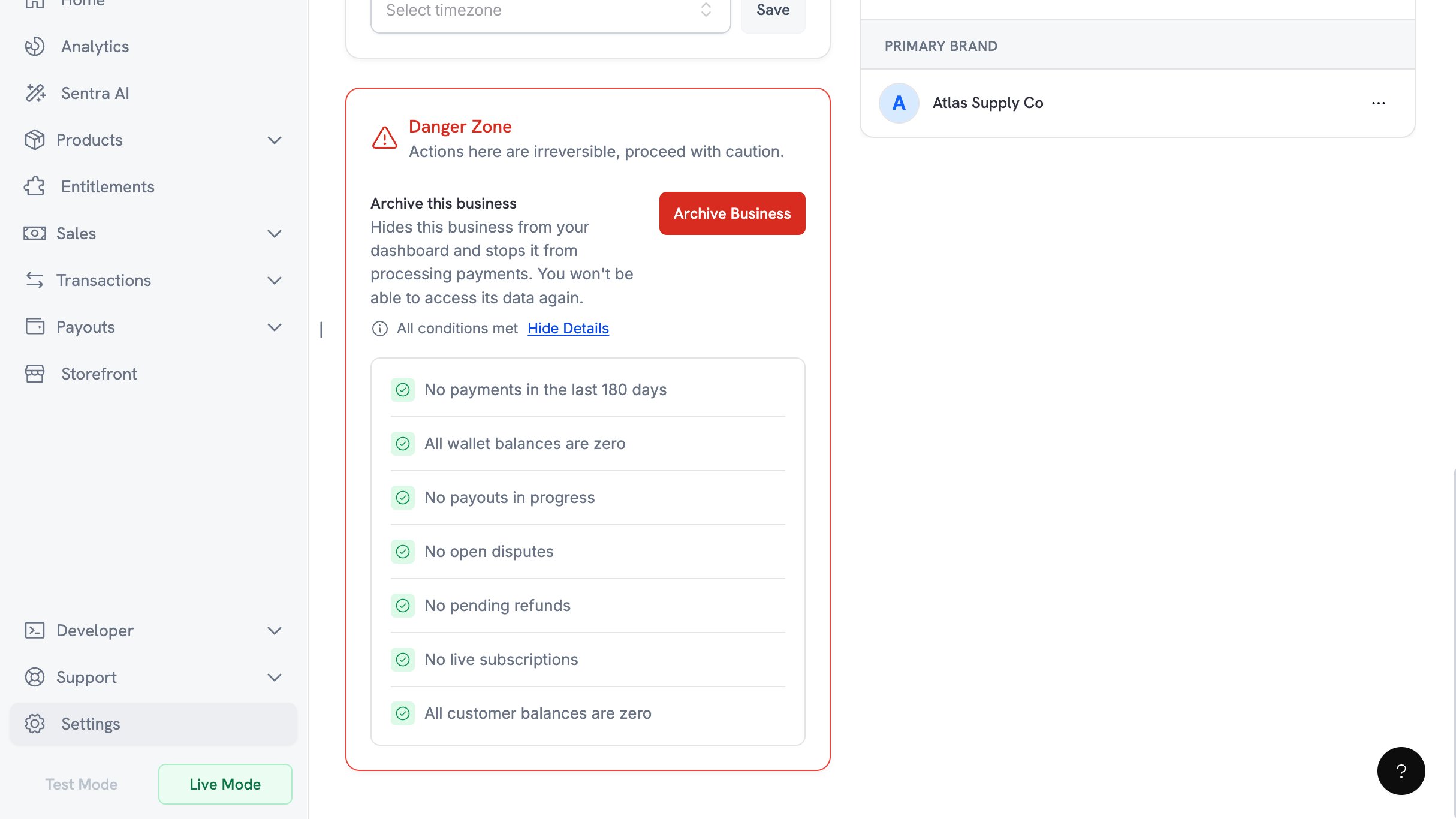
2
Clear Every Outstanding Requirement
Arbeiten Sie die noch nicht erfüllten Punkte mithilfe der Links in der Tabelle der Voraussetzungen ab. Kehren Sie zum Bereich zurück und erweitern Sie die Checkliste dabei erneut. Die Statuszeile über der Checkliste zeigt All conditions met, wenn kein Punkt mehr offen ist.
3
Confirm You Want to Archive
Wählen Sie Archive Business und lesen Sie den Bestätigungsdialog. Wählen Sie Continue, um einen Bestätigungscode an die E-Mail-Adresse des Owners zu senden.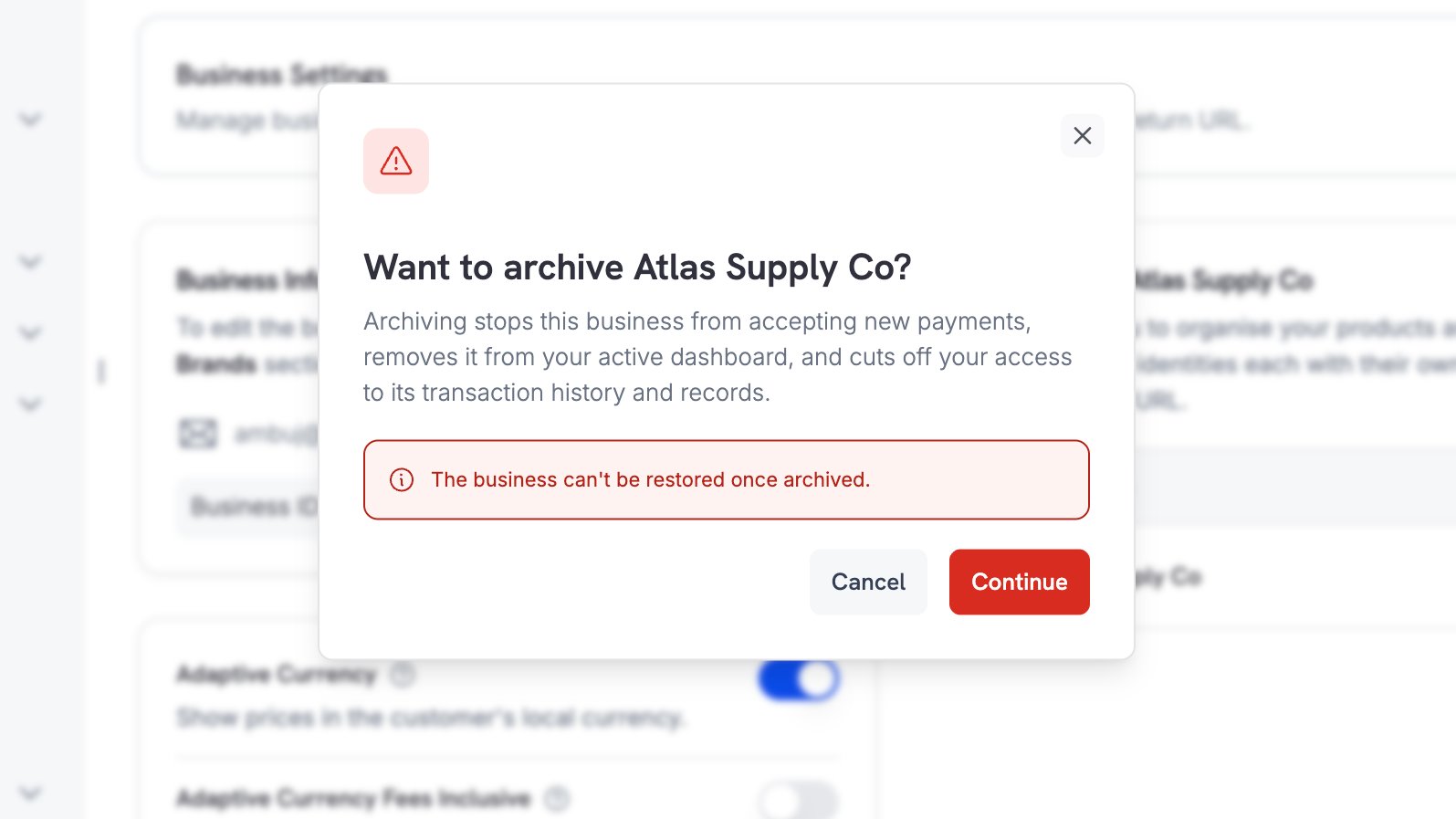
4
Enter the Code from Your Email
Dodo Payments sendet einen 6-stelligen Code an die Login-E-Mail-Adresse des Owners. Der Code läuft nach 10 Minuten ab, und Sie können alle 60 Sekunden einen neuen anfordern. Nach 3 falschen Versuchen benötigen Sie einen neuen Code.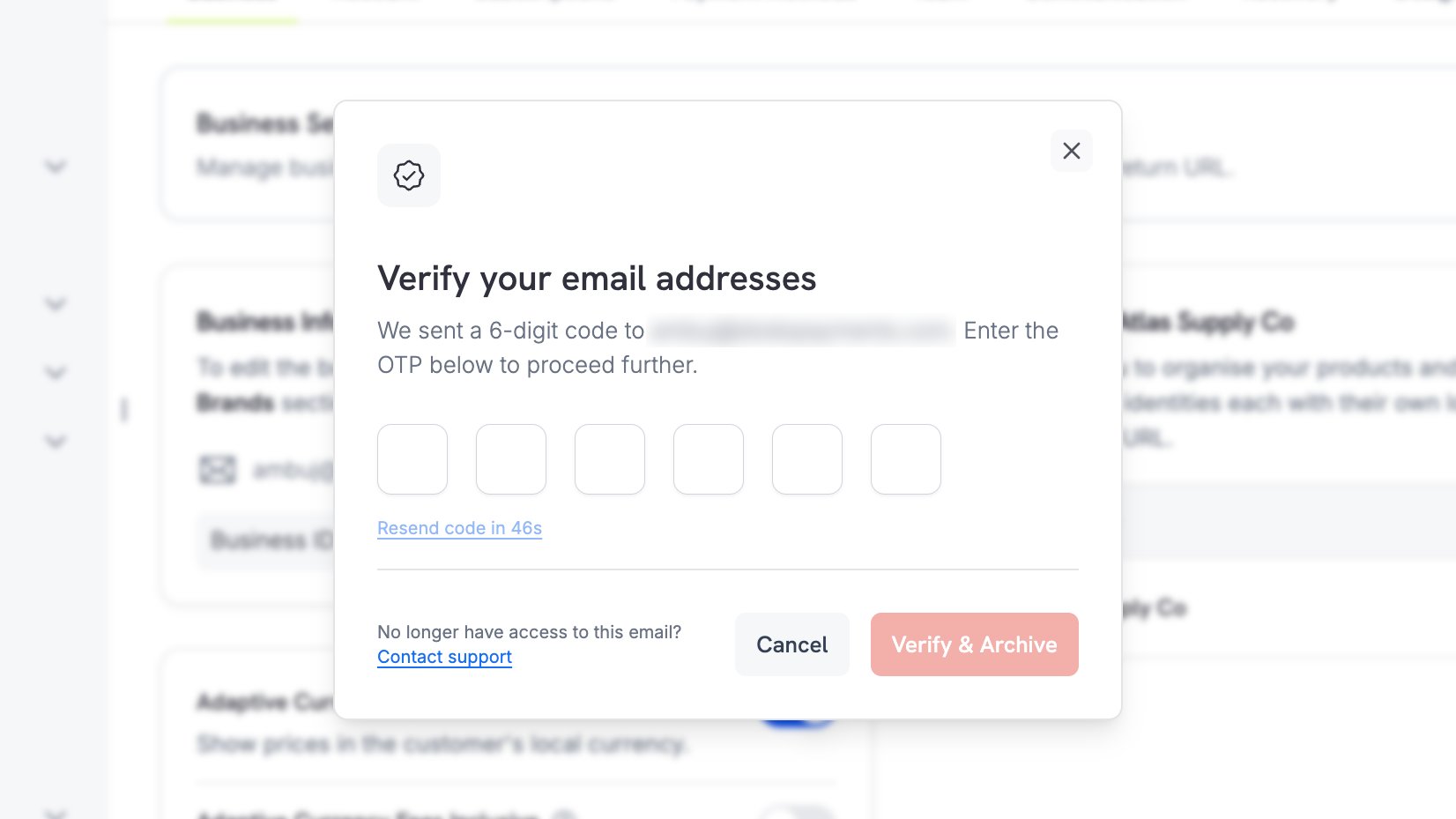
5
Verify and Archive
Geben Sie den Code ein und wählen Sie Verify & Archive. Dieser Schritt kann nicht rückgängig gemacht werden: Dodo Payments archiviert das Unternehmen, sobald der Code akzeptiert wurde.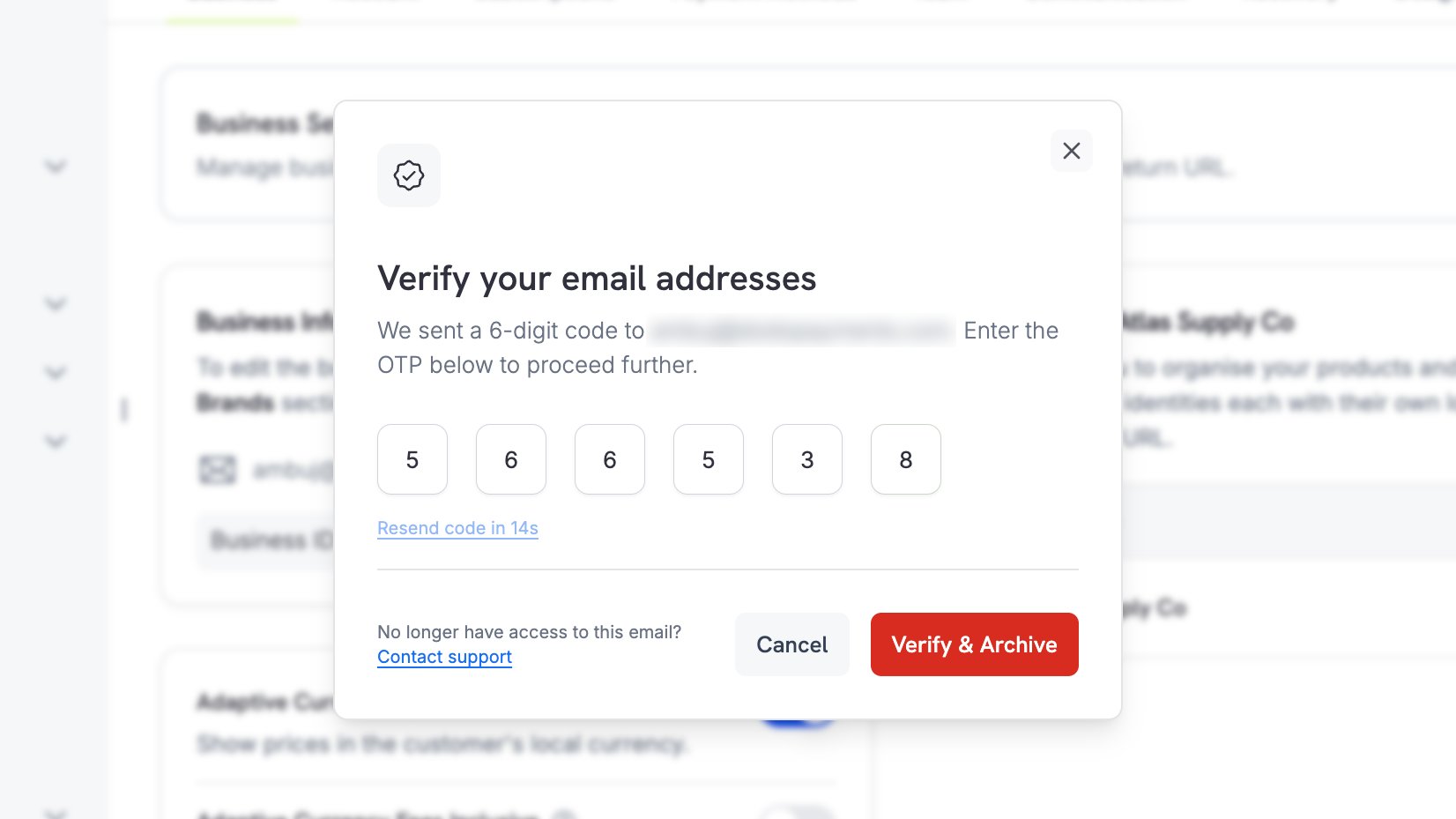
6
Switch to Another Business
Dodo Payments bestätigt die Archivierung und wechselt nach einem kurzen Countdown zu einem anderen Ihrer Unternehmen. Wählen Sie Switch Now, um sofort dorthin zu wechseln.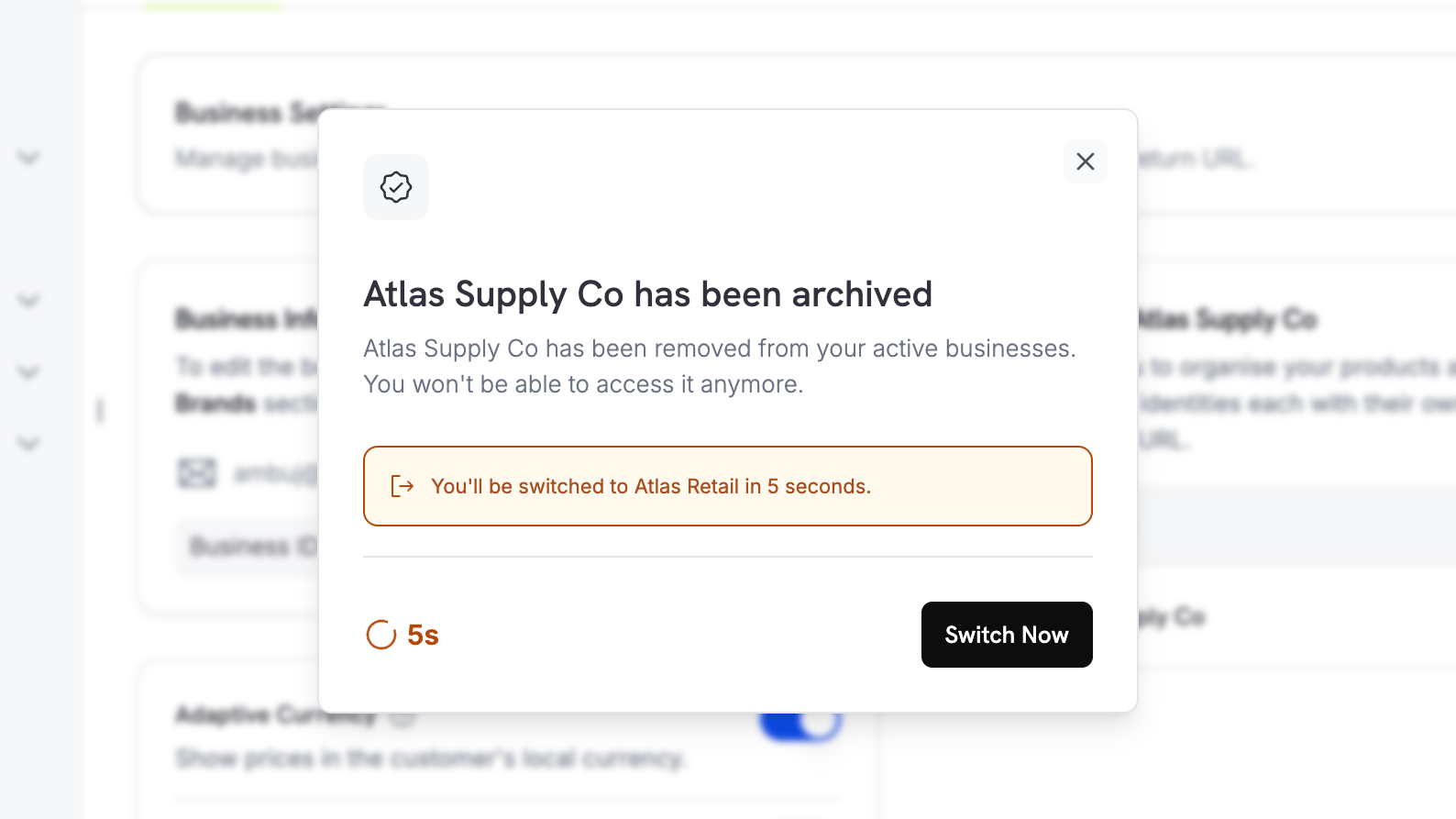
Was nach der Archivierung geschieht
Für Sie- Das Unternehmen wird nicht mehr in Ihrem Dashboard oder in der Unternehmensauswahl angezeigt. Dodo Payments wechselt direkt nach der Archivierung zu einem Ihrer anderen Unternehmen.
- Der Live-Modus und Live-Zahlungen werden deaktiviert.
- Jeder API-Schlüssel für das Unternehmen funktioniert nicht mehr, sowohl im Live-Modus als auch im Testmodus. Zwischengespeicherte Zugangsdaten können bis zu einer Minute benötigen, bis sie ablaufen. Daher kann eine Integration nach der Archivierung möglicherweise noch kurz weiter funktionieren.
- Checkout-Sitzungen, Zahlungslinks und statische Checkout-Seiten akzeptieren keine Zahlungen mehr.
- Ihr Storefront stellt keine Produkte mehr bereit.
- Sitzungen im Customer Portal enden, und Kunden können sich nicht mehr anmelden, um ihre Käufe zu verwalten.
- Die Aktivierung und Deaktivierung von Lizenzschlüsseln werden eingestellt.
Einschränkungen
- Die Archivierung kann nicht rückgängig gemacht werden. Die Aktion ist sowohl für Händler als auch für den Support dauerhaft.
- Sie können Ihr letztes Unternehmen auf diese Weise nicht archivieren. Wenn das Unternehmen das einzige ist, das Sie besitzen, wenden Sie sich an den Support, um stattdessen Ihr Konto zu schließen.
- Die Archivierung gilt für alles oder nichts. Wenn Sie einen Teil Ihres Katalogs einstellen und weiterhin handeln möchten, archivieren Sie stattdessen eine Marke und nicht das Unternehmen.