

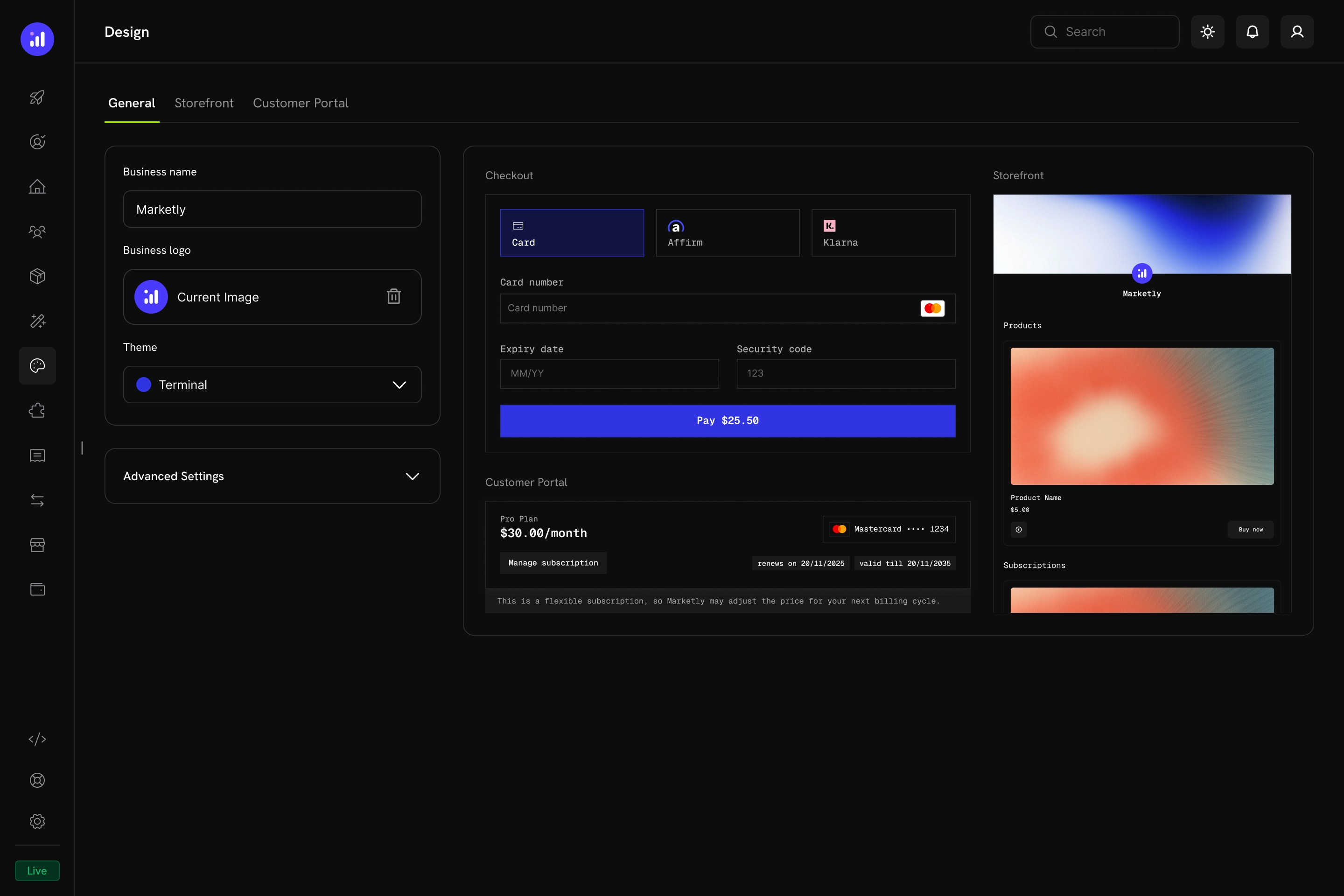
Wichtige Highlights
- Einheitliche Designzentrale — Konfiguriere das Erscheinungsbild von Checkout, Storefront und Customer Portal auf einer einzigen Seite
- Vorgefertigte Themes — Starte mit einem kuratierten Theme und passe es anschließend an
- Heller & dunkler Modus — Definiere separate Farbpaletten für jeden Modus
- Live-Vorschau — Sieh dir vor dem Speichern an, wie deine Änderungen auf allen Oberflächen aussehen
- Überschreibungen pro Abschnitt — Stimme einzelne Abschnitte ab, ohne die anderen zu beeinflussen
- Programmatische Steuerung — Überschreibe Themes beim Checkout über die Checkout Sessions API (
customization.theme_config). Dertheme_configeiner Session hat Vorrang vor dem Design im Dashboard. Die clientseitigethemeConfig-Option des Checkout SDK ist veraltet - Testdesign in den Live-Modus kopieren — Übertrage ein im Testmodus perfektioniertes Design mit einem Schritt in den Live-Modus
Erste Schritte
Navigieren Sie zu Einstellungen → Design in Ihrem Händler-Dashboard. Die Design-Seite hat vier Registerkarten:Allgemeine Einstellungen
Die Allgemein-Registerkarte steuert Ihre grundlegende Markenidentität und das globale Theme.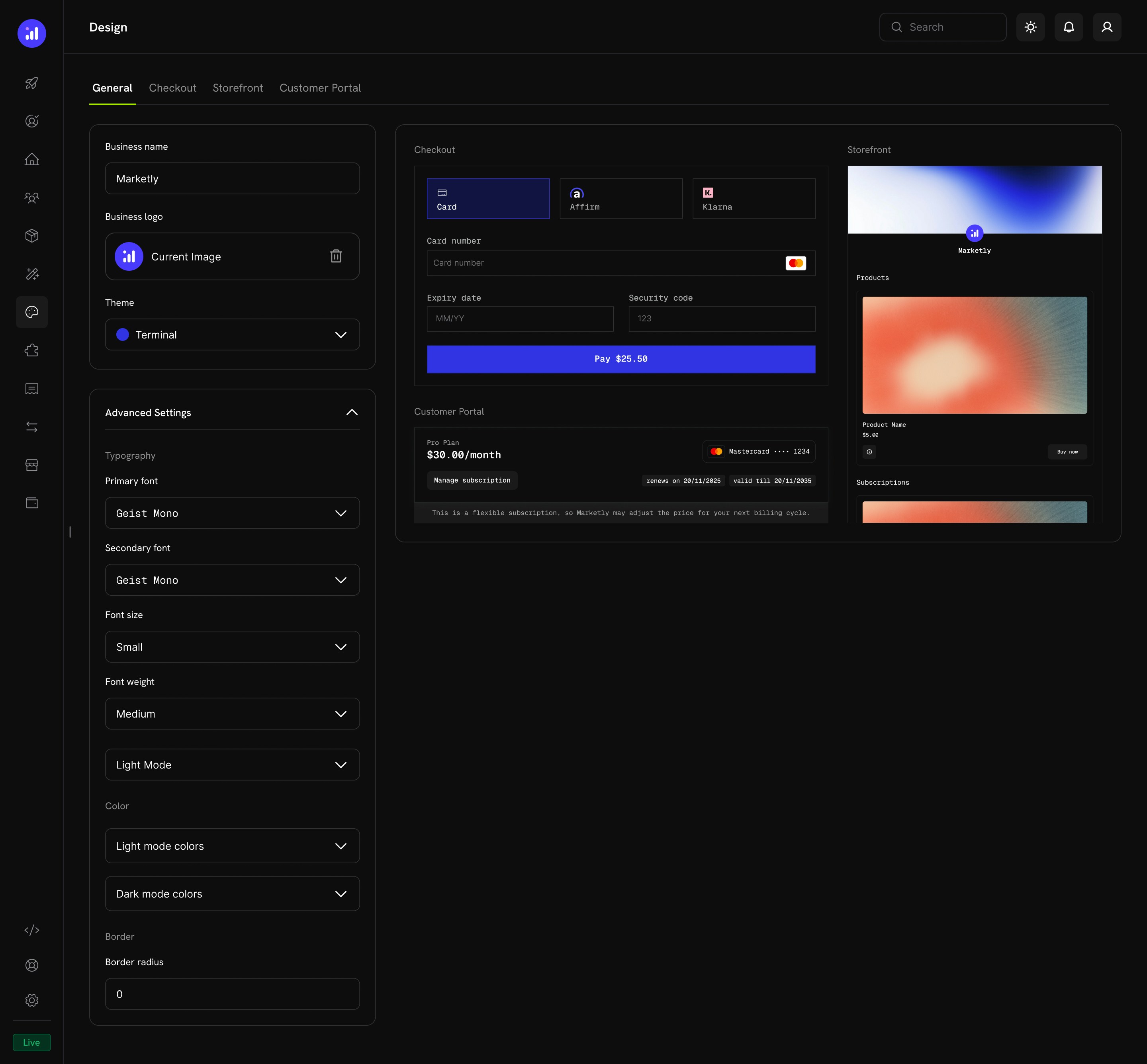
Grundkonfiguration
Erweiterte Einstellungen
Erweitern Sie Erweiterte Einstellungen, um feingranulare Steuerungen zu öffnen: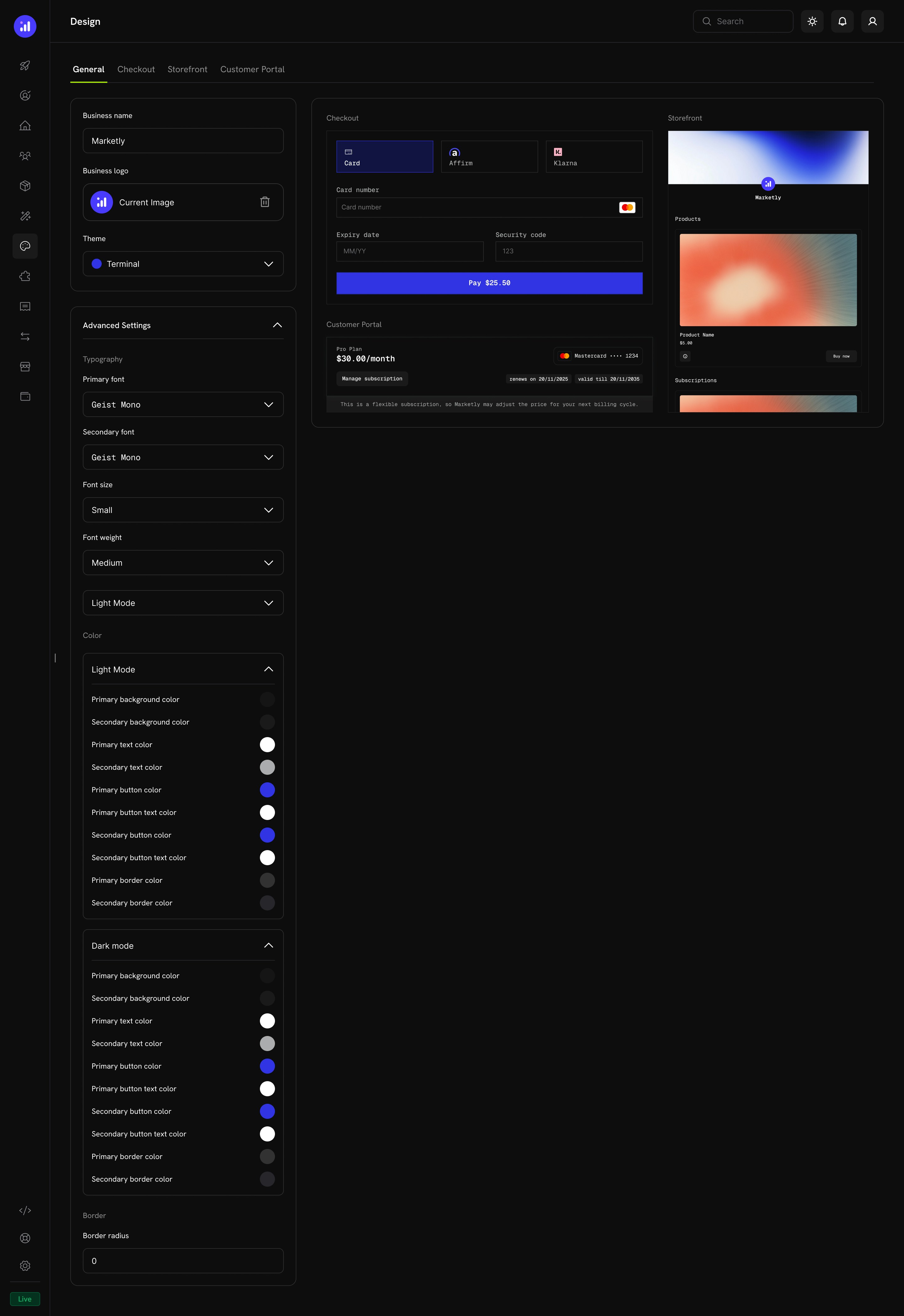
Typografie
Farbkonfiguration
Definieren Sie separate Farbpaletten für den hellen Modus und den dunklen Modus. Jeder Modus unterstützt:Rahmen
Vordefinierte Themes
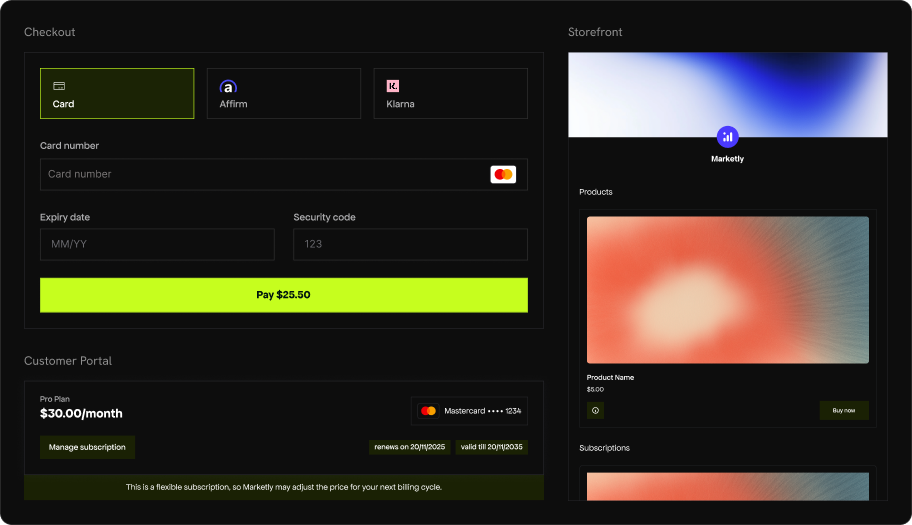
Dodo Payments wird mit vier kuratierten Themes geliefert. Wählen Sie eines aus dem Theme-Dropdown auf der Allgemein-Registerkarte, um sofort ein stimmiges Design für Checkout, Storefront und Kundenportal anzuwenden.Dodo Pulses
Das Standard-Theme von Dodo Payments. Limettengrüne Akzente verleihen ihm eine energetische, frische Ausstrahlung. Klare serifenlose Typografie mit großzügigem Abstand.- Light Mode
- Dark Mode
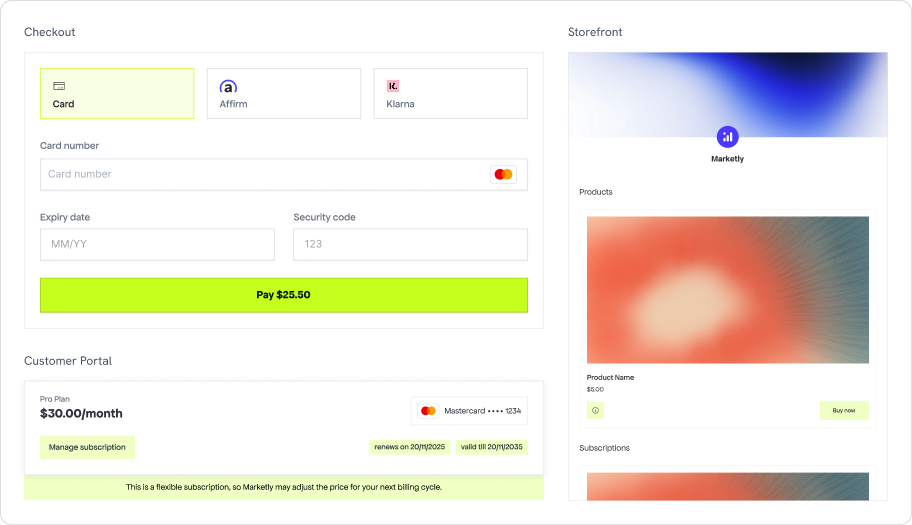
Dodo Pulses in light mode
Terminal
Ein auf Entwickler ausgerichtetes Theme mit monospaced Typografie und königsblauen Akzenten. Scharfe Ecken und eine technische Ästhetik, die gut zu Entwickler-Tools und API-first-Produkten passt.- Light Mode
- Dark Mode
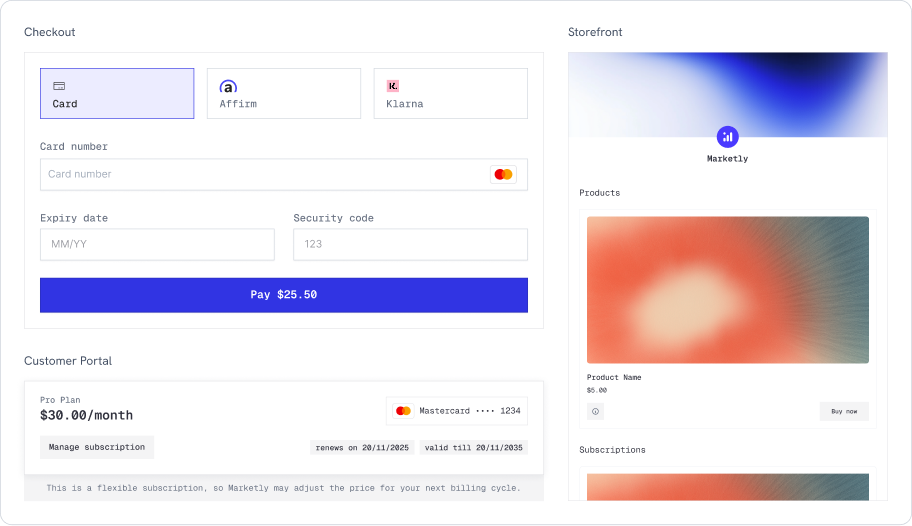
Terminal in light mode
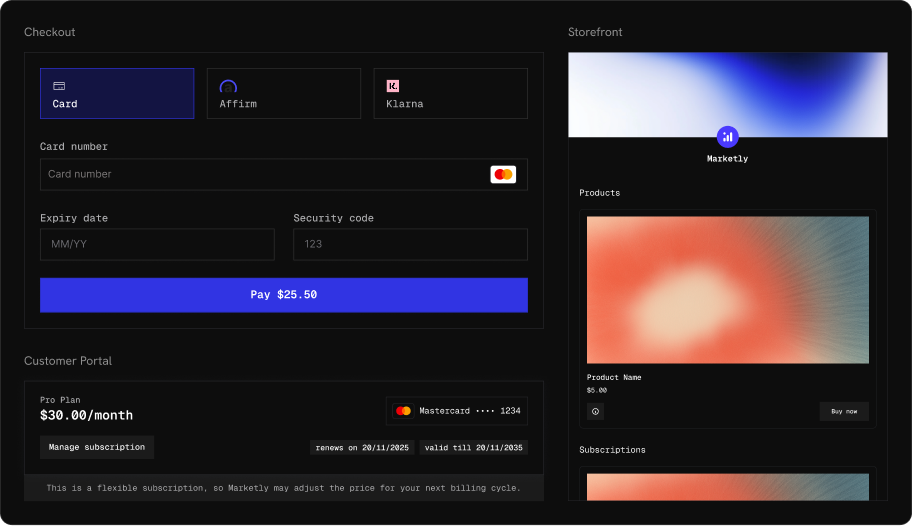
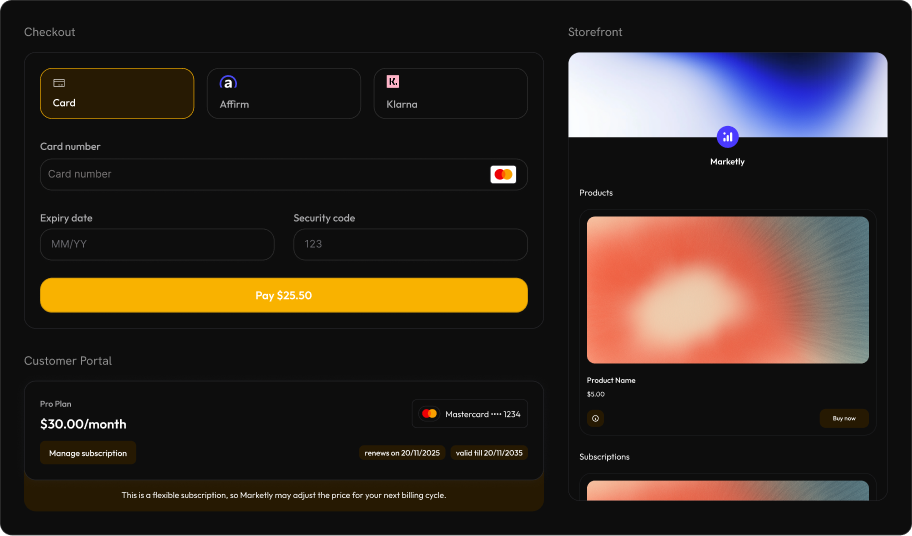
Bumblebee
Warme Bernstein- und Goldakzente mit abgerundeten, modernen Stil. Kräftig und kontrastreich – ideal für verbraucherorientierte Produkte, die ein hochwertiges Gefühl vermitteln sollen.- Light Mode
- Dark Mode
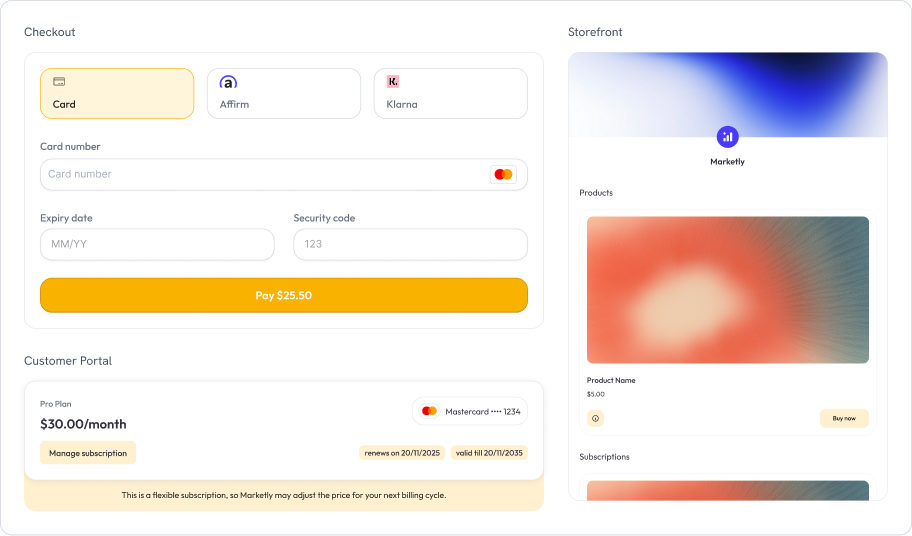
Bumblebee in light mode
Bubblegum
Verspielte rosa und magenta Akzente mit vollständig abgerundeten Ecken. Ein moderner, zugänglicher Look, der sich hervorragend für kreative Tools, Design-Produkte und Lifestyle-Marken eignet.- Light Mode
- Dark Mode
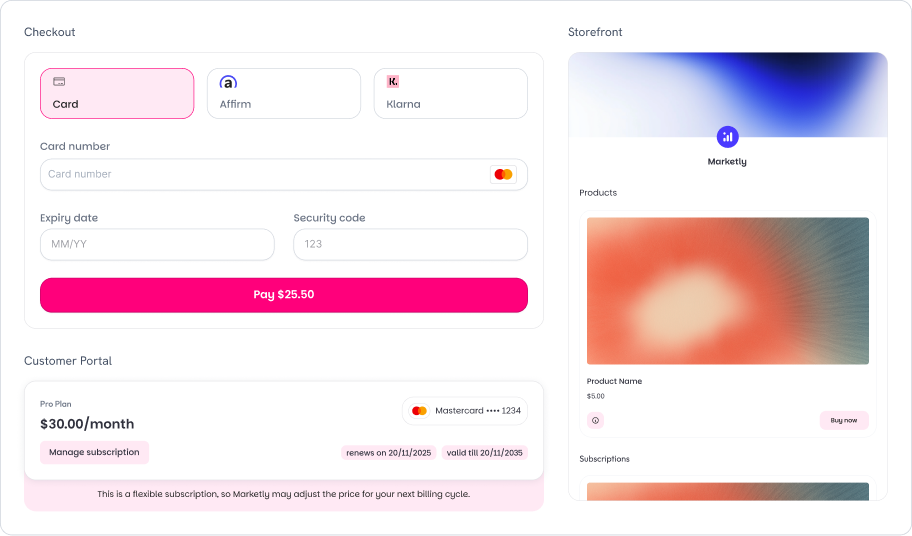
Bubblegum in light mode
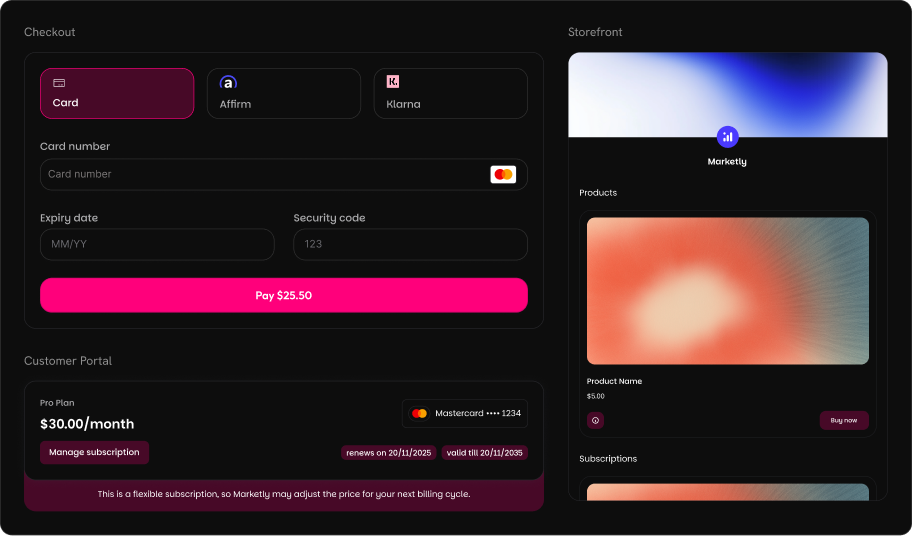
Abschnittsbezogene Overrides
Jede Abschnitts-Registerkarte (Checkout, Storefront, Kundenportal) verfügt über einen Theme überschreiben-Schalter. Sobald aktiviert, können Sie das Erscheinungsbild dieses Abschnitts unabhängig vom globalen Theme anpassen.Checkout-Registerkarte
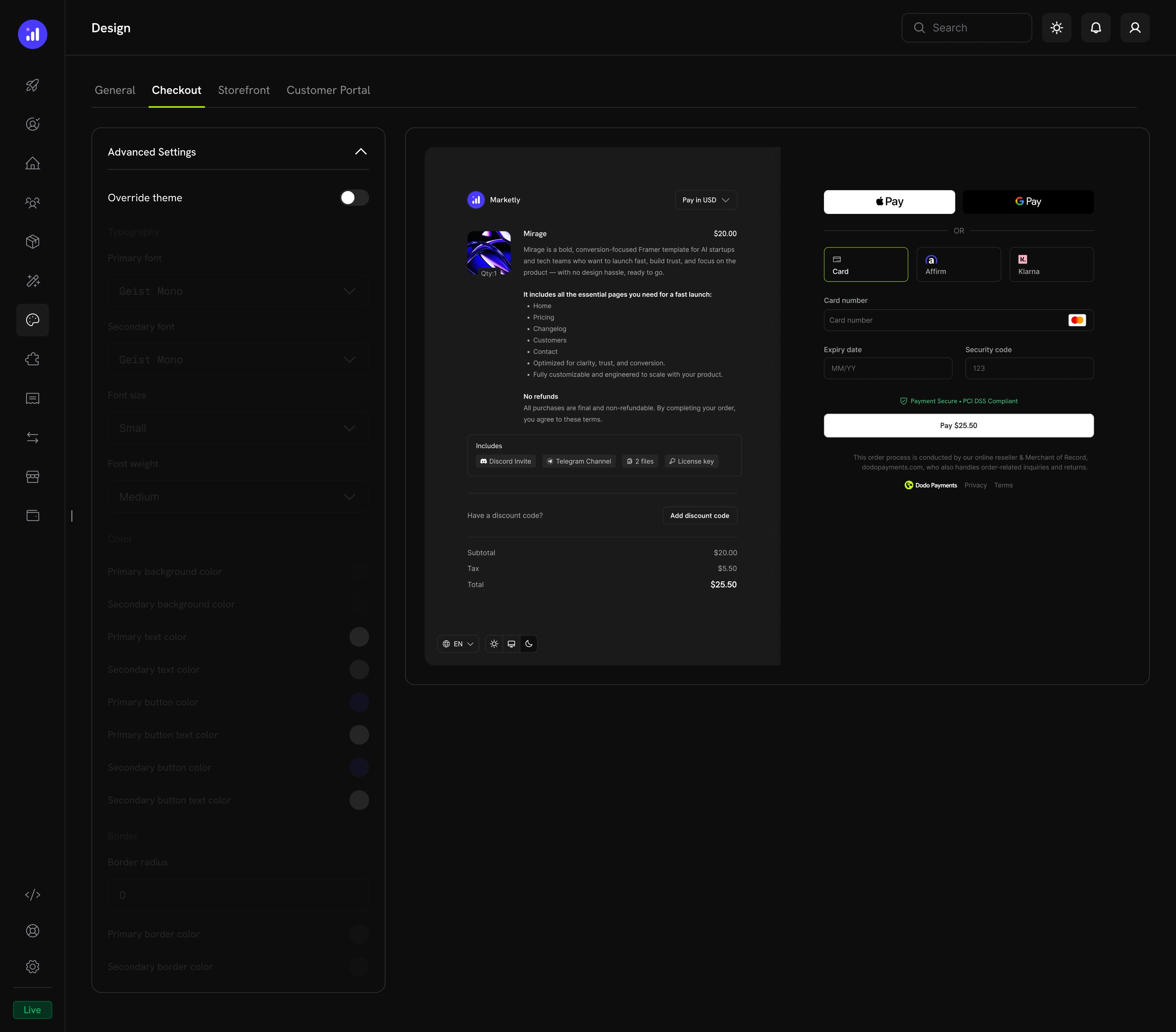
- Produktinformationen und Preise
- Express-Checkout-Optionen (Apple Pay, Google Pay)
- Auswahl der Zahlungsmethode und Kartenformular
- Eingabe des Rabattcodes und Preisaufschlüsselung
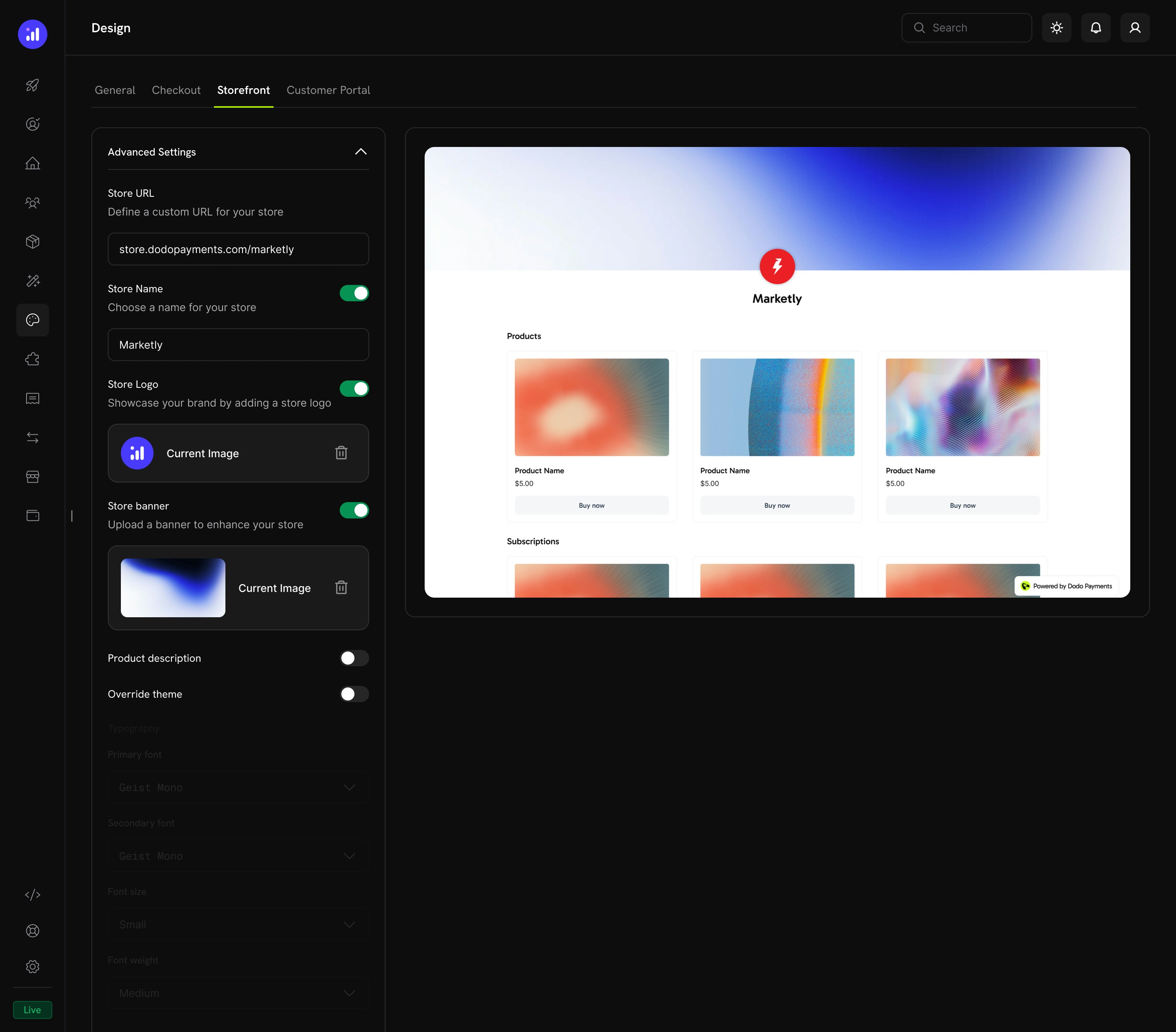
Tab „Storefront“
Tab „Customer Portal“
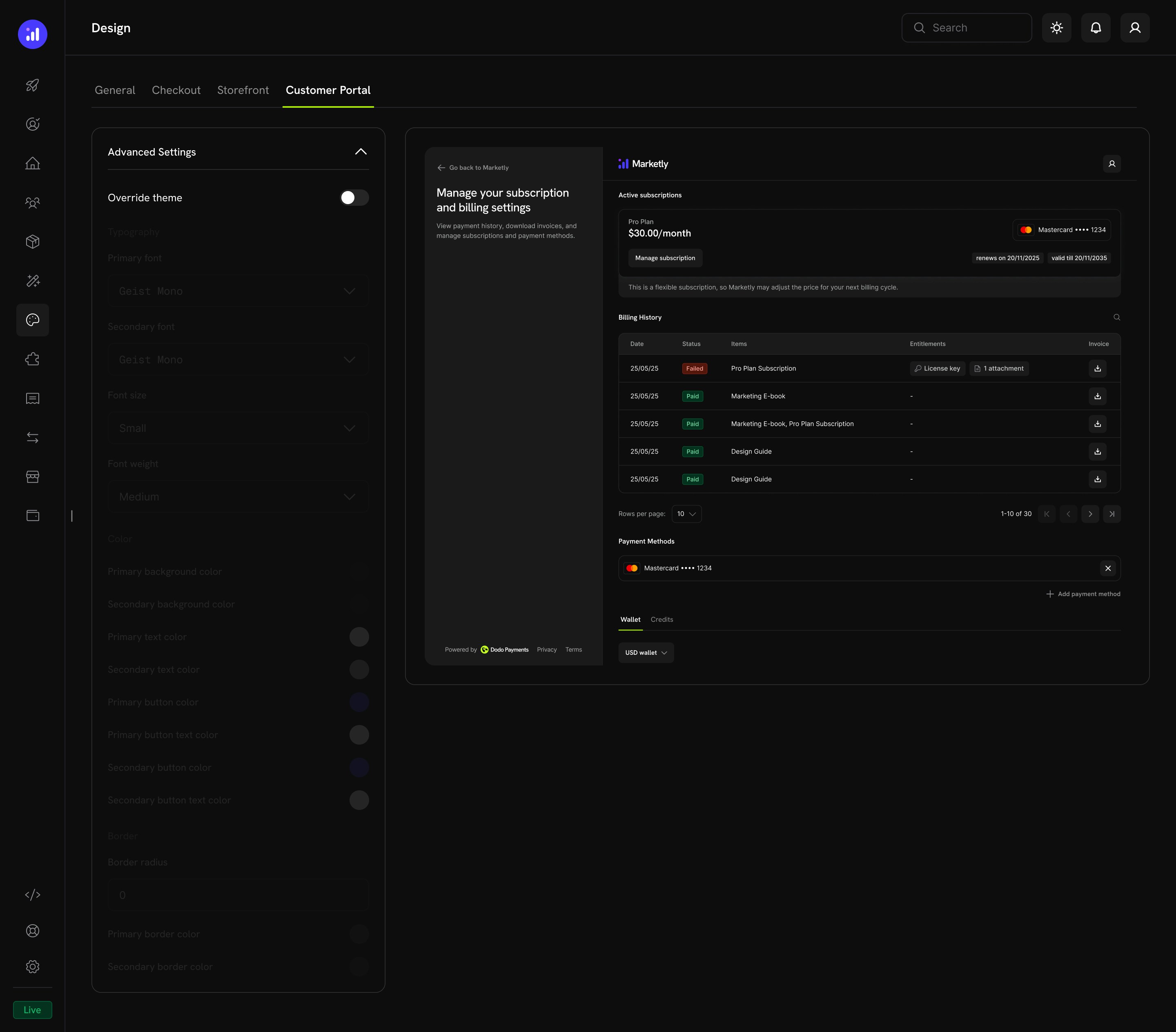
- Abonnementverwaltung
- Abrechnungshistorie
- Zahlungsmethoden
- Wallet und Guthaben
Design vom Testmodus in den Live-Modus kopieren
Testmodus und Live-Modus verfügen über separate Designkonfigurationen. Ein Theme, das Sie beim Testen erstellen, wird nicht automatisch echten Kunden angezeigt. Statt es manuell neu zu erstellen, können Sie Ihr Design in einem Schritt vom Testmodus in den Live-Modus kopieren.1
Open Design in Test Mode
Wechsle in den Testmodus und gehe zu Einstellungen → Design. Speichere zuerst alle ausstehenden Änderungen: Es wird nur das gespeicherte Testdesign kopiert.
2
Start the Copy
Klicke auf In den Live-Modus kopieren. Die Schaltfläche wird angezeigt, sobald du ein gespeichertes Theme oder einen veröffentlichten Test-Storefront hast; außerdem muss der Live-Modus aktiviert sein.
3
Choose What to Copy
Wähle Theme & Anpassungen (das allgemeine Theme sowie Überschreibungen für Checkout, Storefront und Customer Portal) und Storefront-Details (Storefront-Name, Logo und Banner) aus. Die Storefront-Details sind nicht verfügbar, wenn im Testmodus kein Storefront veröffentlicht ist.
4
Confirm
Klicke im Dialog auf In den Live-Modus kopieren.
Verwandte Seiten
Checkout Features
Checkout-Funktionen einschließlich Währung, Sprache, Steuern, Rabatten und mehr.
Overlay Checkout SDK
Binden Sie den Checkout als modales Overlay auf Ihrer Seite ein.
Inline Checkout SDK
Binden Sie den Checkout direkt in Ihr Seitenlayout ein.
Storefront
Richten Sie Ihre gebrandete Storefront ein und verwalten Sie sie.
Customer Portal
Self-Service-Portal für Kunden zur Verwaltung von Abonnements und Abrechnung.
Multi-Brand Setup
Führen Sie mehrere Marken unter einem Konto mit separatem Branding.