

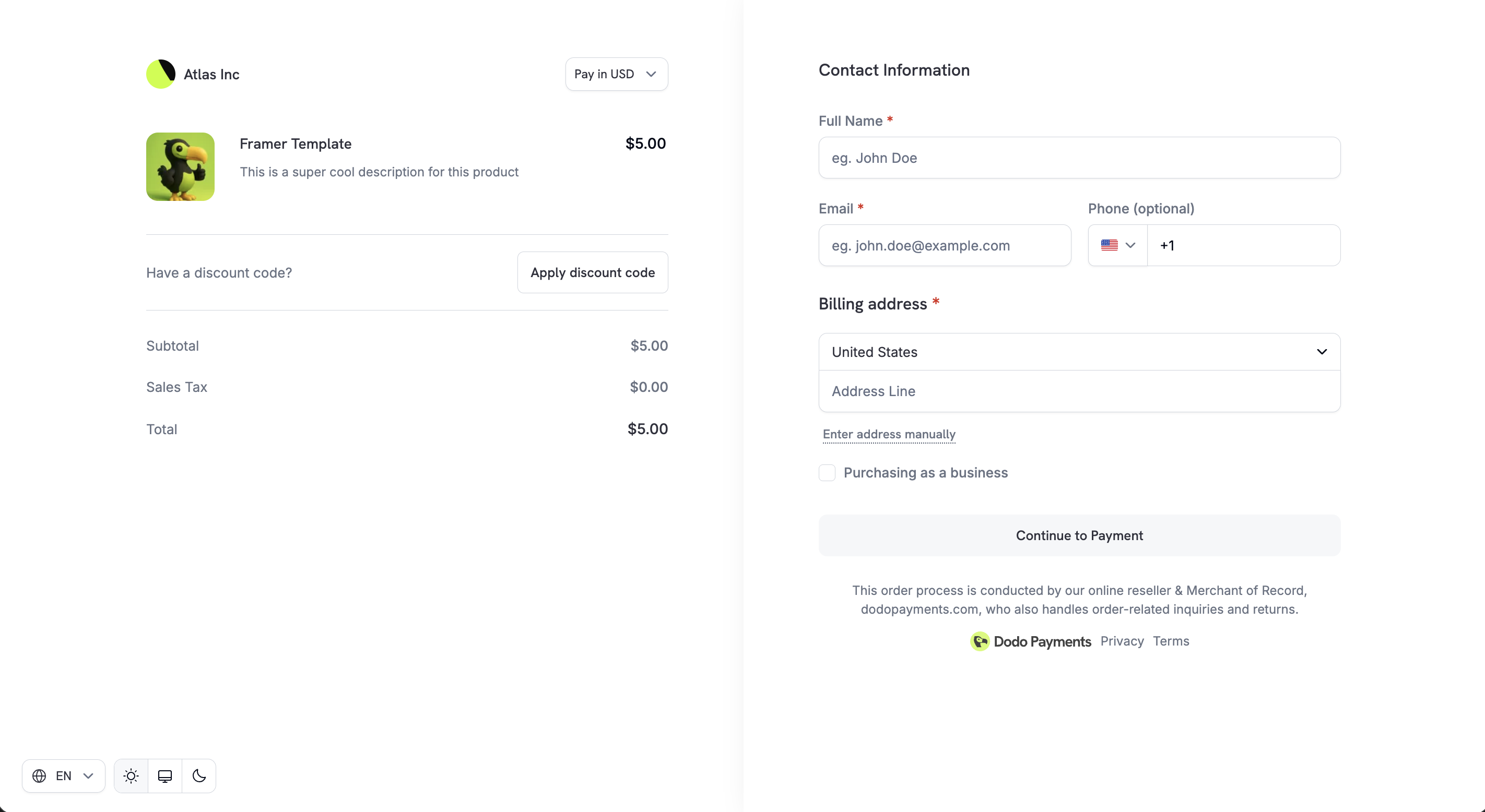
Checkout Sessions API
Preview Checkout
Payment Methods
Integration Guide
Über die Checkout Sessions API generierte Checkout-Links sind nicht wiederverwendbar. Sie laufen nach 24 Stunden ab oder nach 15 Minuten, wenn
confirm: true gesetzt ist. Generieren Sie für jeden Kunden und jeden Zahlungsversuch eine neue Session.Adaptive Currency
Adaptive Currency ermöglicht es Kunden, in ihrer bevorzugten lokalen Währung zu bezahlen, und verbessert dadurch Vertrauen und Conversion-Raten. Wenn die Funktion aktiviert ist, sehen Kunden im Checkout eine Währungsauswahl. Der Preis wird zu den aktuellen FX-Kursen in die ausgewählte Währung umgerechnet. Wenn für das Produkt Purchasing Power Parity aktiviert ist, wird statt des Basispreises der PPP-angepasste Preis umgerechnet. Wenn Charm Pricing aktiviert ist, wird der umgerechnete Betrag auf ein attraktives Ende wie 49.99 gerundet.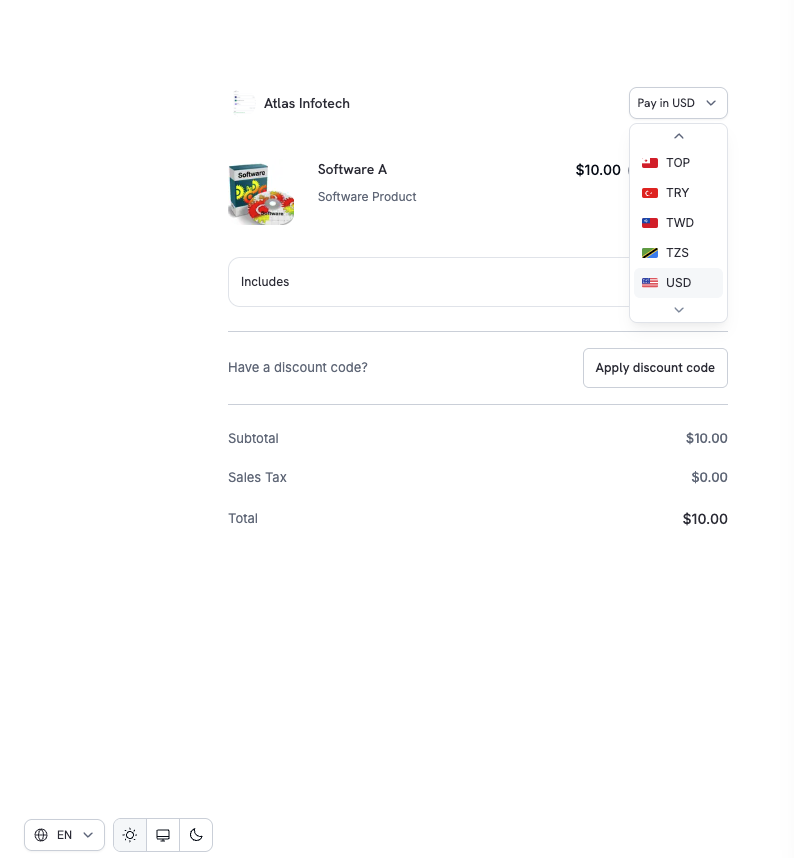
Adaptive Currency
Mehrsprachiger Checkout
Der Checkout unterstützt 22 Sprachen. Kunden können die Sprache direkt auf der Seite wechseln; UI-Texte, Beschriftungen und Systemmeldungen werden lokalisiert. Auf Arabisch und Hebräisch wird der Checkout von rechts nach links dargestellt und das gesamte Layout gespiegelt. E-Mail-Adressen, Codes und Telefonnummern behalten ihre natürliche Leserichtung.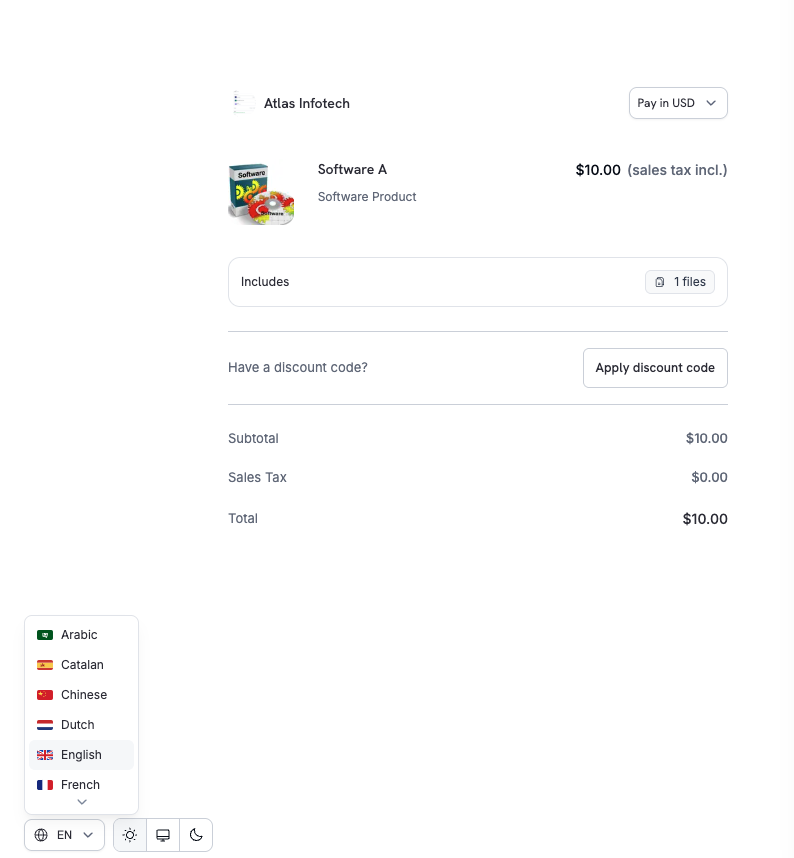
Unterstützte Sprachen
Um eine bestimmte Sprache zu erzwingen, legen Sie beim Erstellen einer Checkout-Sitzung
customization.force_language fest. Weitere Informationen finden Sie in der Checkout Sessions API.
Automatische Steuerberechnung
Steuern werden automatisch basierend auf dem Rechnungsstandort des Kunden berechnet, um die Anforderungen für GST, VAT und Umsatzsteuer zu erfüllen. Steuerregeln werden basierend auf dem Land und gegebenenfalls der Region des Kunden angewendet. Der Steuerbetrag wird automatisch aktualisiert, wenn der Kunde sein Land ändert oder seine Adresse aktualisiert. Die endgültige Steueraufschlüsselung wird vor der Zahlung übersichtlich angezeigt.Unterstützung von Geschäftssteuer-IDs
Bei B2B-Transaktionen können Kunden im Checkout ihre Geschäftssteuer-ID (z. B. VAT- oder GST-Nummer) eingeben. Nach der Eingabe wird die Steuer-ID in Echtzeit validiert, und anwendbare Steuerbefreiungen oder Reverse-Charge-Regeln werden automatisch angewendet.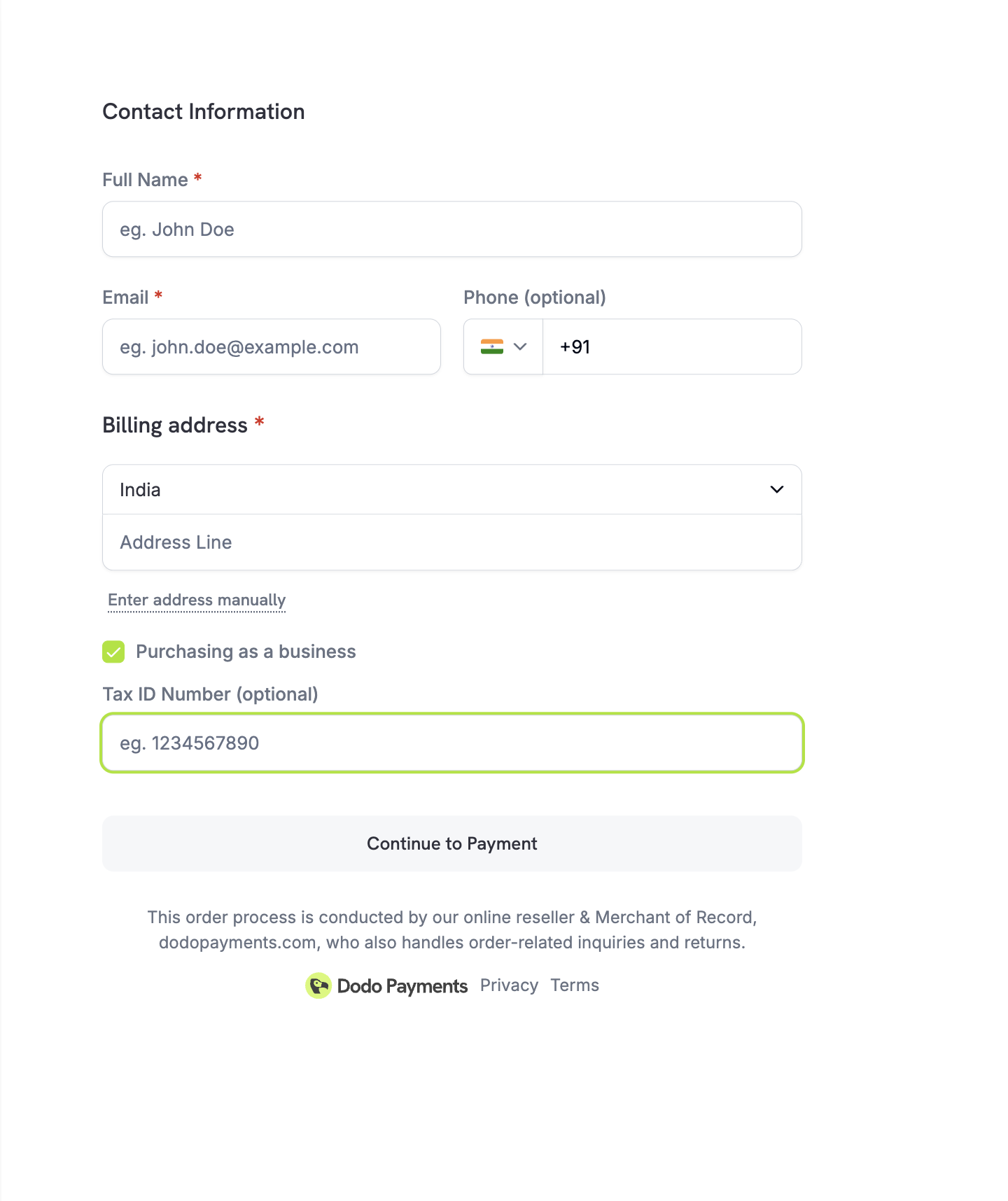
Rabattcodes
Kunden können von Ihnen im Dashboard erstellte Rabatt- oder Promo-Codes anwenden. Der Rabatt wird sofort validiert und der aktualisierte Preis angezeigt. Wenn Purchasing Power Parity für ein Produkt aktiviert ist, wird der Rabatt auf den durch PPP angepassten Preis und nicht auf den Basispreis angewendet.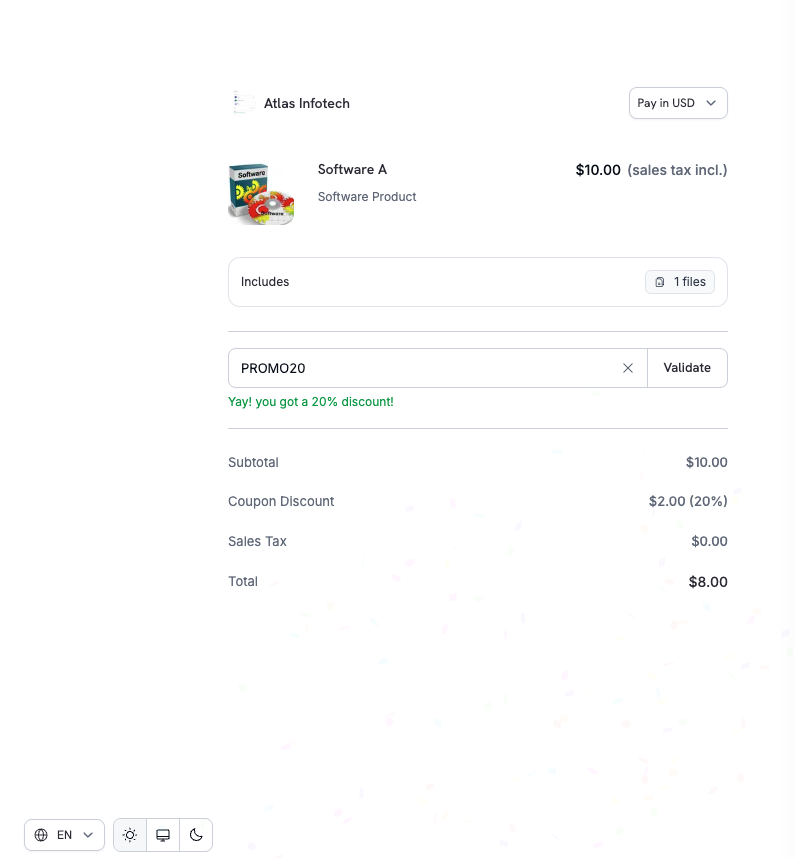
discount_codes akzeptiert ein Array mit bis zu 20 Codes, die der Reihe nach kombiniert werden. Das einzelne Feld discount_code ist veraltet, funktioniert aus Gründen der Abwärtskompatibilität jedoch weiterhin.Discount Codes
Validate Discount by Code
Intelligente Adresserfassung
Der Checkout unterstützt eine flexible Adresseingabe, die Geschwindigkeit, Genauigkeit und globale Abdeckung in Einklang bringt.Optionen
Modus für minimale Adresserfassung
Aktivieren Sie für maximale Conversion die minimale Adresserfassung, um Reibung im Checkout zu reduzieren. Wennminimal_address auf true gesetzt ist, erfasst der Checkout nur:
- Land — für die Steuerbestimmung immer erforderlich
- Postleitzahl — nur in Regionen, in denen sie für die Berechnung von Umsatzsteuer, VAT oder GST erforderlich ist
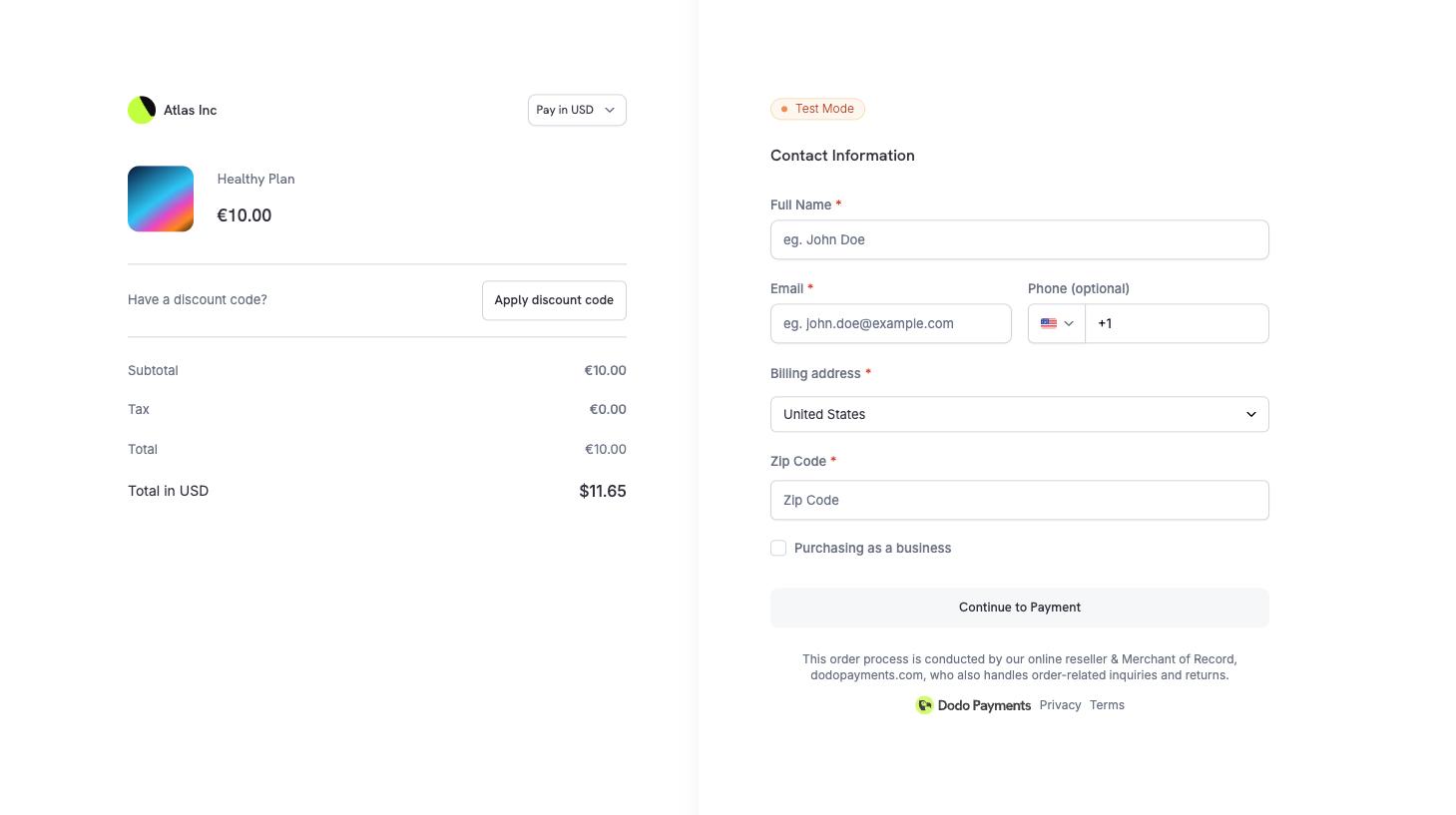
Die vollständige Adresserfassung ist die Standardeinstellung. Aktivieren Sie
minimal_address für digitale Produkte und SaaS-Abläufe, bei denen keine vollständigen Rechnungsdaten erforderlich sind.Erfassung von Telefonnummern
Steuern Sie, ob das Feld für die Telefonnummer im Checkout angezeigt wird und ob es erforderlich ist.Benutzerdefinierte Felder
Erfassen Sie während des Checkouts zusätzliche Informationen von Kunden, indem Sie benutzerdefinierte Formularfelder definieren. Dies ist hilfreich, um den Firmennamen, die Teamgröße, die Empfehlungsquelle oder andere geschäftsspezifische Daten zu erfassen.Verfügbare Feldtypen
Beispiel
Kundenantworten werden automatisch in Webhook-Payloads (
payment.succeeded, subscription.active) und API-Antworten über das Array custom_field_responses enthalten. Sie können bis zu 5 benutzerdefinierte Felder pro Checkout-Sitzung definieren.Custom Fields Guide
Zustimmung zu Datenschutzrichtlinie und Bedingungen
Für Transparenz in rechtlichen und Compliance-Fragen:- Links zur Datenschutzrichtlinie und zu den Käuferbedingungen werden im Checkout deutlich angezeigt
- Kunden bestätigen diese ausdrücklich, bevor sie die Zahlung abschließen
Dies trägt dazu bei, globale Anforderungen an den Verbraucherschutz und den Datenschutz, einschließlich der GDPR-Konformität, zu erfüllen.
Produktsammlungen
Produktsammlungen ermöglichen ein einheitliches Checkout-Erlebnis, bei dem Kunden mehrere verwandte Produkte (z. B. Starter-, Pro- und Enterprise-Tarife) in einem einzigen Checkout anzeigen und auswählen können. Bei Verwendung einer Sammlung werden alle aktiven Produkte der Sammlung angezeigt. Das erste Produkt ist vorausgewählt, und Kunden können die Optionen vergleichen, bevor sie eine Auswahl treffen.Product Collections
Konfiguration der Checkout-Sitzung
Steuern Sie das Checkout-Verhalten über die Checkout Sessions API:Nach der Zahlung werden Kunden zu Ihrem
return_url weitergeleitet. Dabei werden automatisch Query-Parameter angehängt – einschließlich payment_id oder subscription_id, status, email und license_key (falls zutreffend). Die vollständige Liste finden Sie im Leitfaden zu Checkout Sessions.Checkout Sessions API
Checkout Integration Guide
Anpassung des Designs
Passen Sie das Erscheinungsbild der Checkout-Seite mit dem Parametercustomization.theme_config an Ihre Marke an. Konfigurieren Sie Farben, Schriftarten, Eckenradius und Schaltflächentext für den hellen und dunklen Modus.
Dieser Abschnitt behandelt die serverseitige API, die Eigenschaftsnamen wie bg_primary verwendet. Ein für die Sitzung festgelegtes Design gilt für gehostete, Overlay- und Inline-Checkouts. Die clientseitige Option themeConfig des Checkout SDK, die Eigenschaftsnamen wie bgPrimary verwendet, ist veraltet. Weitere Informationen finden Sie unter Overlay Checkout.
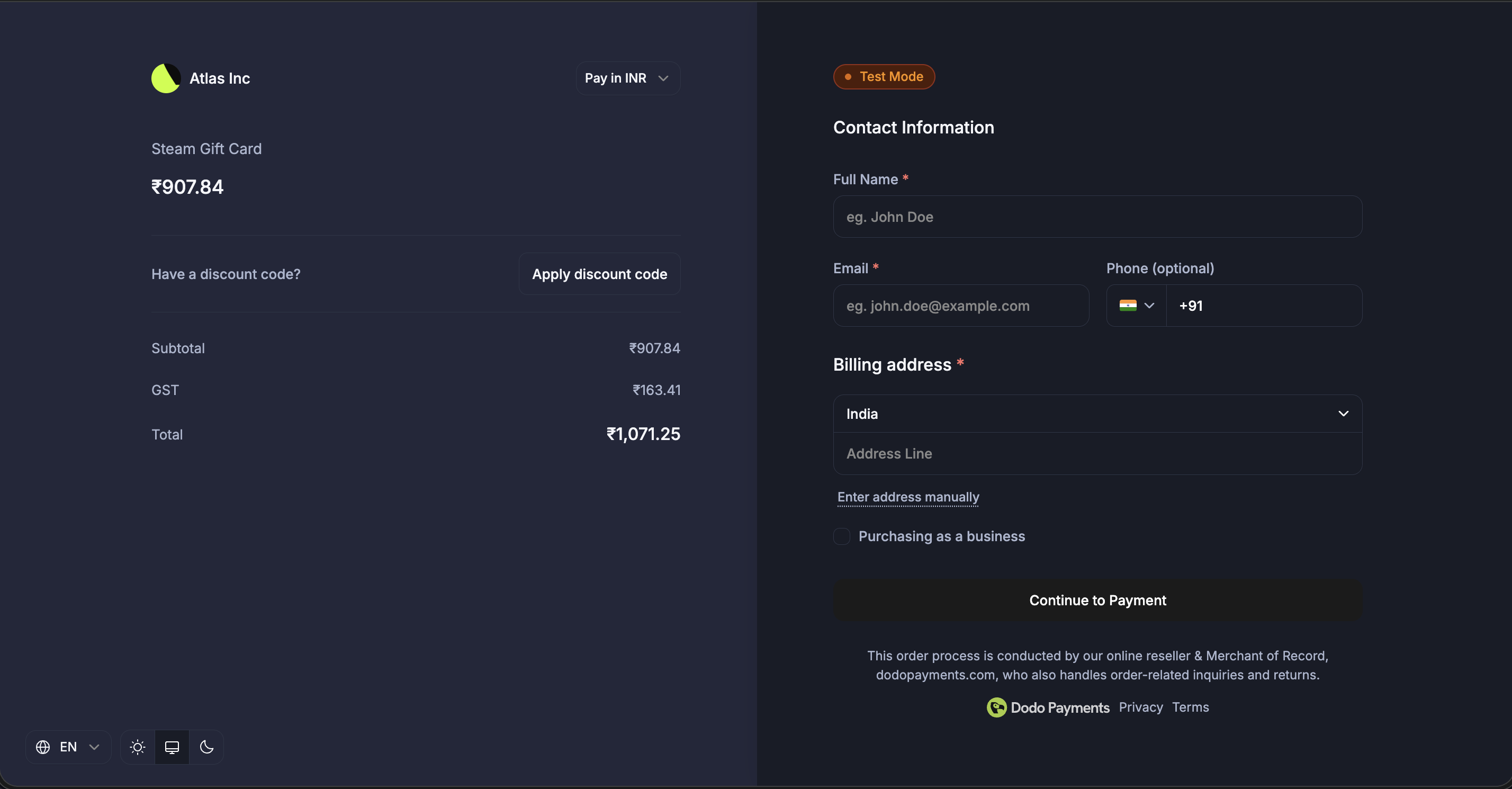
Design & Theme Customization
Optionen für die Designkonfiguration
Farbkonfiguration (heller/dunkler Modus)
Jeder Modus unterstützt diese Farbeigenschaften:Alle Farbfelder akzeptieren standardmäßige CSS-Farbformate:
- Hex:
#fff,#ffffff,#ffffffff - RGB/RGBA:
rgb(255, 255, 255),rgba(255, 255, 255, 0.5) - HSL/HSLA:
hsl(120, 100%, 50%),hsla(120, 100%, 50%, 0.5) - Benannte Farben:
red,blue,transparent