Zum Hauptinhalt springen
Analytics and Reporting dashboard overview

Einführung

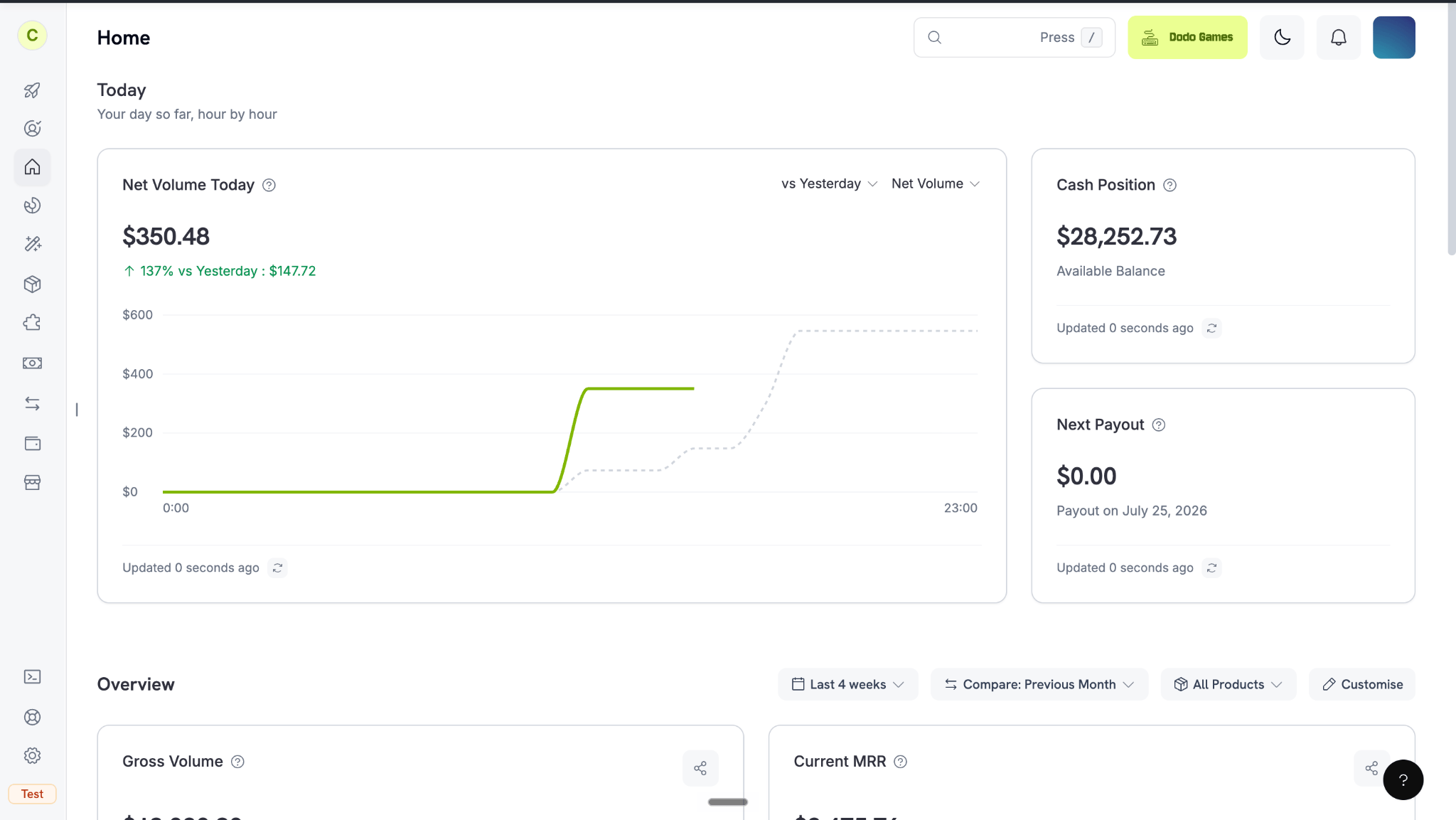
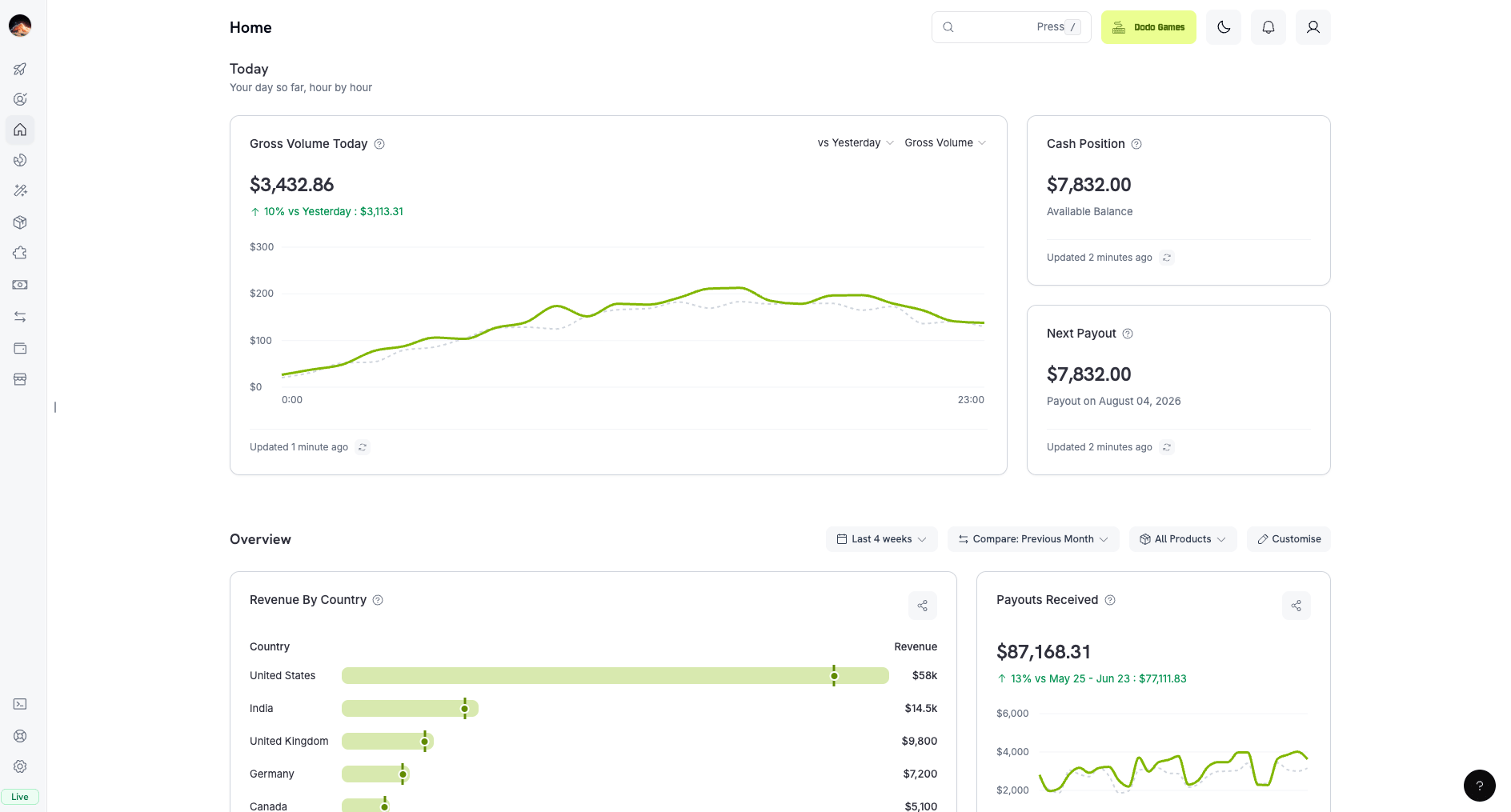
Das Analytik- und Berichterstattungs-Dashboard von Dodo Payments ermöglicht es Ihnen, die Leistung Ihres Unternehmens zu überwachen, das Kundenverhalten zu verstehen und datengestützte Entscheidungen zu treffen. Greifen Sie auf Echtzeitmetriken zu, visualisieren Sie Trends und exportieren Sie detaillierte Berichte – alles aus einer einzigen, intuitiven Benutzeroberfläche.

Business-Level Analytics

Verfolgen Sie den aggregierten Umsatz, Kunden, Abonnements, Kundentreue, Transaktionsgesundheit und Wiederherstellung über Ihr gesamtes Geschäft hinweg.

Product-Level Analytics

Tieferer Einblick in die Leistung einzelner Produkte – Umsatz, Kunden, Abwanderung, Abonnenten und MRR.

Page Highlight Tiles

Erhalten Sie auf einen Blick Zusammenfassungen direkt auf Ihren Produkt-, Abonnement-, Zahlungs- und anderen Listenseiten.

Exportable Reports

Laden Sie Zahlungen, Rückerstattungen, Auszahlungen, Streitfälle und mehr als CSV für benutzerdefinierte Datumsbereiche herunter.

Business-Level Analytics

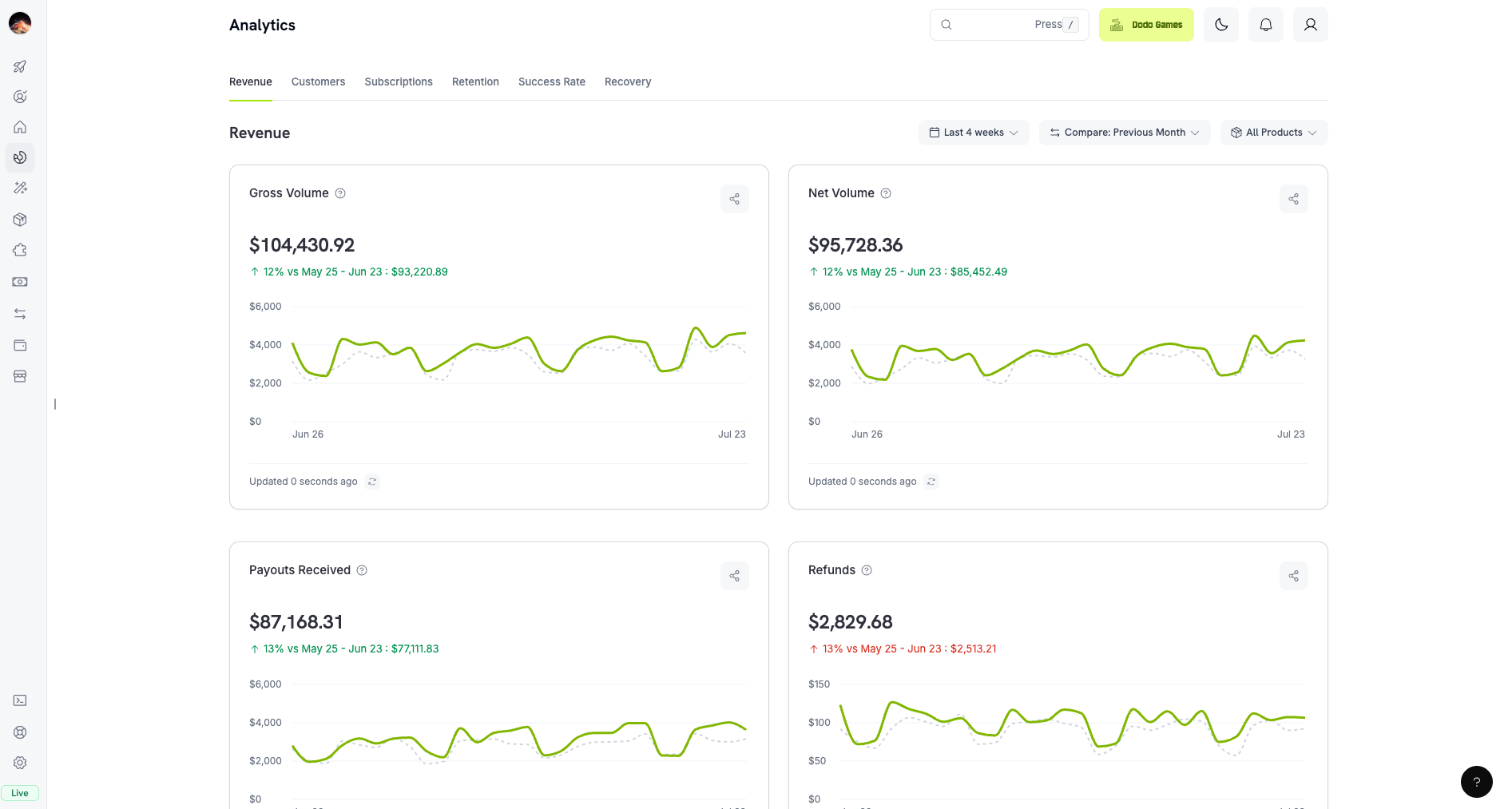
Das Haupt-Analytics-Dashboard bietet umfassende Einblicke in Ihr gesamtes Unternehmen. Greifen Sie darauf über Home in der Seitenleiste zu. Das Dashboard ist in sechs Tabs organisiert, jeder mit eigenen Filtern:

Revenue

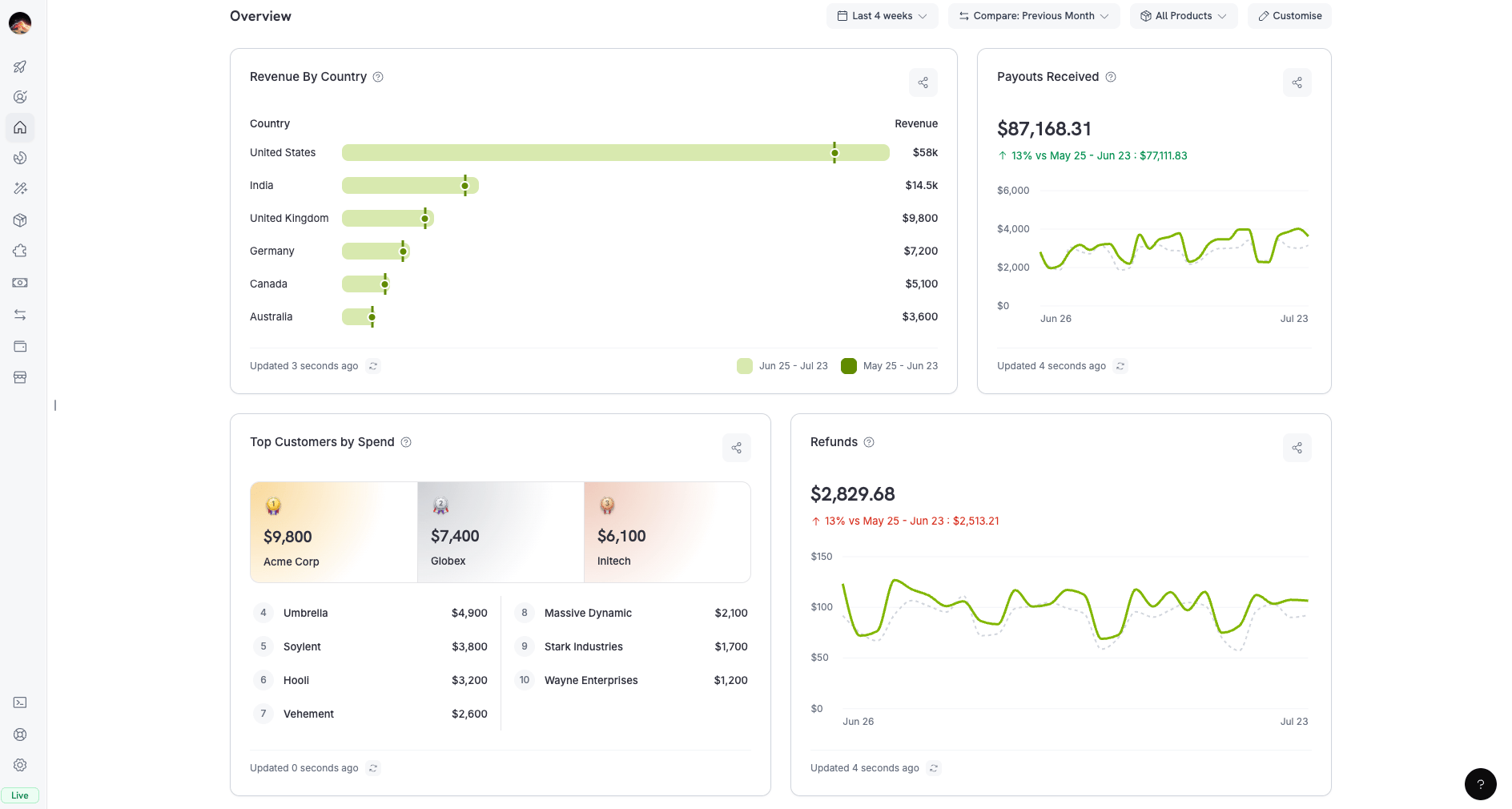
Brutto-/Netto-Umsatz, Zahlungsaktivität, Wachstum und Top-Länder.

Customers

ARPU, aktive Kunden, Neu- vs. Rückkehranteil und Top-Kunden.

Subscriptions

Aktueller MRR, prognostizierter ARR, aktive Abonnements und der MRR-Wasserfall.

Retention

Kunden- und Umsatzabwanderungsraten, Trends und Kohorten-Retention.

Success Rate

Erfolgsraten bei Zahlungen und Rückerstattungen mit Analyse der Fehlerursachen.

Recovery

Zahlungswiederholungen, Inkassobearbeitung und Leistung bei der Wiederherstellung abgebrochener Einkäufe.

Filterung & Anpassung

Die meisten Tabs unterstützen die folgenden Filter:
  • Zeitraum: Heute, Gestern, Diese/Letzte Woche, Dieser/Letzter Monat, Dieses/Letztes Jahr, Gesamtzeitraum oder ein Benutzerdefinierter Datumsbereich.
  • Produkt: Analysen auf ein einzelnes Produkt beschränken.
  • Produkttyp: Einmalig oder Abonnement (Tabs Kunden und Kundentreue).
  • Zahlungsmethode: Filtern Sie den Erfolgstab nach Zahlungsmethode.
Verwenden Sie Filter, um gezielte Einblicke in spezifische Produkte, Zeiträume oder Zahlungsmethoden zu erhalten.

Umsatz-Tab

Verfolgen Sie Ihr Einkommen und Ihre Zahlungsaktivitäten, um Umsatztrends zu verstehen und Ihre Top-Leistungsmärkte zu identifizieren.
Gesamtumsatz und Umsatz-Trenddiagramm
  • Brutto/Netto-Umschaltung: Verwenden Sie das Dropdown-Menü Brutto/Netto, um die Umsatzfigur in der Kopfzeile, das 30-Tage-Diagramm, die monatlichen Balken und das Länder-Ranking zwischen Brutto- und Netto-Werten umzuschalten.
    • Bruttoumsatz: Gesamter Umsatz vor Abzügen.
    • Nettoumsatz: Tatsächliche Erträge nach Rückerstattungen und verlorenen oder akzeptierten Streitfällen für ein klares Bild der tatsächlichen Unternehmensleistung.
  • Umsatz (Letzte 30 Tage): Ein Trenddiagramm, das Ihnen hilft, Spitzen oder Einbrüche im Einkommen zu erkennen. Umschaltung zwischen kumulativen und täglichen Ansichten.
  • Zahlungsanzahl, Gesamte Rückerstattungen, Erhaltene Auszahlungen: Unterstützende Aktivitätsmetriken für den ausgewählten Zeitraum.
Top-Umsatzländer und Wachstumsrate-Diagramm
  • Wachstumsrate: Verfolgen Sie das monatliche Umsatzwachstum (Abonnements, nicht-Abonnements und insgesamt), um die Dynamik des Geschäfts zu messen.
  • Geografische Einblicke: Visualisieren Sie Ihre Top-5 umsatzstarken Länder, sortiert nach Brutto- oder Nettoumsatz basierend auf dem Umschalter.
Verwenden Sie diese Einblicke, um Ihre Marketing- und Produktbemühungen auf leistungsstarke Regionen und Wachstumsperioden zu konzentrieren.

Kunden-Tab

Analysieren Sie Kundenakquisition, -bindung und -ausgabemuster, um Ihre Kundenstrategie zu optimieren.
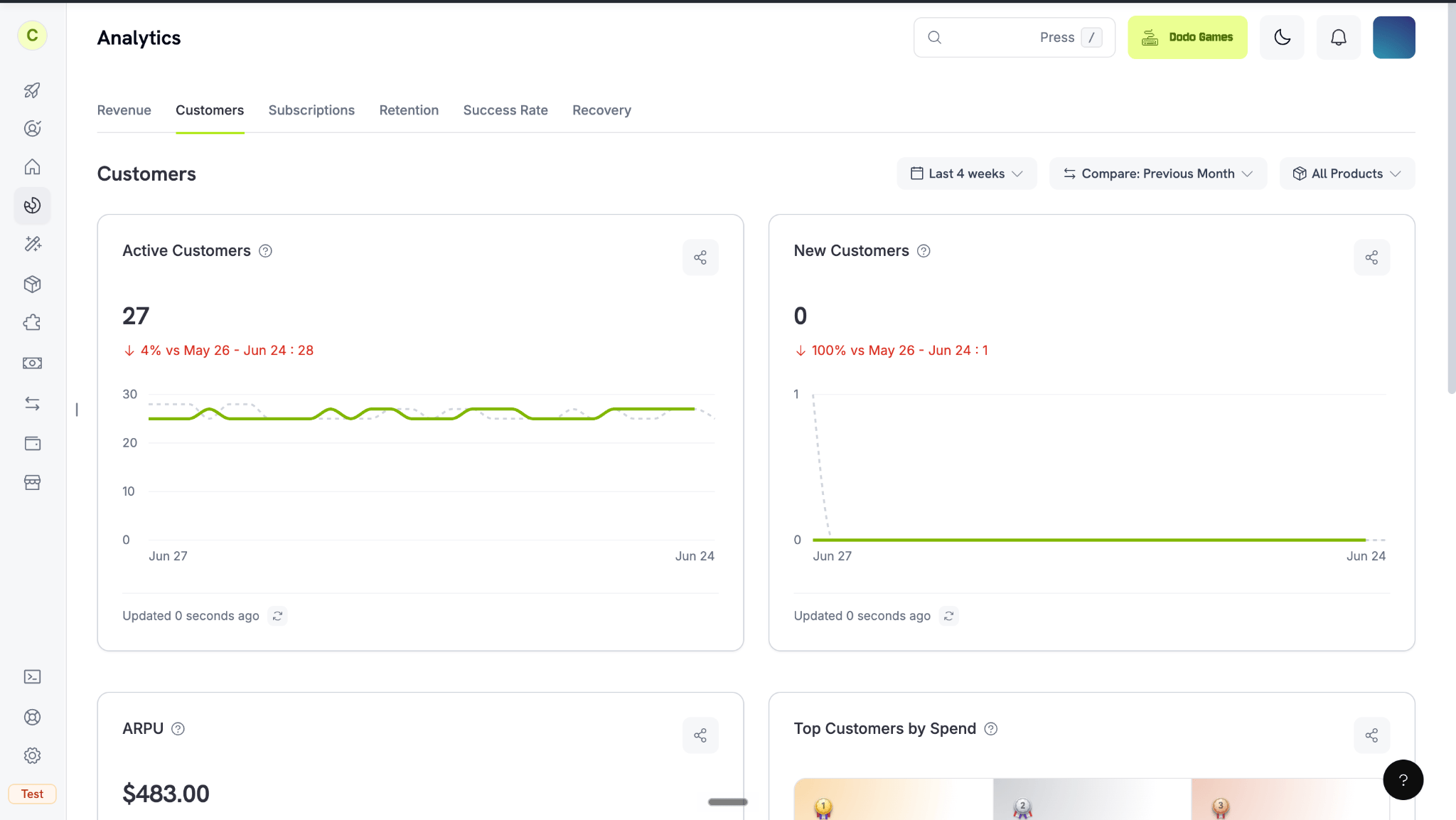
Kundenanalyse: ARPU, aktive Kunden, Kundenanteil, Top-Kunden
  • Umsatz pro Nutzer (ARPU): Verstehen Sie, wie viel jeder Kunde im Durchschnitt beiträgt. Der Brutto/Netto-Schalter wechselt zwischen Brutto- und Netto-ARPU.
  • Aktive Kunden: Sehen Sie, wie viele Kunden mit Ihrem Geschäft interagieren, einschließlich derjenigen mit aktiven Abonnements.
  • Kundenaufteilung: Sehen Sie sofort das Verhältnis von neuen zu wiederkehrenden Kunden.
  • Top-Kunden (nach Umsatz): Identifizieren Sie Ihre umsatzstärksten Kunden für gezielte Interaktion (beachtet den Brutto/Netto-Schalter).
Überwachen Sie ARPU und Kundenaufteilung, um Ihre Bindungs- und Akquisitionsstrategien zu verfeinern.

Abonnements-Tab

Überwachen Sie Ihren wiederkehrenden Umsatz und verstehen Sie, wie sich Ihr monatlicher wiederkehrender Umsatz (MRR) im Laufe der Zeit verändert.
Dashboard zur Umsatzaufteilung mit projiziertem ARR, MRR-Aufschlüsselung und Wachstumsraten
Drei Hauptkacheln fassen Ihr Abonnementgeschäft zusammen:
  • Aktueller MRR: Ihr monatlicher wiederkehrender Umsatz für den aktuellen Monat.
  • Projizierter ARR: Jährliche wiederkehrende Umsatzprognose (Aktueller MRR × 12).
  • Aktive Abonnements: Die Anzahl der derzeit aktiven Abonnements.
Das MRR-Diagramm visualisiert die Zusammensetzung des wiederkehrenden Umsatzes Monat für Monat, mit den folgenden Aufschlüsselungsmetriken darunter:
MetrikBeschreibung
Neuer MRRUmsatz aus neuen Abonnements, die diesen Monat erworben wurden
Erweiterungs-MRRZusätzlicher Umsatz von bestehenden Abonnenten, die ihre Pläne erweitern oder hinzufügen
Kontraktions-MRRUmsatzverlust von bestehenden Abonnenten, die herabstufen (ohne vollständig zu kündigen)
Gekündigter MRRUmsatzverlust aus gekündigten Abonnements
Netto neuer MRRDas Nettoergebnis: Neuer MRR + Erweiterungs-MRR − Kontraktions-MRR − Gekündigter MRR
Jede Aufschlüsselungskarte enthält ein Mini-Trenddiagramm und eine prozentuale Änderung im Vergleich zum Vormonat.
MRR-Berechnungen berücksichtigen gleichzeitige Abonnements (ein Kunde mit mehreren aktiven Plänen trägt die Summe aller bei) und schreiben Einnahmen basierend auf dem Zeitraum zu, für den jedes Abonnement bezahlt hat. Ein Abonnement, das im Voraus für mehrere Monate bezahlt, trägt weiterhin MRR über den bezahlten Zeitraum bei.

Bindungs-Tab

Überwachen Sie Kundenbindung und Abwanderungsmuster.
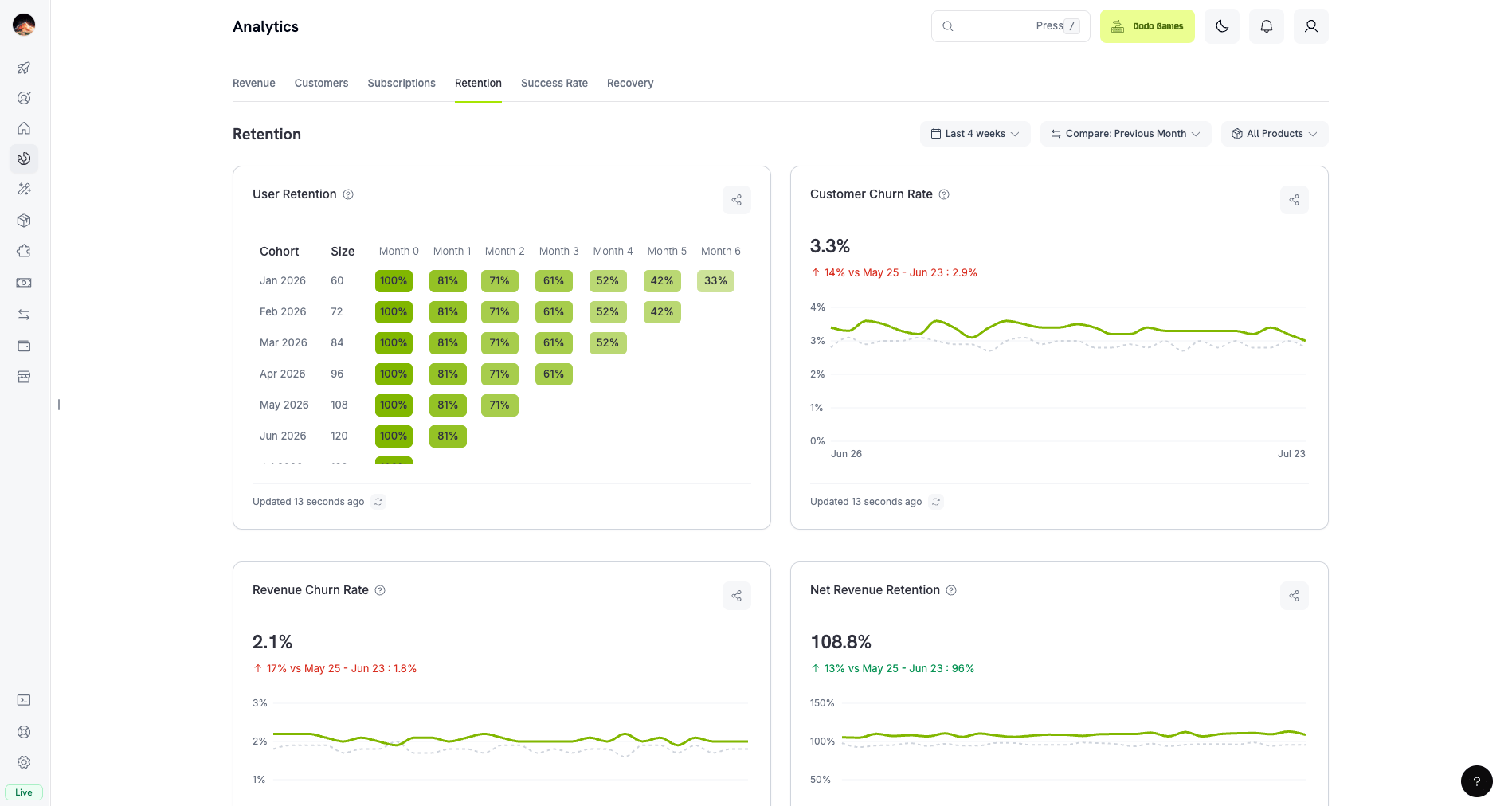
Dashboard zur Bindungsanalyse mit Kundenabwanderungsrate, Umsatzausfallrate und Trends der Abwanderungsrate
  • Kundenabwanderungsrate: Prozentsatz der Kunden, die ihre Abonnements kündigen.
  • Umsatzausfallrate: Prozentsatz der Umsätze, die durch Kündigungen und Herabstufungen verloren gehen. Dies umfasst jetzt Einnahmen aus Einmalzahlungen neben wiederkehrenden Umsätzen, sodass Kunden- und Umsatzabwanderungen dieselbe Population abdecken.
  • Trends der Abwanderungsrate: Historische Verfolgung sowohl der Kunden- als auch der Umsatzausfallrate über die Zeit.
  • Nutzerbindungsmatrix: Kohortenanalyse, die Kundenbindungsraten über verschiedene Zeiträume zeigt.

Erfolgsrate-Tab

Überwachen Sie die Erfolgsraten bei Zahlungen und Rückerstattungen, um Transaktionsprobleme schnell zu identifizieren und zu lösen.
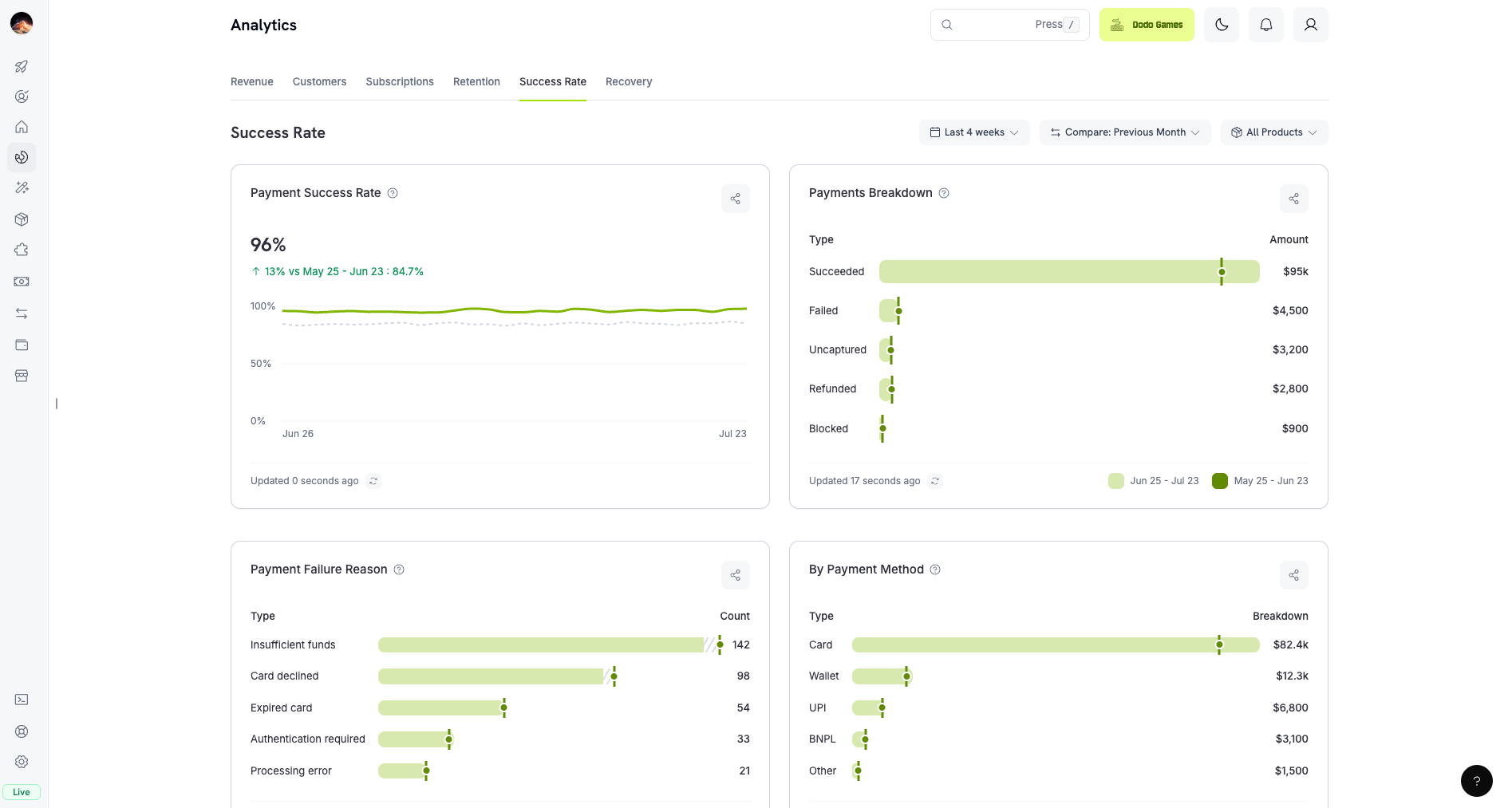
Zahlungs- und Rückerstattungserfolgsraten, Fehlerursachen und Zahlungsaufteilung
  • Zahlungserfolgsrate: Verfolgen Sie den Prozentsatz der erfolgreichen Zahlungsversuche.
  • Rückerstattungserfolgsrate: Überwachen Sie, wie viele Rückerstattungen erfolgreich abgewickelt werden.
  • Fehlerursachen: Identifizieren Sie schnell häufige Probleme (z. B. abgelaufene Karten, nicht unterstützte Methoden), aufgeschlüsselt nach Kunden- und Netzwerkfehlern.

    Transaction Failure Reference

    Erhalten Sie alle möglichen Fehlercodes für Transaktionen und deren Gründe.
  • Zahlungsaufteilung: Visualisieren Sie die Verteilung von erfolgreichen und gescheiterten Transaktionen.
Wenn Sie einen Rückgang der Erfolgsraten oder einen Anstieg von Fehlern bemerken, überprüfen Sie die Fehlergründe und beheben Sie diese umgehend, um Umsatzverluste zu minimieren.

Wiederherstellungs-Tab

Verfolgen Sie, wie viel Umsatz Dodo Payments in Ihrem Namen durch automatisierte Wiederholungen, Inkasso-E-Mails und die Wiederherstellung von verlassenen Warenkörben wiedergewinnt.
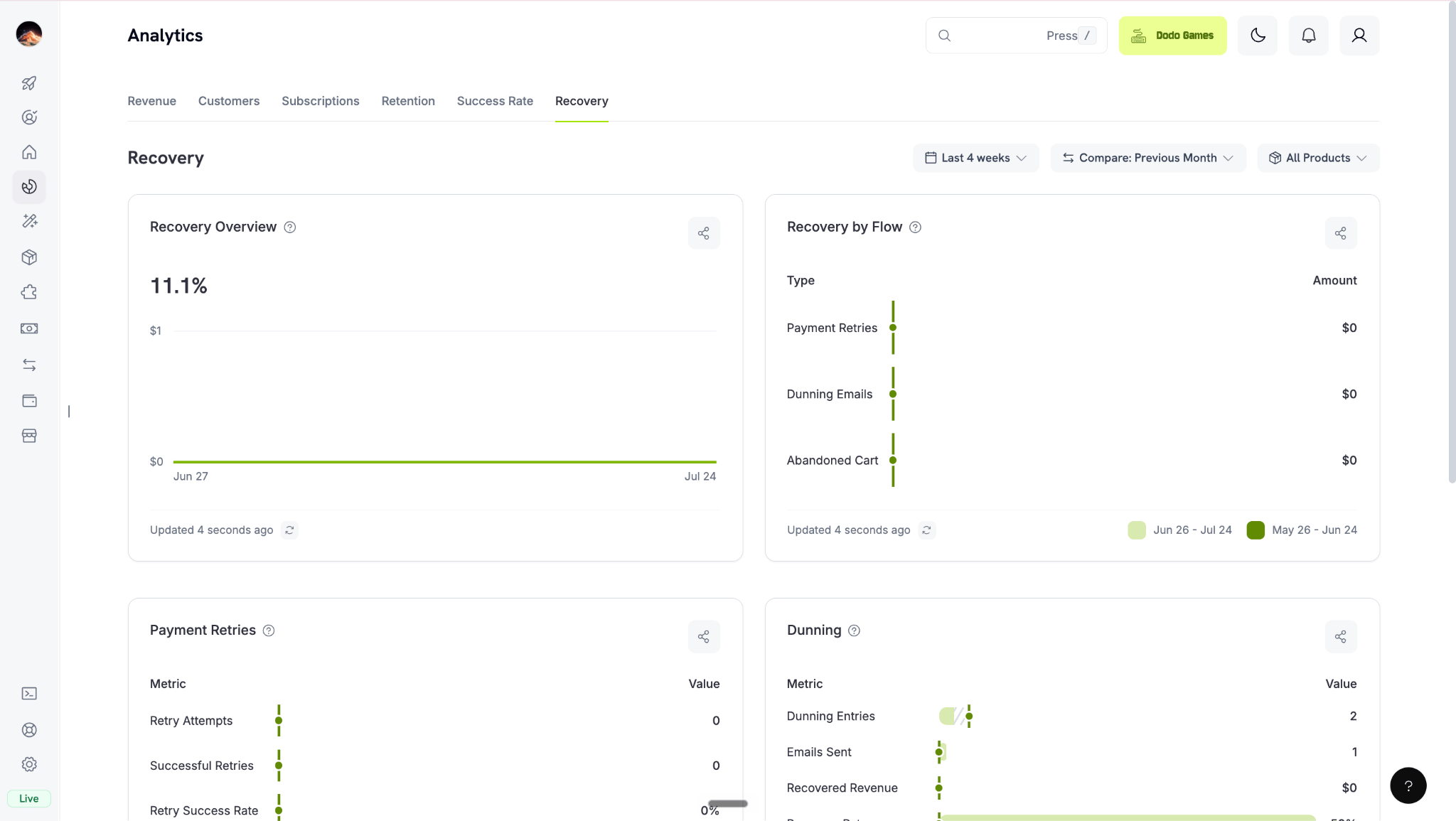
Dashboard zur Wiederherstellungsanalyse mit Kennzahlen zu Zahlungswiederholungen, Inkasso und Wiederherstellung von abgebrochenen Warenkörben
Der Wiederherstellungs-Tab ist in drei Gruppen unterteilt:
  • Zahlungswiederholungen: Wiederherstellen von gescheiterten Abonnementverlängerungen durch automatische Wiederholungen der Zahlung. Zeigt Wiederholungsversuche, erfolgreiche Wiederholungen, Wiederholungserfolgsrate, gerettete Abonnements und ein Diagramm “Wiederholungen pro Versuch” der versuchten vs. gelungenen Wiederholungen.
  • Inkasso: Wiederherstellen von gescheiterten Abonnementzahlungen mit einer Folge von Erinnerungs-E-Mails. Zeigt Inkasso-Einträge, wiederhergestellter Umsatz, versandte E-Mails, durchschnittliche Wiederherstellungszeit, einen Wiederherstellungsrate-Donut und die Wiederherstellungsrate per E-Mail.
  • Wiederherstellung von verlassenen Warenkörben: Wiedergewinnen von Käufern, die vor Abschluss des Checkout-Prozesses gegangen sind. Zeigt verlassene Checkouts, Wiederherstellungsrate, wiederhergestellter Umsatz, durchschnittliche Wiederherstellungszeit und die Wiederherstellungsrate nach Produkt und E-Mail.

Recovery Features

Erfahren Sie mehr über die Konfiguration von Zahlungswiederholungen, Inkasso und Wiederherstellung von abgebrochenen Warenkörben.

Produktanalyse auf Produktebene

Über businessweite Metriken hinaus können Sie detaillierte Analysen für jedes einzelne Produkt einsehen. Navigieren Sie zu Produkte > [Produkt auswählen], um ein dediziertes Analyse-Dashboard für dieses Produkt zu öffnen.
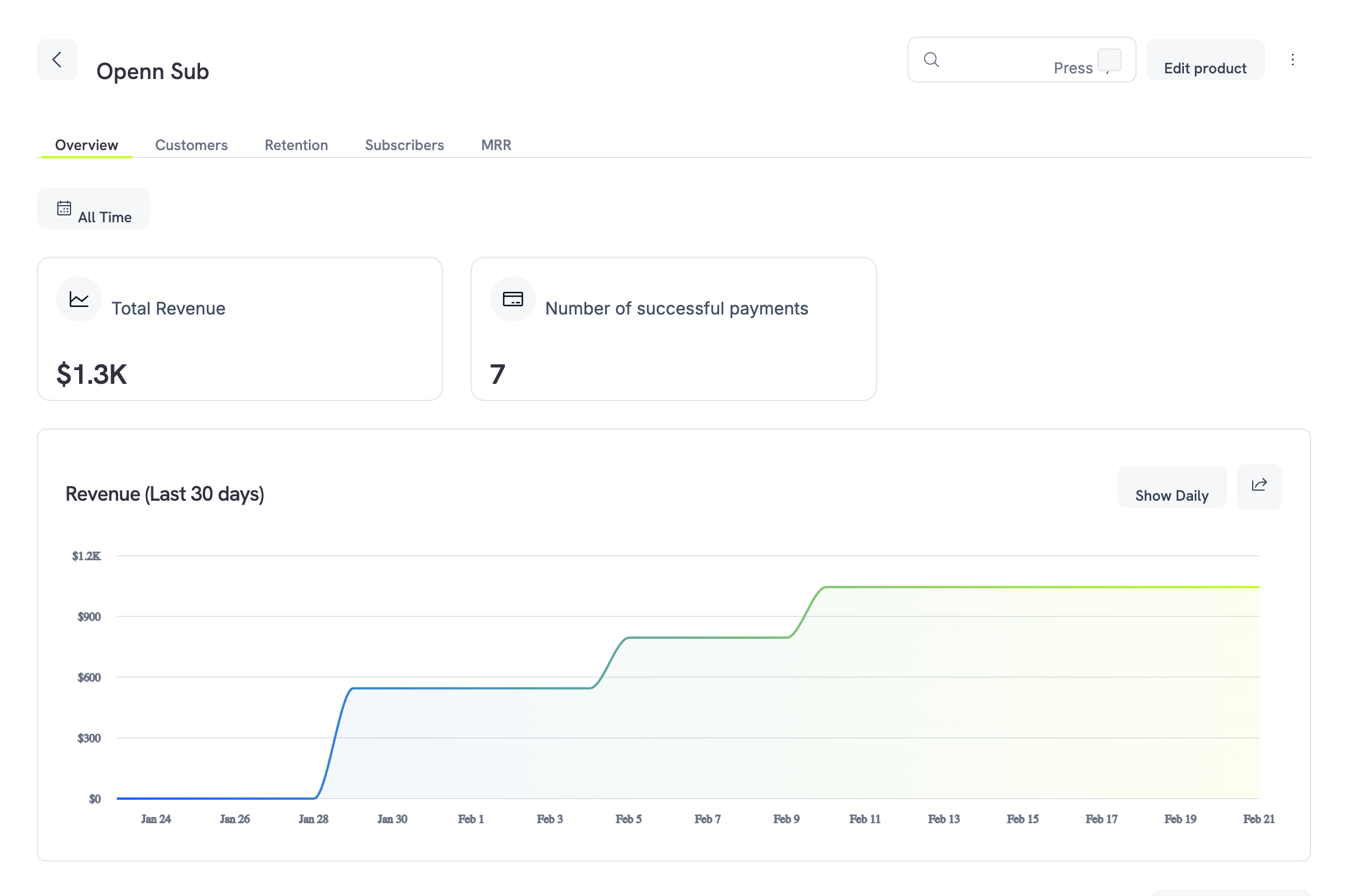
Übersichts-Tab zu Produktanalysen mit Gesamtumsatz, erfolgreichen Zahlungen und Umsatz-Trenddiagramm
Das Produktanalyse-Dashboard ist in fünf Tabs organisiert:

Overview

Umsatzzusammenfassung, Trenddiagramm und Transaktionshistorie.

Customers

Top-Kunden nach Umsatz geordnet mit vollständiger Aufschlusstabelle.

Retention

Kunden- und Umsatzabwanderungsraten mit Trendanalyse.

Subscribers

Alle Abonnements mit Status und Rechnungsdetails.

MRR

Monatlicher wiederkehrender Umsatz – neu, Erweiterung, gekündigt und netto.
Alle Tabs unterstützen einen Datumsfilter (Standardeinstellung ist Gesamtzeitraum), sodass Sie sich auf einen Zeitraum konzentrieren können.

Übersichts-Tab

Der Übersichts-Tab bietet einen umfassenden Überblick über die finanzielle Leistung des Produkts.
  • Gesamtumsatz: Kumulativer Umsatz generiert durch dieses Produkt.
  • Anzahl der erfolgreichen Zahlungen: Gesamtzahl erfolgreicher Transaktionen.
  • Umsatz-Trenddiagramm: Ein 30-Tage-Liniendiagramm, das den Umsatz im Zeitverlauf zeigt. Wechseln Sie zwischen kumulativen und täglichen Ansichten mit der Tägliche Ansicht-Schaltfläche.
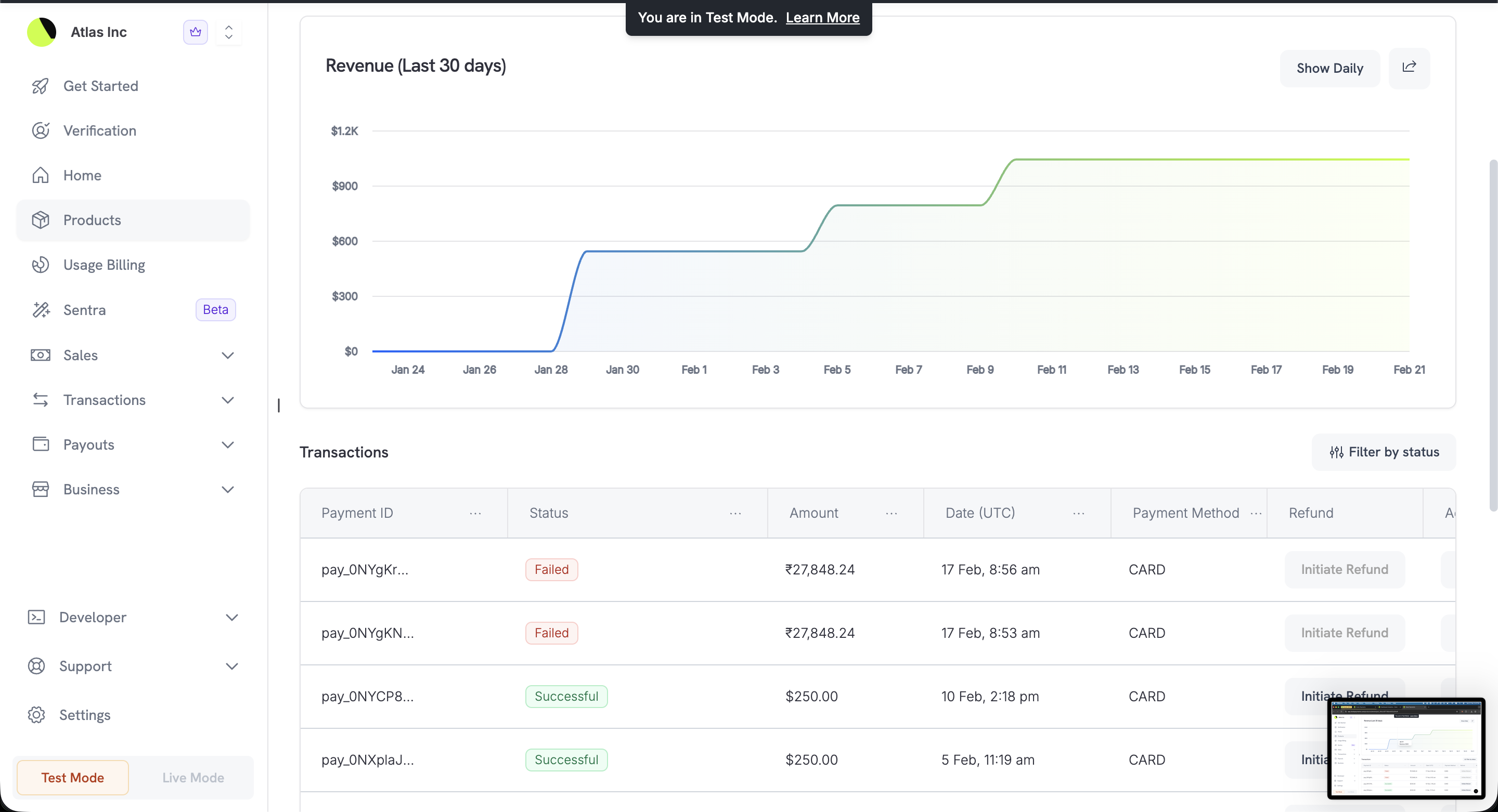
Unterhalb des Diagramms listet eine Transaktions-Tabelle alle Zahlungen für dieses Produkt auf:
SpalteBeschreibung
Zahlungs-IDEindeutiger Identifikator für die Transaktion
StatusSuccessful oder Failed
BetragTransaktionsbetrag mit Währung
Datum (UTC)Zeitstempel der Transaktion
ZahlungsmethodeKarte, UPI oder andere verwendete Methode
RückerstattungOption zur Einleitung einer Rückerstattung
Produkttransaktionstabelle mit Zahlungs-IDs, Status, Beträgen und Rückerstattungsaktionen
Verwenden Sie die Schaltfläche Nach Status filtern, um die Liste auf erfolgreiche oder gescheiterte Transaktionen einzugrenzen.

Kunden-Tab

Sehen Sie, wer dieses Produkt kauft und wie viel sie ausgeben.
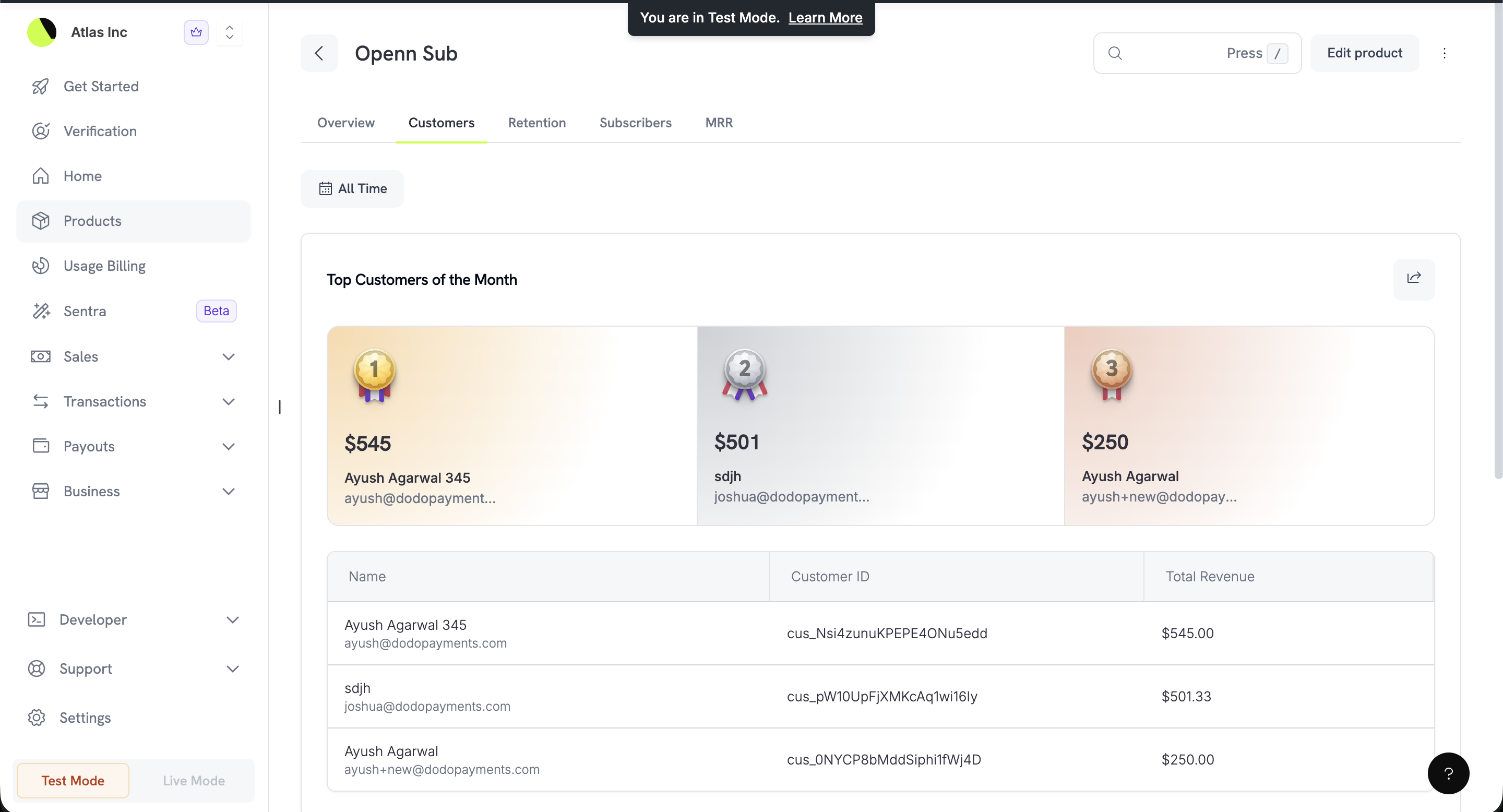
Kunden-Tab mit den Top 3 Kunden nach Umsatz geordnet mit detaillierter Aufschlusstabelle
  • Top-Kunden des Monats: Ein visuelles Podium hebt Ihre Top-3-Kunden hervor, geordnet nach Gesamtausgaben, mit Umsatzzahl, Name und E-Mail-Adresse.
  • Kundentabelle: Eine detaillierte Aufschlüsselung aller Kunden mit ihrer Kunden-ID und Gesamteinnahmen für dieses Produkt.

Bindungs-Tab

Verstehen Sie, wie gut dieses Produkt seine Abonnenten bindet.
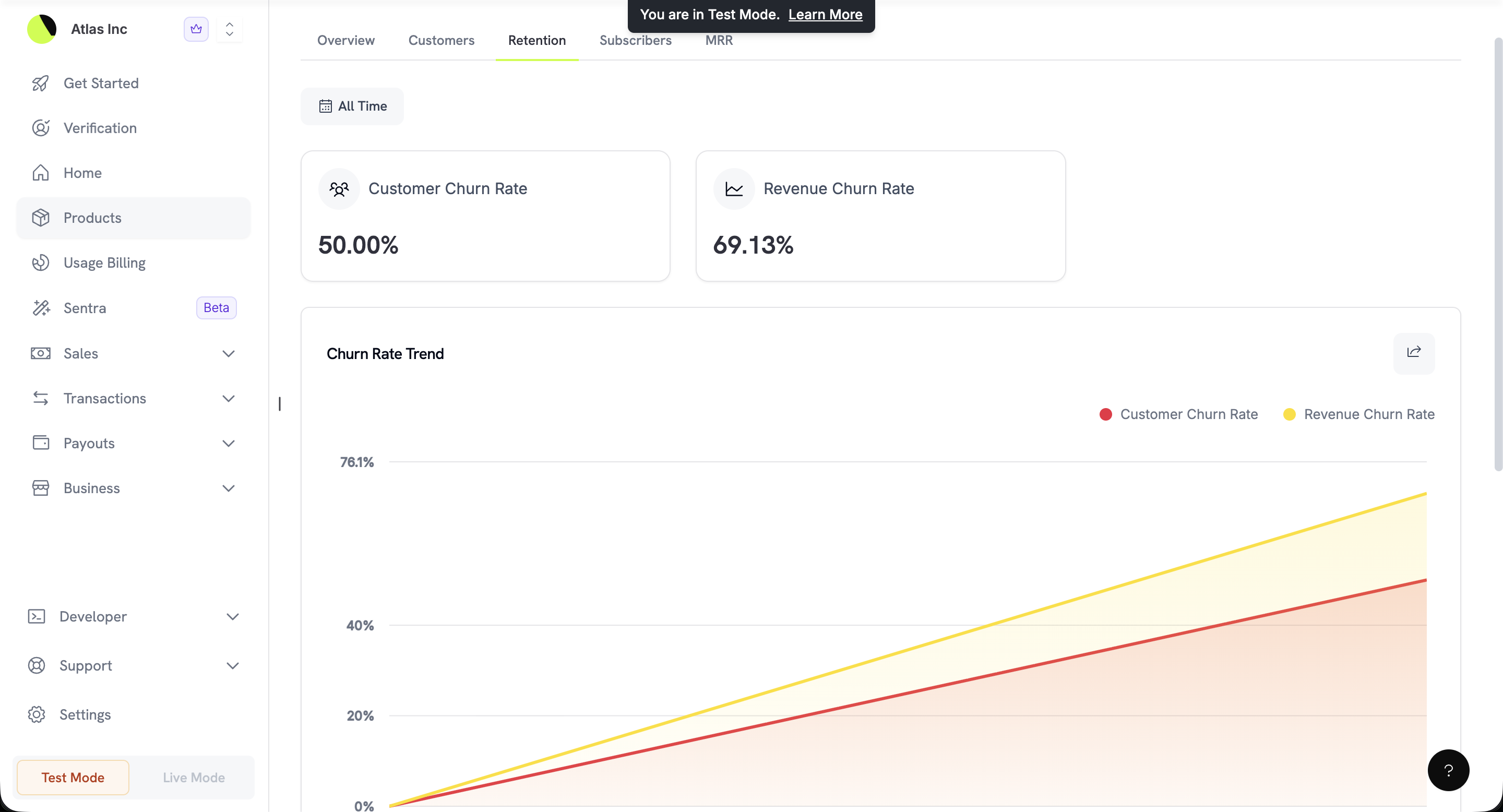
Tab zur Bindung mit Kundenabwanderungsrate, Umsatzausfallrate und Trenddiagramm zur Abwanderungsrate
  • Kundenabwanderungsrate: Prozentsatz der Abonnenten, die gekündigt haben.
  • Umsatzausfallrate: Prozentsatz des Umsatzes, der durch Kündigungen und Herabstufungen verloren geht.
  • Trenddiagramm zur Abwanderungsrate: Ein doppelliniges Diagramm, das beide Metriken im Zeitverlauf verfolgt, um Ihnen zu helfen, Trends zu erkennen und Korrekturmaßnahmen zu ergreifen.

Abonnenten-Tab

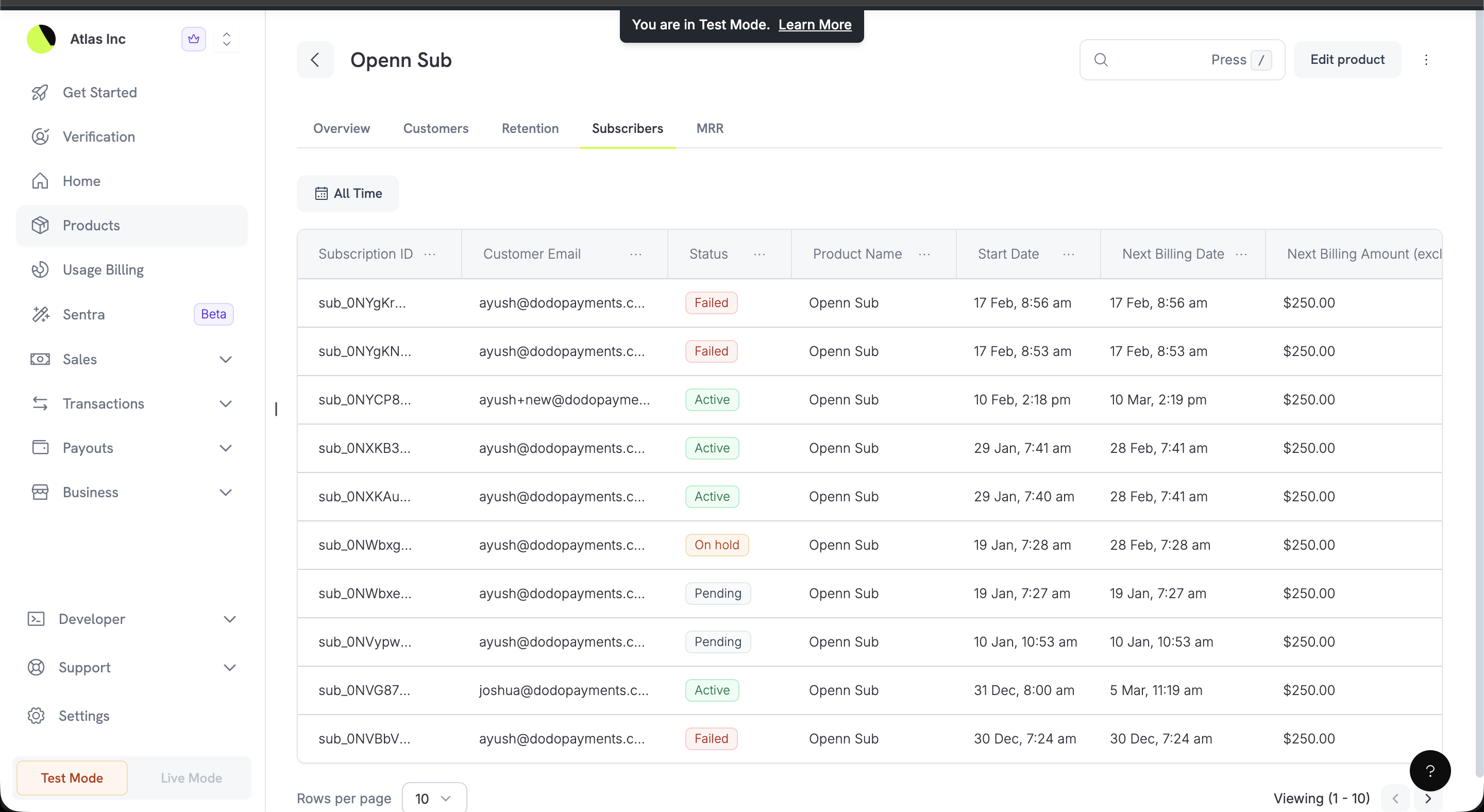
Eine vollständige Liste aller mit diesem Produkt verbundenen Abonnements.
Abonnenten-Tab mit Abonnement-IDs, Kunden-E-Mails, Status, Startdaten und nächsten Abrechnungsinformationen
SpalteBeschreibung
Abonnement-IDEindeutiger Identifikator für das Abonnement
Kunden-E-MailDie E-Mail-Adresse des Abonnenten
StatusActive, Failed, On hold oder Pending
ProduktnameDas Produkt, zu dem dieses Abonnement gehört
StartdatumWann das Abonnement begann
Nächstes AbrechnungsdatumDas kommende Verlängerungsdatum
Nächster AbrechnungsbetragDer Betrag, der bei der nächsten Verlängerung fällig wird (ohne Steuern)

MRR-Tab

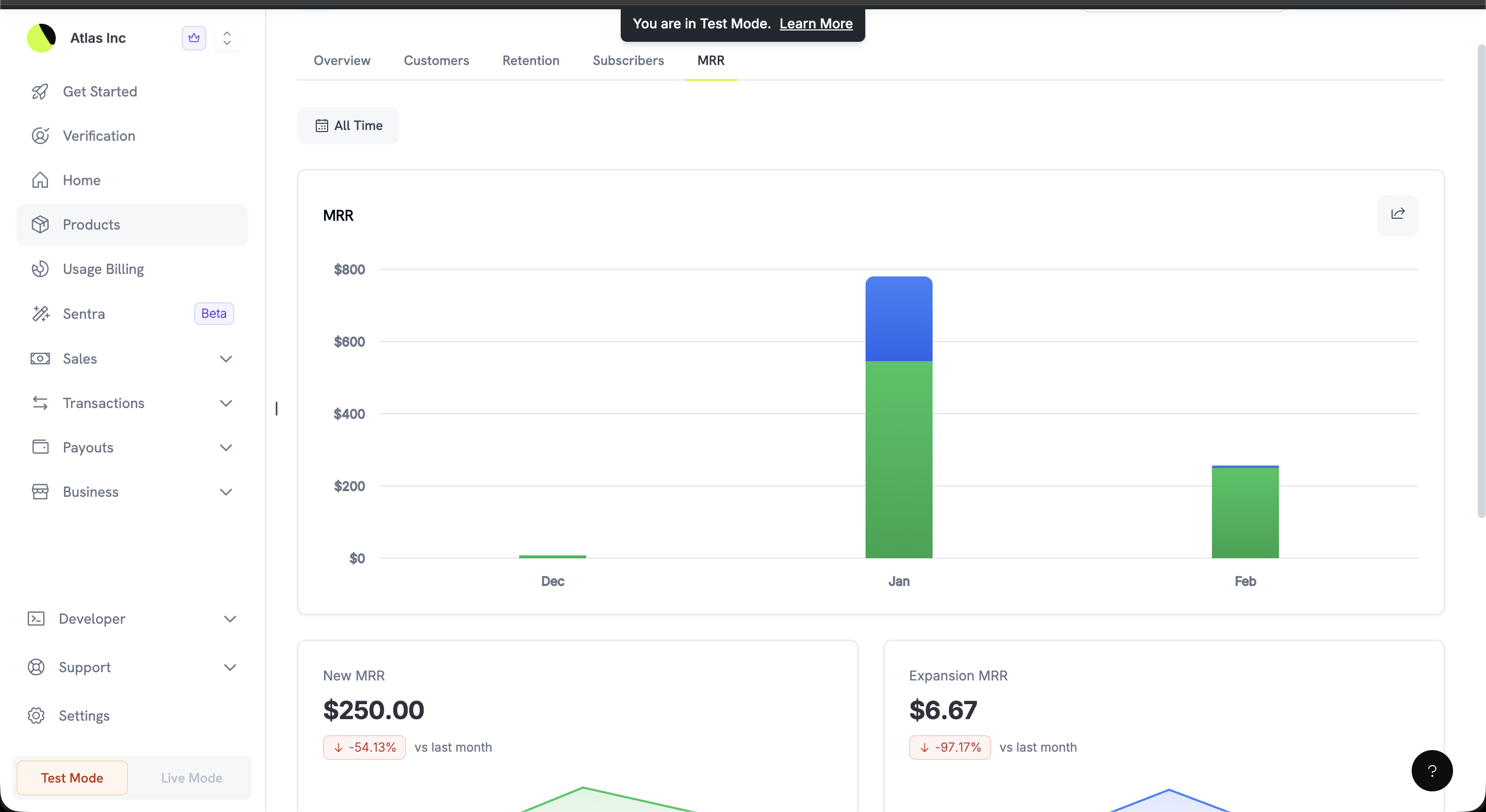
Eine detaillierte Aufschlüsselung Ihres monatlich wiederkehrenden Umsatzes (MRR) für das Produkt.
MRR-Tab mit gestapeltem Balkendiagramm, das neuen, erweiterten und gekündigten MRR nach Monat zeigt
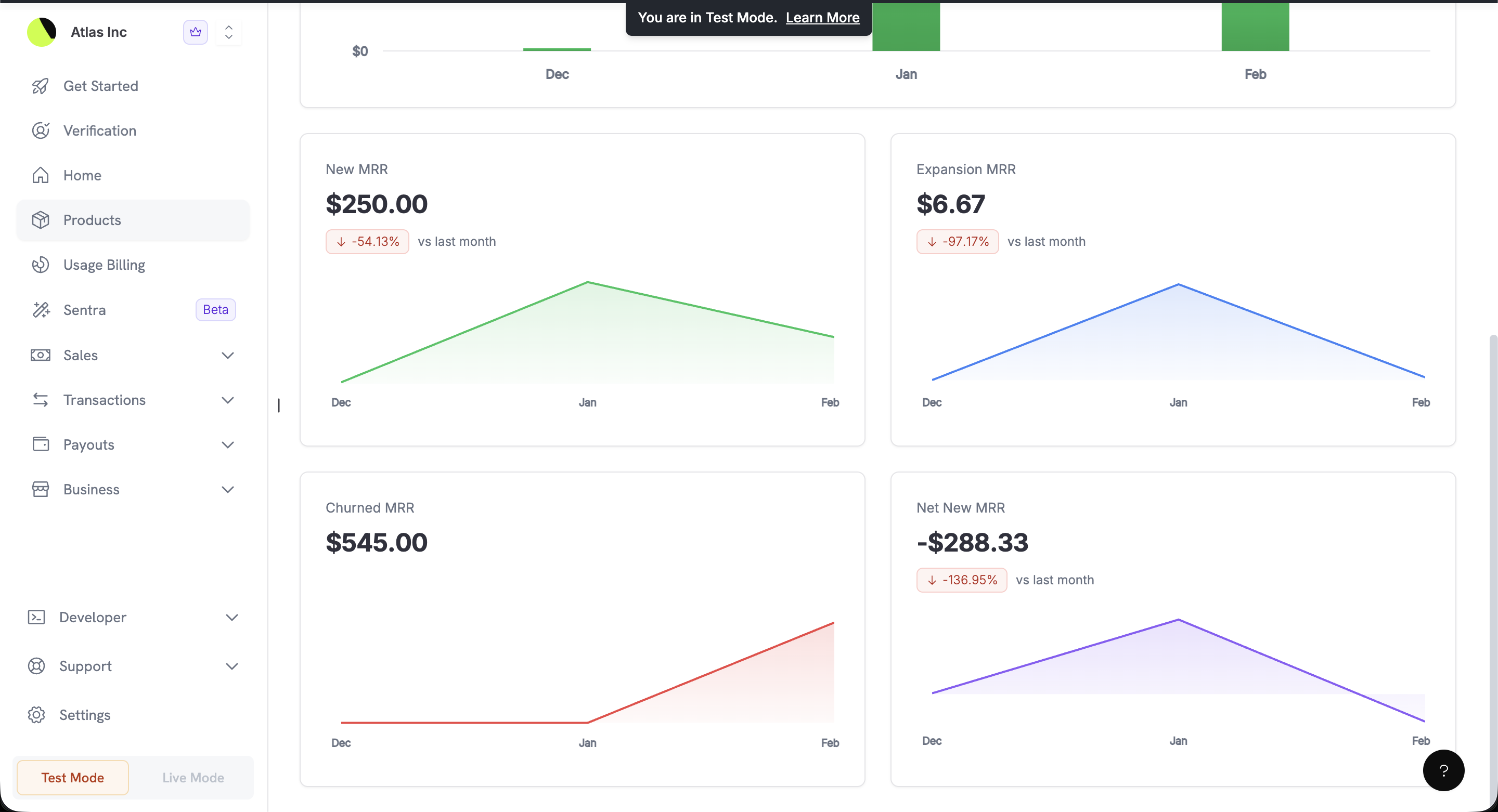
Das MRR-Diagramm visualisiert die Zusammensetzung Ihres wiederkehrenden Umsatzes Monat für Monat als gestapeltes Balkendiagramm. Unterhalb des Diagramms bieten Metrik-Karten detaillierte Einblicke:
MRR-Aufschlüsselung mit Neuem MRR, Erweitertem MRR, Gekündigtem MRR und Netto-Neuem MRR mit Trenddiagrammen
MetrikBeschreibung
Neuer MRRUmsatz aus neuen Abonnements, die diesen Monat erworben wurden, mit Änderung gegenüber dem Vormonat
Erweiterter MRRZusätzlicher Umsatz von bestehenden Abonnenten, die ihre Pläne erweitern oder hinzufügen
Kontraktions-MRRUmsatzverlust von bestehenden Abonnenten, die herabstufen ohne vollständig zu kündigen
Gekündigter MRRUmsatzverlust aus gekündigten Abonnements
Netto neuer MRRDas Nettoergebnis: Neuer MRR + Erweiterter MRR − Kontraktions-MRR − Gekündigter MRR
Jede Karte enthält ein Mini-Trenddiagramm und einen prozentualen Änderungsindikator im Vergleich zum Vormonat.

Seiten-Highlight-Kacheln

Viele Listenseiten in Ihrem Dashboard zeigen jetzt Highlight-Kacheln oben an, die Ihnen auf einen Blick wichtige Zusammenfassungsmetriken bieten—ohne das gesamte Analytics-Dashboard öffnen zu müssen. Die Kacheln berücksichtigen die aktiven Filter der Seite.
SeiteHighlight-Kacheln
ProdukteAlle Produkte, Aktive Produkte, Archivierte Produkte
Add-onsAlle Add-Ons, Aktive Add-Ons, Mit Produkten verknüpft
SammlungenAlle Sammlungen, Aktive Sammlungen, Archivierte Sammlungen
AbonnementsAktive Abonnements, Angehalten, Storniert
ZahlungenErfolgreiche Zahlungen, Zahlungsvolumen, Gescheiterte Zahlungen
RückerstattungenErfolgreiche Rückerstattungen, Rückerstattungsvolumen, Gescheiterte Rückerstattungen
StreitfälleStreitfälle erstellt, Gewonnen, Akzeptiert, Verloren
“Aktive” Produkte, Add-ons, Sammlungen und Zähler sind solche, die an mindestens einer erfolgreichen Zahlung teilgenommen haben.

Berichte

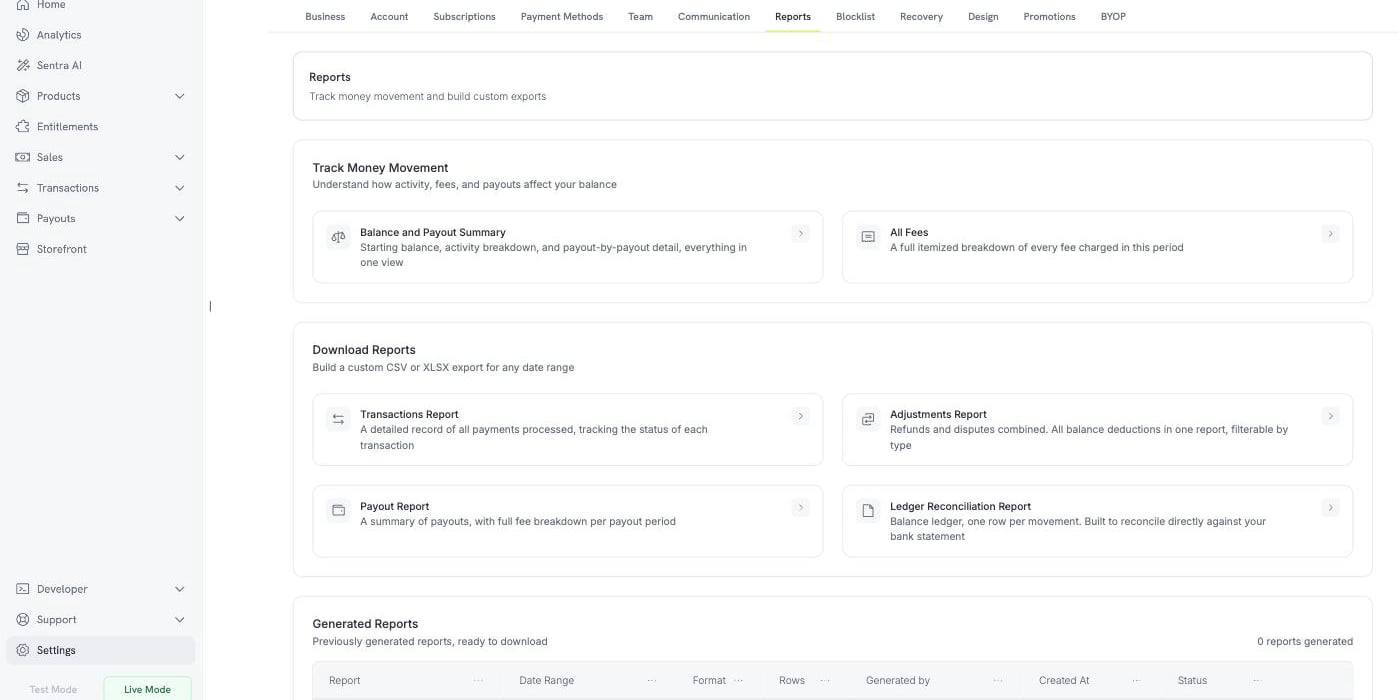
Navigieren Sie zum Abschnitt Berichte in Ihrem Dashboard, um auf die Berichterstattungssuite zuzugreifen. Jeder Bericht kann gefiltert werden (nach Zahlungsmethode, Status, Produkttyp, Fehlerart, Streitstatus oder Währung, wo zutreffend) und als CSV heruntergeladen werden. Verfügbare Berichte umfassen:
  • Zahlungsbericht: Detaillierte Aufzeichnung aller bearbeiteten Zahlungen, einschließlich Rechnungsadresse, Kartendetails, USD-äquivalente Beträge, Abwicklungsdetails, Gebühren und Fehlercodes.
  • Rückerstattungsbericht: Umfassendes Protokoll aller Rückerstattungsaktivitäten mit detaillierten Rückerstattungsinformationen.
  • Auszahlungsbericht: Zusammenfassung der an Ihr Konto geleisteten Auszahlungen, mit einer Aufschlüsselung der Gebühren nach Kontenbewegung.
  • Produktbezogener Verkaufsbericht: Verkaufsleistung pro Produkt, mit Gesamtumsatzvolumen und Nettoumsatz.
  • Zahlungsfehlerbericht: Zusammenfassung der fehlgeschlagenen Zahlungsversuche mit Fehlerursachen (kundenseitige vs. netzwerkseitige Fehler).
  • Kundenbericht: Zahlungs-, Rückerstattungs- und Streit-Zusammenfassung organisiert nach Kunde.
  • Streitfälle-Bericht: Zusammenfassung von Zahlungsstreitfällen mit Status der Lösung und Beweisdetails.
  • Kontenbericht: Detaillierte Bilanzbucheinträge mit Ereignistyp, Betrag und Referenzen.
Bericht 2.0-Dashboard mit verschiedenen Berichtstypen

Auszahlungsberichte

Detaillierte Auszahlungsberichte bieten klare Einblicke in Gebühren und Transaktionsdetails für jede Auszahlung. Greifen Sie auf diese unter Geschäft > Auszahlungen zu.
Auszahlungsbericht-Dashboard mit detaillierten Auszahlungsinformationen

Berichte Herunterladen

1

Open the Reports Section

Navigieren Sie zum Bereich Berichte in Ihrem Dashboard.
2

Select Report Type & Date Range

Wählen Sie den benötigten Bericht aus (Zahlungen, Rückerstattungen, Auszahlungen, Streitfälle und mehr), wenden Sie verfügbare Filter an und geben Sie den Datumsbereich an.
3

Download the Report

Klicken Sie auf Herunterladen, um Ihren Bericht im CSV-Format zu exportieren.
Ihr Bericht wird auf Ihrem Gerät gespeichert.

Best Practices

  • Überprüfen Sie regelmäßig Ihre Analysen, um Trends und Anomalien frühzeitig zu erkennen.
  • Verwenden Sie Filter, um die Leistung zwischen Produkten, Zeiträumen oder Geographien zu vergleichen.
  • Gehen Sie in die Detailanalyse von Produkten, um zu verstehen, welche Produkte den größten Umsatz erzielen und welche die höchste Abwanderung haben.
  • Wenn Daten fehlerhaft oder fehlend erscheinen, überprüfen Sie zuerst Ihre Filter- und Datumsbereichseinstellungen.
Wenn Sie anhaltende Abweichungen oder fehlende Daten bemerken, kontaktieren Sie support@dodopayments.com für Unterstützung.

Nächste Schritte

Account Summary & Payout Wallet

Verstehen Sie Ihre Einnahmen, Abzüge und Auszahlungzyklen.

Products

Erstellen und verwalten Sie Ihre Produkte.

Payments

Verfolgen und verwalten Sie alle Zahlungstransaktionen.

Refunds

Rückerstattungen initiieren und überwachen und Rückerstattungsberichte exportieren.
Zuletzt geändert am 18. Juni 2026