

Wichtigste Funktionen
- Gebrandeter Storefront
- Passen Sie Ihren Shop mit einem Shopnamen, Logo und Banner an.
- Teilen Sie Ihre Shop-URL, zum Beispiel
store.dodopayments.com/your-store.
- Produkttrennung
- Der Shop gruppiert Ihre Produkte in einen Bereich Produkte für Produkte mit einmaliger Zahlung und einen Bereich Abonnements.
- Einfacher Checkout-Ablauf
- Kunden wählen ein Produkt und eine Menge aus und klicken anschließend auf Jetzt kaufen, um zum Dodo Payments Checkout zu gelangen.
- Veröffentlichen/Nicht veröffentlichen
- Wählen Sie im Dashboard aus, welche Produkte in Ihrem Shop angezeigt werden. Sie können sie jederzeit hinzufügen oder entfernen.
- Keine zusätzliche Einrichtung
- Sie benötigen kein separates CMS. Sie verwalten Preise, Beschreibungen und Abonnementdetails im Dashboard, und der Shop verwendet diese Angaben.
- Mobilfreundlich
- Das Storefront-Layout ist responsiv und funktioniert daher auf Smartphones, Tablets und Desktop-Computern.
Einrichtung des Storefronts
Befolgen Sie diese Schritte, um Ihren Storefront einzurichten und zu verwalten.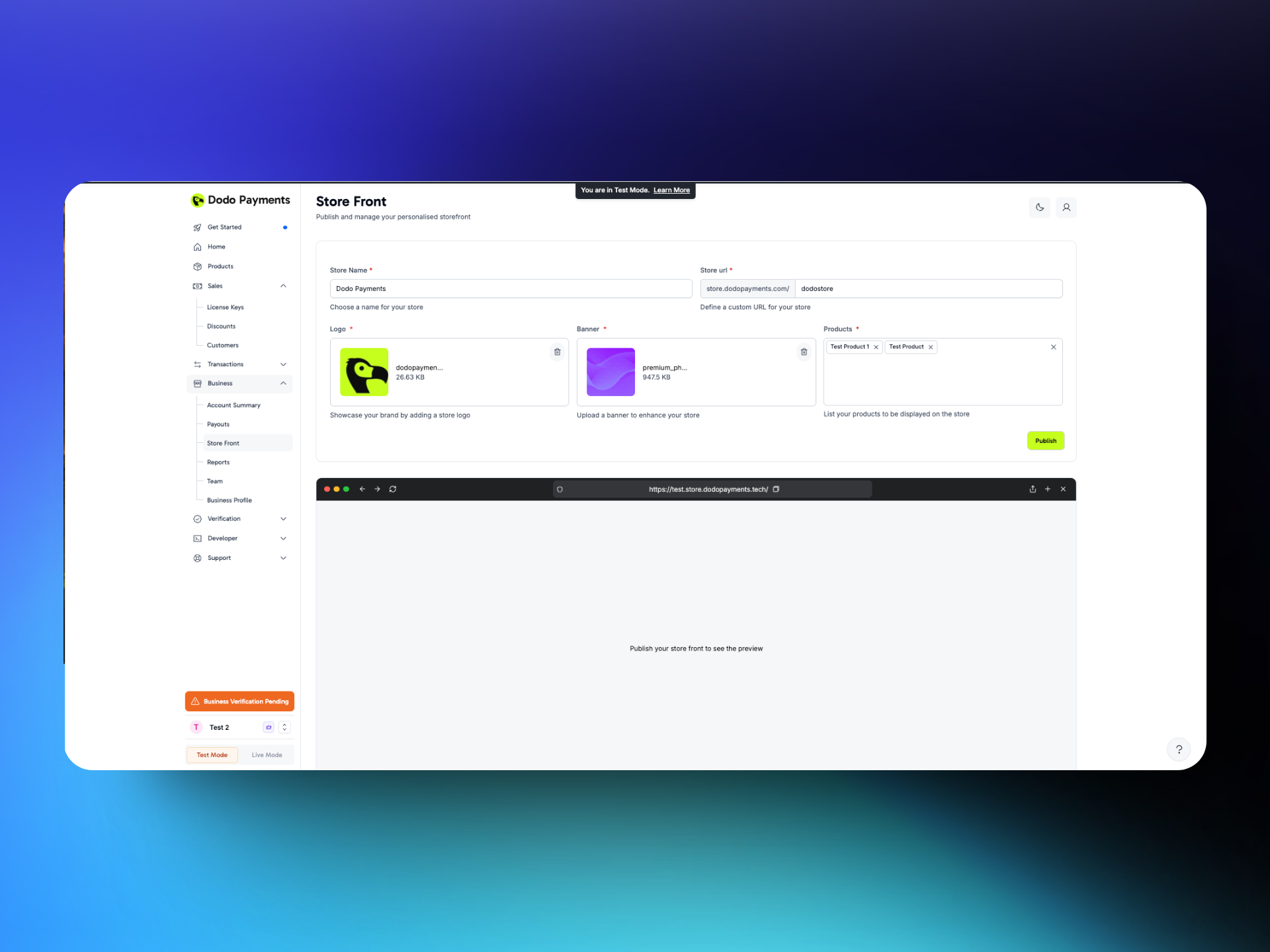
Aufrufen der Storefront-Einstellungen
- Öffnen Sie im Dodo Payments Dashboard Einstellungen → Storefront.
Store-Branding
- Shopname: Geben Sie den öffentlichen Namen Ihres Shops ein. Er wird oben in Ihrem Storefront angezeigt.
- Shoplogo: Laden Sie ein quadratisches Bild Ihres Markenlogos hoch.
- Shopbanner: Laden Sie ein 16:9-Banner für den oberen Bereich des Storefronts hoch. Die empfohlene Größe ist 1920×1080. Positionieren Sie Ihr Logo und wichtige Texte mittig, da breitere Bildschirme den oberen und unteren Bereich zuschneiden.
- Shop-URL:
- Geben Sie den Slug für Ihre Shopadresse ein, zum Beispiel
store.dodopayments.com/my-store. - Der Slug darf nur Kleinbuchstaben, Zahlen und Bindestriche enthalten. Sie können ihn später ändern.
- Geben Sie den Slug für Ihre Shopadresse ein, zum Beispiel
- Aufgelistete Produkte: Wählen Sie die Produkte aus, die in Ihrem Storefront angezeigt werden sollen.
Speichern und Anzeigen Ihres Shops
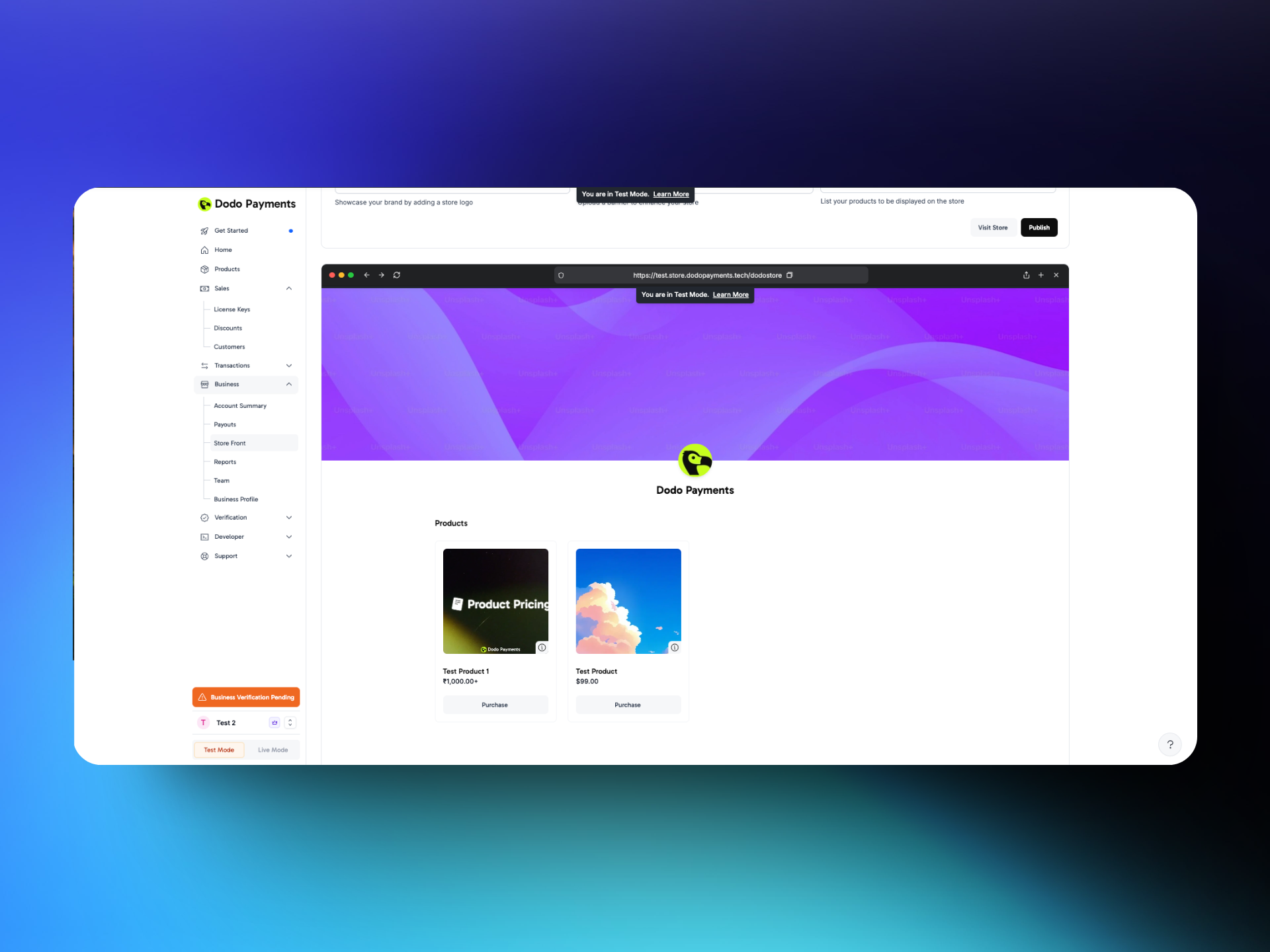
- Auf Veröffentlichen klicken: Klicken Sie auf Veröffentlichen, um die Einrichtung Ihres Storefronts und die aufgelisteten Produkte zu speichern.
- Shopvorschau: Sehen Sie sich Ihren Storefront unter seiner URL an oder klicken Sie auf Shop besuchen, um ihn zu öffnen.
- URL teilen: Teilen Sie den Link mit Ihren Kunden per E-Mail, in sozialen Medien oder auf Ihrer Website.
Testmodus
Kundenerlebnis
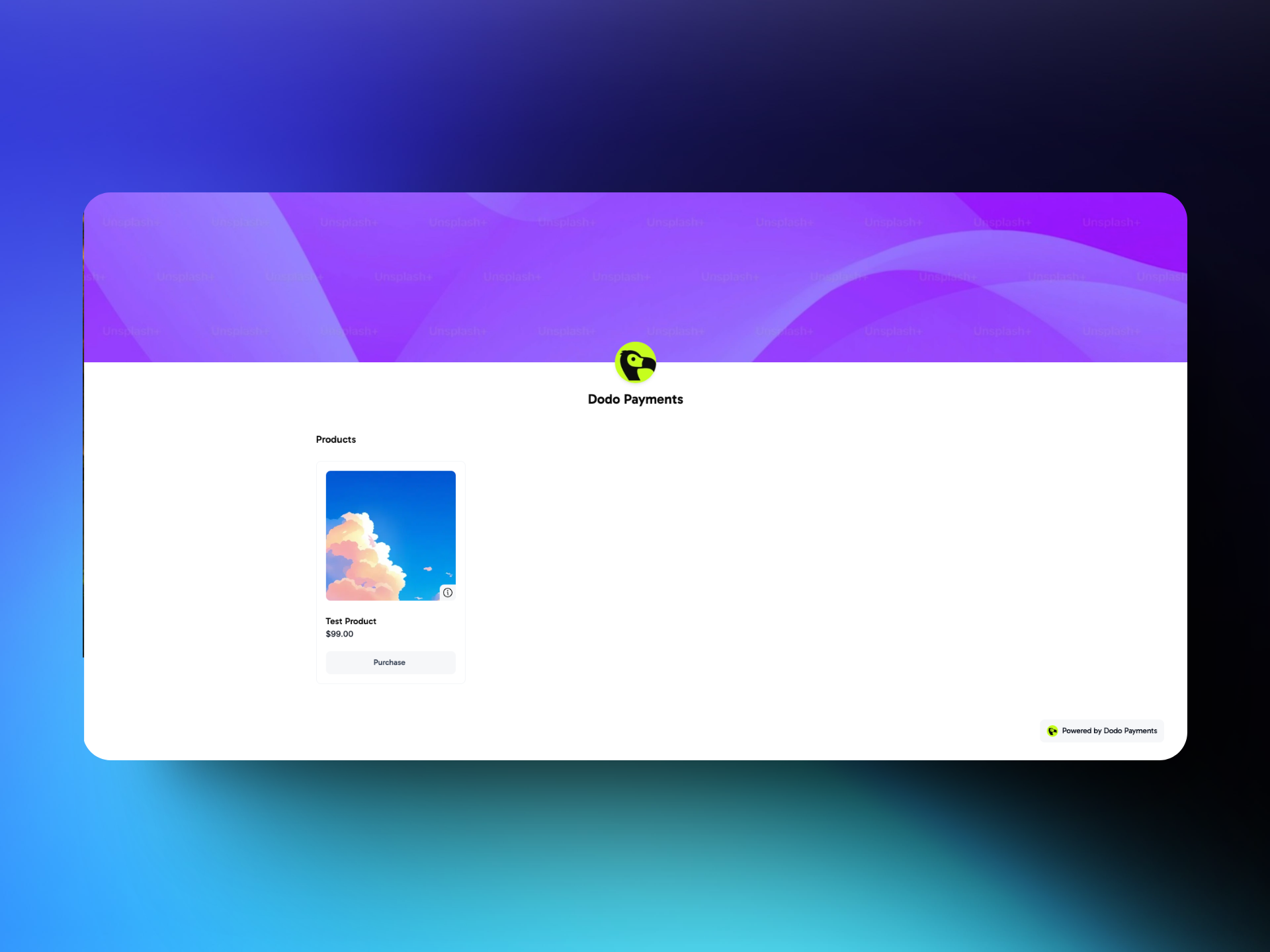
Aufrufen des Storefronts
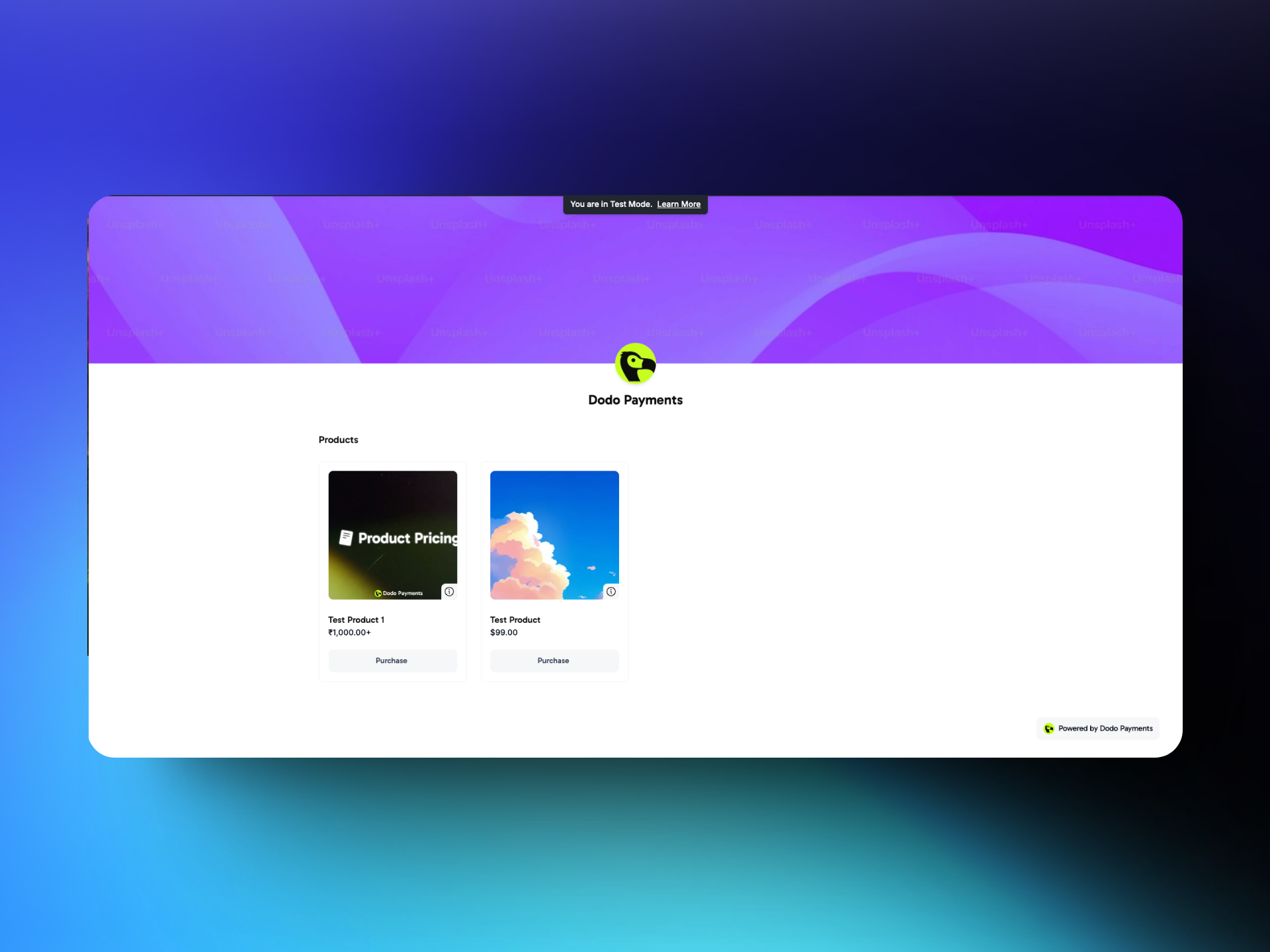
- Visuelles Branding: Kunden sehen zuerst Ihren Shopnamen, Ihr Logo und Ihr Banner.
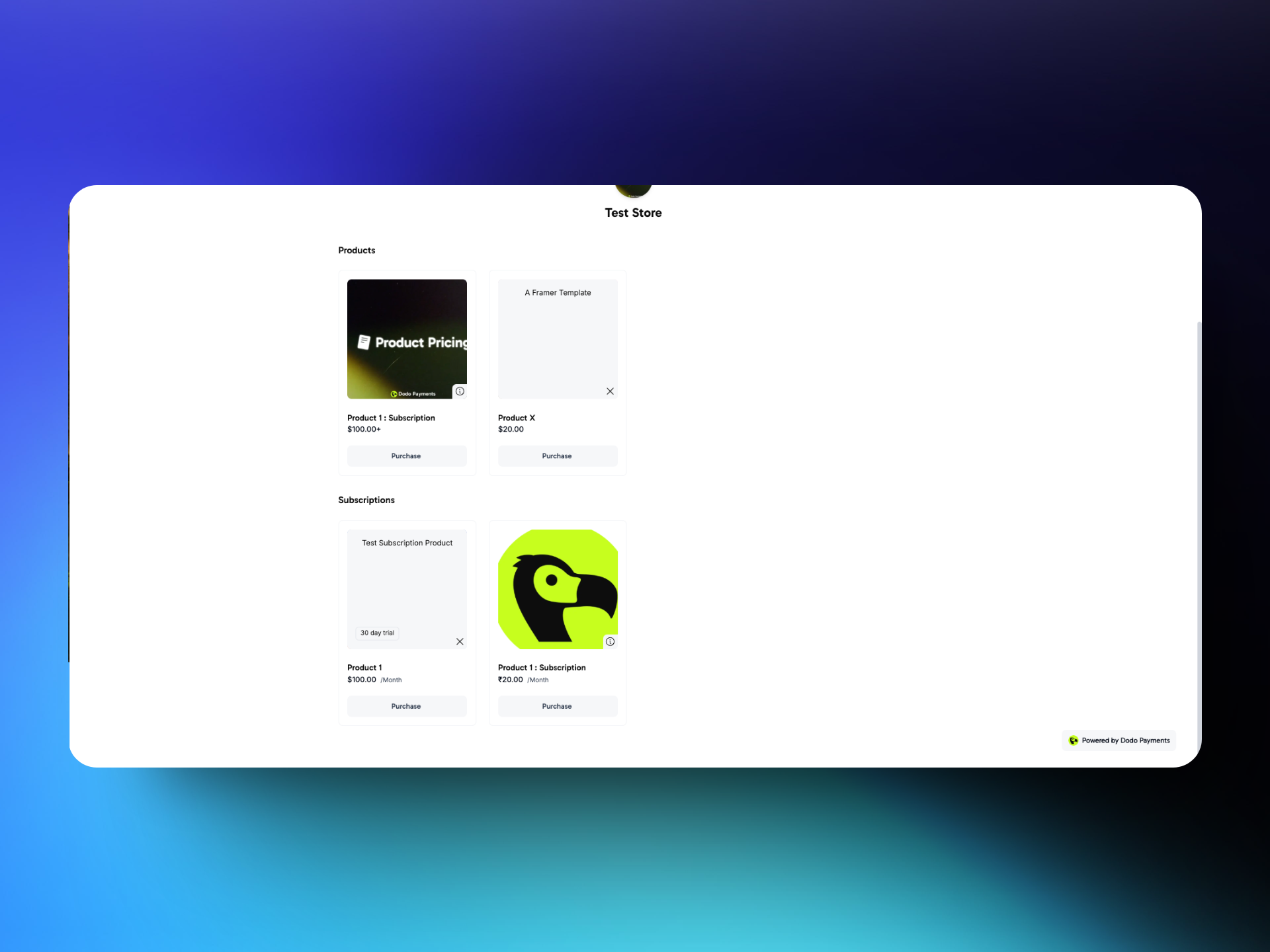
- Organisierte Produkte: Die Produkte werden in zwei Bereichen angezeigt: Produkte für einmalige Zahlungen und Abonnements.
Produkte durchsuchen
- Produktkarten: Jede Karte zeigt den Produktnamen, die Beschreibung und den Preis. Um die Beschreibung zu lesen, klicken Kunden auf das i-Symbol unten rechts auf der Karte.
- Mengenauswahl: Kunden wählen aus, wie viele Artikel sie kaufen möchten.
- Abonnementshäufigkeit und Testzeitraum: Abonnementkarten zeigen das Abrechnungsintervall, zum Beispiel monatlich, sowie einen kostenlosen Testzeitraum, zum Beispiel eine 7-tägige Testphase.
Kaufvorgang
- Jetzt kaufen auswählen: Der Kunde klickt bei einem Produkt auf Kaufen, wählt die Menge aus und klickt auf Jetzt kaufen.
- Weiterleitung zum Dodo Payments Checkout: Der Kunde gelangt zum Dodo Payments Checkout und schließt dort den sicheren Checkout-Vorgang ab.
- Bestätigung: Nach erfolgreicher Zahlung zeigt Dodo Payments eine Bestätigung an. Storefront-Checkout-Links enthalten keine Weiterleitungs-URL, daher können Sie Storefront-Kunden nicht auf Ihre eigene „Danke“-Seite weiterleiten.
Design & Theme Customization
Passen Sie das Erscheinungsbild Ihres Storefronts mit vorgefertigten Themes, Typografie, Farben und einer Live-Vorschau auf der Design-Seite an.