

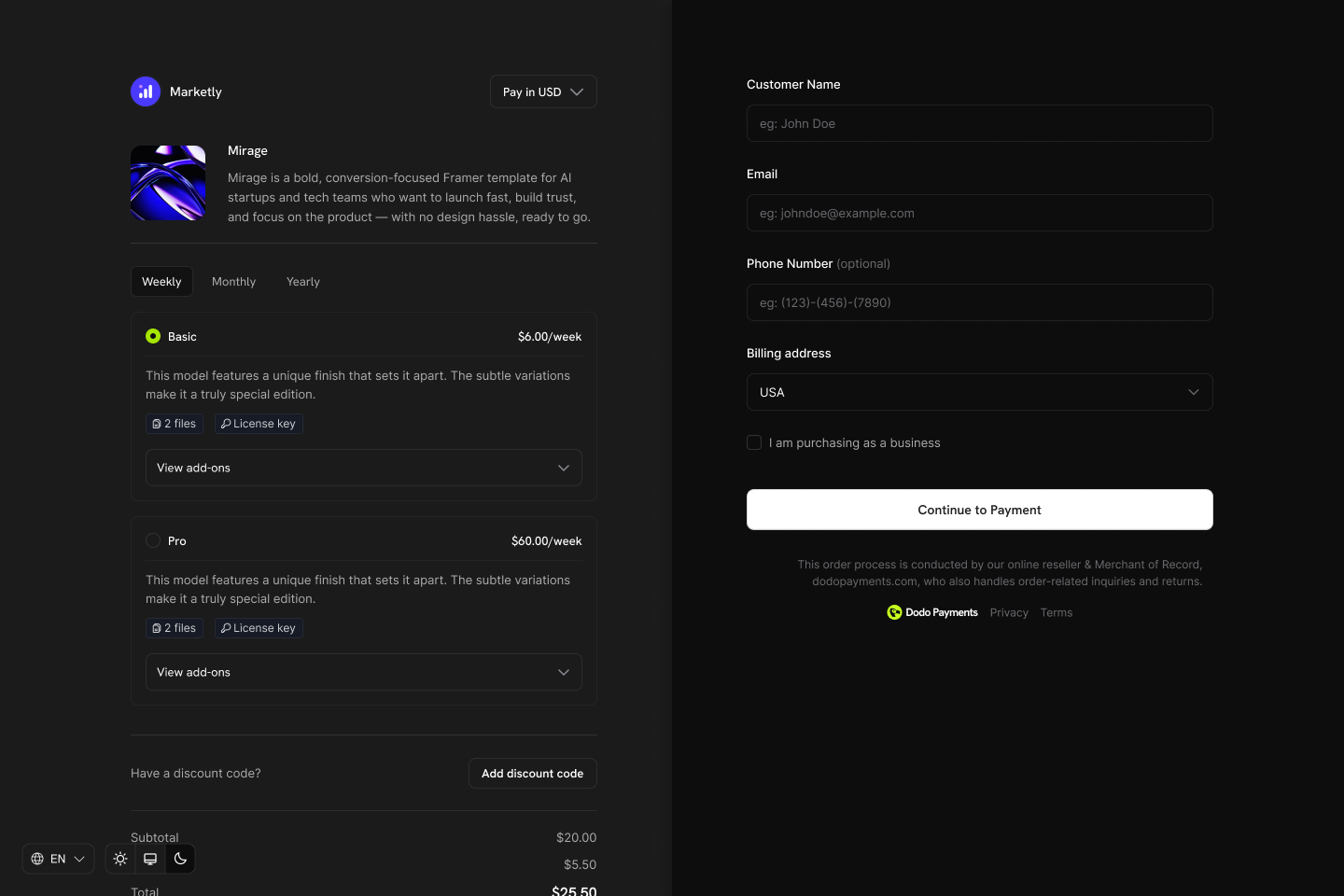
Product Collections gruppieren verwandte Produkte (z. B. Starter-, Pro- und Enterprise-Pläne) unter einer gemeinsamen Oberkategorie. Zeigen Sie alle Optionen in einem einzigen Checkout an, definieren Sie Upgrade-/Downgrade-Pfade und ermöglichen Sie Kunden, Pläne direkt über das Customer Portal zu wechseln.
Key Highlights
Mit Product Collections können Sie:- Verwandte Produkte (Pläne, Stufen und Preisoptionen) zur übersichtlichen Verwaltung gruppieren.
- Mehrere Produkte einschließen, z. B. Starter, Pro und Lifetime, jeweils mit einem eigenen Preismodell.
- Alle Produkte in einer Checkout-Ansicht anzeigen, damit Kunden ihre bevorzugte Option vergleichen und auswählen können.
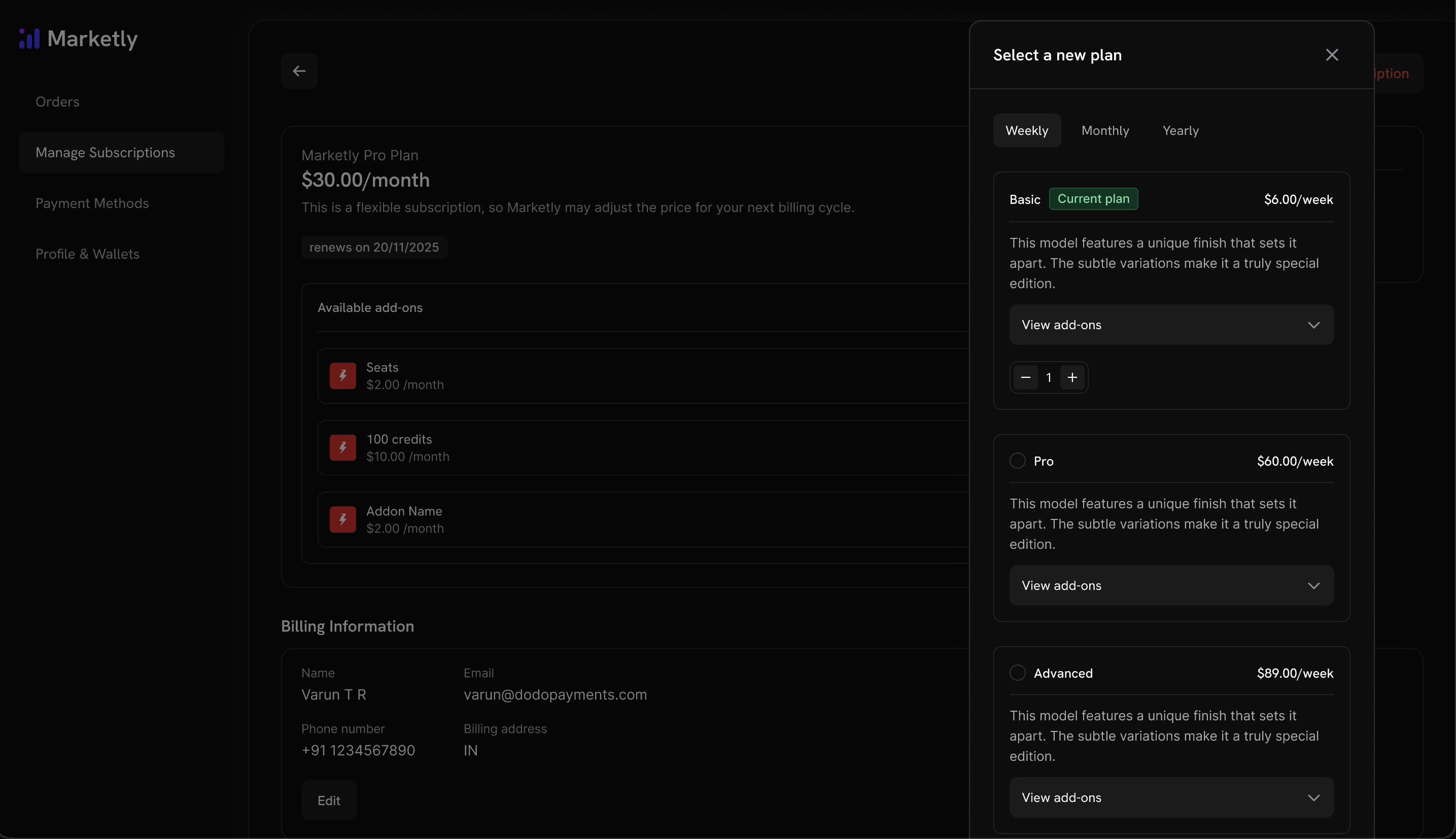
- Kunden ermöglichen, über das Customer Portal zwischen Produkten derselben Collection up- oder downzugraden.
- Steuern, welche Produkte sichtbar sind, in welcher Reihenfolge sie angezeigt werden und welches beim Checkout vorausgewählt ist.
Product Collection erstellen
Erstellen und verwalten Sie Collections über das Dashboard oder per API.1
Create the collection
Definieren Sie die Collection mit einem Namen und einer optionalen Beschreibung. Laden Sie ein Bild hoch, das sie im Checkout repräsentiert.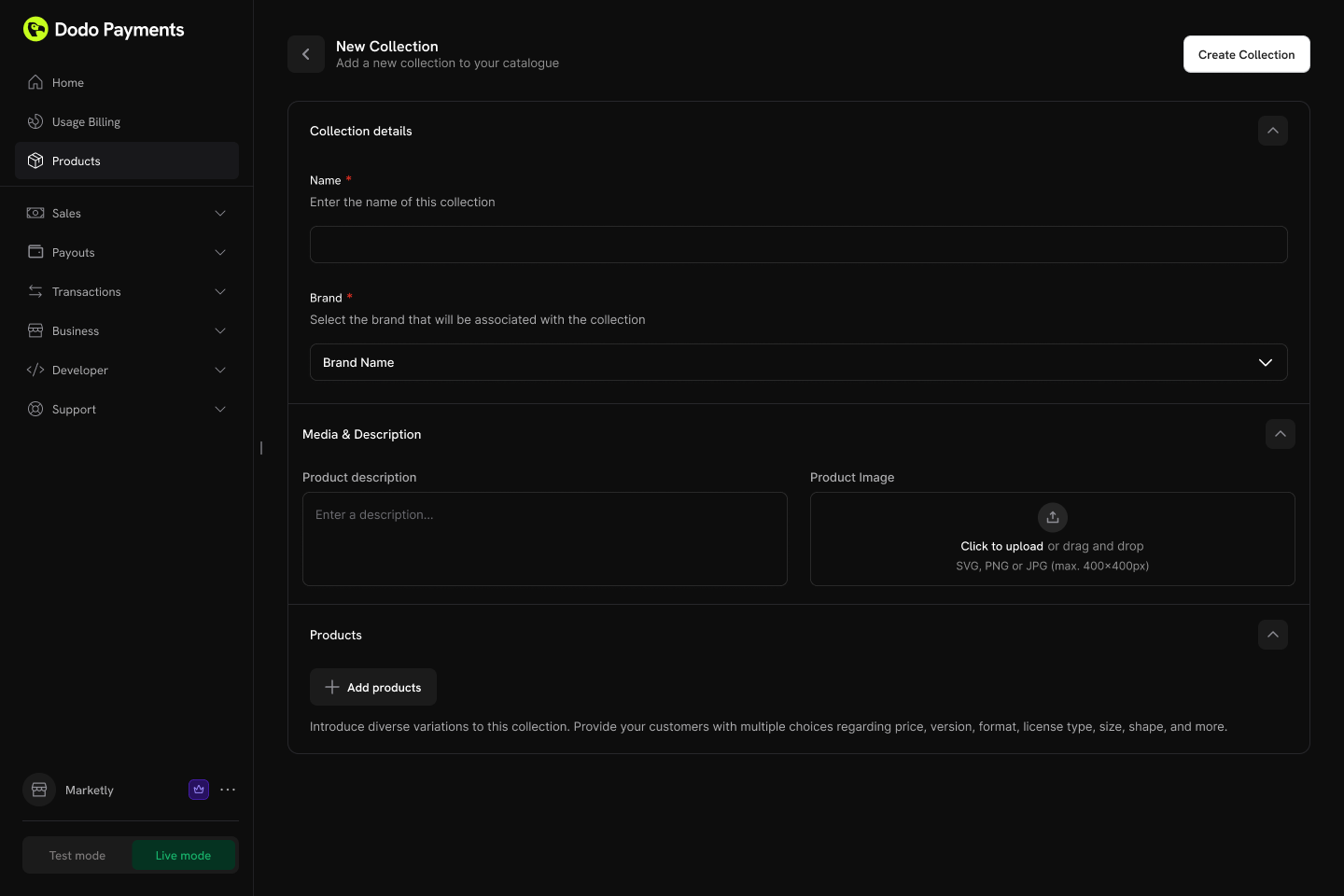
- Name (erforderlich): Anzeigename (z. B. „SaaS Plans“, „License Tiers“).
- Beschreibung (optional): Kurze Erklärung, die im Checkout angezeigt wird.
- Bild (optional): Visuelles Branding für die Collection.
2
Add products to the collection
Fügen Sie Ihrer Collection vorhandene Produkte hinzu. Organisieren Sie sie zur besseren Struktur in Gruppen.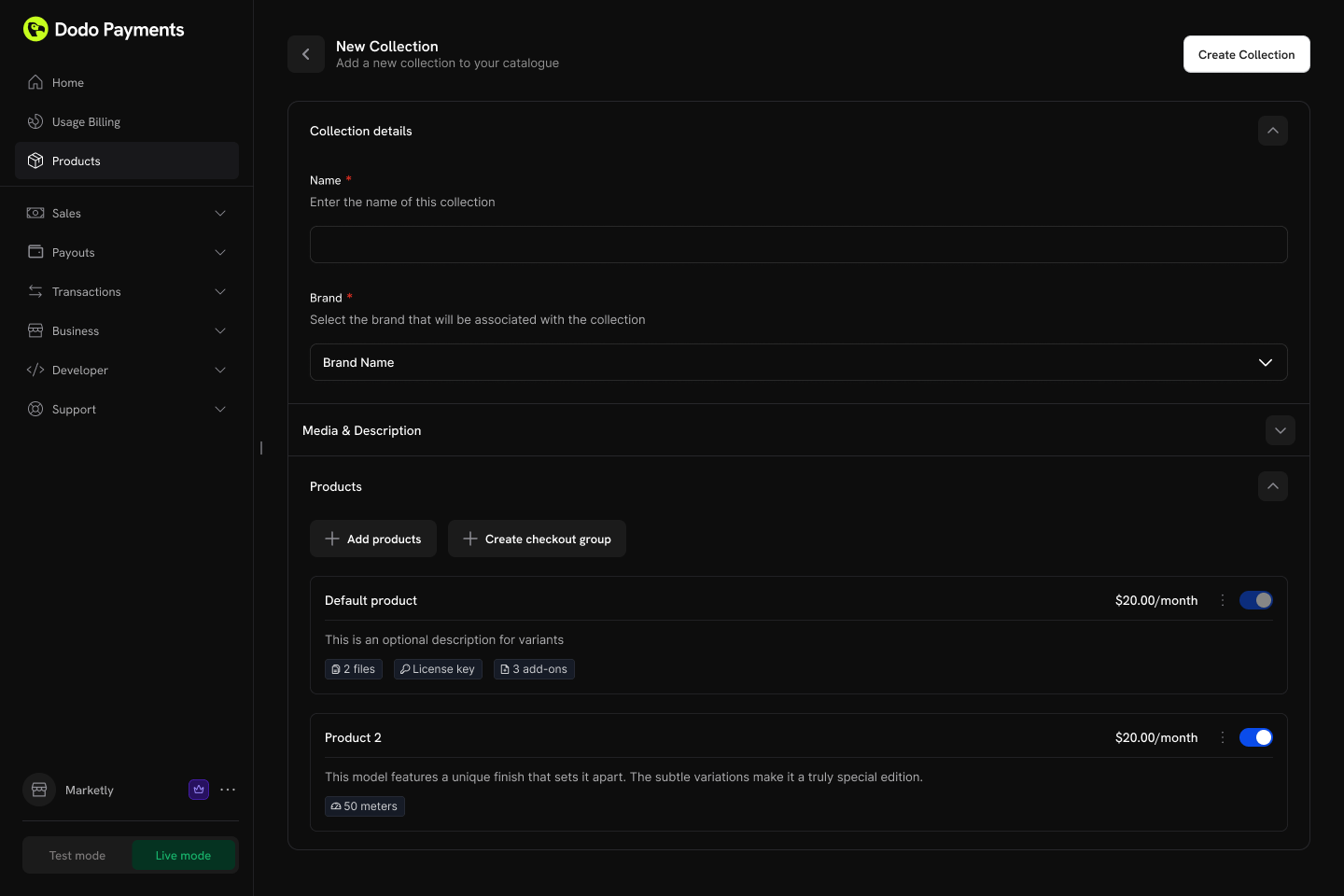
- Gruppen: Organisieren Sie Produkte optional in benannten Gruppen (z. B. „Monthly Plans“, „Annual Plans“).
- Nicht gruppierte Produkte: Produkte ohne Gruppe werden auf Collection-Ebene angezeigt.
- Reihenfolge: Legen Sie die Anzeigereihenfolge per Drag-and-drop fest.
3
Configure ordering and visibility
Steuern Sie die Anzeigereihenfolge und Sichtbarkeit der Produkte innerhalb der Collection.Konfigurationsoptionen:
- Produktstatus: Aktivieren oder deaktivieren Sie einzelne Produkte innerhalb der Collection.
- Anzeigereihenfolge: Legen Sie per Drag-and-drop die Reihenfolge fest, in der Produkte im Checkout erscheinen.
Das erste Produkt in der Collection wird beim Checkout automatisch vorausgewählt. Ordnen Sie die Produkte neu an, um die standardmäßig ausgewählte Option zu ändern.
Collection Checkout
Collections ermöglichen ein einheitliches Checkout-Erlebnis, bei dem Kunden alle verfügbaren Produkte an einem Ort ansehen und auswählen können.Checkout-Typen
Collection-Checkout-Erlebnis
Bei Verwendung eines Collection Checkouts:- Alle aktiven Produkte in der Collection werden angezeigt.
- Das erste Produkt in der Reihenfolge der Collection wird automatisch vorausgewählt.
- Jedes Produkt zeigt seinen Namen, seine Beschreibung und seine Preise an.
- Der Kunde wählt ein Produkt zum Kauf aus.
- Der Checkout wird mit den Preis- und Abrechnungseinstellungen des ausgewählten Produkts fortgesetzt.
API-Integration
Erstellen Sie eine Checkout-Session für eine Collection:Customer-Portal-Integration
Kunden können direkt über das Customer Portal zwischen Produkten derselben Collection up- oder downgraden.Aktionen zur Planverwaltung
Upgrade-/Downgrade-Regeln
- Upgrades und Downgrades sind nur zwischen Produkten innerhalb derselben Collection verfügbar.
- Die Proration für Planänderungen im Customer Portal folgt dem standardmäßigen Upgrade- und Downgrade-Verhalten unter Settings → Subscriptions. Jede Collection kann diese Standardeinstellungen überschreiben. Bei Planänderungen über die Change Plan API wird der mit der Anfrage gesendete
proration_billing_modeverwendet. - Bei jedem Upgrade, Downgrade oder jeder Kündigung werden E-Mail-Benachrichtigungen an das Unternehmen gesendet.
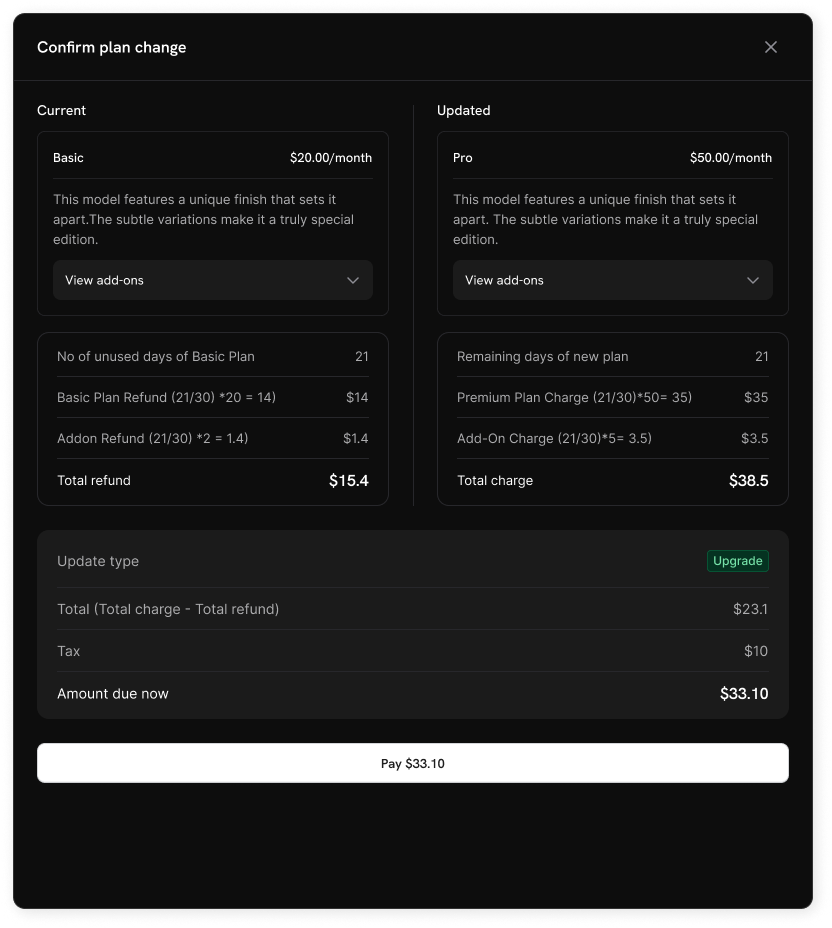
Kunden können nicht zu Produkten außerhalb ihrer aktuellen Collection wechseln. Erstellen Sie für separate Produktlinien eigene Collections.
Abonnement-Einstellungen
Konfigurieren Sie unter Settings → Subscriptions in Ihrem Dashboard, wie Abonnements und Planänderungen in Ihrem Unternehmen funktionieren.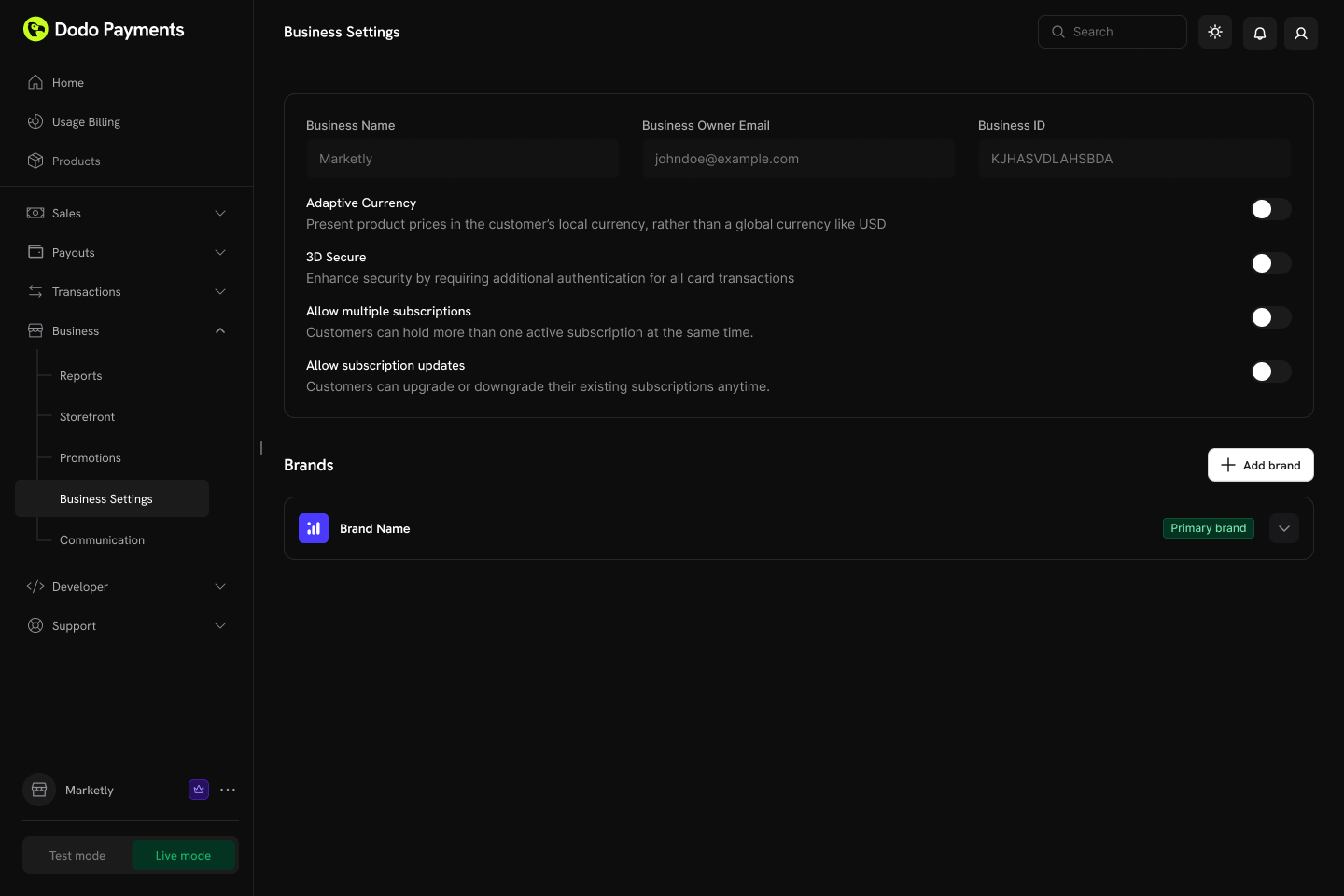
Verfügbare Einstellungen
Planänderungen über das Customer Portal sind standardmäßig deaktiviert. Aktivieren Sie „Allow Subscription Updates“ unter Settings → Subscriptions, damit Kunden zwischen Produkten derselben Collection up- oder downgraden können.
Die beiden Kündigungseinstellungen sind unabhängig voneinander. Sie können Kunden erlauben, den bereits bezahlten Zeitraum vollständig zu nutzen, während die sofortige Kündigung nur Ihnen zur Verfügung steht – oder umgekehrt. Durch die Deaktivierung einer Option wird diese im Customer Portal ausgeblendet und entsprechende Anfragen über die Customer-Portal-API werden abgelehnt. Eigene Kündigungen auf Händlerseite sind davon nicht betroffen. Siehe Cancelling a Subscription.
„Allow Subscription Pause“ betrifft ausschließlich das Customer Portal – Sie können Abonnements unabhängig von dieser Einstellung über das Dashboard oder die API pausieren und fortsetzen. „Bill Usage at Pause“ gilt nur für nutzungsbasierte Abonnements und wird pro Abrechnungszyklus erfasst. Eine Änderung während eines laufenden Zyklus ändert daher nicht die Abrechnung des aktuellen Zyklus. Siehe Pausing and Resuming Subscriptions.
Details dazu, wie Einlösungen von Testphasen abgeglichen und erfasst werden, finden Sie unter Preventing Trial Misuse.
„Payment Method Reminder“ ist nur für Abonnements relevant, bei denen Card-Optional at Zero Price aktiviert ist. Die Einstellung hat keine Auswirkungen auf Abonnements, für die bereits eine Karte erforderlich ist. Die vollständige Abfolge, einschließlich der Folgen einer ignorierten Erinnerung, finden Sie unter What Happens Without a Card.
Subscription Plan Changes
Erfahren Sie mehr über Proration-Modi und das Verhalten bei Planänderungen.
Collections verwalten
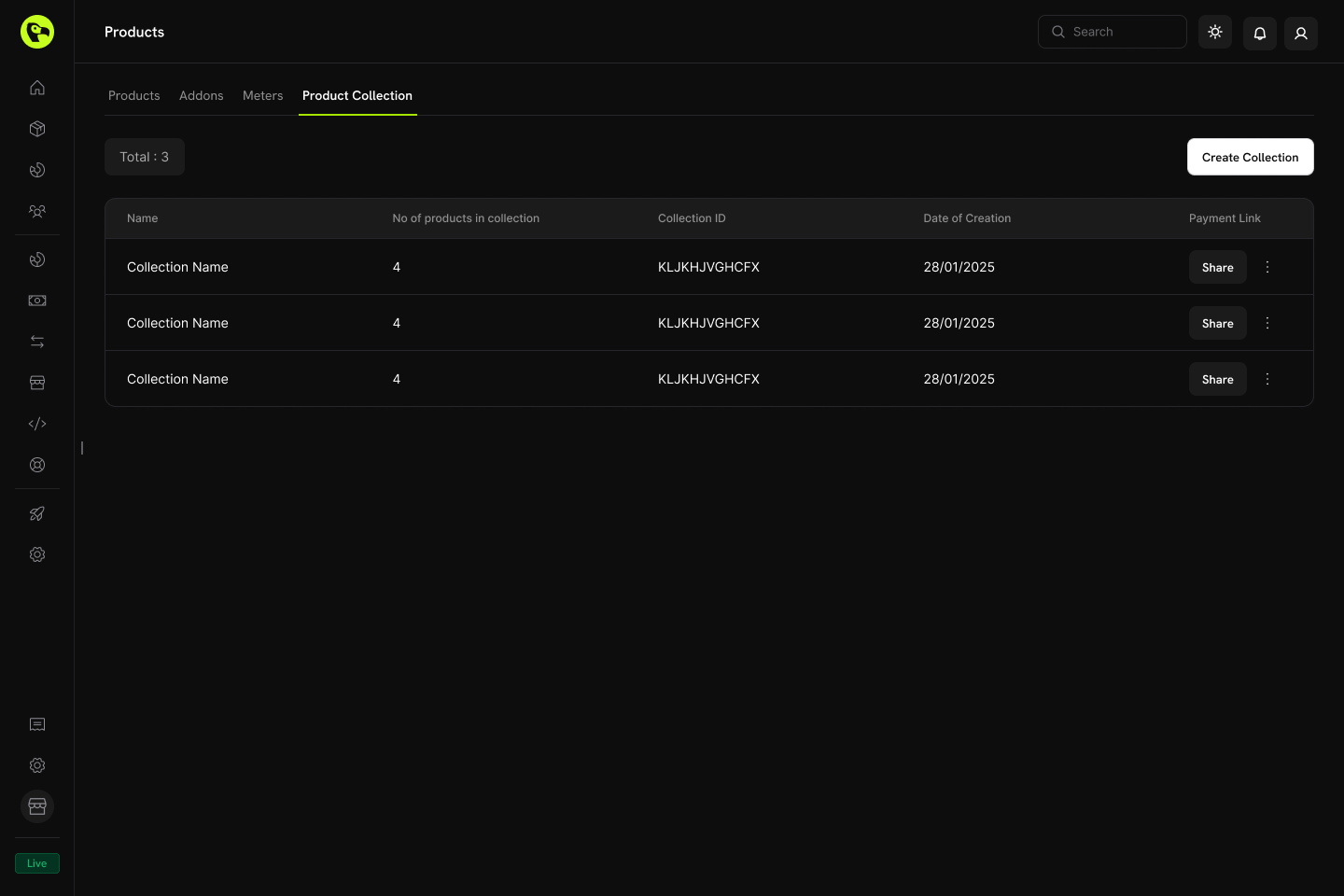
Verwalten Sie Collections über das Dashboard oder programmatisch per API.Dashboard-Operationen
- Erstellen: Richten Sie neue Collections mit Produkten und Gruppen ein.
- Aktualisieren: Ändern Sie Name, Beschreibung, Bild und Produktorganisation.
- Neu anordnen: Ändern Sie die Anzeigereihenfolge der Produkte per Drag-and-drop.
- Produkte aktivieren/deaktivieren: Steuern Sie, welche Produkte im Checkout erscheinen.
- Archivieren: Blenden Sie eine Collection aus, ohne sie dauerhaft zu löschen (sie kann später wiederhergestellt werden).
API-Verwaltung
Verwenden Sie die folgenden Endpunkte, um Product Collections programmatisch zu erstellen, zu aktualisieren, abzurufen, zu archivieren und zu organisieren, einschließlich der Verwaltung verschachtelter Gruppen und Produkte.Listing Product Collections
Listing Product Collections
Rufen Sie alle mit Ihrem Konto verknüpften Product Collections über eine
GET-Anfrage an den Endpunkt /product-collections ab. Unterstützt werden Paginierung, Filterung nach Marke und das Einschließen archivierter Collections.List Product Collections API
Eine detaillierte Struktur von Anfrage und Antwort finden Sie in der API-Dokumentation zu List Product Collections.
Creating a Product Collection
Creating a Product Collection
Erstellen Sie eine neue Produktsammlung, indem Sie eine
POST-Anfrage an den /product-collections-Endpunkt mit dem erforderlichen name und groups von Produkten senden, sowie optionalen Details wie Beschreibung und Marke.Create Product Collection API
Eine detaillierte Struktur von Anfrage und Antwort finden Sie in der API-Dokumentation zu Create Product Collection.
Retrieving a Product Collection
Retrieving a Product Collection
Rufen Sie detaillierte Informationen zu einer bestimmten Product Collection – einschließlich ihrer Gruppen und Produktelemente – über eine
GET-Anfrage an den Endpunkt /product-collections/{id} ab.Get Product Collection API
Eine detaillierte Struktur von Anfrage und Antwort finden Sie in der API-Dokumentation zu Get Product Collection.
Updating a Product Collection
Updating a Product Collection
Ändern Sie die Details einer Product Collection (Name, Beschreibung, Marke usw.), indem Sie eine
PATCH-Anfrage an den Endpunkt /product-collections/{id} senden.Update Product Collection API
Eine detaillierte Struktur von Anfrage und Antwort finden Sie in der API-Dokumentation zu Update Product Collection.
Uploading Collection Images
Uploading Collection Images
Verknüpfen Sie ein Bild mit einer Collection, indem Sie es über eine vorab signierte URL hochladen. Fordern Sie eine Upload-URL beim Endpunkt
/product-collections/{id}/images an und PUT Sie das Bild innerhalb von 60 Sekunden an die zurückgegebene URL.Update Collection Images API
Eine detaillierte Struktur von Anfrage und Antwort finden Sie in der API-Dokumentation zu Update Collection Images.
Archiving a Product Collection
Archiving a Product Collection
Archivieren Sie eine Collection, indem Sie eine
DELETE-Anfrage an den Endpunkt /product-collections/{id} senden. Dadurch wird die Collection für neue Verwendungen ausgeblendet, aber nicht dauerhaft entfernt.Archive Product Collection API
Eine detaillierte Struktur von Anfrage und Antwort finden Sie in der API-Dokumentation zu Archive Product Collection.
Unarchiving a Product Collection
Unarchiving a Product Collection
Stellen Sie eine archivierte Collection wieder her, indem Sie eine
POST-Anfrage an den Endpunkt /product-collections/{id}/unarchive senden.Unarchive Product Collection API
Eine detaillierte Struktur von Anfrage und Antwort finden Sie in der API-Dokumentation zu Unarchive Product Collection.
Managing Groups within a Collection
Managing Groups within a Collection
Mit Gruppen können Sie Produkte innerhalb einer Collection organisieren (z. B. „Monthly Plans“ und „Annual Plans“). Verwenden Sie die Gruppen-Endpunkte, um Gruppen innerhalb einer Collection hinzuzufügen, zu aktualisieren oder zu entfernen.
- Gruppe erstellen:
POST /product-collections/{id}/groups - Gruppe aktualisieren:
PATCH /product-collections/{id}/groups/{group_id} - Gruppe löschen:
DELETE /product-collections/{id}/groups/{group_id}
Create Group
Fügen Sie einer Product Collection eine neue Gruppe hinzu.
Update Group
Ändern Sie den Namen oder die Attribute einer Gruppe.
Delete Group
Entfernen Sie eine Gruppe aus einer Collection.
Managing Products within a Group
Managing Products within a Group
Verwalten Sie die einzelnen Produktelemente innerhalb einer Gruppe – fügen Sie neue Produkte hinzu, aktualisieren Sie vorhandene Elemente (z. B. die Anzeigereihenfolge) oder entfernen Sie sie vollständig.
- Produkte zu einer Gruppe hinzufügen:
POST /product-collections/{id}/groups/{group_id}/items - Gruppenelement aktualisieren:
PATCH /product-collections/{id}/groups/{group_id}/items/{item_id} - Gruppenelement löschen:
DELETE /product-collections/{id}/groups/{group_id}/items/{item_id}
Add Products to Group
Fügen Sie einer Gruppe innerhalb einer Collection ein oder mehrere Produkte hinzu.
Update Group Item
Aktualisieren Sie ein Produktelement innerhalb einer Gruppe.
Delete Group Item
Entfernen Sie ein Produktelement aus einer Gruppe.
Best Practices
- Logisch gruppieren: Organisieren Sie Produkte nach Abrechnungsintervall (monatlich/jährlich) oder Funktionsstufe (Starter/Pro/Enterprise).
- Strategisch anordnen: Platzieren Sie den beliebtesten oder empfohlenen Plan an erster Stelle, da er beim Checkout vorausgewählt wird.
- Eindeutig benennen: Produktnamen sollten Unterschiede beim Mehrwert klar vermitteln.
- Beide Richtungen aktivieren: Erlauben Sie sowohl Upgrades als auch Downgrades, um Kunden Flexibilität zu bieten.
- Proration berücksichtigen: Wählen Sie einen Proration-Modus, der zu Ihrem Geschäftsmodell passt.
- Gründlich testen: Überprüfen Sie Checkout- und Planänderungsabläufe im Testmodus, bevor Sie live gehen.
Products
Erstelle einmalige, abonnementsbasierte oder nutzungsbasierte Produkte, die du zu Collections hinzufügen kannst.
Checkout
Zeige Produkte einer Collection in einer einheitlichen Checkout-Erfahrung an.
Customer Portal
Ermögliche Kunden, innerhalb derselben Collection Upgrades oder Downgrades vorzunehmen.
Subscriptions
Verwalte wiederkehrende Pläne mit Proration und Planänderungen.