

Unterstützte und verbotene Produktkategorien sowie akzeptierte Geschäftsstandorte finden Sie in der Merchant Acceptance Policy.
Kontoverifizierung
Der Abschnitt Verification in Ihrem Dashboard führt Sie durch vier Schritte: Kontotyp, Produktinformationen, Identitätsprüfung und Auszahlungsdaten.Kontotyp
Wählen Sie vor dem Start aus, ob Sie eine Individual oder eine Registered Entity sind.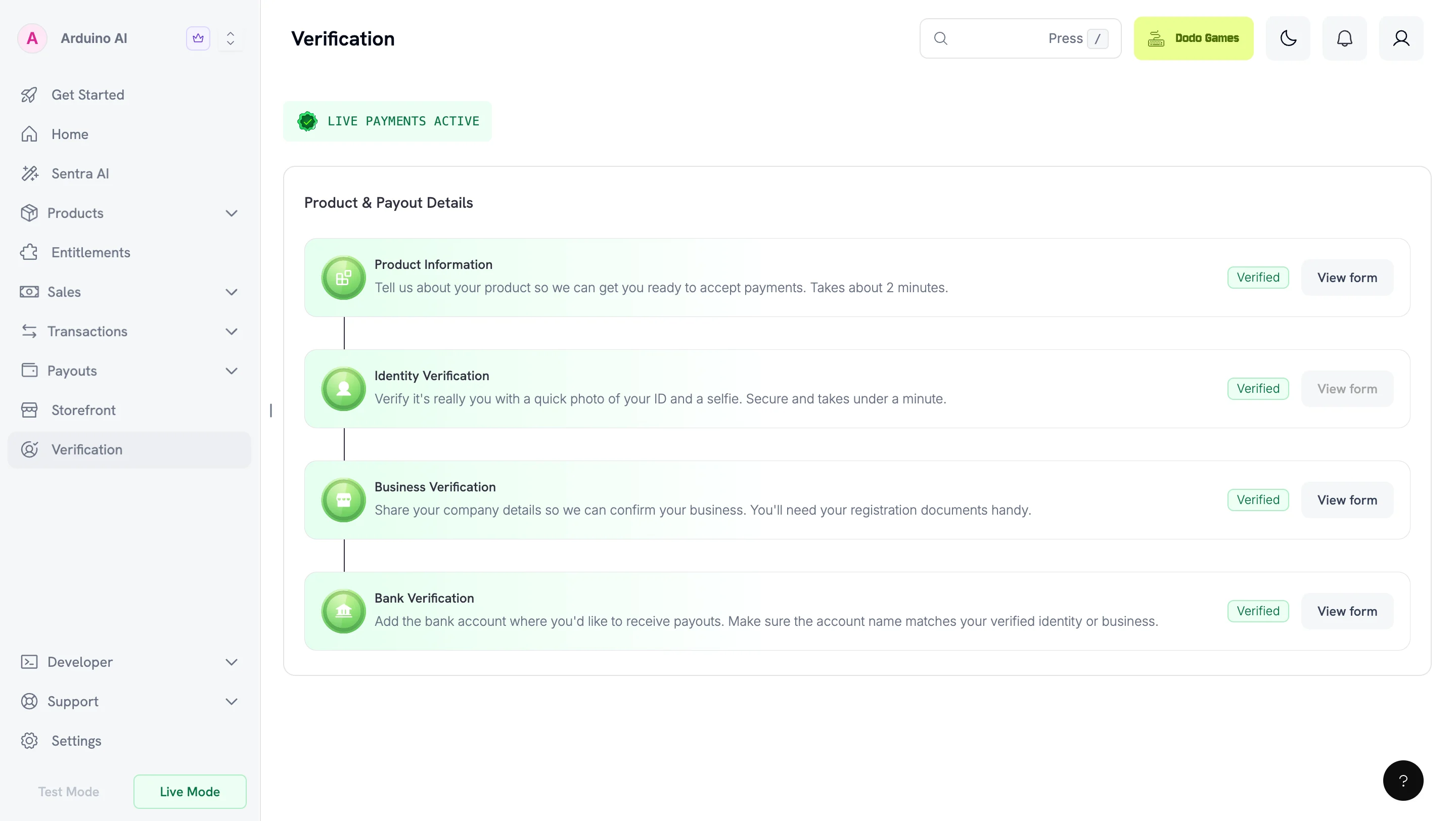
Verifizierungsschritte
1
Choose your account type
Wählen Sie je nach Ihrer Geschäftsform Individual oder Registered Entity aus.
2
Submit product information
Füllen Sie das Product Information Form aus. Veröffentlichen Sie vor dem Absenden Ihre Website und prüfen Sie, ob sie mit Ihren Angaben übereinstimmt. Siehe Vorbereiten Ihrer Website.
3
Verify your identity
Schließen Sie die Identitätsprüfung (KYC) mit einem amtlichen Ausweisdokument ab. Registered Entities führen zusätzlich eine Unternehmensprüfung (KYB) durch.
4
Submit payout details
Geben Sie Ihre Bankkontodaten an. Formulare werden nacheinander freigeschaltet – schließen Sie jedes Formular ab, bevor das nächste angezeigt wird.
Die meisten Prüfungen sind innerhalb von 1–3 Werktagen abgeschlossen.
Erforderliche Formulare
Formulare werden nacheinander freigeschaltet. Schließen Sie jedes Formular ab, bevor das nächste angezeigt wird.
Im Vereinigten Königreich registrierte Entities müssen außerdem das W-8BEN-E tax form einreichen.
Ändern Ihres Kontotyps
Sie können Ihren Kontotyp ändern, solange alle Formulare geprüft werden. Sobald ein Formular genehmigt, abgelehnt oder zurückgestellt wurde, wird Ihre Auswahl dauerhaft festgelegt. Wenn Sie Ihren Kontotyp nach dem Absenden des Bankformulars ändern, während Ihre Formulare noch geprüft werden, wird Ihre Bankverifizierung zurückgestellt und Sie müssen sie erneut einreichen. Der Wechsel von Individual zu Registered Entity erfordert außerdem das Business Verification-Formular. Ihre Product Information und Identity Verification bleiben erhalten.Product Information Form
Alle Merchants füllen dieses Formular aus. Um es später fertigzustellen, wählen Sie Save as Draft. Save as Draft ist auch in den Formularen Bank Verification und Business Verification verfügbar. Das Formular erfasst:- Product website or landing page — wo Kunden mehr über Ihr Produkt erfahren oder es kaufen können
- Product description — ein Satz, der erklärt, was Ihr Produkt leistet
- Product category — SaaS, digitale Inhalte, Services, Marketplace oder physische Waren
- Delivery method — sofortiger Zugriff, E-Mail, Abonnements, manuelle Ausführung usw.
- Level of automation — vollständig automatisiert, teilweise automatisiert oder durch Menschen gesteuert
- Compliance-sensitive areas — regulierte, eingeschränkte oder risikoreichere Produkttypen
- Integration method — Zahlungslinks, Checkout-Sitzungen, APIs, SDKs usw.
- Product stage and customer acquisition — Reifegrad und Go-to-Market-Ansatz
- Social media presence — Links zu Ihren Produkt- oder Gründerprofilen
- Confirmation — Bestätigung, dass die Angaben korrekt und richtlinienkonform sind
Vorbereiten Ihrer Website
Ihr Formular wird anhand Ihrer Live-Website geprüft. Veröffentlichen Sie Ihre Website, bevor Sie das Formular absenden. Eine URL, die das Prüfungsteam nicht öffnen kann, ist ein häufiger Grund für eine Zurückstellung. Prüfen Sie vor dem Absenden, ob ein Besucher ohne Konto Ihre Website aufrufen und Folgendes finden kann:- Pricing — Ihre Preise einschließlich des Abrechnungsintervalls für wiederkehrende Pläne
- Terms of Service — die Vereinbarung, die Kunden beim Kauf akzeptieren
- Privacy Policy — wie Sie Kundendaten erfassen, speichern und verwenden
- Refund and Cancellation Policy — wie Kunden Rückerstattungen anfordern oder Abonnements kündigen
- Contact route — eine überwachte Support-Adresse oder ein Kontaktformular
Identitätsprüfung (KYC)
Wir verwenden Persona, einen globalen Verifizierungsanbieter, um Ihr amtliches Ausweisdokument zu prüfen und Ihre Lebendigkeit anhand eines Selfies zu bestätigen. Der Vorgang ist innerhalb weniger Minuten abgeschlossen. Ihr Ausweisdokument muss von einem Land aus unserer Liste der akzeptierten Länder ausgestellt worden sein. Dies gilt für Sie als Einzelperson sowie für jeden Director und wirtschaftlich Berechtigten einer Registered Entity, unabhängig davon, wo die Entity gegründet wurde.Probleme mit dem Kamerazugriff
Wenn die Meldung „Can’t access your camera“ angezeigt wird, aktivieren Sie die Kameraberechtigungen für Ihr Gerät und Ihren Browser:- Chrome: Über die Browsereinstellungen aktivieren (Desktop, iPhone und iPad oder Android)
- Safari: Desktop – über die Einstellungen aktivieren. Mobil – Settings → Safari → Camera, auf „Ask“ oder „Allow“ setzen
- iOS Apps: Settings → Apps → [Your App] → Allow Camera permissions. Stellen Sie sicher, dass der Lockdown Mode die App nicht blockiert
- Android Apps: Settings → Apps → [Your App] → Allow Camera permissions
Wenn die Identitätsprüfung fehlschlägt
Die Verifizierung kann auch mit echten Dokumenten fehlschlagen, wenn die Aufnahme Persona nicht genügend Informationen liefert. Häufige Ursachen:- Ihr Foto stimmt nicht mehr mit Ihrem Ausweis überein. Ein alter Ausweis stimmt möglicherweise nicht ausreichend mit Ihrem aktuellen Erscheinungsbild für die Selfie-Prüfung überein.
- Sie haben eine Aufnahme von einem Bildschirm oder einer Fotokopie gemacht. Verwenden Sie das originale physische Dokument.
- Die Aufnahme ist unscharf oder zugeschnitten oder weist Spiegelungen auf. Jede Kante muss sichtbar und der gesamte Text lesbar sein.
- Ihr Dokument ist abgelaufen.
- Ihr Ausweis stammt aus einem nicht unterstützten Land. Prüfen Sie die Liste der akzeptierten Länder.
Business Verification (KYB) — Nur für Registered Entities
Nur für Registered Entities erforderlich. Schließen Sie diesen Schritt vor Bank Verification ab.Erforderliche Angaben
Company Registration Number
Company Registration Number
Geben Sie Ihre Company Registration Number und ein Nachweisdokument an (Certificate of Incorporation oder ein gleichwertiges Dokument für Ihre Rechtsordnung).
Tax ID (Optional)
Tax ID (Optional)
Wenn Ihre Steueridentifikationsnummer aus steuerlichen Gründen auf Auszahlungsrechnungen erscheinen soll, geben Sie eine gültige Tax ID und entsprechende Dokumente an. Beispiele: EIN, CRN, VAT ID, GSTIN.
Directors and Beneficial Owners
Directors and Beneficial Owners
Geben Sie die Angaben zu allen Directors und wirtschaftlich Berechtigten an.Wirtschaftlich Berechtigte: Jede natürliche Person, die mindestens 10 % der Anteile, des Kapitals oder der Gewinne besitzt oder Anspruch darauf hat oder auf andere Weise Kontrolle ausübt (einschließlich des Rechts, die Mehrheit der Directors zu ernennen oder Management- bzw. Richtlinienentscheidungen zu kontrollieren). Wenn es mehrere wirtschaftlich Berechtigte gibt, legen Sie Dokumente für alle vor.Business Directors: Personen, die gemäß den örtlichen Gesetzen derzeit als Directors im Vorstand tätig sind. Legen Sie für alle Directors amtliche Ausweisdokumente vor.
Bank Verification
Geben Sie Ihre Bankkontodaten und Kontaktinformationen an. Die Bankkontodaten müssen mit der verifizierten Identität oder dem Namen der Registered Entity übereinstimmen. Bei Einzelpersonen muss der Name des Kontoinhabers mit dem Dokument der Identity Verification übereinstimmen. Bei Registered Entities muss er mit dem rechtlichen Namen Ihres Unternehmens übereinstimmen. Dodo Payments kann keine Auszahlungen auf abweichende oder Konten Dritter abwickeln.W-8BEN-E für Entities im Vereinigten Königreich
Im Vereinigten Königreich registrierte Entities müssen das Formular W-8BEN-E einreichen, um internationale steuerliche Meldepflichten zu erfüllen. Dies gewährleistet eine reibungslose Abwicklung von Auszahlungen und eine korrekte Steuerdokumentation.Download W-8BEN-E Form
Official IRS W-8BEN-E form (PDF). Complete digitally before printing and signing.
Was ist W-8BEN-E?
W-8BEN-E ist ein IRS-Formular, das ausländische Unternehmen einreichen, um ihr Wohnsitzland für Steuerzwecke zu bestätigen und zu bescheinigen, dass sie für einen niedrigeren Quellensteuersatz infrage kommen.W-8BEN-E ausfüllen
Part I – Identification of Beneficial Owner
Part I – Identification of Beneficial Owner
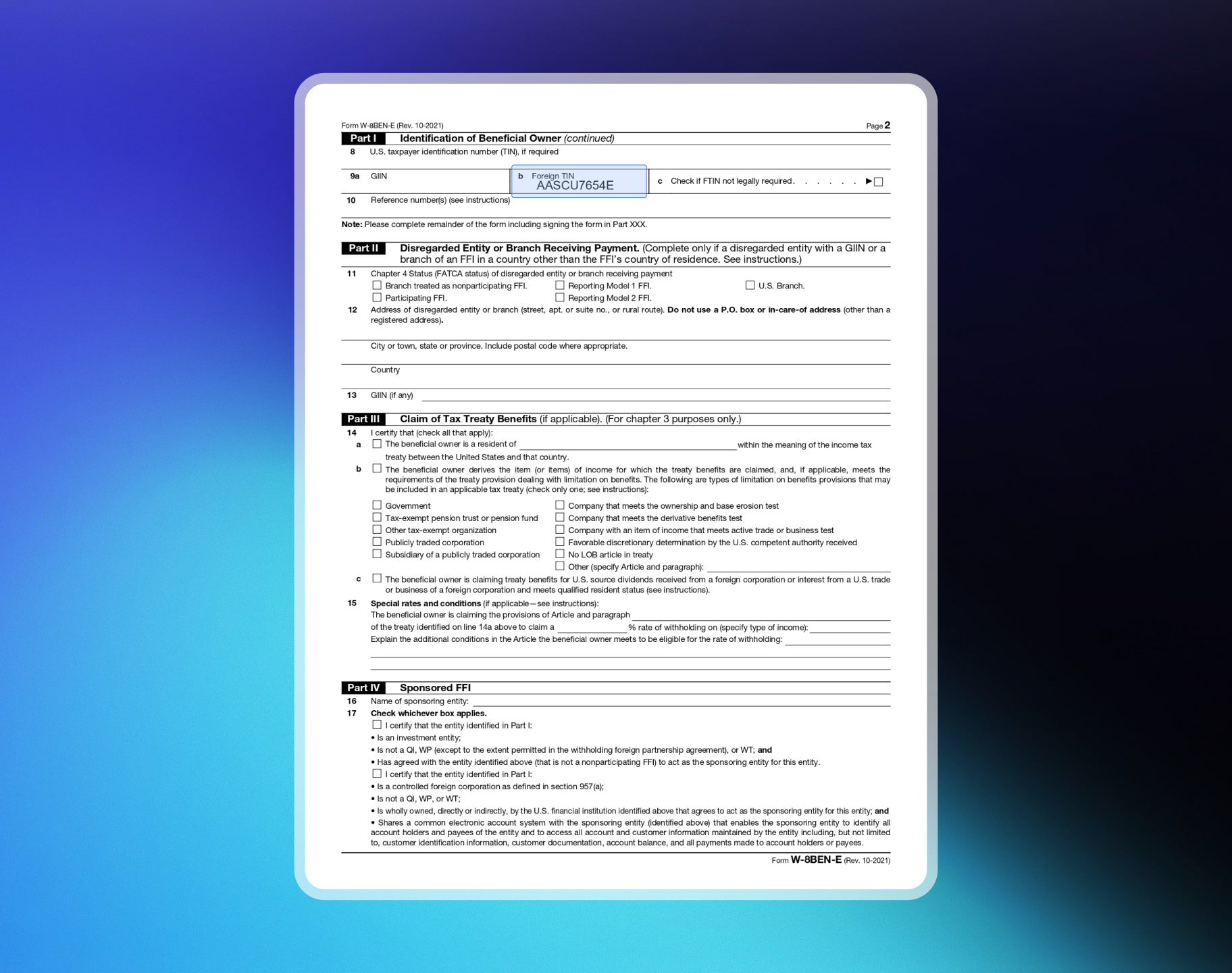
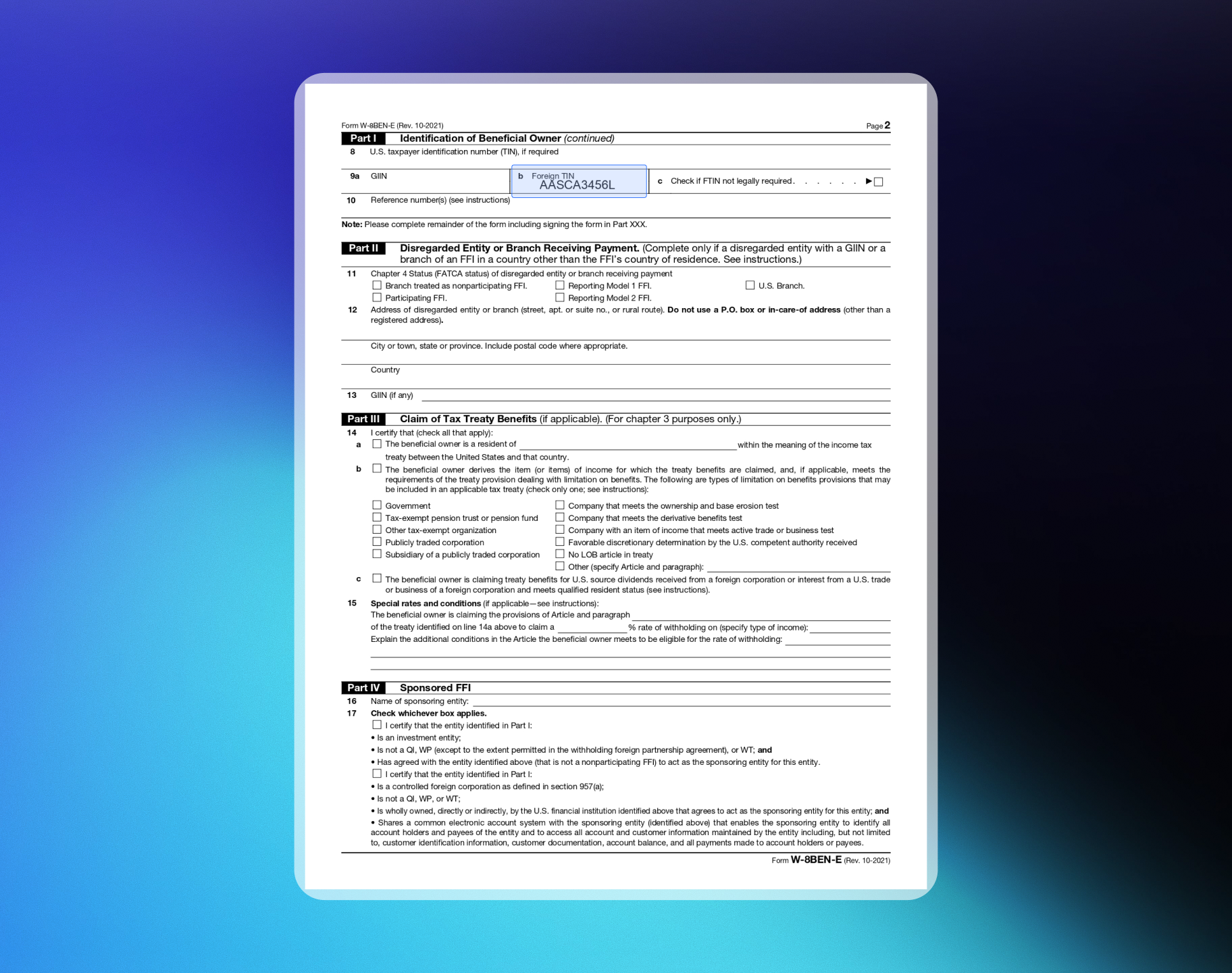
1. Name of OrganizationDer Name Ihrer Entity.2. Country of Incorporation or OrganizationDas Land, in dem Ihr Unternehmen registriert ist. Bei einer Corporation das Land der Gründung. Bei anderen Entity-Typen das Land, nach dessen Gesetzen Sie gegründet, organisiert oder verwaltet werden.3. Chapter 3 StatusIn den meisten Fällen „Corporation“ oder „Partnership“. Wählen Sie bei einer Private Limited Company Corporation und bei einer Limited Liability Partnership Partnership aus.4. Chapter 4 Status (FATCA Status)Wählen Sie für SaaS/Digital Products „Active NFFE“ (Active Non-Financial Foreign Entity) aus.5. Permanent Residence AddressDie dauerhafte Geschäftsadresse in dem Land, in dem Sie steuerlich ansässig sind.8-10. Tax Identification InformationGeben Sie Ihre FTIN (sofern von Ihrer steuerlichen Rechtsordnung ausgestellt) in Zeile 9b für Abkommensvorteile an.
Part XXV – Active NFFE
Part XXV – Active NFFE
Aktivieren Sie Kontrollkästchen 39, um Folgendes zu bestätigen:
- Die Entity ist eine ausländische Entity und keine Bank oder kein Finanzinstitut.
- Weniger als 50 % des Bruttoeinkommens des vorangegangenen Kalenderjahres sind passive Einkünfte.
- Weniger als 50 % der gehaltenen Vermögenswerte erzielen passive Einkünfte oder werden zu deren Erzielung gehalten.
Part XXX – Certification
Part XXX – Certification
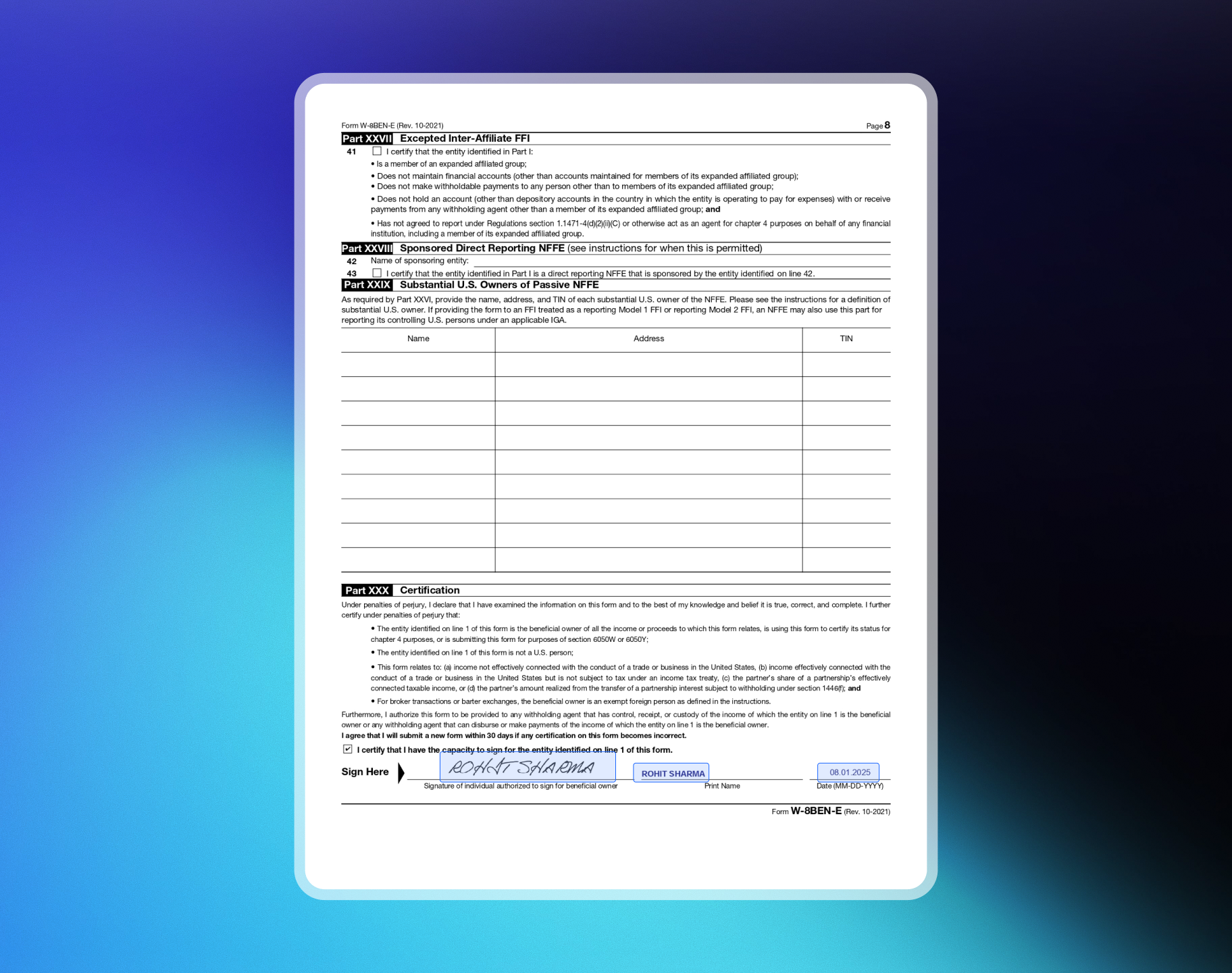
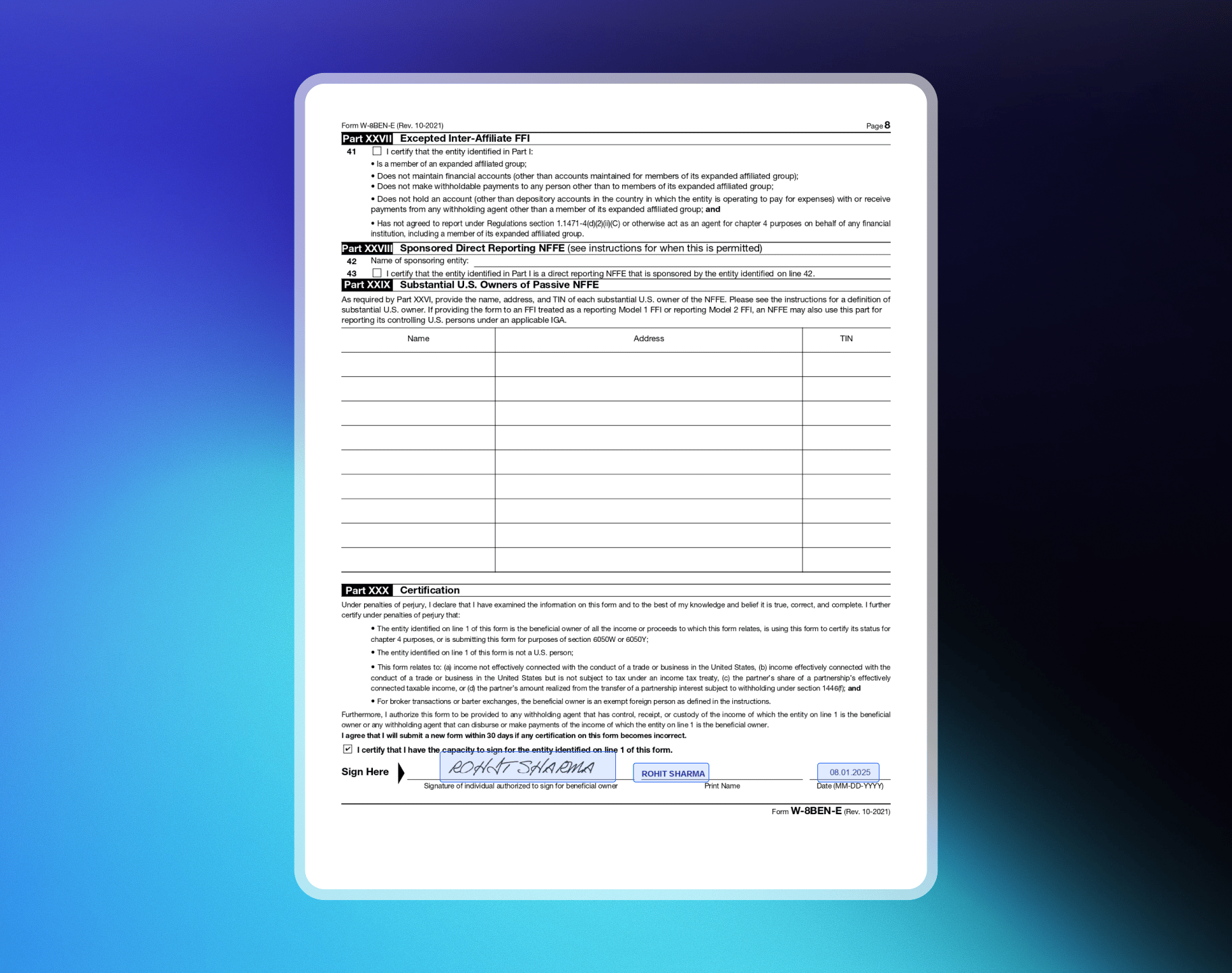
Unterschreiben und datieren Sie das Formular. Die unterzeichnende Person muss berechtigt sein, für den wirtschaftlich Berechtigten zu unterschreiben.
Beispiel-Formulare für W-8BEN-E
Private Limited Company
Private Limited Company
Beispiel: ABC Technologies PVT LTD, SaaS / Digital Products, India, TIN: PANSeite 1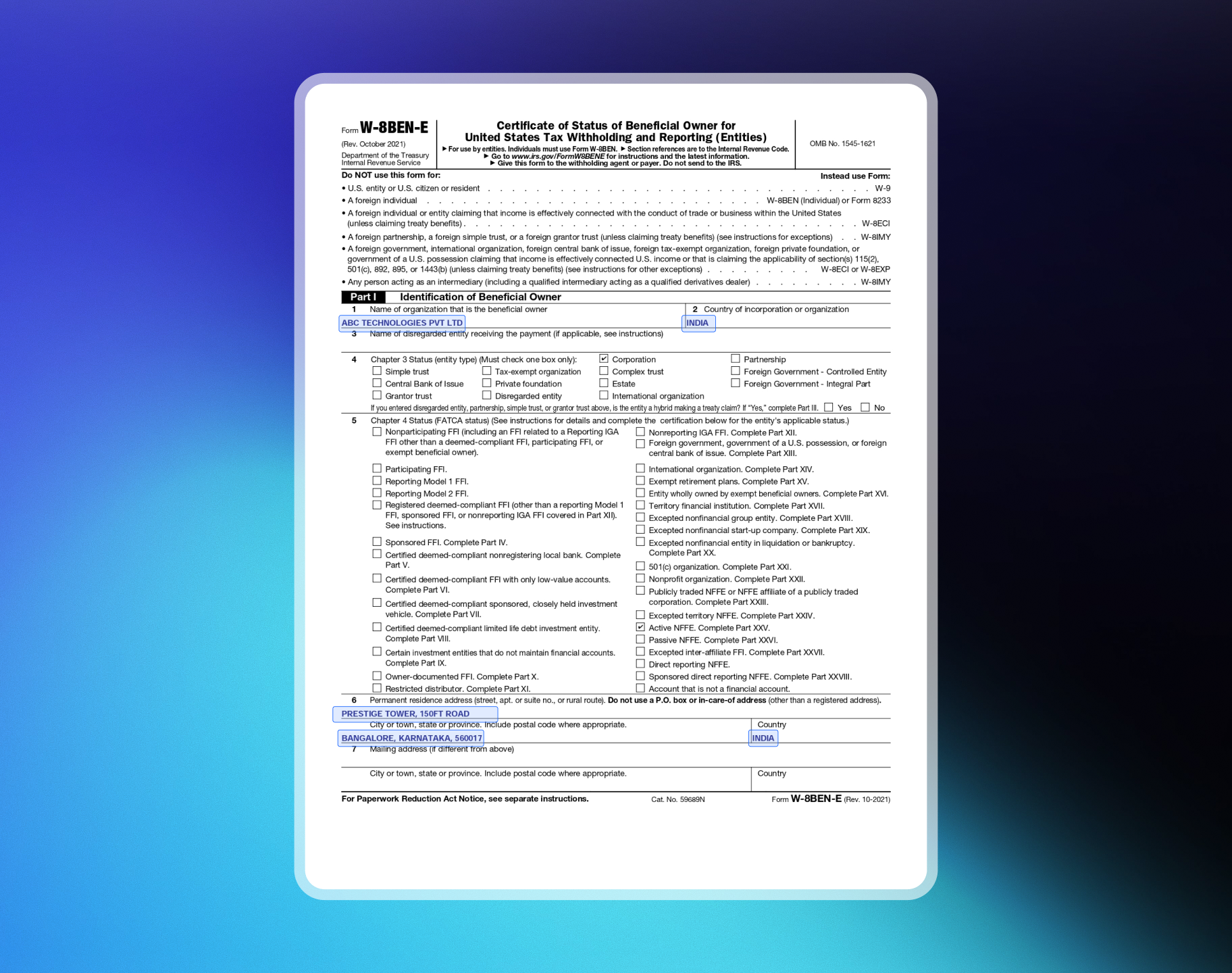
Limited Liability Partnership (LLP)
Limited Liability Partnership (LLP)
Beispiel: ABC Technologies LLP, SaaS / Digital Products, India, TIN: PANSeite 1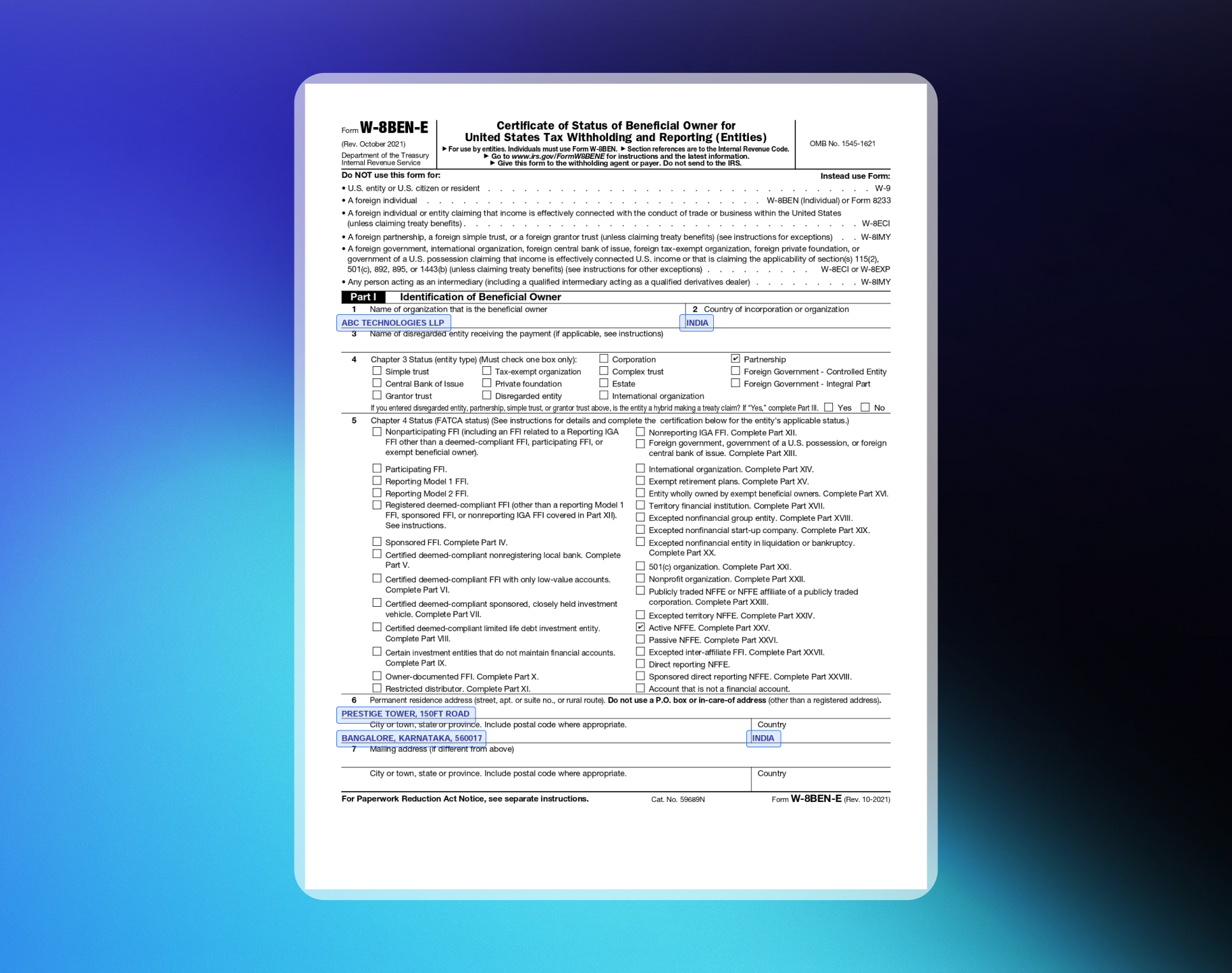
Compliance-Prüfung
Nachdem Ihre Auszahlungsdaten genehmigt wurden, führt unser Compliance-Team gemäß der Review & Monitoring Policy eine Monitoring Review durch. Dies ist eine Standardprüfung für alle Merchants. Wir prüfen:- Die Einhaltung der Merchant Acceptance Policy
- Card-Network-Regeln und AML-Vorschriften
- Mögliche Betrugsindikatoren oder ungewöhnliche Aktivitätsmuster
Live-Zahlungen vs. Auszahlungen
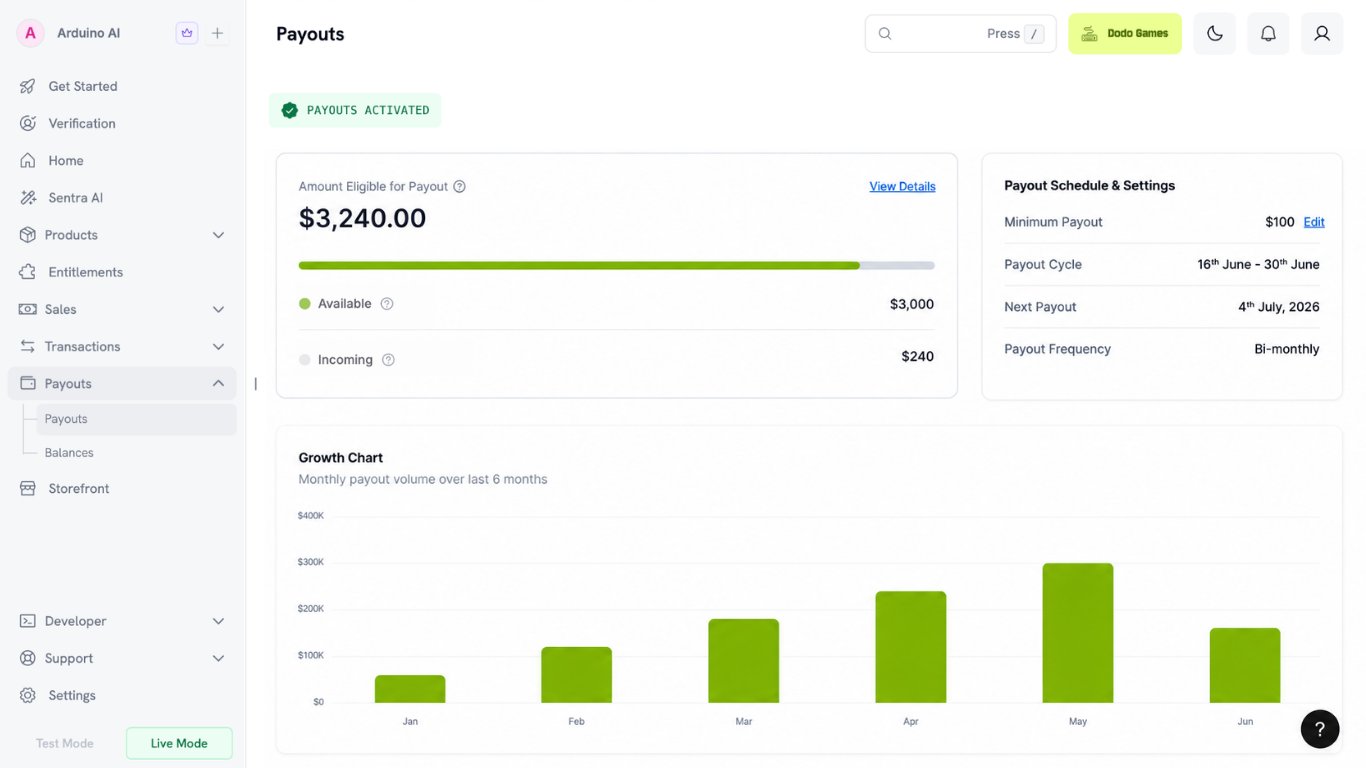
Live-Zahlungen und Auszahlungen werden getrennt aktiviert. Es ist normal, Live-Zahlungen zu akzeptieren, während Auszahlungen noch inaktiv sind. Für Live-Zahlungen müssen alle erforderlichen Formulare für Ihren Kontotyp genehmigt sein. Siehe Erforderliche Formulare. Für Auszahlungen ist Folgendes erforderlich:- Alle erforderlichen Formulare genehmigt, einschließlich Bank Verification
- Monitoring Review abgeschlossen
Laufende Überwachung
Dodo Payments führt regelmäßig eine laufende Überwachung durch, um die Compliance von Konten dauerhaft sicherzustellen. Wenn Ihr Unternehmen compliant bleibt, können Sie ohne Bedenken weiterarbeiten. Falls Bedenken bestehen, werden gemäß der Review & Monitoring Policy die erforderlichen Maßnahmen ergriffen.Anfragen nach zusätzlichen Informationen
Im Rahmen der laufenden Überwachung kann unser Compliance-Team zusätzliche Informationen anfordern. Diese Anfragen werden über das Dashboard beantwortet und blockieren weder Zahlungen noch Auszahlungen. Wenn Sie sie jedoch nicht einreichen, kann dies zu Pausen bei der Verarbeitung, weiteren Prüfungen oder Kontoeinschränkungen führen. Weitere Informationen finden Sie in der Review Monitoring Policy.Zeitrahmen und Support
- Übliche Verifizierungsdauer: 1–3 Werktage (Wochenenden und gesetzliche Feiertage ausgenommen)
- Wenn eine zusätzliche Prüfung erforderlich ist, werden Sie per E-Mail und im Dashboard benachrichtigt
- Hilfe erhalten Sie per E-Mail unter support@dodopayments.com
Erneutes Einreichen von Dokumenten
Wenn das Verification Team Probleme mit Ihren Dokumenten feststellt, fordert es Sie zur erneuten Einreichung auf. Verwenden Sie die Option Resubmit in Ihrem Dashboard. Nachdem Sie ein Formular eingereicht haben, können Sie es nicht selbst bearbeiten oder erneut einreichen. Die Option Resubmit wird erst angezeigt, nachdem das Verification Team sie aktiviert hat.Wenn ein Formular zurückgestellt wird
On Hold bedeutet, dass unser Compliance-Team vor Abschluss der Prüfung weitere Informationen benötigt. Dies ist keine Ablehnung – Ihr Antrag bleibt geöffnet. Wenn ein Formular zurückgestellt wird, senden wir Ihnen eine E-Mail und stellen im Abschnitt Verification ein additional verification form bereit. Füllen Sie dieses Formular aus, um auf die Zurückstellung zu reagieren, nicht die Option Resubmit. Ihr Dashboard zeigt möglicherweise an, dass erneute Einreichungen vorübergehend pausiert sind. Dies bezieht sich auf Ihr ursprüngliches Formular, das gesperrt bleibt. Wenn ein additional verification form bereitgestellt wurde, füllen Sie stattdessen dieses aus.1
Open the Verification section
Suchen Sie das mit On Hold markierte Formular. Der Grund wird daneben angezeigt.
2
Fix the underlying issue first
Beheben Sie zunächst die Ursache der Zurückstellung. Der häufigste Grund ist, dass das Prüfungsteam Ihre Website nicht öffnen konnte – siehe Vorbereiten Ihrer Website für die Checkliste.
3
Complete the additional verification form
Füllen Sie das additional verification form aus und reichen Sie es ein. Beantworten Sie die konkrete Frage, die gestellt wurde, und reichen Sie nicht einfach unverändert Ihre ursprünglichen Angaben erneut ein.
Wenn ein Formular als fehlgeschlagen markiert ist
Der Status Failed ist nicht mit einer Aufforderung zur erneuten Einreichung gleichzusetzen. Eine erneute Einreichung wird nicht automatisch wieder geöffnet, daher gibt es normalerweise keine Option Resubmit. Identity Verification ist die Ausnahme – dafür stehen Ihnen drei Versuche zur Verfügung. Siehe Wenn die Identitätsprüfung fehlschlägt. Bei einem fehlgeschlagenen Formular können Sie über den Abschnitt Verification Einspruch einlegen:1
Read the failure reason
Öffnen Sie den Abschnitt Verification, um zu sehen, warum das Formular fehlgeschlagen ist.
2
Fix the underlying issue first
Beheben Sie die Ursache des Fehlschlags, bevor Sie Einspruch einlegen. Verweisen Sie beispielsweise mit Ihrer Produkt-URL auf eine öffentlich zugängliche Landingpage statt auf einen Anmeldebildschirm oder stellen Sie sicher, dass Ihre Live-Website mit Ihren Angaben im Formular übereinstimmt.
3
File your appeal
Reichen Sie den Einspruch mit einer ausführlichen Erklärung ein. Eine einzeilige Antwort wird das Ergebnis wahrscheinlich nicht ändern.
Wenn eine erneute Einreichung angefordert wird
Eine erneute Einreichung wird angefordert bei:- Fehlenden oder unvollständigen Informationen — Identifikationsnummern, Unternehmensname oder andere wichtige Daten
- Nicht übereinstimmenden Dokumenten — Dokumente stimmen nicht mit den angegebenen geschäftlichen oder persönlichen Informationen überein
- Unleserlichen oder abgelaufenen Dokumenten — unklare, nicht lesbare oder abgelaufene Uploads
- Erforderlichen zusätzlichen Erläuterungen — weitere Dokumente zur Klärung von Identitäts- oder Unternehmensinformationen
So reichen Sie erneut ein
1
Check your dashboard
Suchen Sie nach einer Aufforderung zur erneuten Einreichung (Sie erhalten auch eine E-Mail-Benachrichtigung).
2
Access the resubmit option
Das Verification Team aktiviert die Option Resubmit.
3
Upload correct documents
Öffnen Sie den Abschnitt Verification und laden Sie die korrekten Dokumente hoch.
4
Submit for review
Klicken Sie auf Submit for Review.
Merchant Acceptance Policy
Prüfen Sie unsere umfassenden Akzeptanzstandards, einschließlich unterstützter und verbotener Produkte, und stellen Sie sicher, dass Ihr Unternehmen für das Onboarding berechtigt ist.
Review Monitoring Policy
Informieren Sie sich darüber, wie die laufende Compliance überwacht wird, erfahren Sie mehr über Auslöser für Dokumentenprüfungen und behalten Sie den Status Ihres Kontos proaktiv im Blick.