

So funktioniert es
Deine Basiswährung ist die Währung, in der du das Produkt oder Add-on bepreist hast – sie kann jede Währung sein, die Dodo Payments belasten kann, nicht nur USD. Adaptive Currency rechnet diesen Basispreis zu aktuellen Wechselkursen um. Wenn du stattdessen für jede Währung oder jedes Land einen eigenen Festpreis festlegen möchtest, siehe Localized Pricing.Zentrale Vorteile
- Lokaler Checkout – Preise werden standardmäßig in der lokalen Währung des Kunden angezeigt
- Mehr Zahlungsmethoden – Zahlungsmethoden, die nur für die lokale Währung verfügbar sind, werden freigeschaltet
- Rückerstattungen in derselben Währung – Erstatte dem Kunden den Betrag in der Währung zurück, in der er bezahlt hat
- Erweiterte Preisgestaltung – Aktiviert Purchasing Power Parity und Charm Pricing zur automatischen Preisoptimierung nach Markt
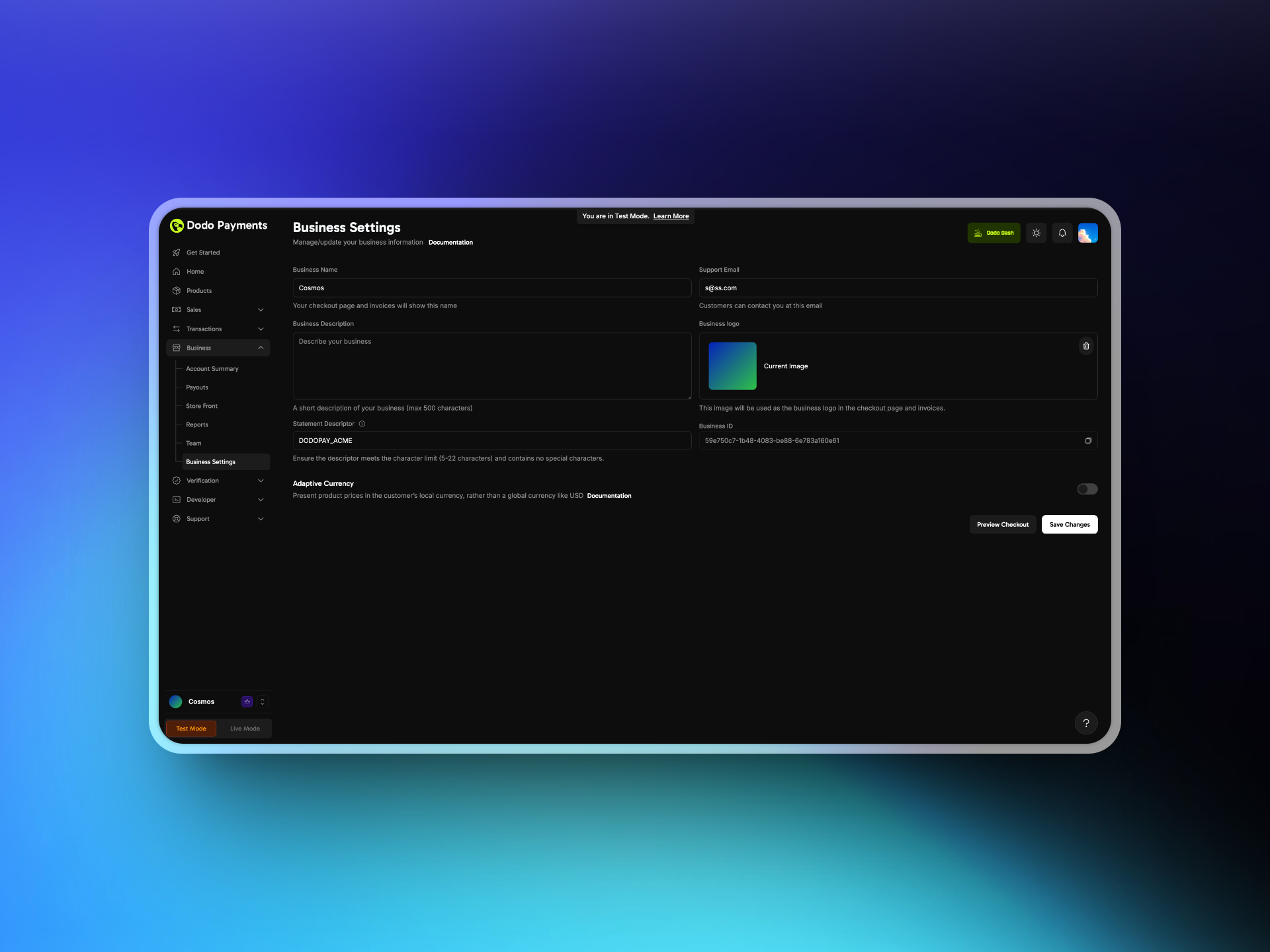
Adaptive Currency aktivieren
1
Open Settings
Melde dich in deinem Merchant Dashboard an und gehe zu Settings → Business.
2
Enable Adaptive Currency
Aktiviere Adaptive Currency. Du kannst die Funktion jederzeit deaktivieren.
3
Save and Test
Speichere deine Einstellungen und überprüfe anschließend in einem Test-Checkout, ob die Preise, sofern unterstützt, in deiner lokalen Währung angezeigt werden.
Kundenerlebnis
Wenn Adaptive Currency aktiviert ist:- Erkennung – Das System erkennt das Land des Kunden anhand seiner Rechnungsadresse
- Währungsauswahl – Wenn das Land unterstützt wird, werden die Preise standardmäßig in der lokalen Währung angezeigt. Kunden können wieder zu deiner Basiswährung wechseln
- Zahlungsmethoden – Lokale Zahlungsmethoden werden, sofern verfügbar, angezeigt
- Checkout – Die Zahlung wird in der ausgewählten Währung abgeschlossen
Umrechnung und Gebühren
Adaptive Currency belastet den Kunden in seiner lokalen Währung und verwendet dabei aktuelle Wechselkurse. Die Gebühren richten sich nach dem Bestellwert:- 4 % für Bestellungen unter $500
- 3 % für Bestellungen von $500 bis $1,500
- 2 % für Bestellungen über $1,500
Fees Inclusive aktivieren
1
Open Settings
Gehe zu Settings → Business und aktiviere Adaptive Currency, falls du dies noch nicht getan hast.
2
Enable Fees Inclusive
Aktiviere anschließend im selben Bereich den Schalter Fees Inclusive.
Pro Anfrage überschreiben
Du kannst den Standardwert des Händlers pro Anfrage überschreiben, indem duadaptive_currency_fees_inclusive (boolean) bei einer einmaligen Zahlung, einem On-Demand-Abonnement (on_demand.adaptive_currency_fees_inclusive), einer Abonnementbelastung oder einer Planänderung übergibst. Bei Checkout-Sessions wird dies nur für On-Demand-Abonnements als subscription_data.on_demand.adaptive_currency_fees_inclusive akzeptiert und nicht auf der obersten Ebene der Anfrage:
Transaktionen von INR → INR werden unabhängig von der Geschäftseinstellung oder der Überschreibung pro Anfrage immer als inklusive behandelt.
Wenn eine Regel für Localized Pricing greift, wird die Transaktion unabhängig von deiner Einstellung Fees Inclusive oder einer Überschreibung pro Anfrage immer als inklusive behandelt. Der Kunde zahlt genau den von dir festgelegten lokalisierten Betrag und die Umrechnungsgebühr wird von deiner Auszahlung abgezogen.
Mindestbeträge
Jede Zahlung muss den Mindestbetrag für die Währung erfüllen, in der der Kunde bezahlt. Für Abonnements gelten höhere Mindestbeträge als für einmalige Zahlungen. Für jede Zahlungsmethode gelten dieselben Mindestbeträge. Die Prüfung verwendet den Gesamtbetrag einschließlich Steuern.
Zahlungen in anderen Währungen als USD, EUR und GBP werden in USD abgerechnet. Für diese Währungen prüft der Checkout zunächst den in USD umgerechneten Preis, bevor die Adaptive Currency-Gebühr hinzugefügt wird, und prüft anschließend den Betrag in der Währung des Kunden. Der Betrag muss beide Prüfungen bestehen. Daher kann der effektive Mindestbetrag höher sein als der für die Währung aufgeführte Mindestbetrag.
Beispielsweise beträgt der aufgeführte Mindestbetrag für AED 2.00 AED. Ein Abonnement in AED muss jedoch mindestens einen Wert von $1.00 haben, was etwa 3.70 AED entspricht. Ein Abonnement über 2.00 AED besteht die USD-Prüfung nicht.
Liegt eine Zahlung unter dem Mindestbetrag, gibt die API
TOTAL_PAYMENT_AMOUNT_BELOW_MINIMUM_AMOUNT zurück. Die Meldung nennt den nicht erfüllten Mindestbetrag. Bei einer Zahlung in einer anderen Währung kann dies der USD-Mindestbetrag sein, beispielsweise Minimum amount of 1.00 USD is required to process payment.
Unterstützte Währungen
Die Tabelle enthält den Mindestbetrag für jede Währung. Der Mindestbetrag gilt für einmalige Zahlungen und Abonnements. Weitere Informationen zur zusätzlichen USD-Prüfung finden Sie unter Mindestbeträge.Rückerstattungen und Anpassungen
Dodo Payments stellt Rückerstattungen in der Währung aus, in der der Kunde ursprünglich bezahlt hat, und verwendet dabei den aktuellen Wechselkurs. Der Betrag in Ihrer Basiswährung bleibt in Ihrem Dashboard, auf Rechnungen und in der Rückerstattung unverändert. Je nach Änderungen der Wechselkurse kann der Kunde mehr oder weniger als den ursprünglichen Betrag in der Landeswährung erhalten.Adaptive Currency-Gebühren (FX-Gebühren) werden nicht erstattet.
Beispiel für eine Rückerstattung
- Sie verkaufen ein Produkt für 100 USD mit aktivierter Adaptive Currency
- Ein kanadischer Kunde sieht 137 CAD bei einem Wechselkurs von 1.37 CAD pro 1 USD und schließt den Kauf ab
- Dodo Payments verarbeitet die Zahlung und rechnet 137 CAD für Ihre Abrechnung in 100 USD um
- Später ändert sich der Wechselkurs auf 1.40 CAD pro 1 USD und Sie veranlassen eine vollständige Rückerstattung
- Dodo Payments zieht 100 USD ab und erstattet dem Kunden 140 CAD
Rechnungen und Besteuerung
- Rechnungen zeigen nur den Betrag in der Abrechnungswährung
- Steuern und Plattformgebühren werden auf Grundlage des Betrags in der Abrechnungswährung berechnet
- Beispiel: Ein Verkauf über $10, der in 36 AED umgerechnet wird, wird im Dashboard und auf Rechnungen weiterhin als $10 ausgewiesen
Alle Beträge werden gemäß der internen Rundungslogik von Dodo Payments gerundet.
Abrechnungswährung pro Checkout festlegen
Übergeben Siebilling_currency, um die Abrechnungswährung für eine Checkout-Sitzung ausdrücklich festzulegen:
Wenn Adaptive Currency deaktiviert ist, wird
billing_currency ignoriert.Verwandte Seiten
Purchasing Power Parity
Preise automatisch nach Land reduzieren. Erfordert Adaptive Currency.
Charm Pricing
Umgerechnete Preise auf runde Endungen wie 49.99 abrunden. Erfordert Adaptive Currency.
Localized Pricing
Einen exakten Preis pro Land oder Währung festlegen, statt automatisch umzurechnen.
Tax-Inclusive Pricing
Festlegen, ob Ihre Preise Steuern enthalten.
Checkout Session
Checkout-Sitzungen mit Konfiguration der Abrechnungswährung erstellen.