

Einführung
Reports erklärt, wie Geld durch Ihr Guthaben fließt, und erstellt Exporte für Ihre Buchhaltung. Um es zu öffnen, gehen Sie zu Settings → Reports. Die Seite besteht aus drei Teilen:Track Money Movement
Zwei Live-Ansichten, die Ihr Guthaben und Ihre Gebühren direkt auf dem Bildschirm erklären.
Download Reports
Vier Exporte, die Sie für einen Datumsbereich als CSV oder XLSX erstellen.
Generated Reports
Jeder zuvor erstellte Bericht, bereit für einen erneuten Download.
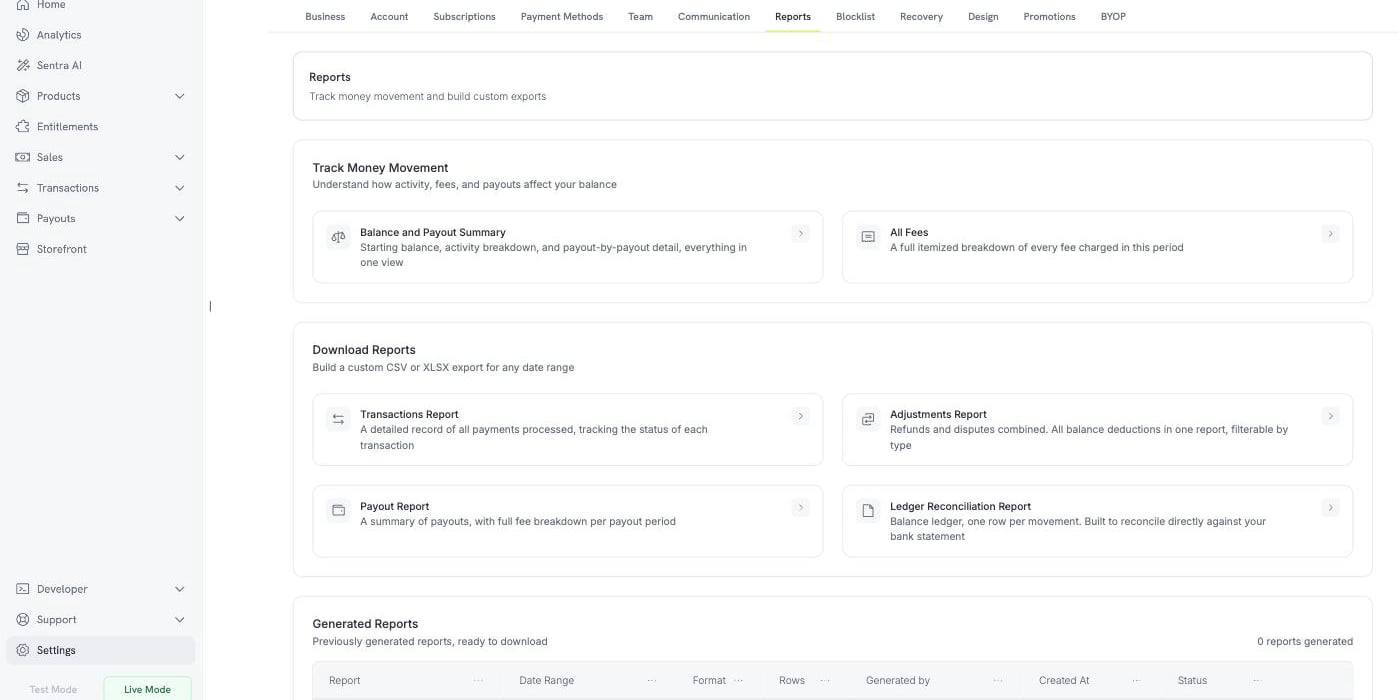
Settings → Reports: live views, custom exports, and your report history
Reports sind nur im Live Mode verfügbar. Sie lesen das Ledger des Live-Guthabens, das Aktivitäten aus dem Testmodus nicht erreicht. Daher zeigt die Reports-Seite im Test Mode anstelle der Reports eine Nachricht an. Aktivieren Sie den Schalter Live Mode in der Seitenleiste, bevor Sie einen Report erstellen.
Geldbewegungen verfolgen
Zwei Ansichten beantworten eine Frage direkt auf dem Bildschirm, ohne Download. Beide verwenden einen Datumsbereich und verfügen über eine Export-Schaltfläche, die dieselbe Ansicht als Datei speichert.Zusammenfassung von Guthaben und Auszahlungen
Diese Ansicht gleicht Ihr Guthaben für den Zeitraum ab. Sie besteht aus drei Blöcken.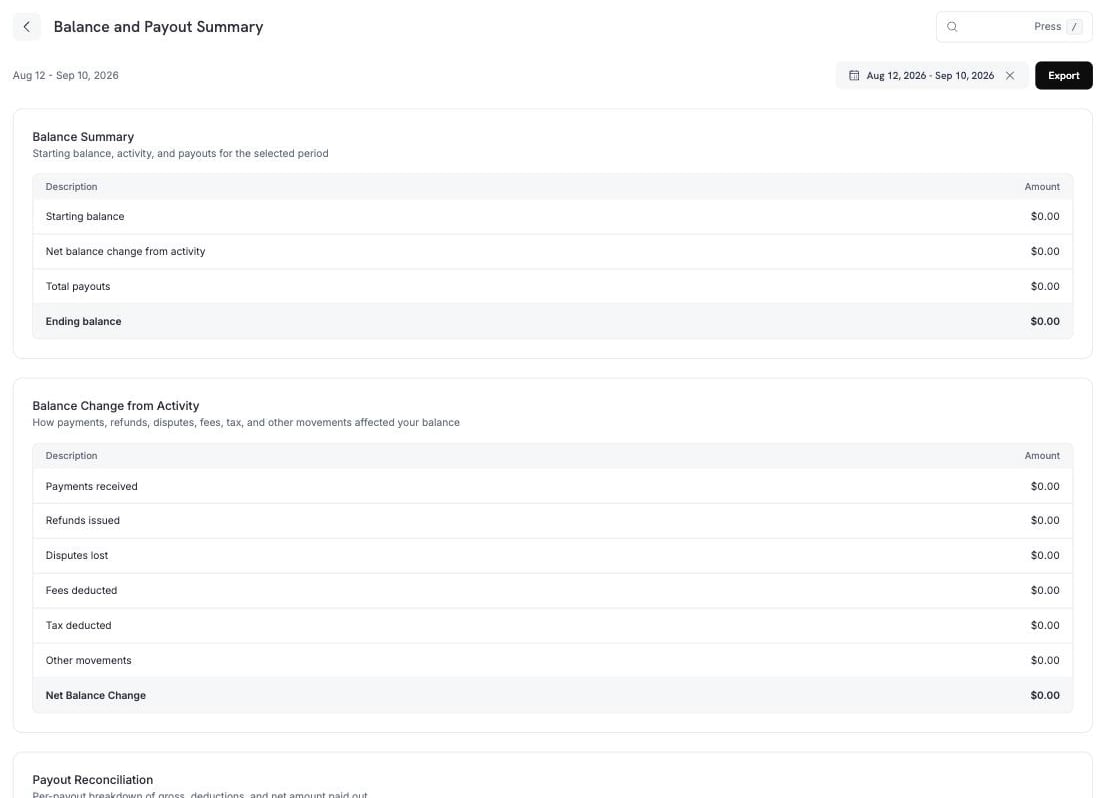
Balance and Payout Summary: starting balance, activity breakdown, and payout detail
Guthabenänderung durch Aktivitäten schlüsselt die mittlere Zeile in ihre Bestandteile auf.
Sonstige Bewegungen enthält die Einträge, die in keine der oben genannten Zeilen passen: Dodo Credits (Gutschriften, die Dodo Payments auf Ihren Saldo anwendet), manuelle Anpassungen (vom Dodo-Payments-Team vorgenommene Korrekturen) und Währungsumrechnung (die Differenz, die bei der Umrechnung eines Saldos zwischen Währungen erfasst wird).
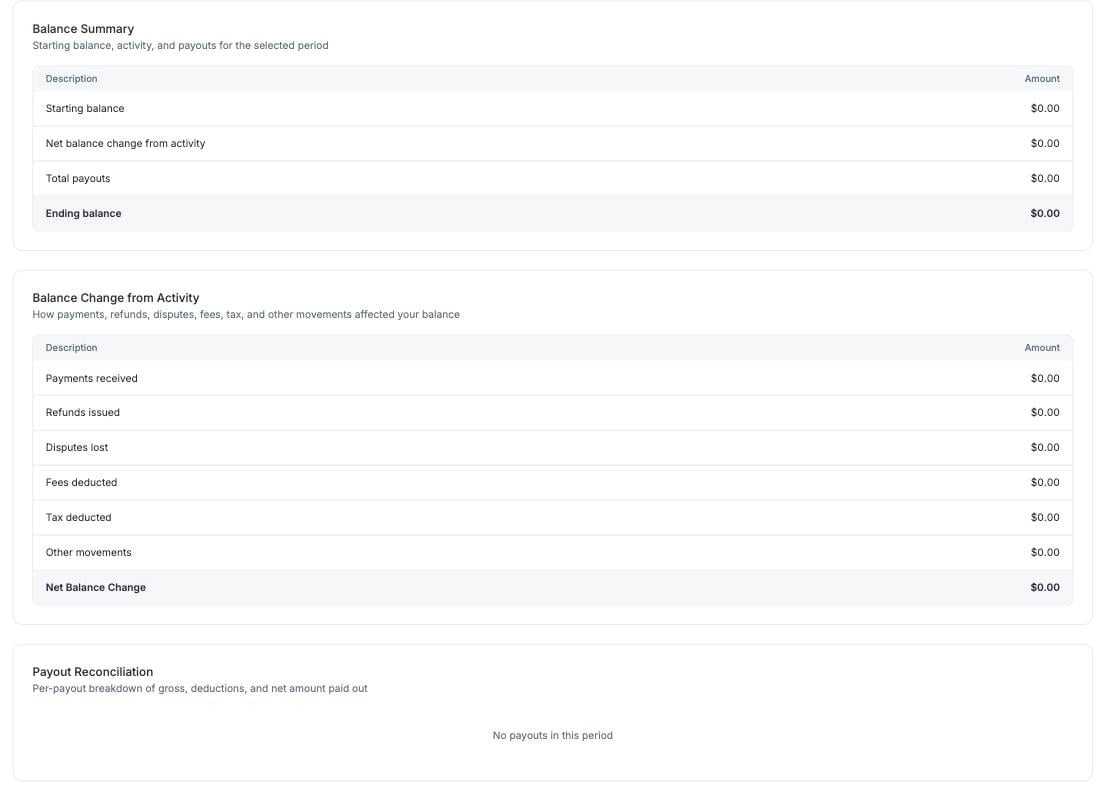
Payout Reconciliation: one row per payout, gross to net
Alle Gebühren
Alle Gebühren listet jede Gebühr auf, die im Zeitraum von Ihrem Saldo abgezogen wurde, einschließlich einer Gesamtsumme und einer Aufschlüsselung pro Transaktion.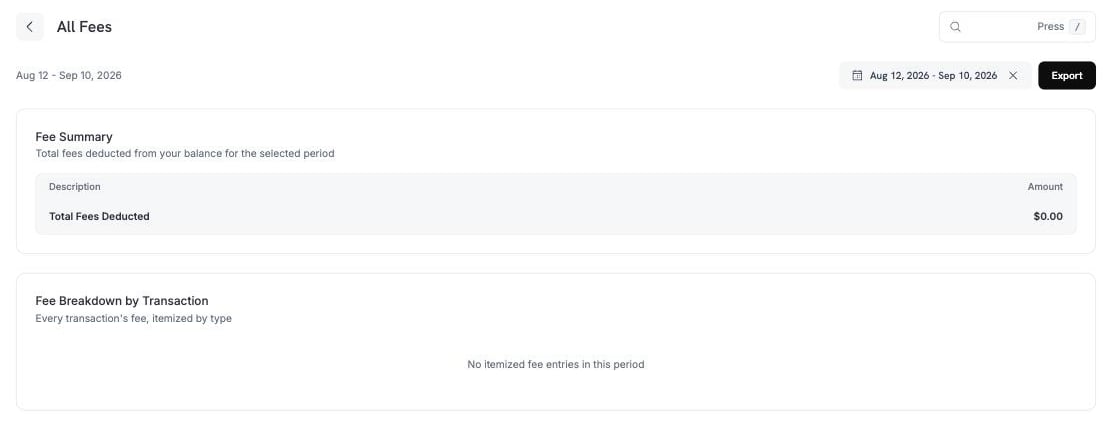
All Fees: a total, then every fee itemized by transaction
Reports herunterladen
Vier Reports erstellen eine Datei für einen beliebigen Datumsbereich. Jeder Report öffnet ein Fenster, in dem Sie den Zeitraum, das Format und die Filter für diesen Report auswählen. Jeder Report wird als CSV oder XLSX exportiert. Die vier Reports enthalten:Transaktionsreport
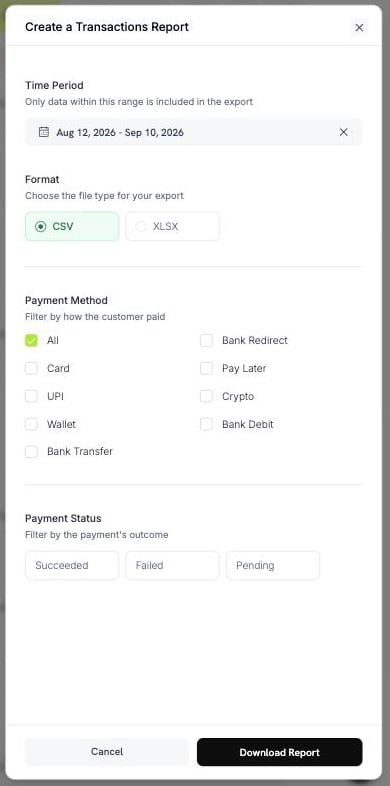
Create a Transactions Report
- Zahlungsmethode: Card, UPI, Wallet, Bank Transfer, Bank Redirect, Pay Later, Crypto oder Bank Debit. Wählen Sie Alle, um jede Methode einzubeziehen.
- Zahlungsstatus: Succeeded, Failed oder Pending.
Anpassungsreport
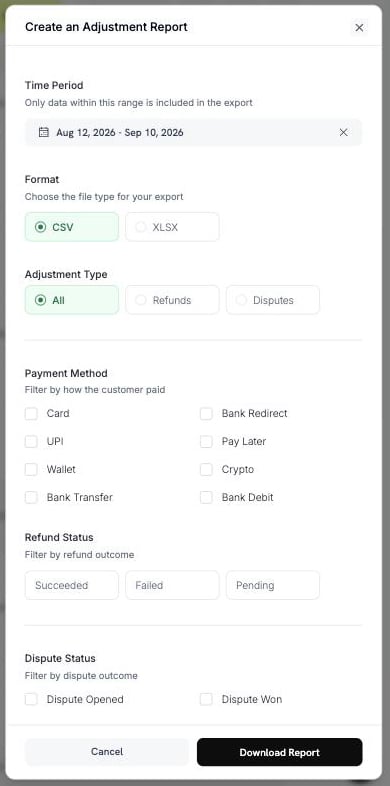
Create an Adjustment Report
- Anpassungstyp: Alle, Rückerstattungen oder Disputes.
- Zahlungsmethode: dieselben acht Methoden wie im Transaktionsreport.
- Rückerstattungsstatus: Succeeded, Failed oder Pending.
- Dispute-Status: Opened, Challenged, Accepted, Lost, Won, Cancelled oder Expired.
Auszahlungsreport
Wählen Sie einen Zeitraum und ein Format. Dieser Report hat keine weiteren Filter.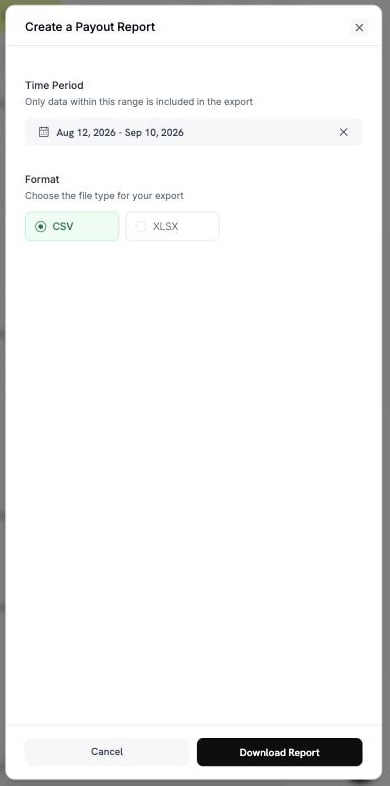
Create a Payout Report
Ledger-Abgleichsreport
Dieser Report hat zwei Modi. Verwenden Sie zur Auswahl Abgleich nach.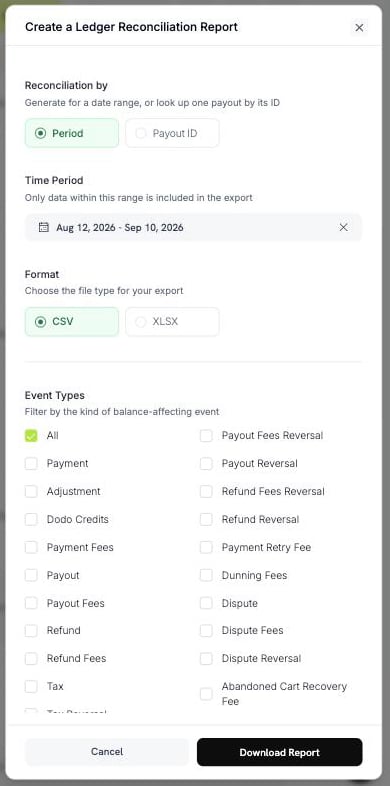
Create a Ledger Reconciliation Report, by period
pyt_kxncrebha, um genau die Zeilen abzurufen, die durch diese Auszahlung beglichen wurden.
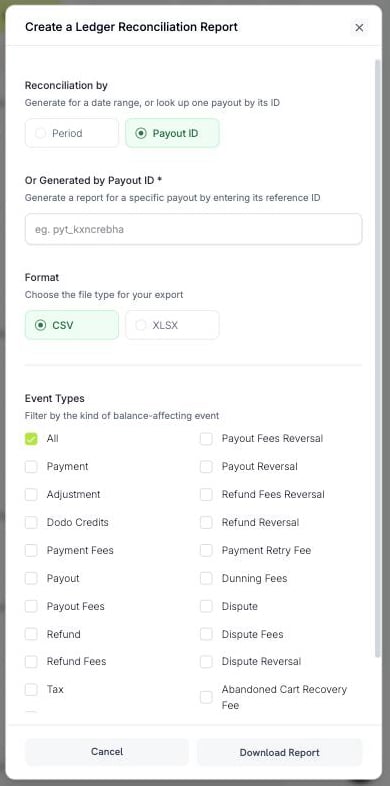
Look up one payout by its reference ID
Eine nicht vorhandene Auszahlungs-ID gibt einen Fehler zurück, keine leere Datei.
Nicht jeder Typ hat eine Rückbuchung. Dies gilt nur für Payout, Payout Fees, Refund, Refund Fees, Dispute, Dispute Fees, Deflection Fees und Tax.
Einen Report erstellen und herunterladen
So erstellen Sie einen Report und laden ihn herunter:1
Open the report
Gehen Sie zu Settings → Reports und wählen Sie den benötigten Report aus.
2
Choose the period
Wählen Sie einen Datumsbereich. Nur Daten innerhalb dieses Bereichs werden in die Datei aufgenommen.
3
Choose the format and filters
Wählen Sie CSV oder XLSX und legen Sie anschließend die Filter für diesen Report fest.
4
Download
Wählen Sie Download Report. Die Datei wird heruntergeladen und der Report zu Generated Reports hinzugefügt.
dodo_ledger_1Jun2026-30Jun2026.csv.
Ein CSV-Export beginnt mit einer UTF-8-Byte-Order-Markierung, sodass Excel akzentuierte Zeichen und nicht-lateinische Schriften korrekt anzeigt.
Zeilenbegrenzungen
Ein einzelner Export hat eine Zeilenbegrenzung. Daher müssen Sie möglicherweise einen großen Zeitraum aufteilen.
Wenn Ihr Datumsbereich das Limit überschreitet, wird der Export mit einer Meldung abgelehnt. Grenzen Sie den Zeitraum ein oder fügen Sie einen Filter hinzu und erstellen Sie den Report erneut.
Generierte Reports
Jeder von Ihnen erstellte Report wird gespeichert, sodass Sie ihn erneut herunterladen können, ohne ihn neu erstellen zu müssen. Die Tabelle Generierte Reports enthält folgende Spalten:
Ein Download-Link ist nur für kurze Zeit gültig. Wenn die gespeicherte Datei abgelaufen ist, erstellt Dodo Payments sie anhand derselben Parameter neu und markiert die Zeile als neu generiert.
Welchen Report benötige ich?
Ordnen Sie Ihre Frage dem passenden Report zu:Bewährte Vorgehensweisen
Contact Support
Senden Sie eine E-Mail an support@dodopayments.com mit dem Reporttyp und dem Zeitraum.
Nächste Schritte
Dashboard Analytics
Verfolgen Sie Umsatz, Kunden, Kundenbindung und den Zustand Ihrer Transaktionen.
Account Summary & Payout Wallet
Verstehen Sie Ihre Einnahmen, Abzüge und Auszahlungszyklen.
Payout Structure
Sehen Sie, wie und wann Auszahlungen Ihr Bankkonto erreichen.
Refunds
Veranlassen und überwachen Sie Rückerstattungen.