

One-Time
Subscriptions
Usage-Based
Produkt erstellen
Erstellen Sie Produkte über das Dashboard oder per API. Wählen Sie das Preismodell im Voraus – One-Time, Subscription oder Usage-Based – und konfigurieren Sie anschließend die Details. Das Preismodell ist unveränderlich. Erstellen Sie ein neues Produkt, wenn Sie ein anderes Modell benötigen.1
Name and Description
Geben Sie einen klaren Titel und eine prägnante, nutzenorientierte Beschreibung an. Markdown wird in Beschreibungen unterstützt.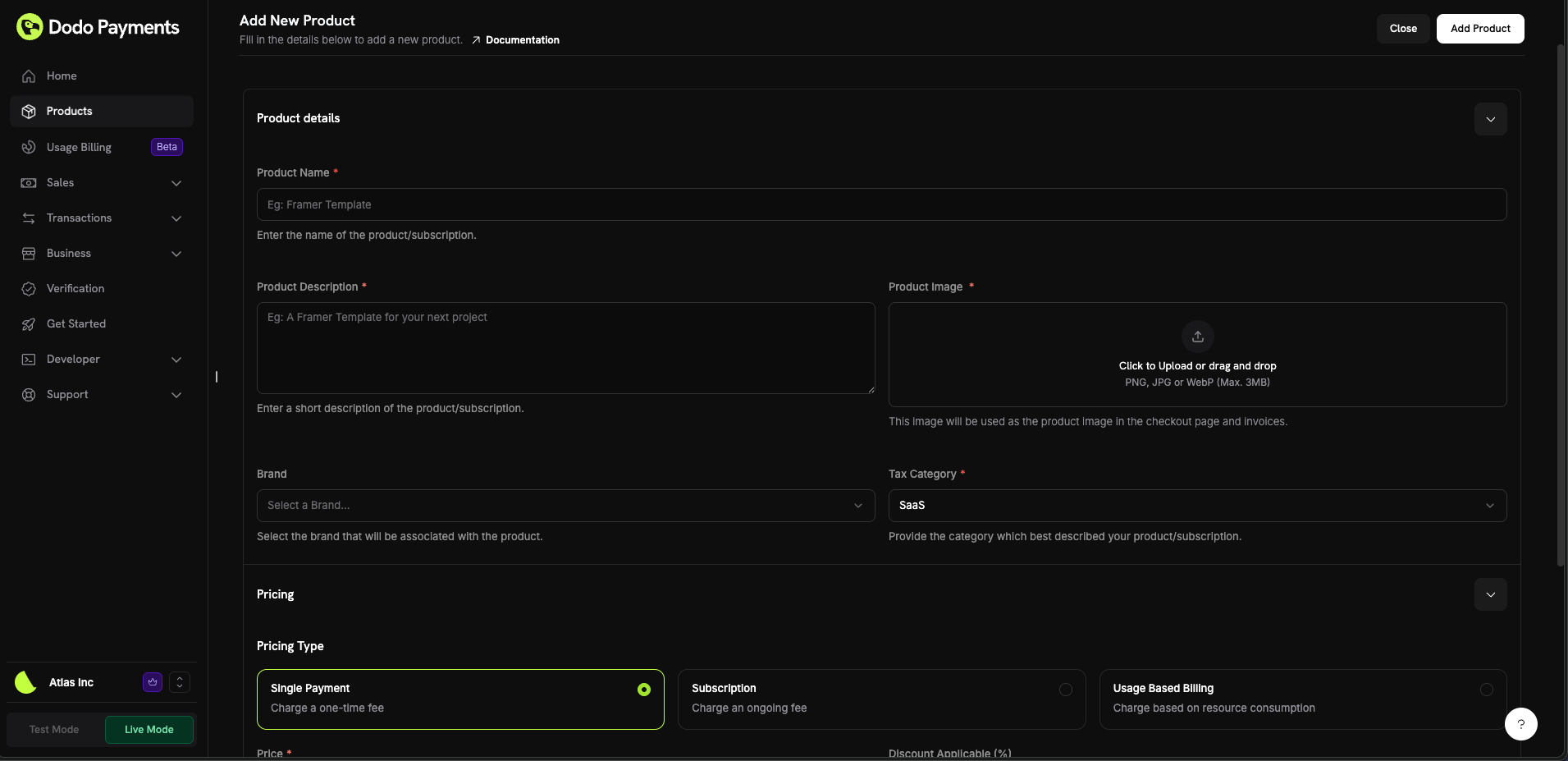
2
Pricing Model and Price
Wählen Sie das Preismodell:
- One-Time: Einmalig gezahlter Festpreis.
- Subscription: Wiederkehrender Preis mit Intervall und optionaler Testphase.
- Usage-Based: Preis, der aus gemessenen Ereignissen abgeleitet wird.
- Preis: Basisbetrag und Währung. Sie können den Basispreis in jeder von Dodo Payments unterstützten Währung festlegen, mit Ausnahme von Produkten vom Typ Pay What You Want, deren Basiswährung USD, GBP oder EUR sein muss. USD, GBP, EUR und INR sind für den schnellen Zugriff oben in der Währungsauswahl angeheftet.
- Rabatt anwendbar (%): Optionaler prozentualer Rabatt, der im Checkout und auf Rechnungen angezeigt wird. Sie können bis zu zwei Dezimalstellen eingeben, z. B.
10.5. In der API legen Sie den Rabatt in Basispunkten mitdiscount_bpsfest, sodass105010,5 % entspricht. Das veraltete Felddiscountist deprecated und rundet auf eine ganze Prozentzahl. - Für Abonnements legen Sie Wiederholung alle (z. B. 1 Monat oder 1 Jahr), Testtage und einen optionalen Testbetrag für eine bezahlte Testphase fest. Ein Abonnementpreis ungleich null muss das Abonnementminimum für die Währung erfüllen, in der der Kunde zahlt: $1.00 für USD. Währungen außer USD, EUR und GBP müssen ebenfalls mindestens $1.00 wert sein. Ein Preis von genau $0 wird ebenfalls unterstützt. Sie können Kunden erlauben, ein Abonnement über $0 ohne Karte zu starten. Weitere Informationen finden Sie unter Card-Optional at Zero Price. Negative Beträge werden nicht unterstützt.
Wenn Adaptive Currency aktiviert ist, werden Kunden außerhalb Ihrer Basiswährung in ihrer lokalen Währung abgerechnet. So können Sie Preise in der Währung festlegen, die am besten zu Ihrem Markt passt. Ist die Funktion deaktiviert, zahlen Kunden in Ihrer Basiswährung.
3
Product Media
Laden Sie Bilder hoch, um das Produkt beim Checkout und auf Rechnungen zu präsentieren. Unterstützte Formate: PNG, JPG und WebP, bis zu 3 MB. Sie können Bilder jederzeit neu anordnen oder ersetzen.
4
Automated Entitlements
Fügen Sie im Abschnitt Entitlements Fulfillment hinzu, das nach der Zahlung automatisch aktiviert wird:
- Lizenzschlüssel: Eindeutige Schlüssel ausstellen und validieren.
- Digitale Dateien: Sicheren Dateizugriff gewähren.
- Feature Flags: Eine Funktion freischalten, die Ihre App überprüft.
- Plattformzugriff: Zugriff auf Discord, GitHub, Telegram, Figma, Framer oder Notion gewähren.
Varianten und Preisoptionen
Erstellen Sie statt Varianten unter einem Produkt separate Produkte für jede Preisoption (z. B. Monthly und Yearly). Gruppieren Sie diese anschließend in einer Product Collection, um alle Optionen in einem einzigen Checkout zu präsentieren und den Planwechsel im Customer Portal zu ermöglichen.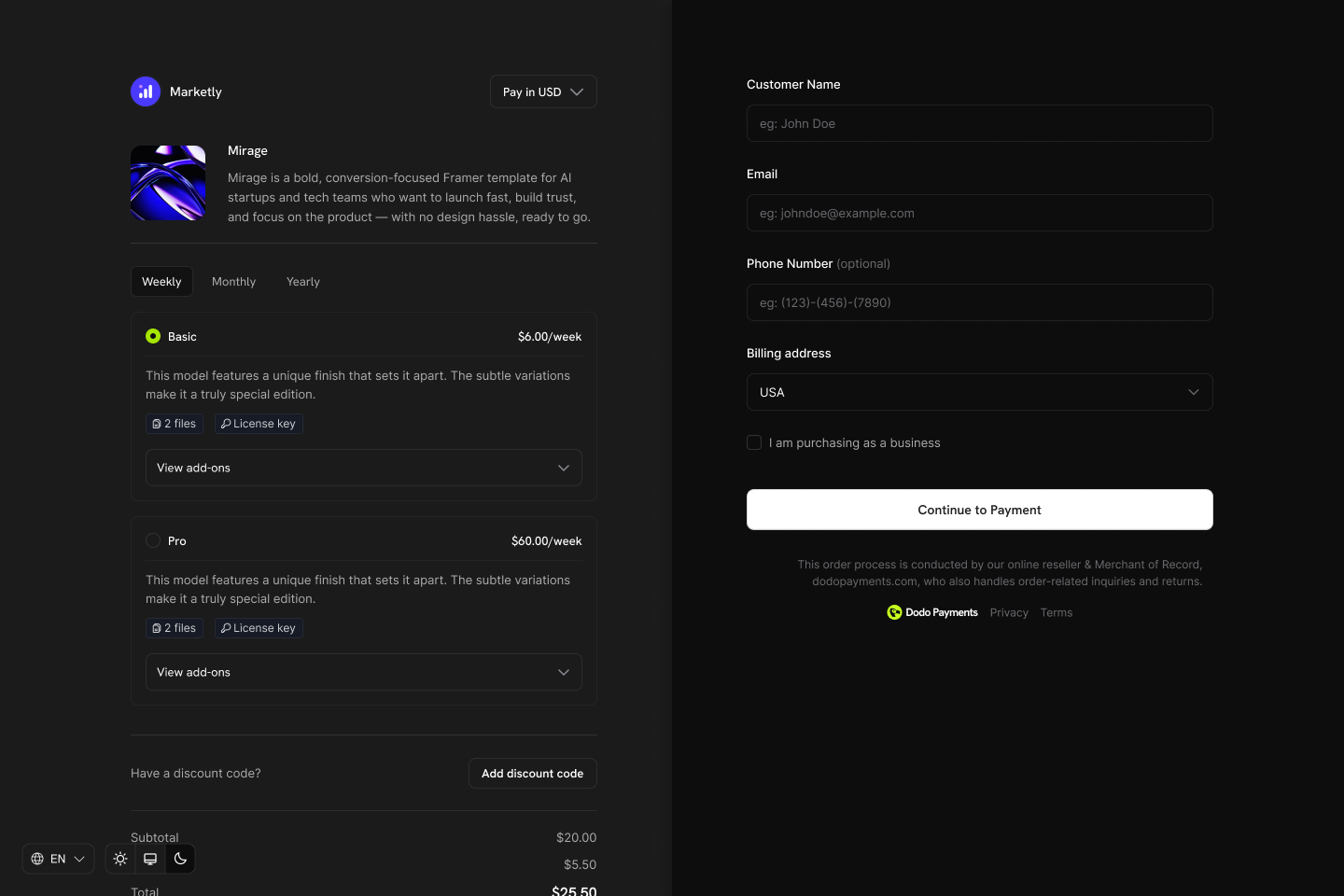
Warum dieser Ansatz?
- Klare Preismodelle: Jedes Produkt verfügt über ein einzelnes, klar definiertes Preismodell (einmalig, Abonnement oder nutzungsbasiert).
- Vorhersehbare APIs: Einfachere Integrationen ohne verschachtelte Variantenlogik.
- Einfachere Berichte: Verfolgen Sie Umsatz und Kennzahlen pro Produkt, ohne Varianten aggregieren zu müssen.
- Flexibler Checkout: Zeigen Sie mehrere Produkte nebeneinander an, damit Kunden sie vergleichen und auswählen können.
So funktionieren Product Collections
- Produkte erstellen: Richten Sie einzelne Produkte für jeden Plan ein (z. B. Starter Monthly, Starter Annual, Pro Monthly, Pro Annual).
- In einer Collection gruppieren: Fügen Sie verwandte Produkte zu einer Product Collection hinzu.
- Einheitlicher Checkout: Kunden sehen alle Optionen in einem Checkout und wählen ihren bevorzugten Plan aus.
- Planwechsel: Kunden können über das Customer Portal zwischen Produkten derselben Collection upgraden oder downgraden.
Product Collections
Produkte verwalten
Sie können Produkte über das Dashboard oder programmgesteuert über die API verwalten. Die API bietet vollständige Kontrolle über das Erstellen, Aktualisieren und Abrufen von Produkten, das Hochladen von Bildern sowie das Archivieren.Verwaltung über das Dashboard
- Update: Bearbeiten Sie Name, Beschreibung, Bilder, Preis, Felder und Vorteile jederzeit (das Preismodell ist unveränderlich).
- Archive: Blenden Sie ein Produkt für neue Käufe aus, ohne bestehende Kunden zu beeinträchtigen. Sie können es später wiederherstellen.
- Drafts: Ein Produkt in Bearbeitung wird als Entwurf gespeichert, damit Sie später darauf zurückkommen können. Entwürfe werden für den Testmodus und den Live-Modus getrennt gespeichert. Ein unfertiges Produkt in einem Modus wirkt sich daher niemals auf den anderen aus. Verwenden Sie Clear Draft, um den Entwurf zu verwerfen und neu zu beginnen.
Verwaltung über die API
Mit den folgenden Anweisungen können Sie Produkte erstellen, aktualisieren, verwalten und abrufen, einschließlich des Hochladens von Bildern.Creating a Product
Creating a Product
Senden Sie eine
POST-Anfrage an den /products-Endpunkt. Geben Sie dabei Details wie Name, Beschreibung, Preis, Währung und an, ob es sich um ein wiederkehrendes Produkt handelt.Legen Sie bei wiederkehrenden Produkten das Objekt price auf einen wiederkehrenden Preis (type: recurring_price) fest und geben Sie payment_frequency_interval sowie subscription_period_interval (Day, Week, Month oder Year) zusammen mit den entsprechenden Anzahlen an.Create Product API
Updating a Product
Updating a Product
Senden Sie eine
PATCH-Anfrage an den /products/{product_id}-Endpunkt. Sie können Eigenschaften wie Name, Preis und Beschreibung aktualisieren, während andere Details unverändert bleiben.Stellen Sie sicher, dass product_id im Endpunkt mit einem bestehenden Produkt übereinstimmt.Update Product API
Retrieving Products
Retrieving Products
Rufen Sie mit einer
GET-Anfrage an den /products-Endpunkt eine Liste der in Ihrem Konto gespeicherten Produkte ab. So können Sie Produktdetails einschließlich aktiver und archivierter Produkte abrufen.Retrieve Products API
Uploading Product Images
Uploading Product Images
Verknüpfen Sie ein Bild mit einem Produkt, indem Sie es über eine von der API bereitgestellte vorab signierte URL in AWS S3 hochladen. Fordern Sie zunächst eine URL zum Hochladen eines Bildes über den
/products/{product_id}/images-Endpunkt an und verwenden Sie anschließend die bereitgestellte URL, um das Bild innerhalb von 60 Sekunden hochzuladen.Sobald Sie die vorab signierte URL von der API erhalten haben, laden Sie das Bild mit der PUT-Methode hoch. Dadurch wird ein sicherer und zeitlich begrenzter Zugriff auf AWS S3 zum Hochladen des Bildes gewährleistet.Unterstützte Bibliotheken für das Hochladen in S3:- Node.js:
axios,node-fetch - Python:
requests,boto3 - Go:
net/http - PHP:
GuzzleHttp - Ruby:
rest-client
200 OK zurück. Dies bedeutet, dass das Bild erfolgreich gespeichert wurde.Upload Product Image API
Archiving a Product
Archiving a Product
Blenden Sie ein Produkt mit einer
DELETE-Anfrage an den /products/{id}-Endpunkt für neue Käufe aus, ohne es dauerhaft zu löschen.Archive Product API
Unarchiving a Product
Unarchiving a Product
Stellen Sie ein archiviertes Produkt wieder her, indem Sie eine
POST-Anfrage an den /products/{product_id}/unarchive-Endpunkt senden. Dadurch wird das Produkt reaktiviert und wieder zur Verwendung verfügbar.Unarchive Product API
Checkout and Fulfillment
Checkout and Fulfillment
Erstellen Sie Zahlungs- oder Abonnementabläufe aus Produkten und führen Sie die Bereitstellung automatisch über Vorteile und Webhooks aus.
Checkout Sessions
Payment Webhooks
Subscription Webhooks
Best Practices
- Mit Klarheit beginnen: Separate Produkte für jede Preisoption (Monthly gegenüber Yearly).
- Testphasen sinnvoll einsetzen: Kombinieren Sie Testphasen mit Onboarding, um die Aktivierung zu fördern.
- Bereitstellung automatisieren: Verwenden Sie Vorteile und Webhooks für eine sofortige Bereitstellung.
- Metadaten verwenden: Speichern Sie die IDs Ihrer Systeme zur Abstimmung.