

Übersicht
Sentra fügt Intelligenz und Ausführung auf den Kernstapeln von Dodo Payments hinzu. Es ist ein KI-Agent, der Abrechnung und Zahlungen integriert, analysiert und darauf reagiert. Sentra verbindet SDKs, APIs und Adapter über Ihren Stack (Auth, DB, CRM usw.), zeigt Einnahmeeinblicke wie Wachstumsfaktoren an und führt Kundenaktionen wie Rückerstattungen, Upgrades und Gutschriften aus.Sentra befindet sich derzeit in der Beta-Phase. Funktionen, APIs und Integrationen können sich schnell ändern. Wir freuen uns über Feedback und Fehlerberichte, während wir iterieren!
Installation
Sentra ist als Erweiterung für VS Code, Cursor und Windsurf verfügbar. Wählen Sie Ihre IDE unten aus:- VS Code
- Cursor
- Windsurf
1
Open Extensions Marketplace
- Öffnen Sie VS Code.
- Klicken Sie in der Seitenleiste auf das Symbol “Erweiterungen” (oder drücken Sie
Cmd+Shift+Xauf macOS /Ctrl+Shift+Xauf Windows/Linux). - Suchen Sie im Marktplatz nach “Sentra by Dodo Payments”.

2
Install the Extension
- Klicken Sie in den Suchergebnissen auf “Sentra by Dodo Payments”.
- Klicken Sie auf die Schaltfläche Installieren.
- Warten Sie, bis die Installation abgeschlossen ist.
3
Restart VS Code
Starten Sie nach der Installation VS Code neu, um die Erweiterung zu aktivieren.
Einrichtung
Nach der Installation müssen Sie Sentra mit Ihrem Dodo Payments API-Schlüssel und den Umgebungs Einstellungen konfigurieren.1
Get Your API Key
- Melden Sie sich bei Ihrem Dodo Payments-Dashboard an.
- Navigieren Sie zu Entwickler › API-Schlüssel.
- Kopieren Sie Ihren API-Schlüssel.
2
Configure Sentra
- Öffnen Sie Ihre IDE (VS Code, Cursor oder Windsurf).
- Öffnen Sie die Befehls-Palette (
Cmd+Shift+Pauf macOS /Ctrl+Shift+Pauf Windows/Linux). - Geben Sie “Sentra: Configure” ein und wählen Sie es aus.
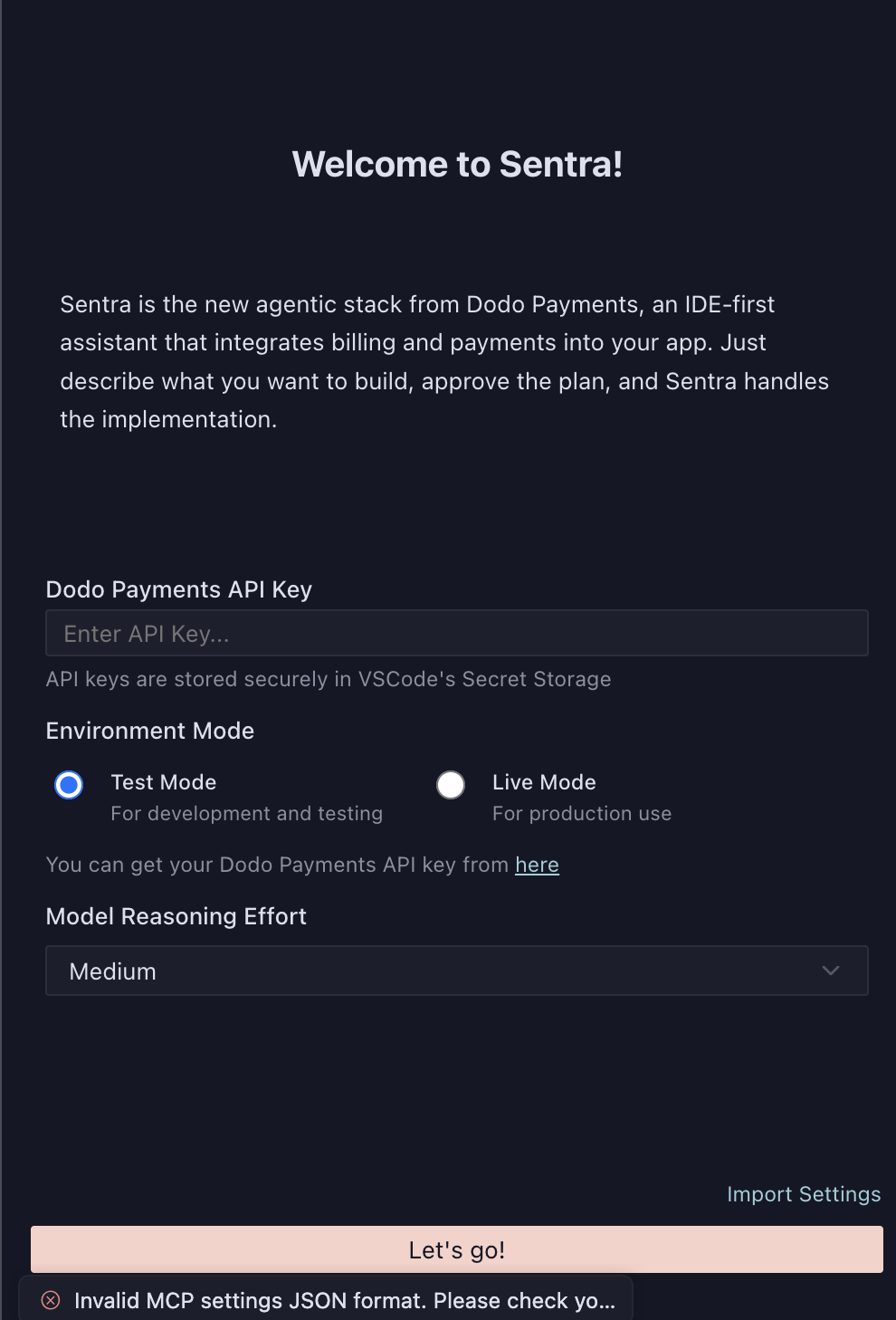
- Geben Sie Ihren Dodo Payments API-Schlüssel ein, wenn Sie dazu aufgefordert werden.
3
Select Environment Mode
Wählen Sie Ihren Umgebungsmodus:
- Testmodus: Für Entwicklung und Tests
- Produktivmodus: Für den produktiven Einsatz
4
Set Model Reasoning Effort
Wählen Sie die gewünschte Modell-Analyseintensität aus:
- Niedrig: Schnellere Antworten, geeignet für einfache Aufgaben
- Mittel: Ausgewogene Leistung (empfohlen)
- Hoch: Gründlichere Analyse, geeignet für komplexe Integrationen
5
Complete Setup
Klicken Sie auf Los geht’s!, um die Einrichtung abzuschließen und Sentra zu verwenden.
Ihre API-Schlüssel werden sicher im Secret Storage Ihrer IDE gespeichert und niemals im Code offengelegt.
Funktionsweise
Sentra folgt einem einfachen vierstufigen Prozess von der Eingabe bis zur Produktion:1
Prompt
Geben Sie ein, was Sie erstellen möchten. Beispiel: „Fügen Sie eine nutzungsbasierte Abrechnung mit einer kostenlosen Testphase für meinen Pro-Plan hinzu.“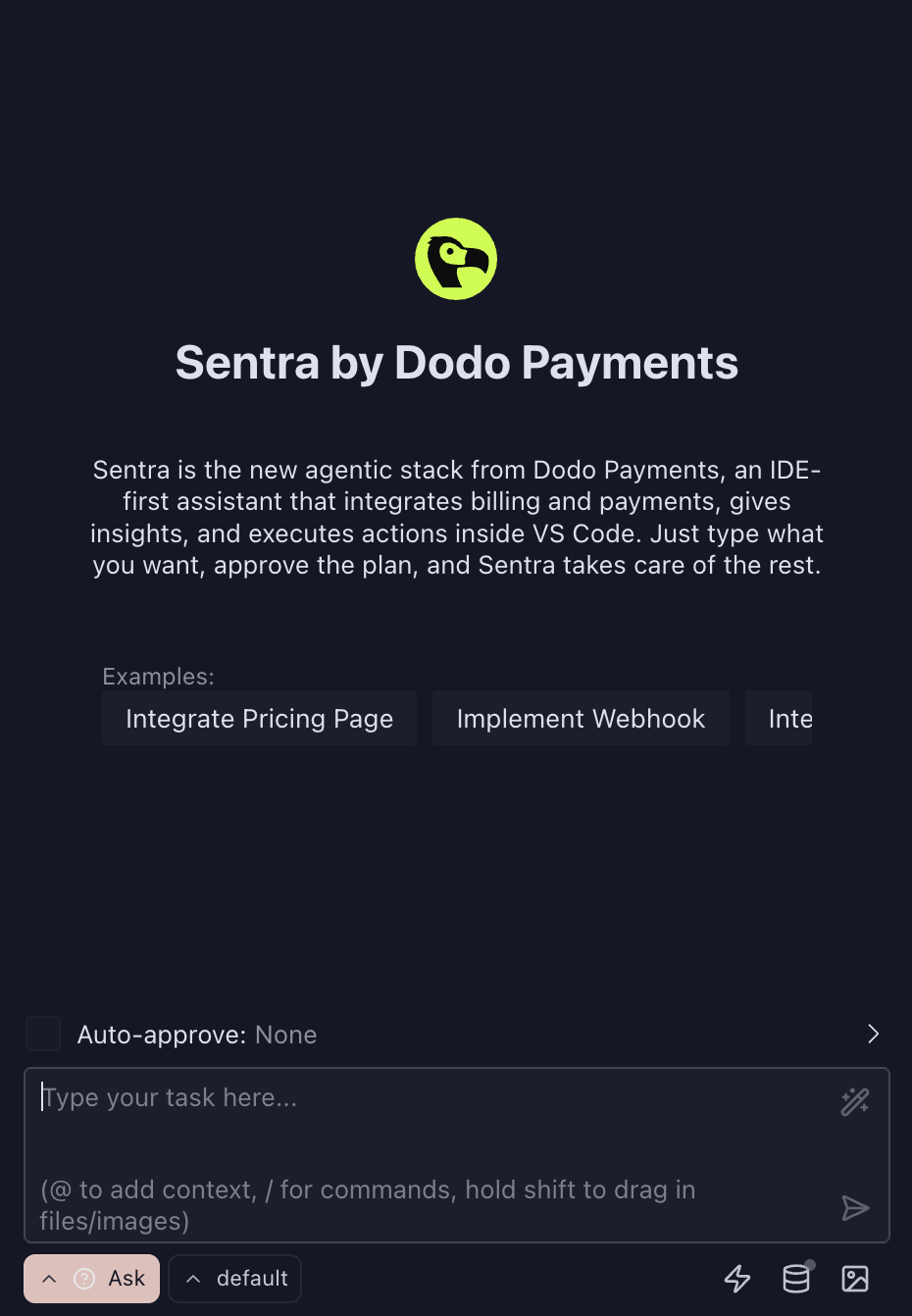
2
Plan
Sentra generiert die Änderungen (SDK-Hooks, Objekte, Konfiguration) und stellt einen Plan zur Überprüfung bereit.
3
Approve
Überprüfen Sie den generierten Plan und bestätigen Sie die Änderungen, die Sentra umsetzen soll.
4
Execute
Sentra wendet die Änderungen an, testet sie und bestätigt den Erfolg.
Verwendung von Sentra
Modi
Sentra bietet drei Interaktionsmodi, die über die Benutzeroberfläche zugänglich sind:- Fragen: Stellen Sie Fragen zu Dodo Payments, Abrechnungsmodellen, API-Nutzung und Best Practices
- Erstellen: Integrieren Sie Abrechnung und UI in Ihre Anwendung mit geführter Unterstützung
- Planen: Entwerfen Sie skalierbare Abrechnungsarchitekturen mit architektonischer Anleitung
Beispielaufgaben
Hier sind einige häufige Aufgaben, die Sie mit Sentra erledigen können:- Preisseite integrieren: Richten Sie eine vollständige Preisseite mit Produktlisten und Checkout ein
- Webhook implementieren: Konfigurieren Sie Webhook-Handler für Zahlungsereignisse
- Abonnementfluss hinzufügen: Erstellen Sie ein Abonnementmanagement mit Upgrade-/Downgrade-Funktionen
- Nutzungsbasierte Abrechnung einrichten: Konfigurieren Sie Zähler und Ereignisaufnahme für die Nutzungserfassung
- Kundenportal erstellen: Erstellen Sie ein Kunden-Self-Service-Portal für das Abrechnungsmanagement
Auto-Genehmigungseinstellungen
Sie können Auto-Genehmigungseinstellungen konfigurieren, um Ihren Workflow zu optimieren:- Keine: Überprüfen und genehmigen Sie alle Änderungen manuell (empfohlen für die Produktion)
- Niedriges Risiko: Auto-Genehmigung einfacher, risikoarmer Änderungen
- Alle: Auto-Genehmigung aller Änderungen (mit Vorsicht verwenden)
Unterstützte Abrechnungsmodelle
Sentra unterstützt alle Abrechnungsmodelle von Dodo Payments:- Einmalzahlungen: Einzelkäufe
- Abonnements: Wiederkehrende Abrechnung mit mehreren Intervallen
- Nutzungsbasierte Abrechnung: Abrechnung basierend auf Verbrauch
- Ergebnisbasierte Abrechnung: Preisgestaltung nach Ergebnis
Für wen ist es gedacht
Sentra überbrückt Ingenieurwesen und Geschäft, sodass jedes Team Monetarisierung ohne Reibung umsetzen kann:- Entwickler: Monetarisierung schneller in Ihrer IDE umsetzen
- Gründer & PMs: Abrechnungsmodelle ohne tiefgehende Infrastrukturarbeit prototypisieren
- RevOps & Finanzen: Verwenden Sie geschützte Aktionen, ohne Ingenieure zu benötigen
- Support & Erfolg: Lösen Sie Abrechnungsfälle sicher, mit Genehmigungen wo nötig
Fehlersuche
Extension not appearing after installation
Extension not appearing after installation
Wenn Sentra nach der Installation nicht in Ihrer IDE erscheint, versuchen Sie Folgendes:
- Starten Sie Ihren Editor neu: Schließen und öffnen Sie VS Code, Cursor oder Windsurf vollständig neu
- Überprüfen Sie die Installation: Stellen Sie sicher, dass die Erweiterung installiert ist, indem Sie zu “Erweiterungen” gehen und nach “Sentra” suchen
- Fenster neu laden: Verwenden Sie die Befehls-Palette (
Cmd+Shift+P/Ctrl+Shift+P) und führen Sie “Developer: Reload Window” aus
Ein Neustart des Editors löst das Problem in den meisten Fällen.
Invalid API key or authentication errors
Invalid API key or authentication errors
- Überprüfen Sie, ob Ihr API-Schlüssel im Dodo Payments-Dashboard korrekt und aktiv ist
- Stellen Sie sicher, dass Sie den passenden Umgebungsmodus (Test vs. Produktiv) verwenden, der zu Ihrem API-Schlüssel passt
- Prüfen Sie, ob Ihr API-Schlüssel über die erforderlichen Berechtigungen verfügt
- Versuchen Sie, Ihren API-Schlüssel neu zu generieren, wenn das Problem weiterhin besteht
Configuration not saving
Configuration not saving
- Stellen Sie sicher, dass Sie alle erforderlichen Felder im Konfigurationsbildschirm ausgefüllt haben
- Prüfen Sie, ob Ihre IDE die Berechtigung hat, auf den Secret Storage zuzugreifen
- Versuchen Sie, Sentra über die Befehls-Palette erneut zu konfigurieren
Plan generation fails
Plan generation fails
- Überprüfen Sie, ob Ihr API-Schlüssel gültig ist und auf die benötigten Ressourcen zugreifen kann
- Prüfen Sie Ihre Internetverbindung
- Stellen Sie sicher, dass Sie ein unterstütztes Abrechnungsmodell verwenden
- Versuchen Sie, Ihre Eingabeaufforderung mit spezifischeren Details zu formulieren
Execution errors
Execution errors
- Überprüfen Sie den generierten Plan sorgfältig, bevor Sie ihn genehmigen
- Stellen Sie sicher, dass Ihre Projektstruktur den Erwartungen von Sentra entspricht
- Vergewissern Sie sich, dass alle Abhängigkeiten installiert sind
- Prüfen Sie das Ausgabefeld der IDE auf detaillierte Fehlermeldungen
Zusätzliche Ressourcen
Dodo Payments Docs
Erfahren Sie mehr über die Funktionen und Möglichkeiten von Dodo Payments.
API Reference
Entdecken Sie das vollständige API-Referenzdokument von Dodo Payments.
Webhook Setup
Verstehen Sie, wie Webhooks für Zahlungsereignisse konfiguriert werden.
Get Beta Access
Besuchen Sie die Sentra-Website, um mehr zu erfahren und Zugriff auf die Beta zu erhalten.