Zum Hauptinhalt springen

Übersicht

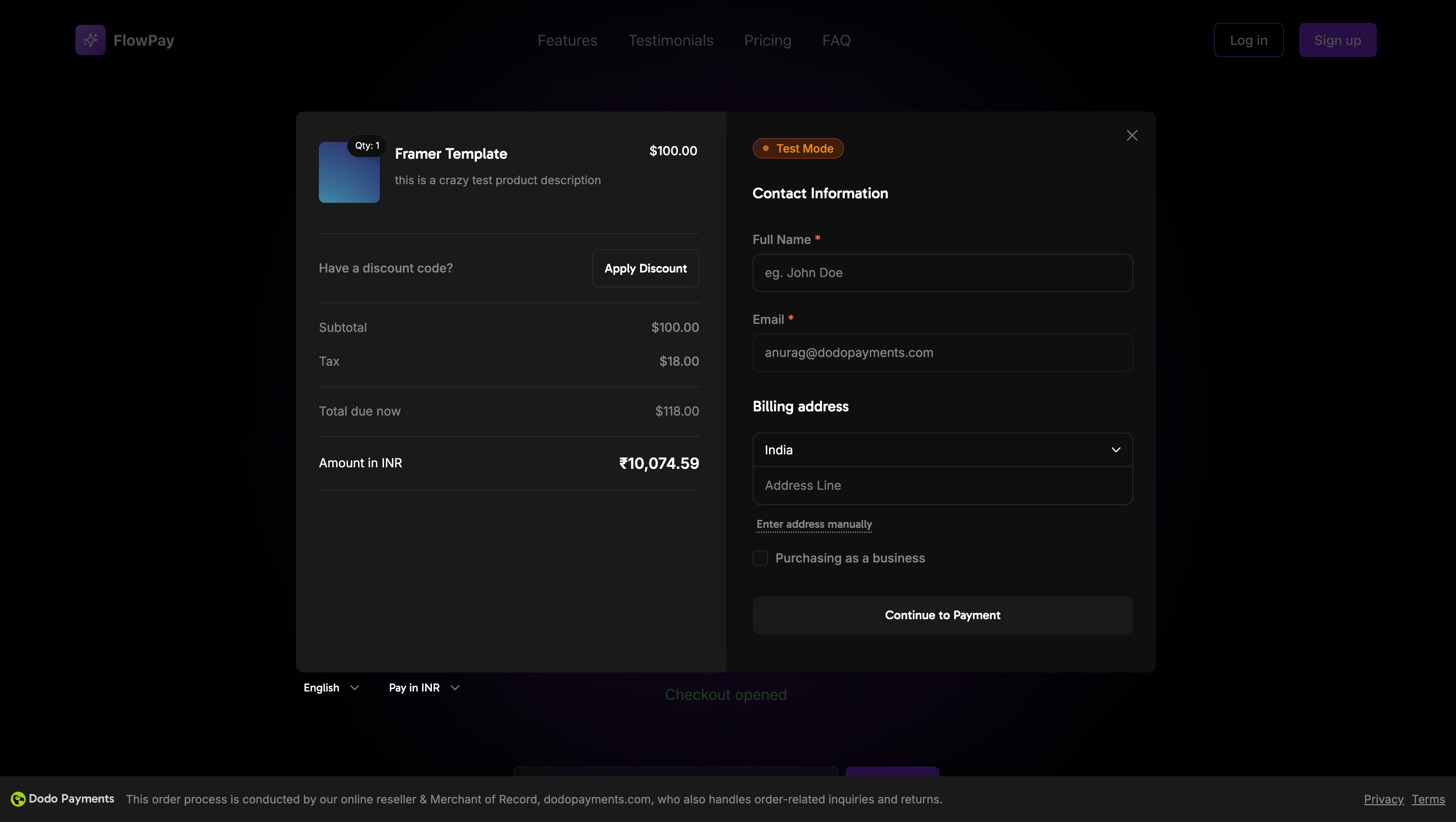
Das Dodo Payments Checkout SDK bietet eine nahtlose Möglichkeit, unser Zahlungs-Overlay in Ihre Webanwendung zu integrieren. Es wurde mit TypeScript und modernen Webstandards entwickelt und bietet eine robuste Lösung für die Zahlungsabwicklung mit Echtzeit-Ereignisverarbeitung und anpassbaren Themen.
Overlay Checkout Cover Image

Demo

Interaktive Demo

Sehen Sie den Overlay-Checkout in Aktion mit unserer Live-Demo.

Schnellstart

Starten Sie mit dem Dodo Payments Checkout SDK in nur wenigen Codezeilen:
import { DodoPayments } from "dodopayments-checkout";

// Initialize the SDK
DodoPayments.Initialize({
  mode: "test", // 'test' or 'live'
  onEvent: (event) => {
    console.log("Checkout event:", event);
  },
});

// Open checkout
DodoPayments.Checkout.open({
  checkoutUrl: "https://checkout.dodopayments.com/session/cks_123"
});
Holen Sie sich Ihre Checkout-URL von der create checkout session API.

Schritt-für-Schritt-Integrationsanleitung

1

SDK installieren

Installieren Sie das Dodo Payments Checkout SDK mit Ihrem bevorzugten Paketmanager:
npm install dodopayments-checkout
2

SDK initialisieren

Initialisieren Sie das SDK in Ihrer Anwendung, typischerweise in Ihrer Hauptkomponente oder dem Einstiegspunkt der App:
import { DodoPayments } from "dodopayments-checkout";

DodoPayments.Initialize({
  mode: "test", // Change to 'live' for production
  onEvent: (event) => {
    console.log("Checkout event:", event);
    
    // Handle different events
    switch (event.event_type) {
      case "checkout.opened":
        // Checkout overlay has been opened
        break;
      case "checkout.closed":
        // Checkout has been closed
        break;
      case "checkout.error":
        // Handle errors
        console.error("Checkout error:", event.data?.message);
        break;
    }
  },
});
Initialisieren Sie das SDK immer, bevor Sie versuchen, den Checkout zu öffnen. Die Initialisierung sollte einmal erfolgen, wenn Ihre Anwendung geladen wird.
3

Erstellen Sie eine Checkout-Button-Komponente

Erstellen Sie eine Komponente, die das Checkout-Overlay öffnet:
// components/CheckoutButton.tsx
"use client";

import { Button } from "@/components/ui/button";
import { DodoPayments } from "dodopayments-checkout";
import { useEffect, useState } from "react";

export function CheckoutButton() {
  const [isLoading, setIsLoading] = useState(false);

  useEffect(() => {
    // Initialize the SDK
    DodoPayments.Initialize({
      mode: "test",
      onEvent: (event) => {
        switch (event.event_type) {
          case "checkout.opened":
            setIsLoading(false);
            break;
          case "checkout.error":
            setIsLoading(false);
            console.error("Checkout error:", event.data?.message);
            break;
        }
      },
    });
  }, []);

  const handleCheckout = async () => {
    try {
      setIsLoading(true);
      await DodoPayments.Checkout.open({
        checkoutUrl: "https://checkout.dodopayments.com/session/cks_123"
      });
    } catch (error) {
      console.error("Failed to open checkout:", error);
      setIsLoading(false);
    }
  };

  return (
    <Button 
      onClick={handleCheckout}
      disabled={isLoading}
    >
      {isLoading ? "Loading..." : "Checkout Now"}
    </Button>
  );
}
4

Fügen Sie den Checkout zu Ihrer Seite hinzu

Verwenden Sie die Checkout-Button-Komponente in Ihrer Anwendung:
// app/page.tsx
import { CheckoutButton } from "@/components/CheckoutButton";

export default function Home() {
  return (
    <main className="flex min-h-screen flex-col items-center justify-center p-24">
      <h1>Welcome to Our Store</h1>
      <CheckoutButton />
    </main>
  );
}
5

Erfolgs- und Fehlerseiten behandeln

Erstellen Sie Seiten, um Checkout-Weiterleitungen zu behandeln:
// app/success/page.tsx
export default function SuccessPage() {
  return (
    <div className="flex min-h-screen flex-col items-center justify-center">
      <h1>Payment Successful!</h1>
      <p>Thank you for your purchase.</p>
    </div>
  );
}

// app/failure/page.tsx
export default function FailurePage() {
  return (
    <div className="flex min-h-screen flex-col items-center justify-center">
      <h1>Payment Failed</h1>
      <p>Please try again or contact support.</p>
    </div>
  );
}
6

Testen Sie Ihre Integration

  1. Starten Sie Ihren Entwicklungsserver:
npm run dev
  1. Testen Sie den Checkout-Fluss:
    • Klicken Sie auf die Checkout-Schaltfläche
    • Überprüfen Sie, ob das Overlay erscheint
    • Testen Sie den Zahlungsfluss mit Testanmeldeinformationen
    • Bestätigen Sie, dass die Weiterleitungen korrekt funktionieren
Sie sollten Checkout-Ereignisse in der Konsole Ihres Browsers protokolliert sehen.
7

Live gehen

Wenn Sie bereit für die Produktion sind:
  1. Ändern Sie den Modus auf 'live':
DodoPayments.Initialize({
  mode: "live",
  onEvent: (event) => {
    console.log("Checkout event:", event);
  }
});
  1. Aktualisieren Sie Ihre Checkout-URLs, um Live-Checkout-Sitzungen von Ihrem Backend zu verwenden
  2. Testen Sie den gesamten Fluss in der Produktion
  3. Überwachen Sie Ereignisse und Fehler

API-Referenz

Konfiguration

Initialisierungsoptionen

interface InitializeOptions {
  mode: "test" | "live";
  onEvent: (event: CheckoutEvent) => void;
}
OptionTypErforderlichBeschreibung
mode"test" | "live"JaUmgebungsmodus: 'test' für die Entwicklung, 'live' für die Produktion
onEventfunctionJaRückruffunktion zur Verarbeitung von Checkout-Ereignissen

Checkout-Optionen

interface CheckoutOptions {
  checkoutUrl: string;
}
OptionTypErforderlichBeschreibung
checkoutUrlstringJaCheckout-Sitzungs-URL von der create checkout session API

Methoden

Checkout öffnen

Öffnet das Checkout-Overlay mit der angegebenen Checkout-Sitzungs-URL.
DodoPayments.Checkout.open({
  checkoutUrl: "https://checkout.dodopayments.com/session/cks_123"
});

Checkout schließen

Schließt das Checkout-Overlay programmgesteuert.
DodoPayments.Checkout.close();

Status überprüfen

Gibt an, ob das Checkout-Overlay derzeit geöffnet ist.
const isOpen = DodoPayments.Checkout.isOpen();
// Returns: boolean

Ereignisse

Das SDK bietet Echtzeitereignisse, auf die Sie über den onEvent Rückruf hören können:
DodoPayments.Initialize({
  onEvent: (event: CheckoutEvent) => {
    switch (event.event_type) {
      case "checkout.opened":
        // Checkout overlay has been opened
        break;
      case "checkout.payment_page_opened":
        // Payment page has been displayed
        break;
      case "checkout.customer_details_submitted":
        // Customer and billing details submitted
        break;
      case "checkout.closed":
        // Checkout has been closed
        break;
      case "checkout.redirect":
        // Checkout will perform a redirect
        break;
      case "checkout.error":
        // An error occurred
        console.error("Error:", event.data?.message);
        break;
    }
  }
});
EreignistypBeschreibung
checkout.openedCheckout-Overlay wurde geöffnet
checkout.payment_page_openedZahlungsseite wurde angezeigt
checkout.customer_details_submittedKunden- und Rechnungsdetails wurden übermittelt
checkout.closedCheckout-Overlay wurde geschlossen
checkout.redirectCheckout wird eine Weiterleitung durchführen
checkout.errorEin Fehler ist während des Checkouts aufgetreten

Implementierungsoptionen

Paketmanager-Installation

Installieren Sie über npm, yarn oder pnpm, wie in der Schritt-für-Schritt-Integrationsanleitung gezeigt.

CDN-Implementierung

Für eine schnelle Integration ohne Build-Schritt können Sie unser CDN verwenden:
<!DOCTYPE html>
<html lang="en">
<head>
    <meta charset="UTF-8">
    <meta name="viewport" content="width=device-width, initial-scale=1.0">
    <title>Dodo Payments Checkout</title>
    
    <!-- Load DodoPayments -->
    <script src="https://cdn.jsdelivr.net/npm/dodopayments-checkout@latest/dist/index.js"></script>
    <script>
        // Initialize the SDK
        DodoPaymentsCheckout.DodoPayments.Initialize({
            mode: "test", // Change to 'live' for production
            onEvent: (event) => {
                console.log('Checkout event:', event);
            }
        });
    </script>
</head>
<body>
    <button onclick="openCheckout()">Checkout Now</button>

    <script>
        function openCheckout() {
            DodoPaymentsCheckout.DodoPayments.Checkout.open({
                checkoutUrl: "https://checkout.dodopayments.com/session/cks_123"
            });
        }
    </script>
</body>
</html>

TypeScript-Unterstützung

Das SDK ist in TypeScript geschrieben und enthält umfassende Typdefinitionen. Alle öffentlichen APIs sind vollständig typisiert, um die Entwicklererfahrung und IntelliSense-Unterstützung zu verbessern.
import { DodoPayments, CheckoutEvent } from "dodopayments-checkout";

DodoPayments.Initialize({
  mode: "test",
  onEvent: (event: CheckoutEvent) => {
    // event is fully typed
    console.log(event.event_type, event.data);
  },
});

Fehlerbehandlung

Das SDK bietet detaillierte Fehlermeldungen über das Ereignissystem. Implementieren Sie immer eine ordnungsgemäße Fehlerbehandlung in Ihrem onEvent Rückruf:
DodoPayments.Initialize({
  onEvent: (event: CheckoutEvent) => {
    if (event.event_type === "checkout.error") {
      console.error("Checkout error:", event.data?.message);
      // Handle error appropriately
      // You may want to show a user-friendly error message
      // or retry the checkout process
    }
  }
});
Behandeln Sie immer das checkout.error Ereignis, um eine gute Benutzererfahrung zu gewährleisten, wenn Fehler auftreten.

Best Practices

  1. Einmal initialisieren: Initialisieren Sie das SDK einmal, wenn Ihre Anwendung geladen wird, nicht bei jedem Checkout-Versuch
  2. Fehlerbehandlung: Implementieren Sie immer eine ordnungsgemäße Fehlerbehandlung in Ihrem Ereignisrückruf
  3. Testmodus: Verwenden Sie test Modus während der Entwicklung und wechseln Sie erst bei Produktionsbereitschaft zu live
  4. Ereignisbehandlung: Behandeln Sie alle relevanten Ereignisse für eine vollständige Benutzererfahrung
  5. Gültige URLs: Verwenden Sie immer gültige Checkout-URLs von der create checkout session API
  6. TypeScript: Verwenden Sie TypeScript für bessere Typensicherheit und Entwicklererfahrung
  7. Ladezustände: Zeigen Sie Ladezustände an, während der Checkout geöffnet wird, um die Benutzererfahrung zu verbessern

Fehlersuche

Mögliche Ursachen:
  • SDK nicht initialisiert, bevor open() aufgerufen wird
  • Ungültige Checkout-URL
  • JavaScript-Fehler in der Konsole
  • Netzwerkverbindungsprobleme
Lösungen:
  • Überprüfen Sie, ob die SDK-Initialisierung vor dem Öffnen des Checkouts erfolgt
  • Überprüfen Sie auf Konsolenfehler
  • Stellen Sie sicher, dass die Checkout-URL gültig und von der create checkout session API stammt
  • Überprüfen Sie die Netzwerkverbindung
Mögliche Ursachen:
  • Ereignishandler nicht richtig eingerichtet
  • JavaScript-Fehler verhindern die Ereignisweiterleitung
  • SDK nicht korrekt initialisiert
Lösungen:
  • Bestätigen Sie, dass der Ereignishandler in Initialize() richtig konfiguriert ist
  • Überprüfen Sie die Browserkonsole auf JavaScript-Fehler
  • Stellen Sie sicher, dass die SDK-Initialisierung erfolgreich abgeschlossen wurde
  • Testen Sie zunächst mit einem einfachen Ereignishandler
Mögliche Ursachen:
  • CSS-Konflikte mit Ihren Anwendungsstilen
  • Theme-Einstellungen wurden nicht korrekt angewendet
  • Probleme mit responsive Design
Lösungen:
  • Überprüfen Sie auf CSS-Konflikte in den DevTools des Browsers
  • Stellen Sie sicher, dass die Theme-Einstellungen korrekt sind
  • Testen Sie auf verschiedenen Bildschirmgrößen
  • Stellen Sie sicher, dass keine z-index-Konflikte mit dem Overlay bestehen

Browserunterstützung

Das Dodo Payments Checkout SDK unterstützt die folgenden Browser:
  • Chrome (neueste)
  • Firefox (neueste)
  • Safari (neueste)
  • Edge (neueste)
  • IE11+
Apple Pay wird derzeit nicht im Overlay-Checkout-Erlebnis unterstützt. Wir planen, die Unterstützung für Apple Pay in einer zukünftigen Version hinzuzufügen.
Für weitere Hilfe besuchen Sie unsere Discord-Community oder kontaktieren Sie unser Entwickler-Support-Team.