

Übersicht
Dodo Payments erstellt für jede erfolgreiche Transaktion eine Rechnung. Dadurch müssen Sie nie Rechnungen manuell erstellen, und jeder Verkauf wird auf dieselbe Weise dokumentiert. Nach jeder Zahlung erhält Ihr Kunde eine Bestätigungs-E-Mail mit den Belegdaten und einem Link zur Zahlung im Customer Portal. Die Rechnung ist nicht an die E-Mail angehängt.Rechnungen werden sowohl für einmalige Käufe als auch für wiederkehrende Abonnementzahlungen erstellt.
Hauptmerkmale
Automatic Generation
Custom Branding
Email Delivery
Dashboard Management
Einrichtung des Rechnungsbrandings
Auf einer Rechnung werden der Name und das Logo der Marke angezeigt, der die Zahlung zugeordnet ist. Bei einem Unternehmen mit einer Marke ist das Ihre primäre Marke. Bei mehreren Marken legen Sie den Namen und das Logo für jede Marke fest. Siehe Multi-Brand Setup.1
Navigate to Business Settings
Öffnen Sie das Dodo Payments-Dashboard und gehen Sie zu Settings → Business.
2
Configure Branding
Öffnen Sie im Bereich Brands Under [Your Business] das Menü der Marke
... und wählen Sie Edit. Laden Sie das Brand Logo hoch und geben Sie den Brand Name ein. Rechnungen für Zahlungen dieser Marke zeigen diese Angaben.Akzeptierte Log format: PNG, JPEG, GIF, WebP, ICO und SVG. Jedes andere Format, einschließlich AVIF, wird beim Hochladen mit einem
422-Fehler abgelehnt. WebP- und ICO-Dateien werden beim Rendern der Rechnung in PNG konvertiert, damit sie korrekt gedruckt werden. Halten Sie jede Seite unter 4096 Pixeln. Wenn das Logo auf der Rechnung nicht gerendert werden kann, wird die Rechnung ohne Logo erstellt.3
Save Configuration
Klicken Sie auf Save Changes, um Ihr Branding anzuwenden. Ab diesem Zeitpunkt erstellte Rechnungen verwenden diese Angaben.
Ihr Rechnungsbranding ist konfiguriert und gilt für alle neuen Rechnungen.
Was in Rechnungen enthalten ist
Jede erstellte Rechnung enthält diese Transaktionsdetails:- Geschäftsinformationen: Der Name und das Logo Ihrer Marke sowie die Dodo-Payments-Einheit, die als Merchant of Record an Ihren Kunden verkauft
- Kundendaten: Name und Rechnungsadresse des Kunden. Bei einem Geschäftskauf mit einer Steuer-ID der Firmenname des Kunden.
- Rechnungsnummer: Eine eindeutige Rechnungs-ID zur Nachverfolgung und Referenzierung
- Transaktionsdatum: Der Zeitpunkt der Zahlungsabwicklung zusammen mit der Zahlungs-ID
- Zahlungsdetails: Gezahlter Betrag und Währung
- Produkt-/Leistungsbeschreibung: Aufgeschlüsselte Liste der gekauften Produkte oder Abonnements mit Menge, Stückpreis und Steuer für jede Position sowie einem etwaigen Rabatt
- Steuerinformationen: Anwendbare Steuern und Steueridentifikationsnummern
- Zahlungsstatus: Bezahlt bei einer erfolgreichen Zahlung
Dodo Payments erstellt die Rechnungs-ID automatisch. Sie ist für jede Rechnung eindeutig.
So funktioniert die Rechnungserstellung
- One-Time Purchases
- Subscription Renewals
Wenn ein Kunde einen einmaligen Kauf abschließt:
- Die Zahlung wird erfolgreich verarbeitet.
- Dodo Payments erstellt eine Rechnung mit den Transaktionsdetails.
- Der Kunde erhält eine Zahlungsbestätigungs-E-Mail.
- Die Rechnung ist auf der Detailseite der Zahlung unter Transaktionen → Zahlungen verfügbar.
Rechnungen verwalten
Auf Ihre Rechnungen zugreifen
Rechnungen sind mit Zahlungen verknüpft. Um eine Rechnung zu finden, gehen Sie in Ihrem Dodo-Payments-Dashboard zu Transaktionen → Zahlungen und öffnen Sie die Zahlung. Dort können Sie:- Rechnungsdetails anzeigen: Die vollständigen Transaktionsinformationen auf der Detailseite der Zahlung anzeigen.
- PDF herunterladen: Klicken Sie oben rechts auf Rechnung, um die Rechnung als PDF herunterzuladen. Bei einer Rückerstattung öffnen Sie sie unter Transaktionen → Rückerstattungen und klicken Sie auf Rückerstattungsrechnung herunterladen.
- Erneut an den Kunden senden: Um die Zahlungs-E-Mail des Kunden erneut zu senden, verwenden Sie Erneut senden im Tab Gesendete E-Mails des Kunden. Weitere Informationen finden Sie unter E-Mail-Protokolle.
- Filtern und suchen: Filtern Sie Zahlungen nach Datum, Status oder Währung, um die benötigten Rechnungen zu finden.
Vorschau der Rechnungsvorlage
Eine Rechnung mit Ihrem Branding sieht so aus: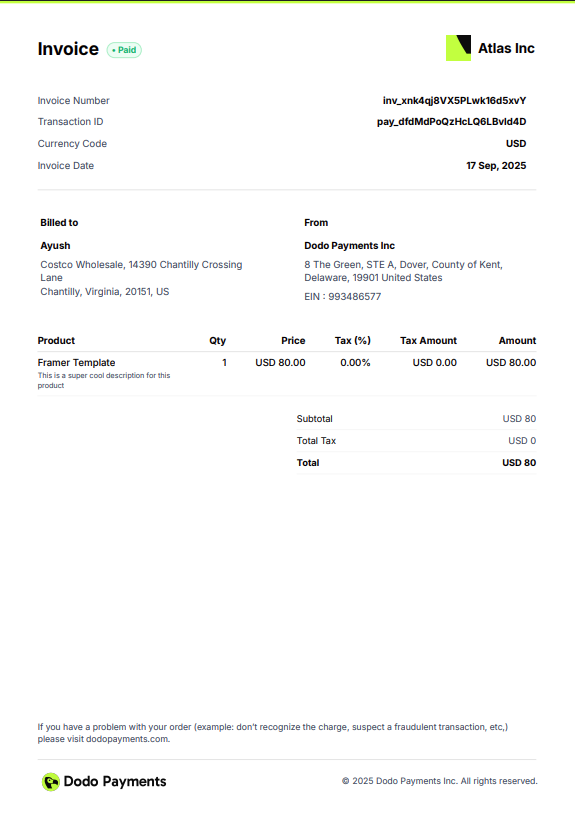
Example of a generated invoice with custom branding