

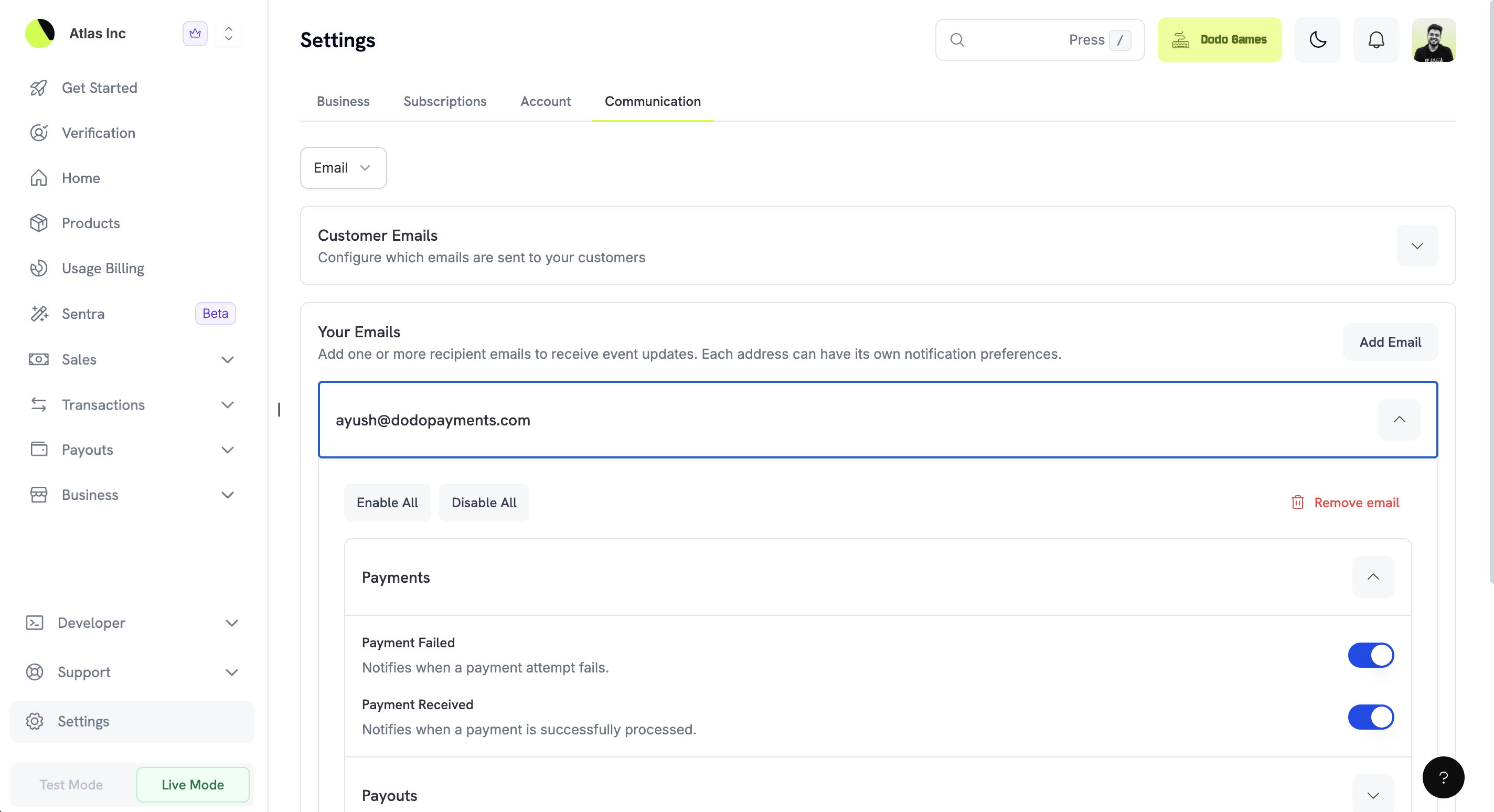
Communication Preferences steuert, wie und wann Sie über Ereignisse in Ihrem Dodo Payments-Konto benachrichtigt werden. Sie konfigurieren Benachrichtigungen für sich selbst, fügen Team-E-Mail-Empfänger mit eigenen Einstellungen hinzu und wählen zwischen den Kanälen E-Mail, In-App und Push. Auf derselben Seite legen Sie fest, welche Transaktions-E-Mails Ihre Kunden erhalten.
Zugriff auf Kommunikationspräferenzen
So konfigurieren Sie Ihre Kommunikationspräferenzen:- Gehen Sie in Ihrem Dodo Payments-Dashboard zu Settings.
- Klicken Sie auf die Registerkarte Communication.
- Verwenden Sie die Registerkarten, um zwischen den Benachrichtigungskanälen zu wechseln: Email, In-App und Push Notifications.
Benachrichtigungskanäle
Dodo Payments unterstützt drei Benachrichtigungskanäle, die jeweils für unterschiedliche Anwendungsfälle geeignet sind. Sie konfigurieren jeden Kanal unabhängig.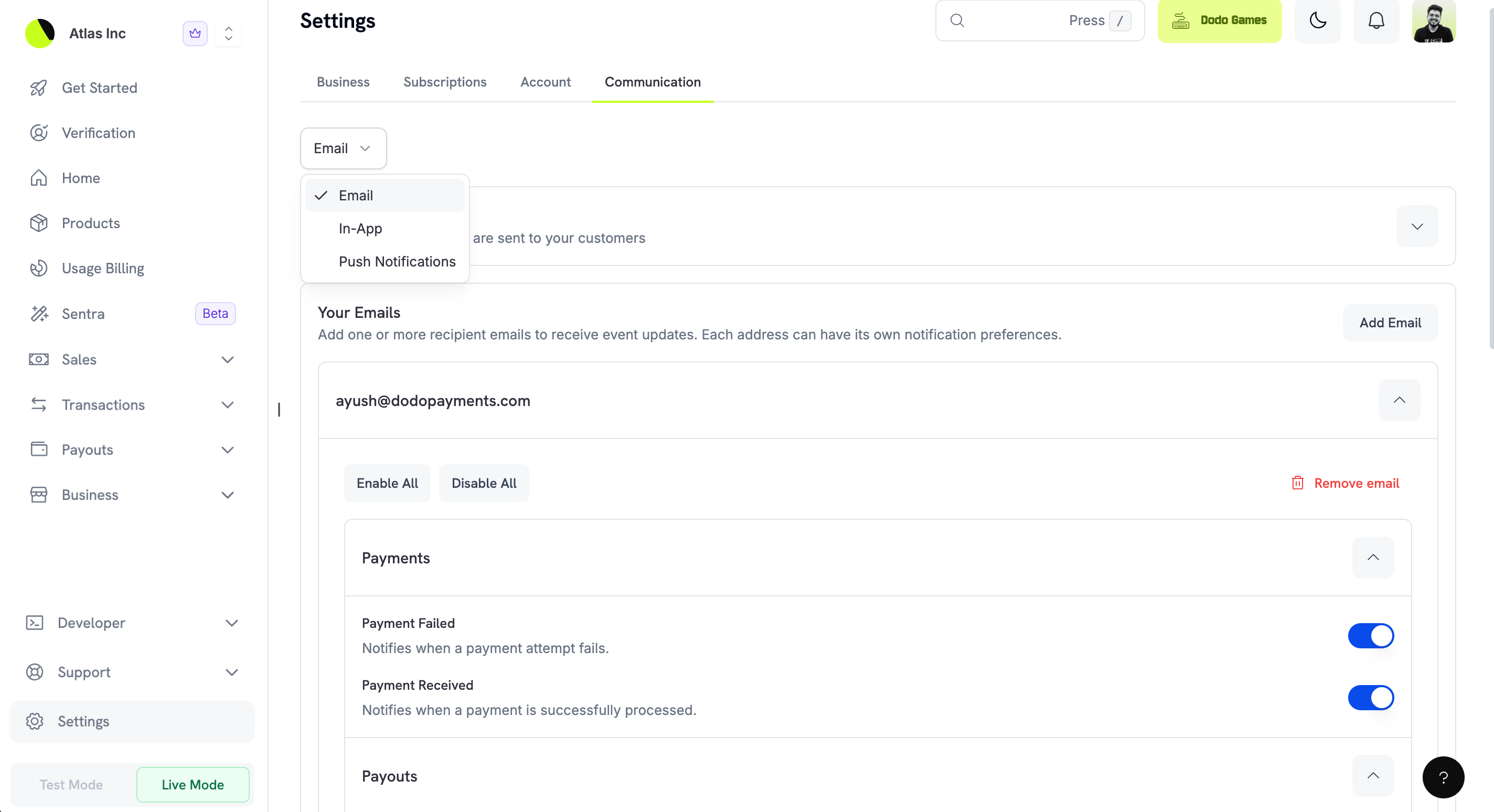
Ein Unternehmen kann insgesamt bis zu 10 Benachrichtigungskanäle für E-Mail, In-App und Push haben.
E-Mail-Benachrichtigungen
E-Mail ist der flexibelste Kanal. Sie können mehrere Empfängeradressen hinzufügen, und jeder Empfänger hat eigene Benachrichtigungseinstellungen. Nutzen Sie dies, um bestimmte Benachrichtigungen an unterschiedliche Teammitglieder weiterzuleiten. Beispielsweise erhält Ihr Finanzteam Benachrichtigungen zu Auszahlungen und Ihr Supportteam Benachrichtigungen zu Disputes.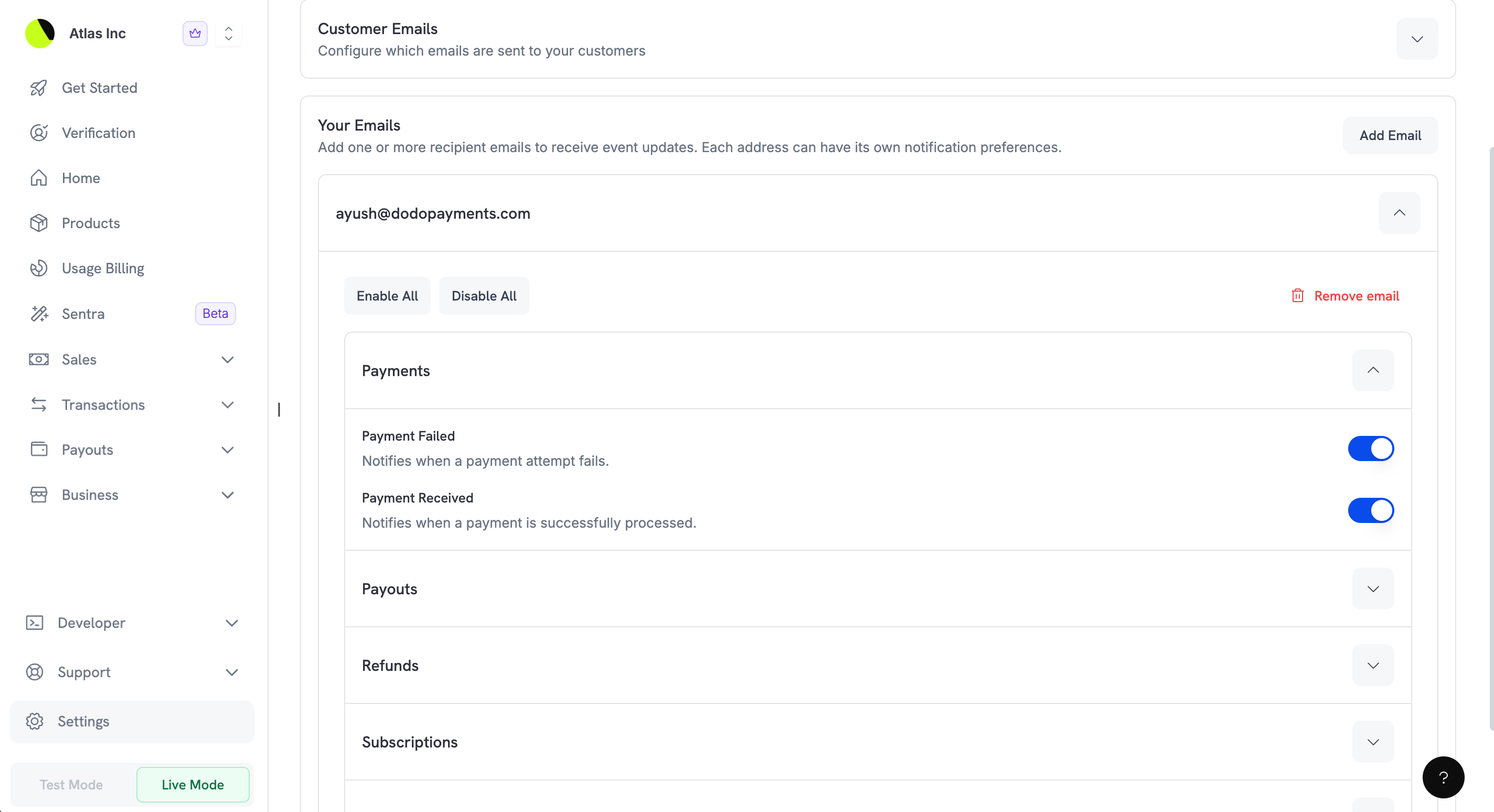
- E-Mail-Empfänger hinzufügen, bis zum Limit von 10 Kanälen
- Benachrichtigungseinstellungen pro Empfänger konfigurieren
- Alle Benachrichtigungen gleichzeitig mit Enable All aktivieren oder mit Disable All deaktivieren
- E-Mail-Adressen entfernen, wenn sich die Teammitglieder ändern
In-App-Benachrichtigungen
In-App-Benachrichtigungen erscheinen im Benachrichtigungszentrum Ihres Dodo Payments-Dashboards. Nutzen Sie sie, um während der Arbeit im Dashboard informiert zu bleiben, ohne Ihren E-Mail-Posteingang zusätzlich zu belasten.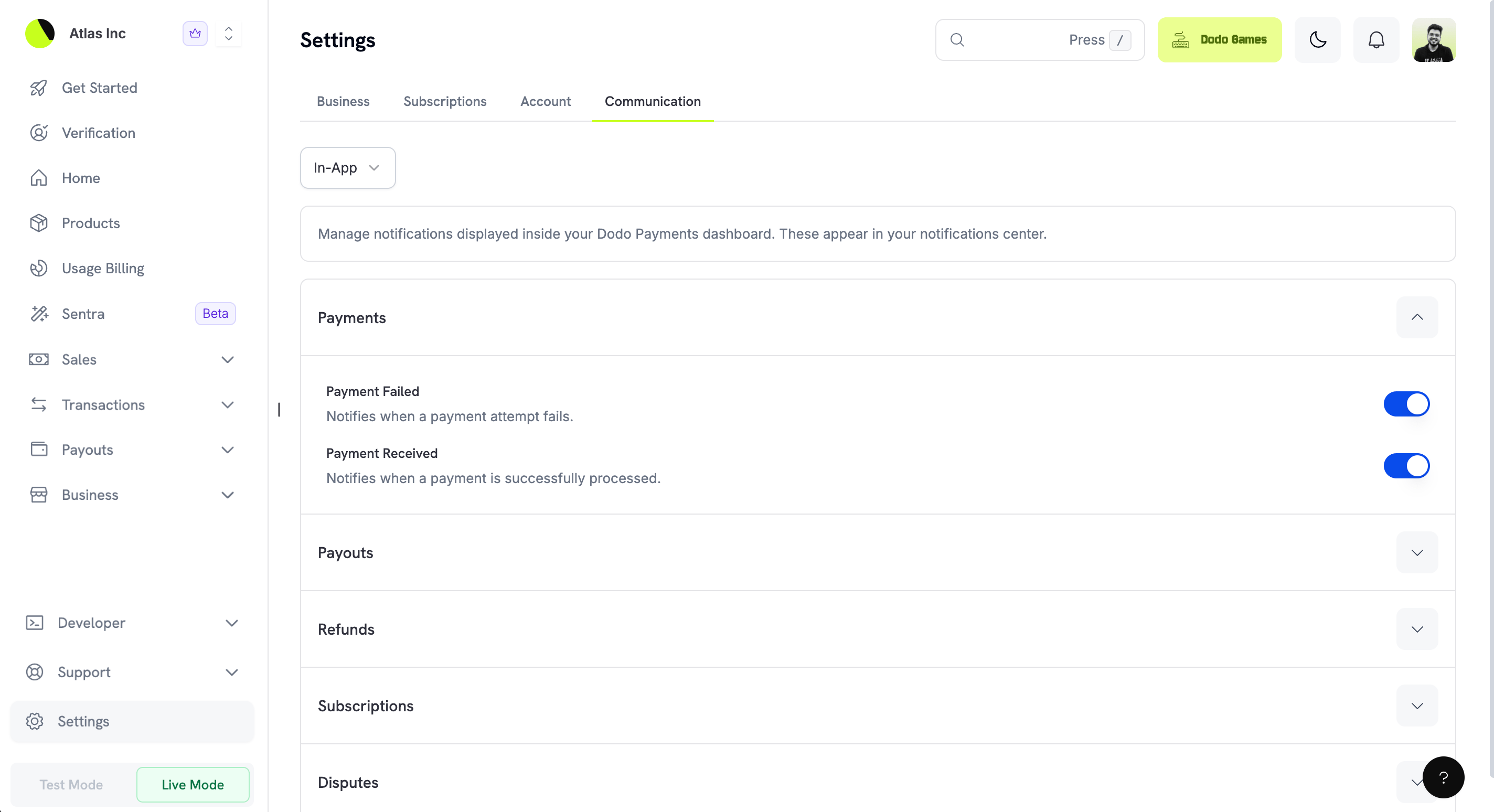
Push-Benachrichtigungen
Push-Benachrichtigungen senden mobile Hinweise an Ihre registrierten Geräte. Nutzen Sie diesen Kanal für Ereignisse, die sofortige Aufmerksamkeit erfordern, etwa fehlgeschlagene Zahlungen oder neue Disputes.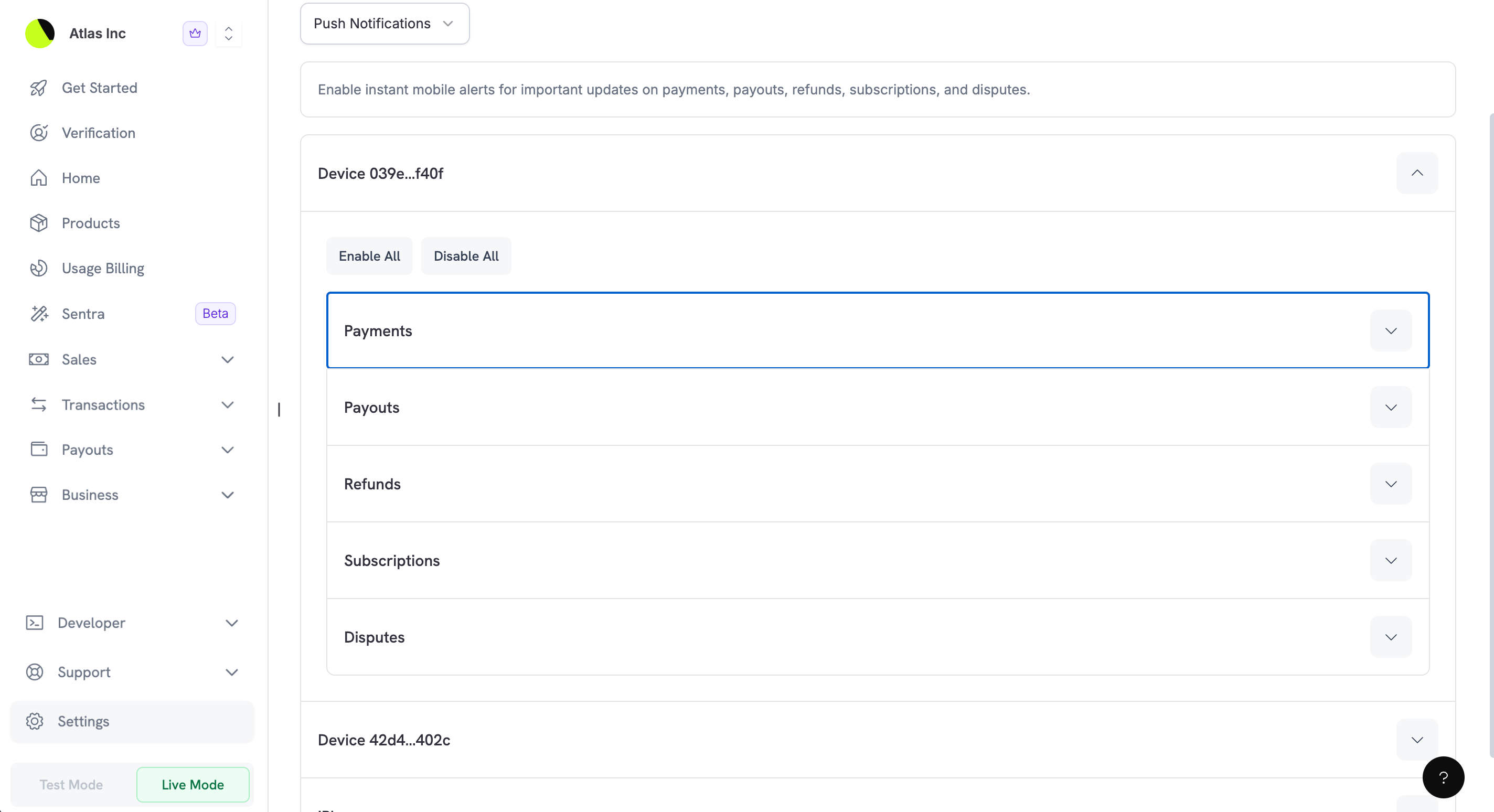
- Benachrichtigungen für ein bestimmtes Gerät aktivieren oder deaktivieren
- Auswählen, welche Ereignisse auf jedem Gerät Push-Benachrichtigungen auslösen
- Mehrere Geräte verwalten, beispielsweise ein Smartphone und ein Tablet
E-Mail-Empfänger verwalten
Der E-Mail-Kanal akzeptiert mehrere Empfängeradressen, sodass Sie Ihr gesamtes Team über die für es relevanten Ereignisse informieren können.Einen neuen E-Mail-Empfänger hinzufügen
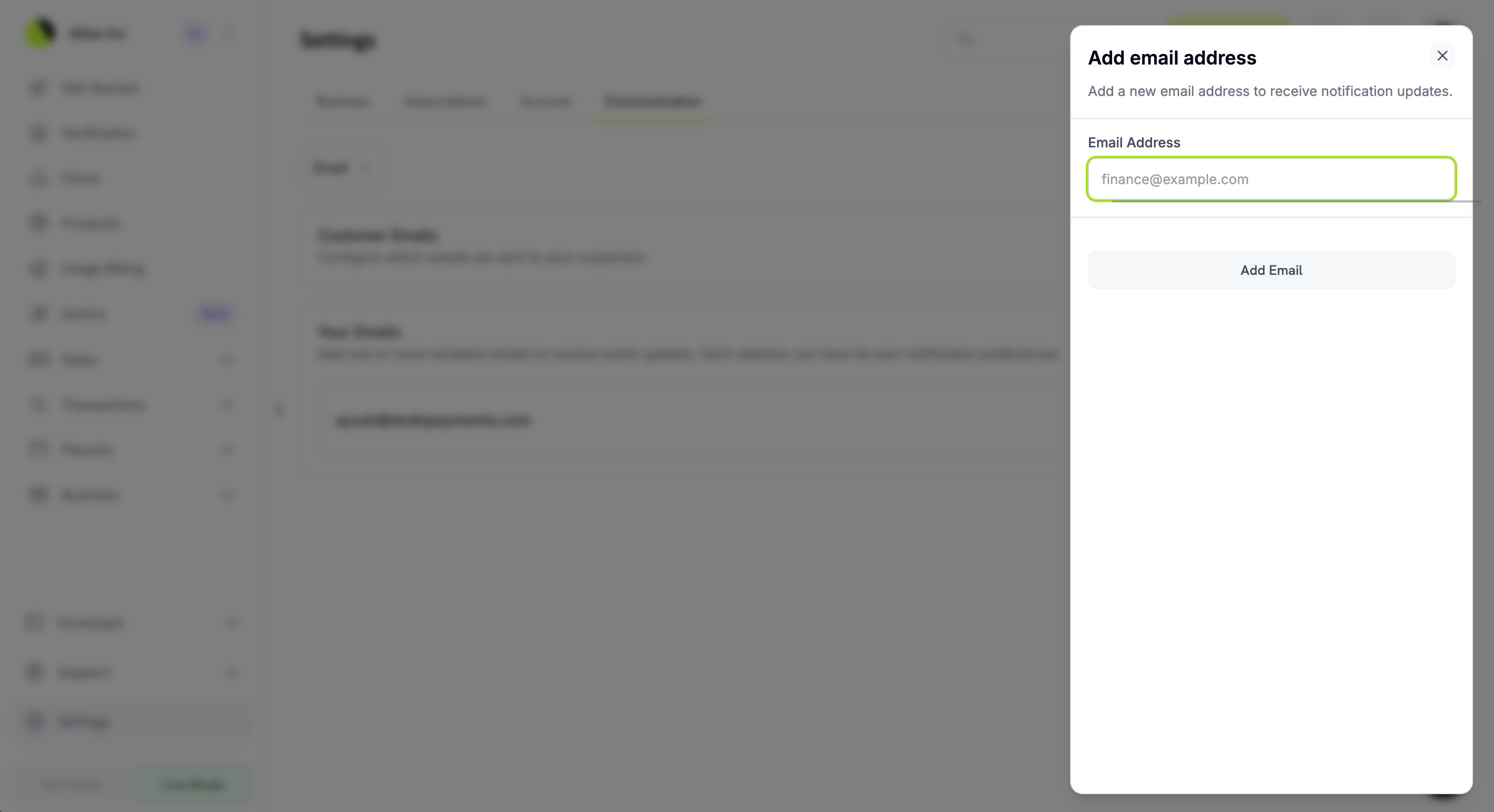
- Klicken Sie im Abschnitt Your Emails auf Add Email.
- Geben Sie die Adresse im Feld Email Address des geöffneten Dialogs ein.
- Klicken Sie zur Bestätigung auf Add Email.
E-Mail-Einstellungen konfigurieren
- Klicken Sie auf eine E-Mail-Adresse, um ihre Benachrichtigungsoptionen zu erweitern.
- Verwenden Sie den Schalter neben jedem Ereignis, um die zugehörige Benachrichtigung zu aktivieren oder zu deaktivieren.
- Enable All: Aktiviert alle Benachrichtigungen für diese E-Mail-Adresse.
- Disable All: Deaktiviert alle Benachrichtigungen für diese E-Mail-Adresse.
Einen E-Mail-Empfänger entfernen
Um eine E-Mail-Adresse zu entfernen, erweitern Sie den E-Mail-Eintrag und klicken Sie auf Remove email. Benachrichtigungen an diese Adresse werden sofort beendet.Ihre Benachrichtigungsereignisse
Diese Benachrichtigungen halten Sie und Ihr Team über Ereignisse auf dem Laufenden, die Ihr Unternehmen betreffen. Sie konfigurieren jedes Ereignis separat für jeden Benachrichtigungskanal.Zahlungen
Zahlungsbenachrichtigungen beziehen sich auf die Zahlungsaktivitäten für Ihre Produkte.Auszahlungen
Auszahlungsbenachrichtigungen verfolgen die Bewegung von Geldern von Ihrem Dodo Payments-Konto auf Ihr Bankkonto.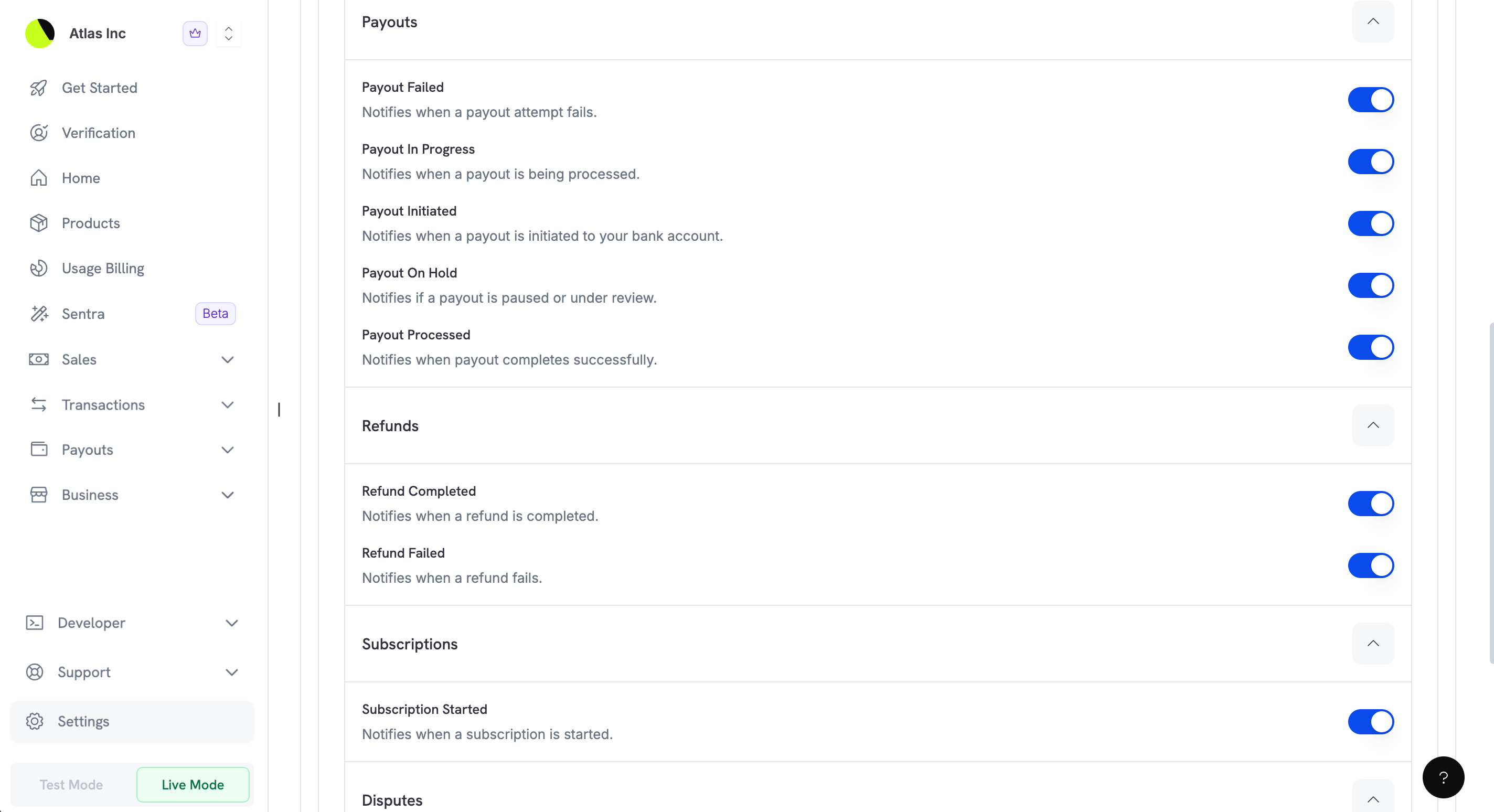
Wenn ein Bankfeiertag Ihr nächstes Auszahlungsdatum verschiebt, erhält jedes Teammitglied mit In-App-Benachrichtigungen zusätzlich eine Benachrichtigung Payout date moved, in der das alte und das neue Datum genannt werden. Weitere Informationen finden Sie unter When Your Payout Date Moves.
Rückerstattungen
Rückerstattungsbenachrichtigungen informieren über Rückerstattungsaktivitäten in Ihren Transaktionen.Abonnements
Abonnementbenachrichtigungen verfolgen den Lebenszyklus eines Abonnements. Die Spalte Default zeigt, ob die jeweilige Benachrichtigung aktiviert ist, bevor Sie die Einstellung ändern.
Alle anderen Teambenachrichtigungen auf dieser Seite sind standardmäßig aktiviert.
Streitfälle
Streitfälle erfordern eine schnelle Antwort, um Ihr Unternehmen zu schützen. Diese Benachrichtigungen informieren Sie über jede Änderung an einem Streitfall.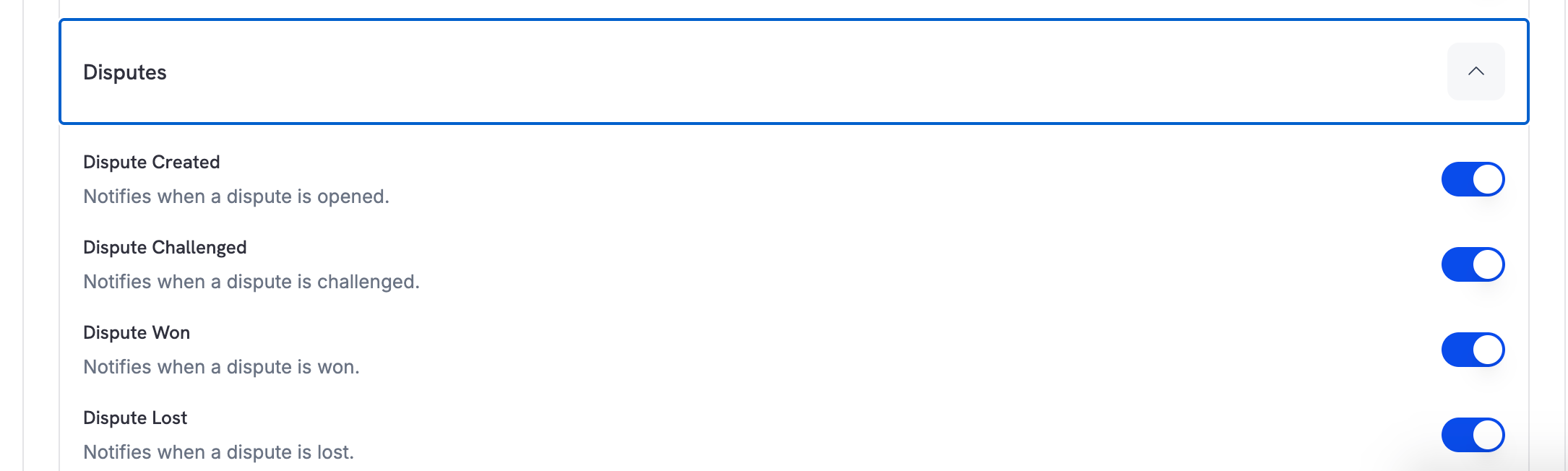
Kunden-E-Mails
Zusätzlich zu den Benachrichtigungen für Ihr Team können Sie auswählen, welche Transaktions-E-Mails Dodo Payments automatisch an Ihre Kunden sendet. Dodo Payments sendet diese E-Mails in Ihrem Namen, damit Kunden über ihre Käufe informiert bleiben.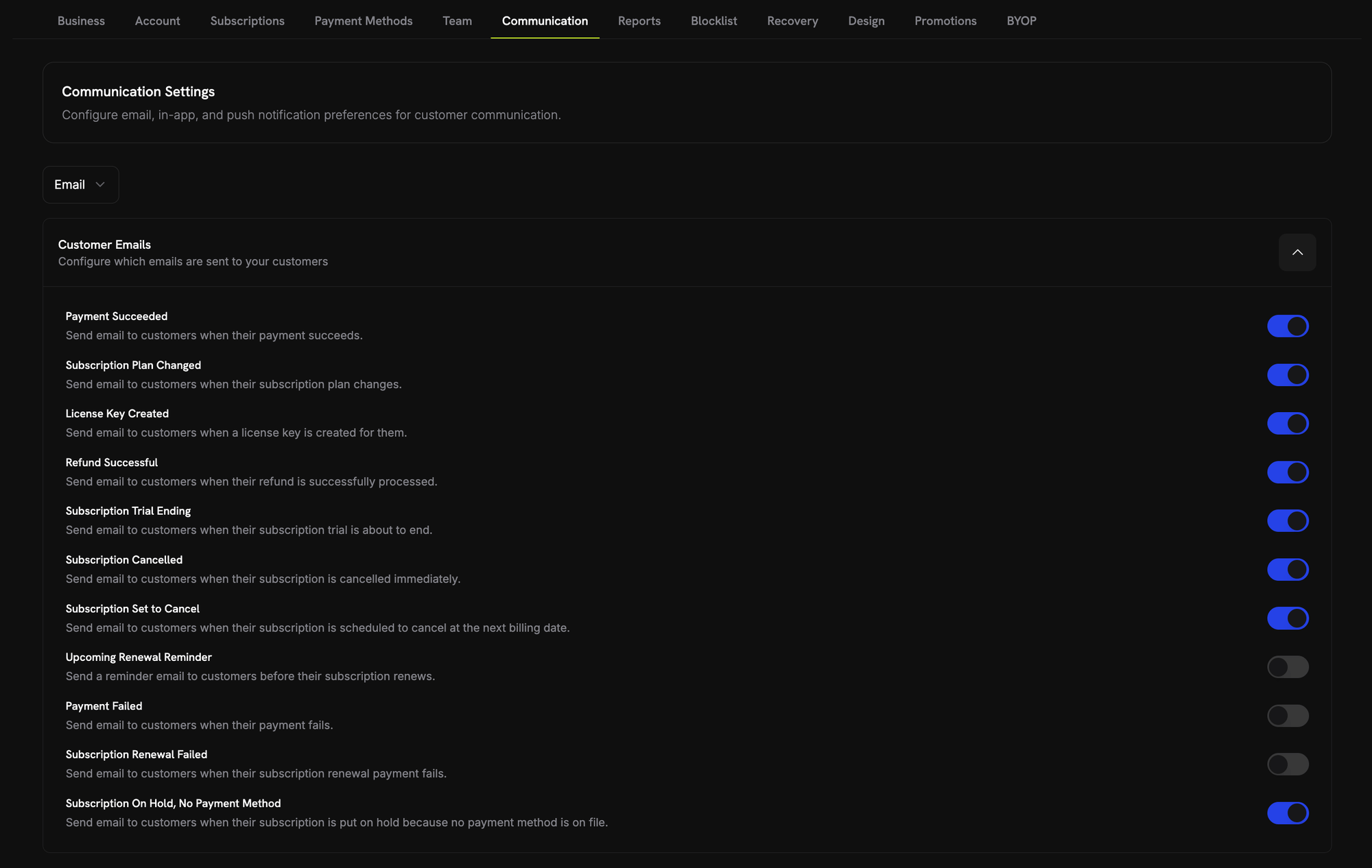
Kunden-E-Mails sind von den Benachrichtigungs-E-Mails getrennt, die an Ihr Team gesendet werden. Das Deaktivieren einer Kunden-E-Mail hat keinen Einfluss auf die Benachrichtigungen Ihres Teams zum selben Ereignis.
E-Mails im Testmodus
Der Schalter Test Mode Emails unterhalb der Liste Customer Emails auf der Registerkarte Email steuert, ob Kunden-E-Mails im Testmodus gesendet werden. Er ist standardmäßig aktiviert.- An: Kunden-E-Mails werden im Testmodus an den tatsächlichen Empfänger gesendet, wobei am Anfang jedes Betreffs
[TEST MODE]steht. Ein Unternehmen kann pro Woche bis zu 100 E-Mails im Testmodus senden. - Aus: Im Testmodus werden keine Kunden-E-Mails gesendet. Nicht gesendete E-Mails werden nicht auf das wöchentliche Kontingent angerechnet, und das Dashboard lehnt einen erneuten Versand über die Registerkarte Sent Emails eines Kunden ab.
Best Practices
Mit diesen Empfehlungen können Sie Kommunikationseinstellungen effektiv konfigurieren:-
Benachrichtigungen nach Rolle weiterleiten: Fügen Sie Teamadressen für verschiedene Benachrichtigungstypen hinzu. Zum Beispiel:
finance@yourcompany.comfür Auszahlungsbenachrichtigungensupport@yourcompany.comfür Streitfallbenachrichtigungensales@yourcompany.comfür Zahlungsbenachrichtigungen
- Kritische Benachrichtigungen über mehrere Kanäle aktivieren: Aktivieren Sie bei zeitkritischen Ereignissen wie Streitfällen sowohl E-Mail- als auch Push-Benachrichtigungen, damit Sie diese nicht verpassen.
- Einstellungen regelmäßig überprüfen: Wenn Ihr Team wächst oder sich verändert, prüfen Sie, ob die richtigen Personen die richtigen Benachrichtigungen erhalten.
- Kunden-E-Mails aktiviert lassen: Sofern es keinen bestimmten Grund gibt, sie zu deaktivieren, sorgen Kunden-E-Mails für eine bessere Kundenerfahrung und reduzieren Supportanfragen.