

Einführung
Mit Multi-Brand können Sie mehrere Marken unter einem verifizierten Unternehmen führen. Jede Marke hat ihren eigenen Namen, ihr eigenes Logo, ihren eigenen Abrechnungstext und ihre eigene URL. Ihr Auszahlungskonto, Gebühren und KYC bleiben auf Unternehmensebene gemeinsam, während jedes Produkt, jeder Zahlungslink, jedes Abonnement, jede Rechnung und jede Transaktion einer bestimmten Marke zugeordnet wird. Nutzen Sie Marken, um eine neue Nische zu testen, eine lokalisierte Website zu betreiben oder B2B- und B2C-Produktlinien zu trennen, ohne ein weiteres Unternehmenskonto zu eröffnen. Eine Marke, die eine eigene juristische Person, eigenes KYC oder ein eigenes Auszahlungskonto benötigt, muss stattdessen als separates Unternehmen geführt werden. Siehe Mehrere Unternehmen verwalten.Ablauf im Merchant Dashboard
1
Open Settings → Business
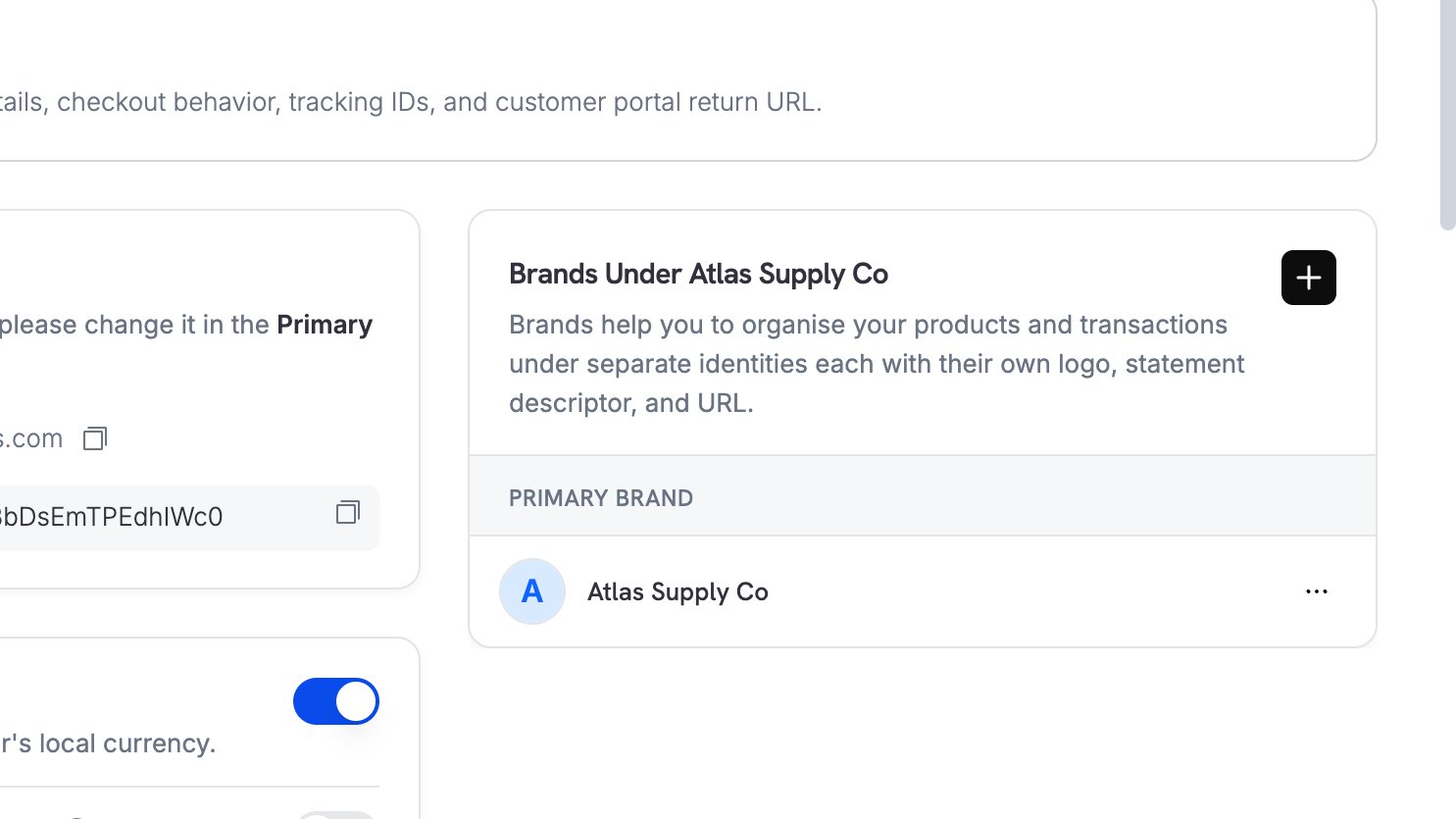
Gehen Sie zu Settings → Business. Das Panel Brands Under [Your Business] listet Ihre Primary Brand und alle Secondary Brands auf.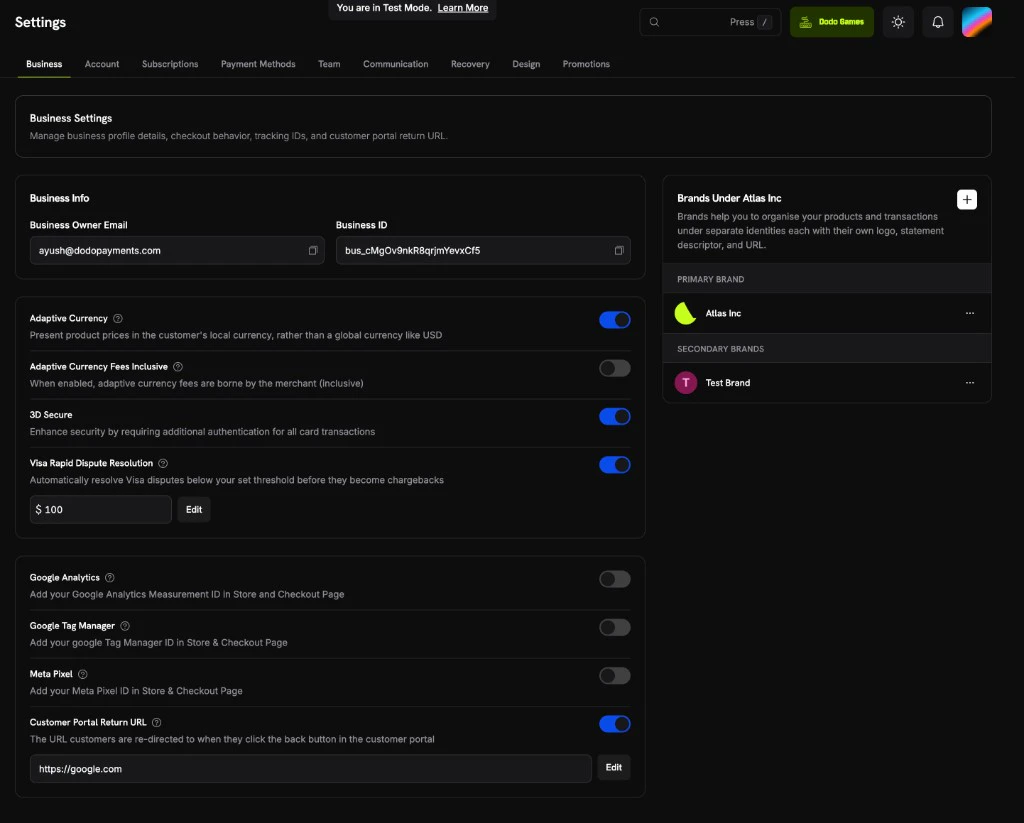
2
Click the + Button
Klicken Sie im Panel „Brands“ oben rechts auf die Schaltfläche +, um das Formular für eine neue Marke zu öffnen.
3
Fill In the Brand Details
Füllen Sie die folgenden Felder aus:
- Brand Name (erforderlich): Mindestens 2 Zeichen und abweichend von den Namen Ihrer anderen Marken.
- Support Email: Die Adresse, über die Kunden den Support für diese Marke kontaktieren.
- Brand Description (erforderlich): Mindestens 10 Zeichen. Beschreiben Sie die Marke, ihre Produkte und was sie von anderen unterscheidet.
- Brand Logo: Repräsentiert die Marke auf der Checkout-Seite, auf Rechnungen und auf Zahlungslinks. Akzeptierte Formate sind PNG, JPEG, GIF, WebP, ICO und SVG. Jedes andere Format wird mit einem
422-Fehler abgelehnt.
...-Menü der Marke und wählen Sie Edit.4
Select the Brand on Products
Beim Erstellen eines Produkts wählen Sie dessen Marke im Feld Brand aus.
5
Find the Brand ID in Transactions
Transaktionen und Abonnements zeigen eine Brand ID, sodass Sie erkennen können, zu welcher Marke sie gehören.
Zusätzliche Hinweise
- Keine Änderungen bei Auszahlungen: Gelder, Auszahlungszyklen und Gebühren bleiben auf Unternehmensebene und fließen in das Wallet des Unternehmens und auf Ihr Bankkonto.
- Marken-ID in Webhooks: Zahlungs-, Abonnement-, Rückerstattungs-, Lizenzschlüssel-, Kreditleger-Eintrags-, „Kreditguthaben niedrig“-, Berechtigungsvergabe-, Mahnversuchs- und abgebrochene Checkout-Payloads enthalten eine
brand_id, sodass Sie jedes Ereignis einer Marke zuordnen können. Wenn eine Entität keine eigene Marke hat, istbrand_iddie primäre Marke des Unternehmens. Dispute-Payloads enthalten keinebrand_id. Verwenden Sie daher derenpayment_id, um die Marke der Zahlung zu ermitteln. Auszahlungs-Payloads gelten auf Unternehmensebene und enthalten keinebrand_id. - Sperrungen: Wenn eine Marke gesperrt wird, kann sie keine neuen Zahlungen, Checkout-Sitzungen oder Abonnements annehmen. Andere Marken desselben Unternehmens können weiterhin Transaktionen durchführen.
- Rechnungen: Jede Rechnung zeigt den Namen und das Logo der Marke, zu der die Zahlung gehört.
- Storefront, Lizenzschlüssel, Rabattcodes, Auszahlungseinstellungen und andere Funktionen auf Unternehmensebene funktionieren genauso wie bei einer einzelnen Marke.
Eine Marke archivieren
Archivieren Sie eine Marke, unter der Sie nicht mehr verkaufen. Durch das Archivieren wird die Marke aus dem aktiven Betrieb genommen und ihre Produkte, aktiven Abonnements und Produktsammlungen werden in einem Schritt auf eine andere Marke desselben Unternehmens übertragen.Eine Marke über das Dashboard archivieren
1
Open the Brand's Actions Menu
Gehen Sie zu Settings → Business. Öffnen Sie im Panel Brands Under [Your Business] das 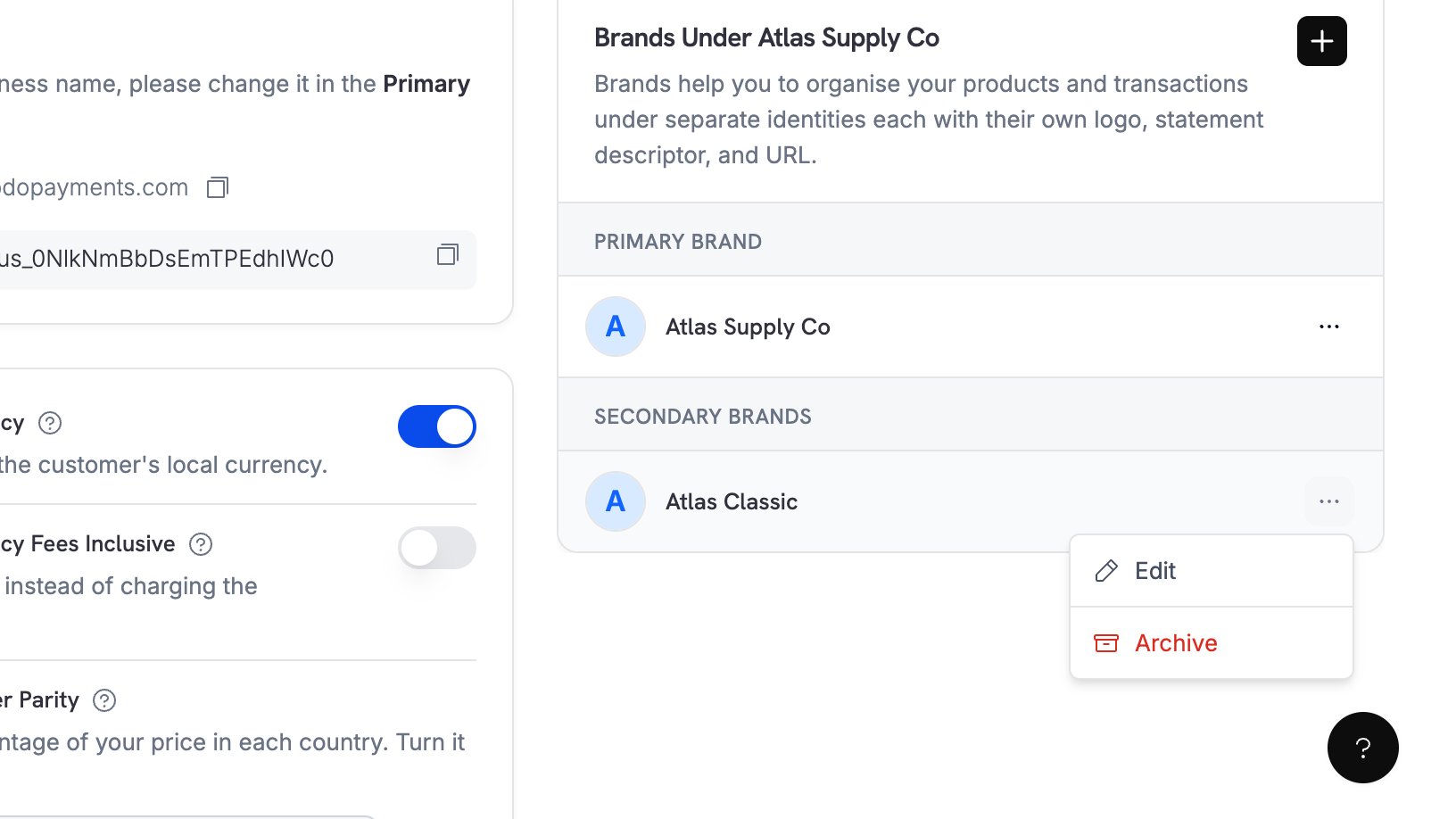
...-Menü neben der sekundären Marke und wählen Sie Archive. Für die primäre Marke gibt es keine Option Archive.2
Confirm the Archive
Lesen Sie den Warnhinweis und wählen Sie Continue.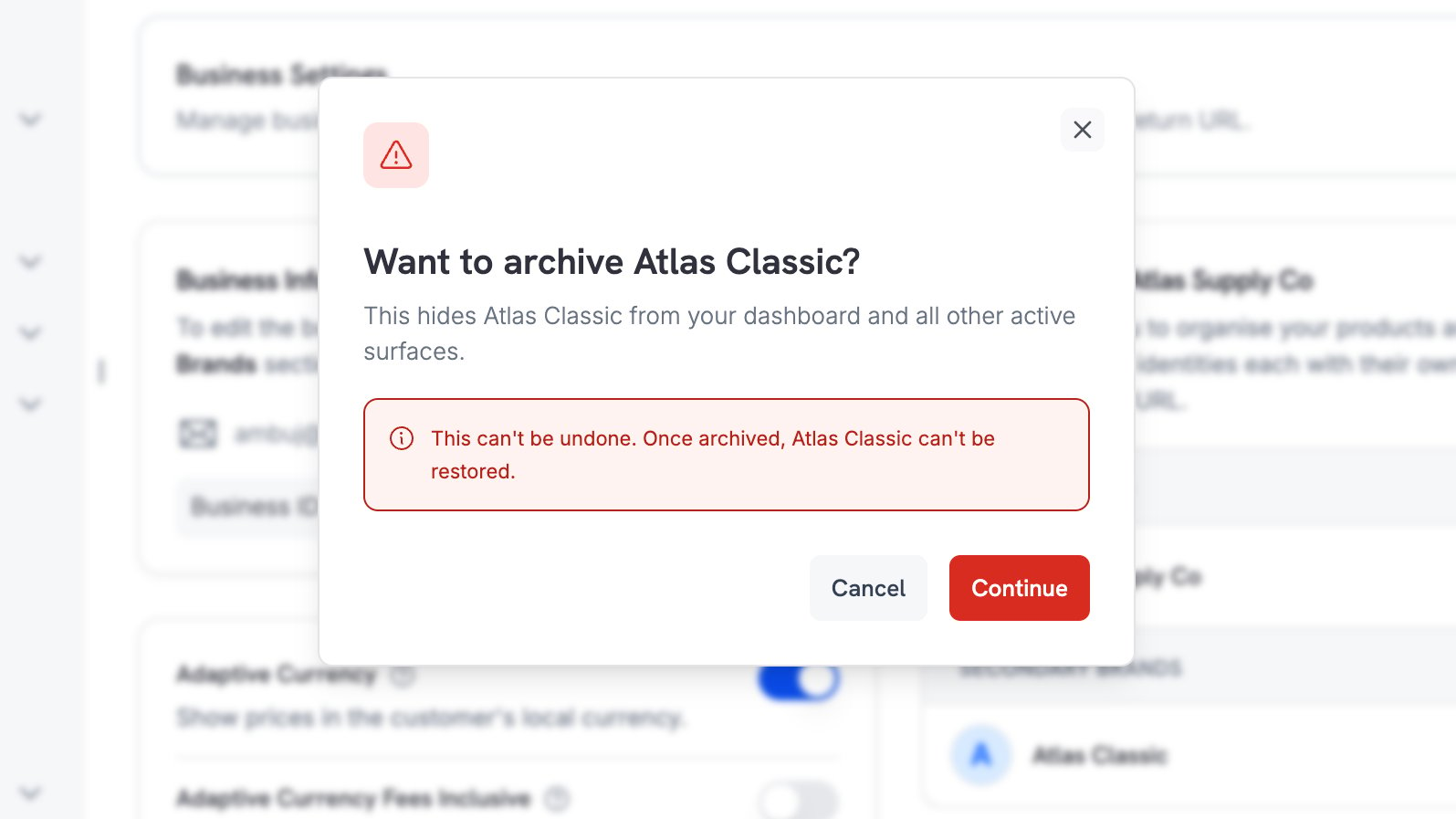
3
Choose the Brand That Takes Over
Wählen Sie unter Move products to die Marke aus, die die Produkte, aktiven Abonnements und Sammlungen übernimmt. Die primäre Marke ist standardmäßig ausgewählt. Wählen Sie Move & Archive, um die Datensätze zu verschieben und die Marke in einem Schritt zu archivieren.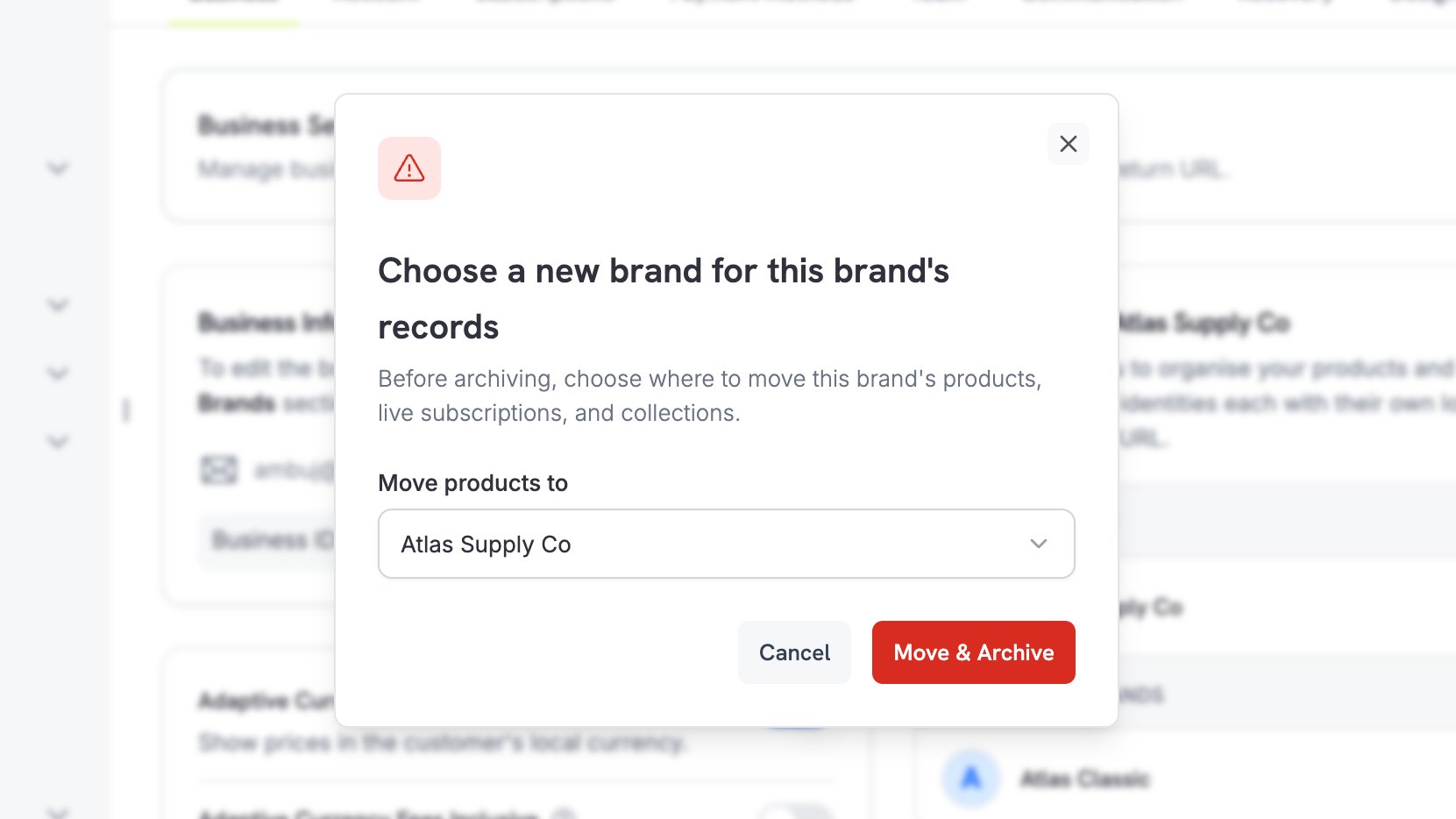
4
Check the Result
Die Bestätigung nennt die Marke, die die Datensätze übernommen hat.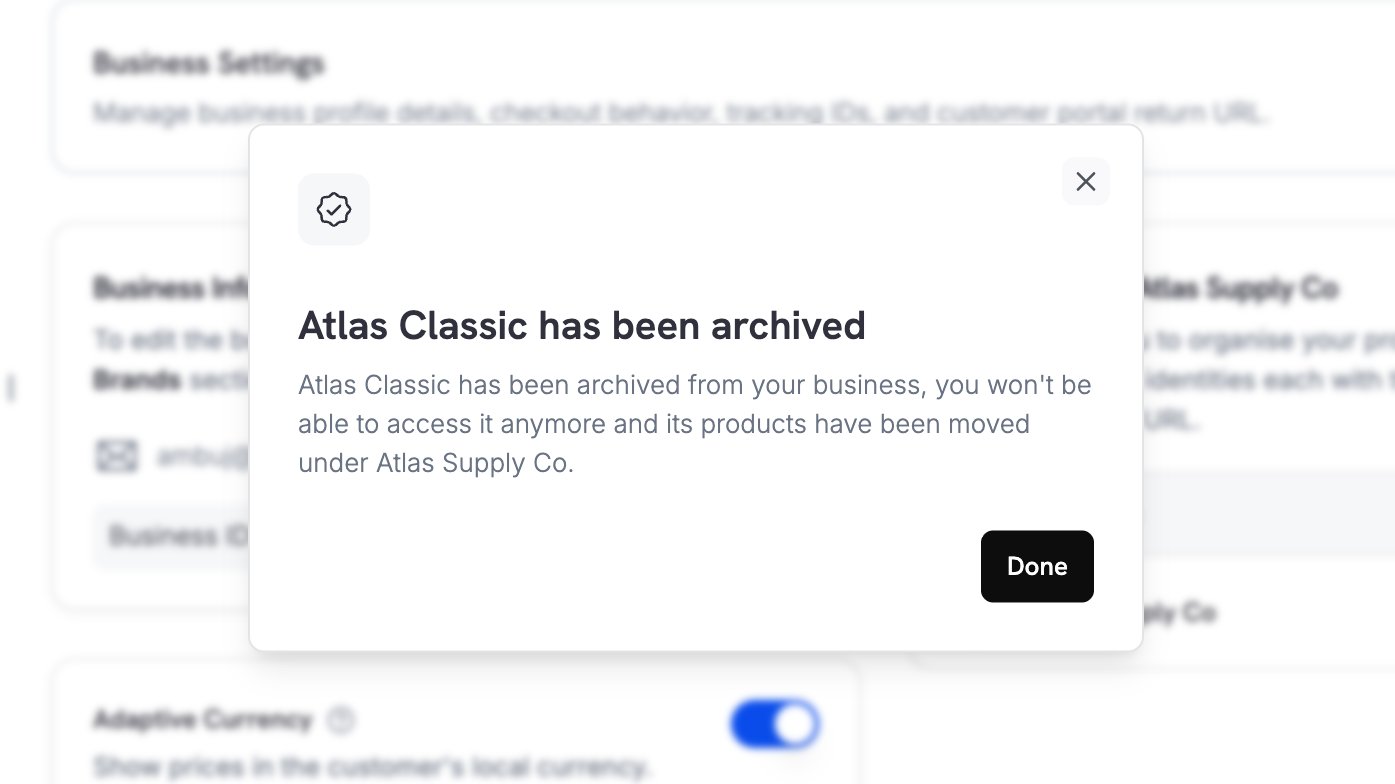
Was beim Archivieren geschieht
Sie wählen eine Zielmarke, die die archivierte Marke übernimmt. Das Dashboard fordert immer eine Zielmarke an, und die API übernimmt sie alsmove_products_to. In einer atomaren Aktion führt Dodo Payments Folgendes aus:
- Verschiebt jedes Produkt zur Zielmarke.
- Verschiebt jedes aktive Abonnement zur Zielmarke, sodass Verlängerungen über diese Marke abgerechnet werden.
- Verschiebt jede Produktsammlung zur Zielmarke.
- Archiviert und deaktiviert die ursprüngliche Marke.
Die primäre Marke kann nicht archiviert werden, und die API lehnt die Anfrage mit
CANNOT_ARCHIVE_PRIMARY_BRAND ab. Sie ist die Marke, auf die Ihr Unternehmen zurückgreift, sodass immer mindestens eine Marke bestehen bleibt.Eine archivierte Marke ist schreibgeschützt
Die API lehnt jede Änderung an einer archivierten Marke sowie jeden neuen Datensatz unter dieser Marke ab:
Archivierte Marken werden in Markenauswahllisten ausgeblendet, sodass Sie ihnen keine neuen Datensätze zuweisen können. Sie bleiben als Analytics-Filter verfügbar, wodurch Ihre markenbezogenen Berichte für den Zeitraum, in dem die Marke aktiv war, vollständig bleiben. Siehe Analytics.
Über die API archivieren
Um eine Marke zu archivieren, rufen Sie den Archive-Endpunkt mit der Marke, die Sie aus dem aktiven Betrieb nehmen, und der Marke, die sie übernimmt, auf:moved_to_brand_id ist null, wenn Sie ohne Zielmarke archivieren.
403 für die primäre Marke, 404 für eine unbekannte Marke, 409 für eine bereits archivierte Marke und 422 für eine fehlende oder ungültige move_products_to-Zielmarke zurück.
Um Marken einschließlich der archivierten Marken aufzulisten, setzen Sie include_archived im Listenendpunkt. Archivierte Marken werden standardmäßig ausgeschlossen. Jede Marke enthält ein Feld archived_at, das null ist, solange die Marke aktiv ist.
cURL