

Introduzione
L’archiviazione ritira un’attività con cui non operi più. L’attività scompare dalla dashboard, le relative chiavi API smettono di funzionare e il checkout, i link di pagamento, il negozio e il Customer Portal smettono di essere disponibili per i tuoi clienti. L’archiviazione non equivale all’eliminazione. Dodo Payments è il tuo Merchant of Record, quindi i pagamenti, i rimborsi, le fatture e i documenti fiscali devono essere conservati per motivi di conformità anche molto tempo dopo la cessazione dell’attività. L’archiviazione chiude l’attività alle nuove operazioni e lascia intatti questi documenti.Requisiti di idoneità
Un’attività può essere archiviata solo dopo essere stata completamente regolata. Dodo Payments verifica sette requisiti e mostra un elenco di controllo aggiornato in tempo reale. Sei tu a completare ogni voce ancora in sospeso, usando gli stessi strumenti che utilizzi ogni giorno.Un abbonamento programmato per essere annullato alla prossima data di fatturazione impedisce l’archiviazione fino alla sua scadenza. Dodo Payments non annulla gli abbonamenti per tuo conto, così mantieni il controllo sugli addebiti ai tuoi clienti.
Come archiviare la tua attività
Solo il Proprietario di un’attività può archiviarla. Gli editor e i visualizzatori possono vedere l’elenco di controllo, ma non possono archiviare l’attività. Se non sei il Proprietario, chiedi al Proprietario di completare questa procedura. La proprietà non può essere trasferita dalla dashboard. L’archiviazione è disponibile solo in modalità live. Se la dashboard è in modalità test, attiva prima l’interruttore Modalità live nella barra laterale.1
Open the Danger Zone
Vai a Impostazioni → Attività e scorri fino al pannello Zona pericolosa. Seleziona Visualizza dettagli accanto alla riga dello stato per espandere l’elenco di controllo.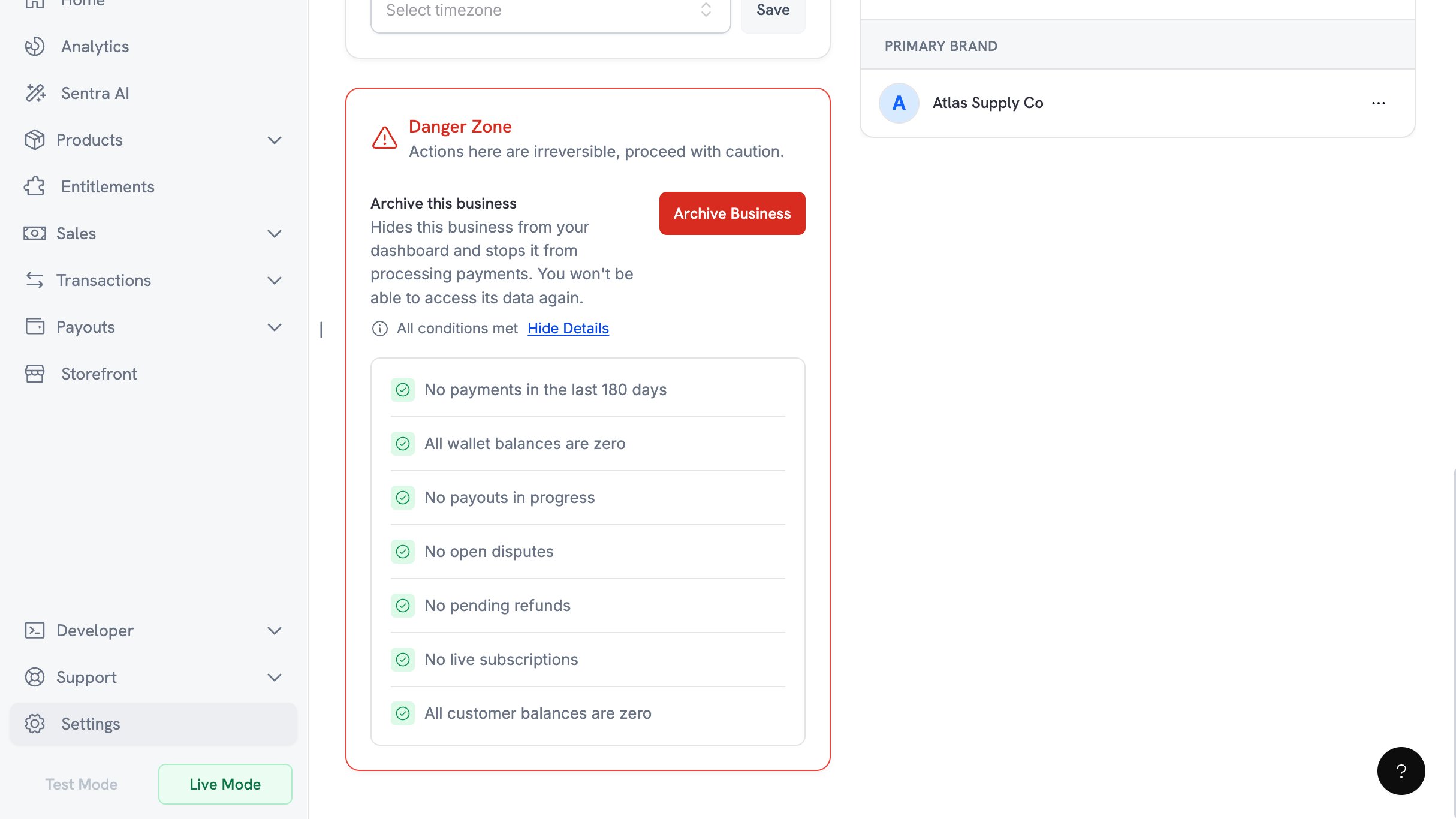
2
Clear Every Outstanding Requirement
Completa le voci non ancora soddisfatte, usando i link nella tabella dei requisiti di idoneità. Torna al pannello e, man mano, espandi di nuovo l’elenco di controllo. La riga dello stato sopra l’elenco mostra Tutte le condizioni sono soddisfatte quando non resta nulla da completare.
3
Confirm You Want to Archive
Seleziona Archivia attività e leggi la finestra di dialogo di conferma. Seleziona Continua per inviare un codice di conferma all’indirizzo email del Proprietario.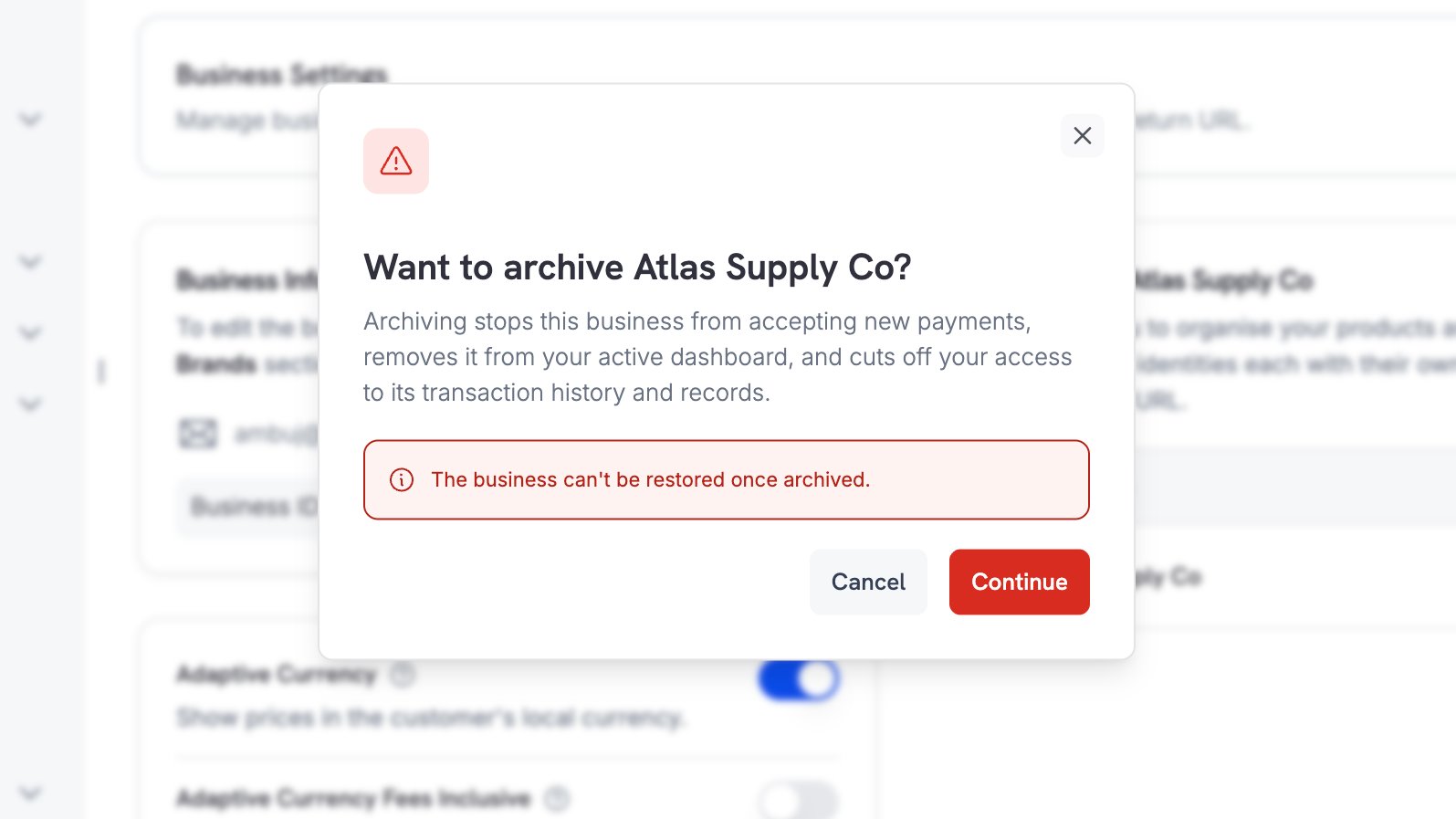
4
Enter the Code from Your Email
Dodo Payments invia un codice di 6 cifre all’indirizzo email di accesso del Proprietario. Il codice scade dopo 10 minuti e puoi richiederne uno nuovo ogni 60 secondi. Dopo 3 tentativi errati, è necessario un nuovo codice.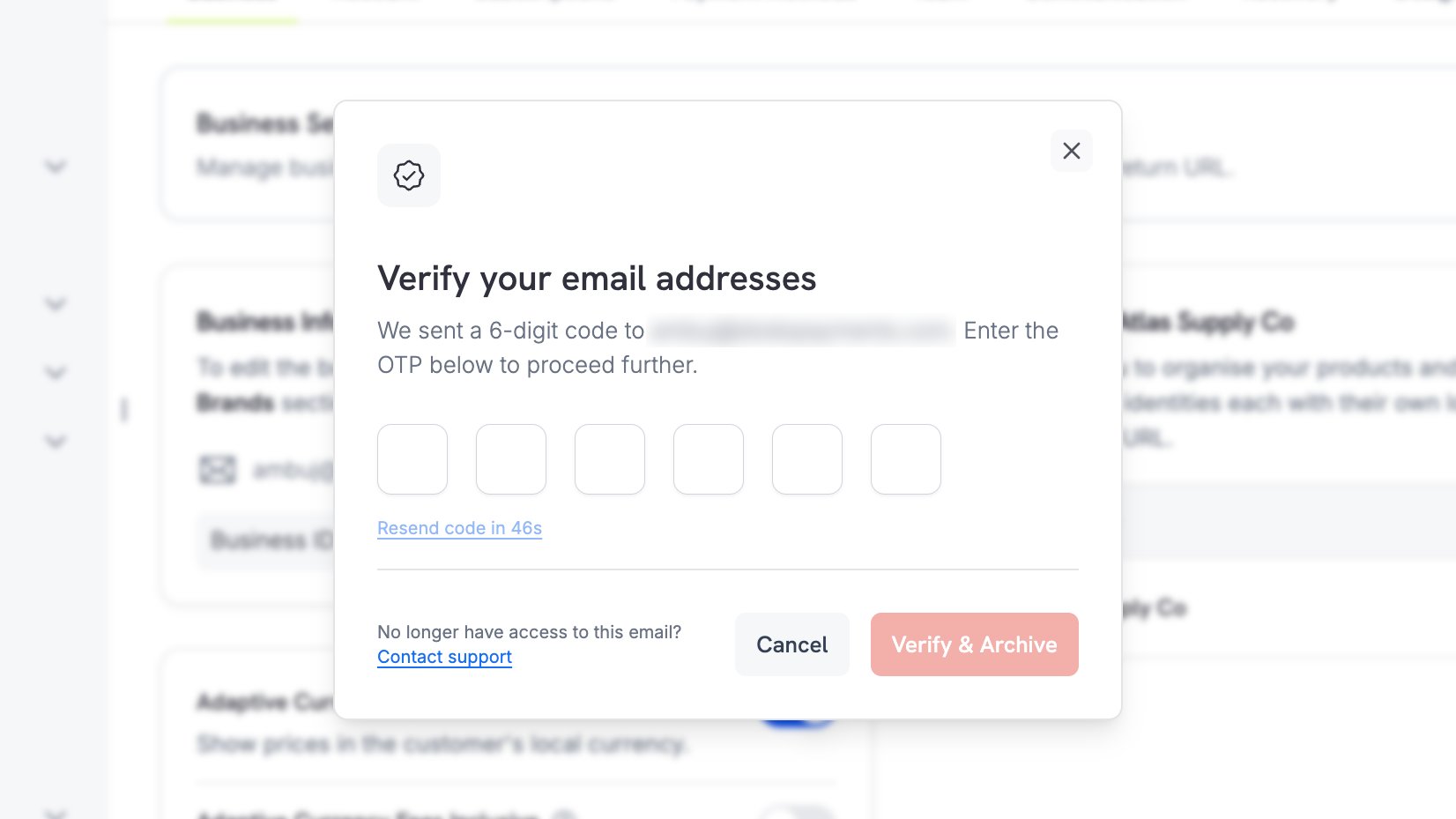
5
Verify and Archive
Inserisci il codice e seleziona Verifica e archivia. Questo passaggio non può essere annullato: Dodo Payments archivia l’attività non appena accetta il codice.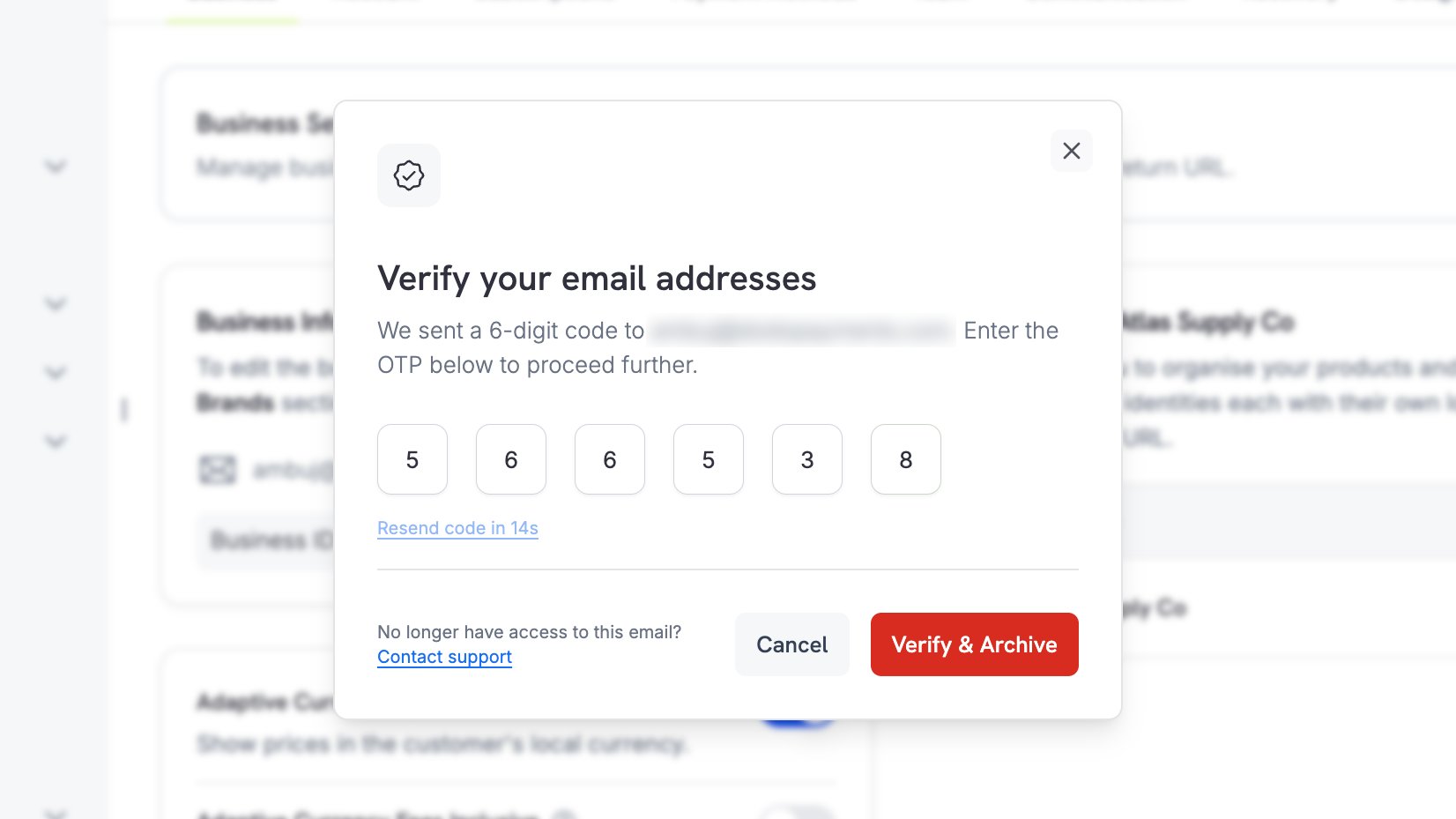
6
Switch to Another Business
Dodo Payments conferma l’archiviazione e, dopo un breve conto alla rovescia, ti trasferisce a un’altra delle tue attività. Seleziona Passa ora per andarci immediatamente.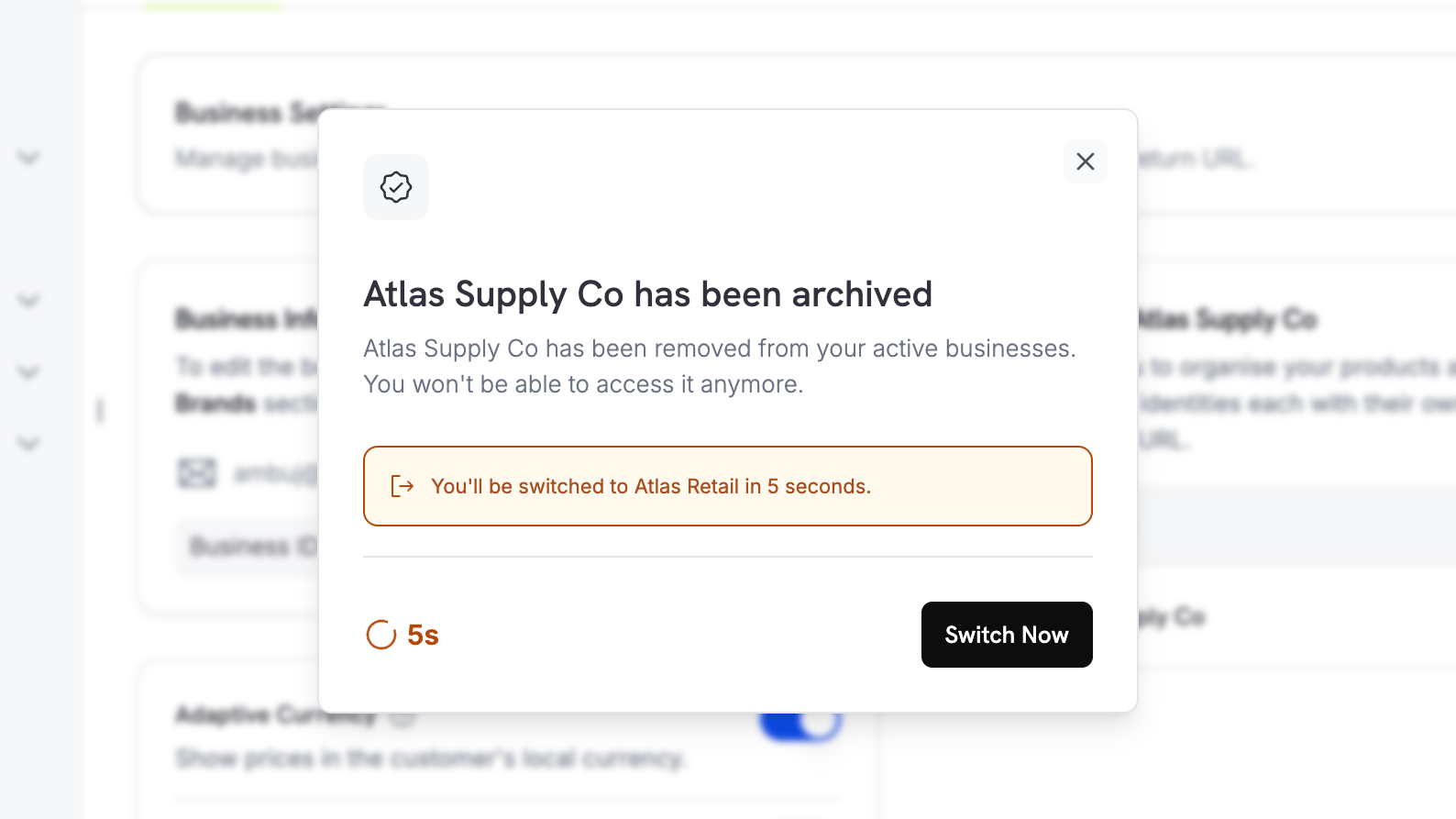
Cosa succede dopo l’archiviazione
Per te- L’attività non apparirà più nel tuo dashboard né nel selettore delle attività. Subito dopo l’archiviazione, Dodo Payments ti sposterà su un’altra delle tue attività.
- La modalità live e i pagamenti live vengono disattivati.
- Ogni API key dell’attività smette di funzionare, sia in modalità live sia in modalità test. Le credenziali memorizzate nella cache possono impiegare fino a un minuto per scadere, quindi un’integrazione potrebbe continuare a funzionare brevemente dopo l’archiviazione.
- Le sessioni di checkout, i link di pagamento e le pagine di checkout statiche smettono di accettare pagamenti.
- Il tuo negozio smette di mostrare i prodotti.
- Le sessioni del Customer Portal terminano e i clienti non possono più accedere per gestire i propri acquisti.
- L’attivazione e la disattivazione delle chiavi di licenza vengono interrotte.
Limiti
- L’archiviazione non può essere annullata. L’azione è permanente sia per i merchant sia per l’assistenza.
- Non puoi archiviare in questo modo la tua ultima attività. Se è l’unica attività di cui sei proprietario, contatta l’assistenza per chiudere invece il tuo account.
- L’archiviazione è totale. Per ritirare una parte del tuo catalogo e continuare a operare, archivia un brand invece dell’attività.