

Per conoscere le categorie di prodotti supportate e vietate e le sedi aziendali accettate, consulta la Merchant Acceptance Policy.
Verifica dell’account
La sezione Verification nella dashboard ti guida attraverso quattro passaggi: tipo di account, informazioni sul prodotto, verifica dell’identità e dati dei payout.Tipo di account
Scegli se sei un Individual o una Registered Entity prima di iniziare.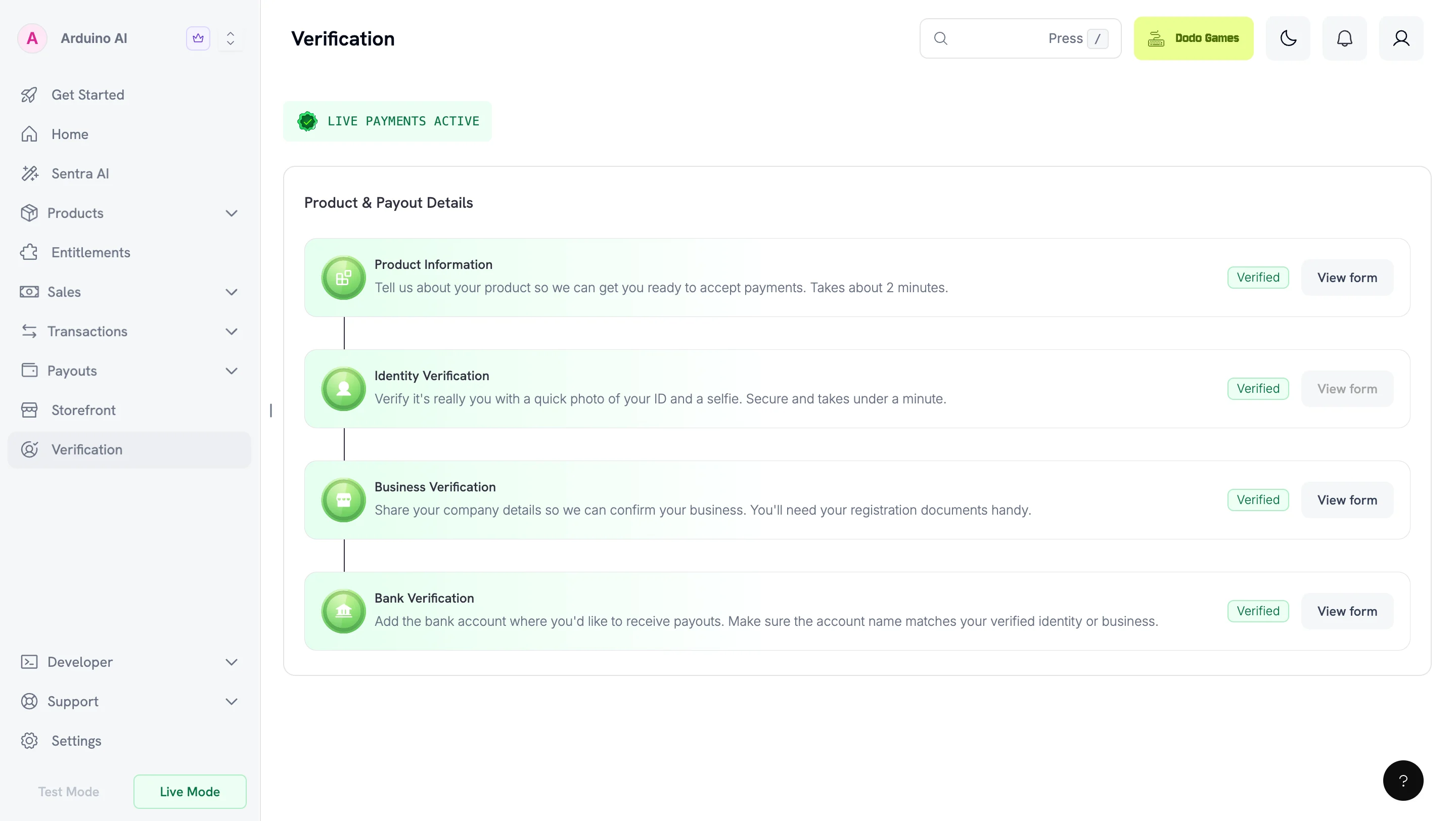
Passaggi della verifica
1
Choose your account type
Seleziona Individual o Registered Entity in base al modo in cui operi.
2
Submit product information
Compila il Product Information Form. Prima dell’invio, pubblica il tuo sito web e verifica che corrisponda a quanto hai inserito. Consulta Preparing Your Website.
3
Verify your identity
Completa la verifica dell’identità (KYC) con un documento d’identità rilasciato dallo Stato. Le Registered Entity completano anche la verifica aziendale (KYB).
4
Submit payout details
Fornisci i dati del tuo conto bancario. I moduli si sbloccano in sequenza: completa ciascun modulo prima che venga visualizzato quello successivo.
La maggior parte delle revisioni viene completata entro 1–3 giorni lavorativi.
Moduli richiesti
I moduli si sbloccano in sequenza. Completa ciascun modulo prima che venga visualizzato quello successivo.
Le Registered Entity del Regno Unito devono inoltre inviare il W-8BEN-E tax form.
Modificare il tipo di account
Puoi modificare il tipo di account mentre tutti i moduli sono in fase di revisione. Una volta che un modulo viene approvato, rifiutato o messo in sospeso, la scelta diventa permanente. Se modifichi il tipo di account dopo aver inviato il modulo bancario, mentre i moduli sono ancora in fase di revisione, la verifica bancaria viene sospesa e devi inviarla nuovamente. Il passaggio da Individual a Registered Entity richiede anche il modulo Business Verification. Product Information e Identity Verification vengono conservati.Product Information Form
Tutti i merchant compilano questo modulo. Per completarlo in un secondo momento, seleziona Save as Draft. Save as Draft è disponibile anche nei moduli Bank Verification e Business Verification. Il modulo raccoglie:- Sito web del prodotto o landing page — dove i clienti scoprono o acquistano il tuo prodotto
- Descrizione del prodotto — una frase che spiega cosa fa
- Categoria del prodotto — SaaS, contenuti digitali, servizi, marketplace o beni fisici
- Metodo di consegna — accesso immediato, email, abbonamenti, evasione manuale, ecc.
- Livello di automazione — completamente automatizzato, parzialmente automatizzato o gestito da persone
- Aree sensibili per la conformità — eventuali tipologie di prodotto regolamentate, soggette a restrizioni o a rischio elevato
- Metodo di integrazione — payment links, checkout sessions, API, SDK, ecc.
- Fase del prodotto e acquisizione dei clienti — maturità e approccio go-to-market
- Presenza sui social media — link ai profili del prodotto o del founder
- Conferma — dichiarazione che le informazioni sono accurate e conformi alle policy
Preparare il tuo sito web
Il modulo viene esaminato confrontandolo con il tuo sito web live. Pubblica il sito prima dell’invio. Un URL che il team di revisione non riesce ad aprire è un motivo comune per cui un account viene messo in sospeso. Prima dell’invio, verifica che un visitatore senza account possa raggiungere il sito e trovare:- Prezzi — quanto addebiti, incluso l’intervallo di fatturazione per i piani ricorrenti
- Terms of Service — l’accordo che i clienti accettano quando acquistano
- Privacy Policy — come raccogli, conservi e utilizzi i dati dei clienti
- Refund and Cancellation Policy — come i clienti richiedono rimborsi o annullano gli abbonamenti
- Canale di contatto — un indirizzo di supporto monitorato o un modulo di contatto
Verifica dell’identità (KYC)
Utilizziamo Persona, un provider globale di verifica, per verificare il documento d’identità rilasciato dallo Stato e confermare la presenza in vita tramite un selfie. Il processo si completa in pochi minuti. Il documento d’identità deve essere rilasciato da un Paese presente nel nostro accepted countries list. Questo vale per te come individuo e per ogni director e beneficial owner di una Registered Entity, indipendentemente dal luogo in cui l’entità è costituita.Problemi di accesso alla fotocamera
Se visualizzi “Can’t access your camera”, abilita i permessi della fotocamera per il dispositivo e il browser:- Chrome: abilitali nelle impostazioni del browser (Desktop, iPhone e iPad oppure Android)
- Safari: Desktop — abilitali nelle preferenze. Mobile — Settings → Safari → Camera, imposta “Ask” o “Allow”
- iOS Apps: Settings → Apps → [Your App] → abilita i permessi della fotocamera. Assicurati che Lockdown Mode non blocchi l’app
- Android Apps: Settings → Apps → [Your App] → abilita i permessi della fotocamera
Se la verifica dell’identità non riesce
La verifica può non riuscire anche con documenti autentici se l’acquisizione non fornisce a Persona informazioni sufficienti. Cause comuni:- La tua foto non corrisponde più al documento. Un documento vecchio potrebbe non corrispondere abbastanza al tuo aspetto attuale per il controllo tramite selfie.
- Hai acquisito l’immagine da uno schermo o da una fotocopia. Usa il documento fisico originale.
- L’immagine è sfocata, ritagliata o presenta riflessi. Ogni bordo deve essere visibile e tutto il testo leggibile.
- Il documento è scaduto.
- Il documento proviene da un Paese non supportato. Controlla l’accepted countries list.
Business Verification (KYB) — Solo Registered Entity
Richiesta solo per le Registered Entity. Completa questa verifica prima di Bank Verification.Dati richiesti
Company Registration Number
Company Registration Number
Fornisci il Company Registration Number e il documento di supporto (Certificate of Incorporation o equivalente nella tua giurisdizione).
Tax ID (Optional)
Tax ID (Optional)
Se vuoi inserire il tuo codice fiscale nelle fatture dei payout per ottenere vantaggi fiscali, fornisci un Tax ID valido e i relativi documenti. Esempi: EIN, CRN, VAT ID, GSTIN.
Directors and Beneficial Owners
Directors and Beneficial Owners
Fornisci i dati di tutti i director e beneficial owner.Beneficial Owner(s): qualsiasi persona fisica che possieda o abbia diritto al 10% o più delle azioni, del capitale o degli utili, oppure che eserciti il controllo con altri mezzi (incluso il diritto di nominare la maggioranza dei director o di controllare la gestione o le decisioni sulle policy). Se ci sono più beneficial owner, fornisci i documenti di tutti.Business Director(s): persone che attualmente ricoprono il ruolo di director nel consiglio di amministrazione secondo le leggi locali. Fornisci documenti d’identità rilasciati dallo Stato per tutti i director.
Bank Verification
Fornisci i dati del tuo conto bancario e le informazioni di contatto. I dati del conto bancario devono corrispondere all’identità verificata o al nome della Registered Entity. Per gli individui, il nome del titolare del conto deve corrispondere al documento usato per Identity Verification. Per le Registered Entity, deve corrispondere alla ragione sociale dell’azienda. Dodo Payments non può elaborare payout verso conti con dati non corrispondenti o conti di terzi.W-8BEN-E per le entità del Regno Unito
Le Registered Entity del Regno Unito devono inviare il modulo W-8BEN-E per rispettare le normative internazionali di reporting fiscale. Questo garantisce un’elaborazione fluida dei payout e una documentazione fiscale accurata.Download W-8BEN-E Form
Modulo ufficiale IRS W-8BEN-E (PDF). Compilalo digitalmente prima di stamparlo e firmarlo.
Che cos’è il W-8BEN-E?
Il W-8BEN-E è un modulo IRS che le aziende estere compilano per verificare il proprio Paese di residenza ai fini fiscali e certificare di avere i requisiti per un’aliquota inferiore di ritenuta fiscale.Come compilare il W-8BEN-E
Part I – Identification of Beneficial Owner
Part I – Identification of Beneficial Owner
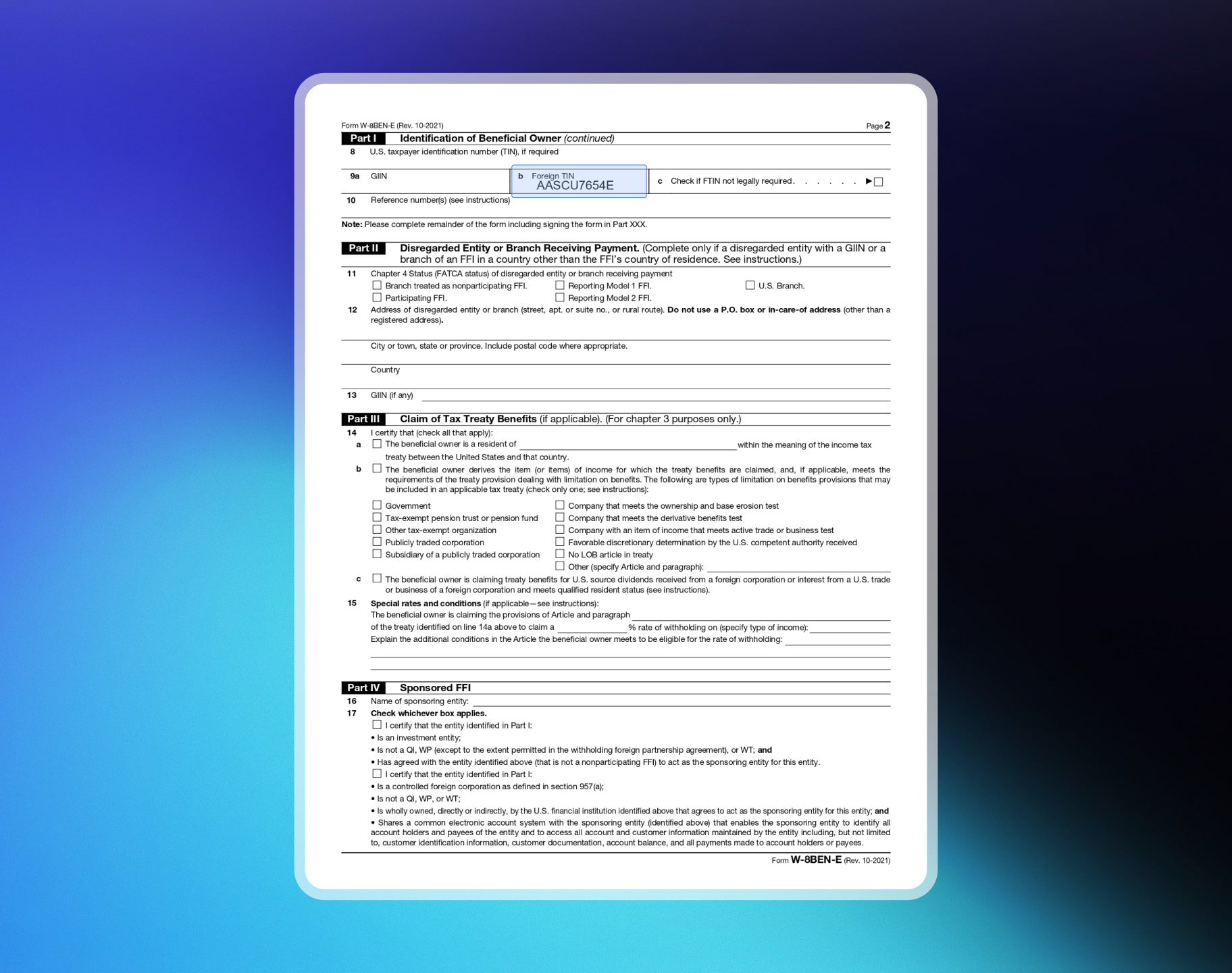
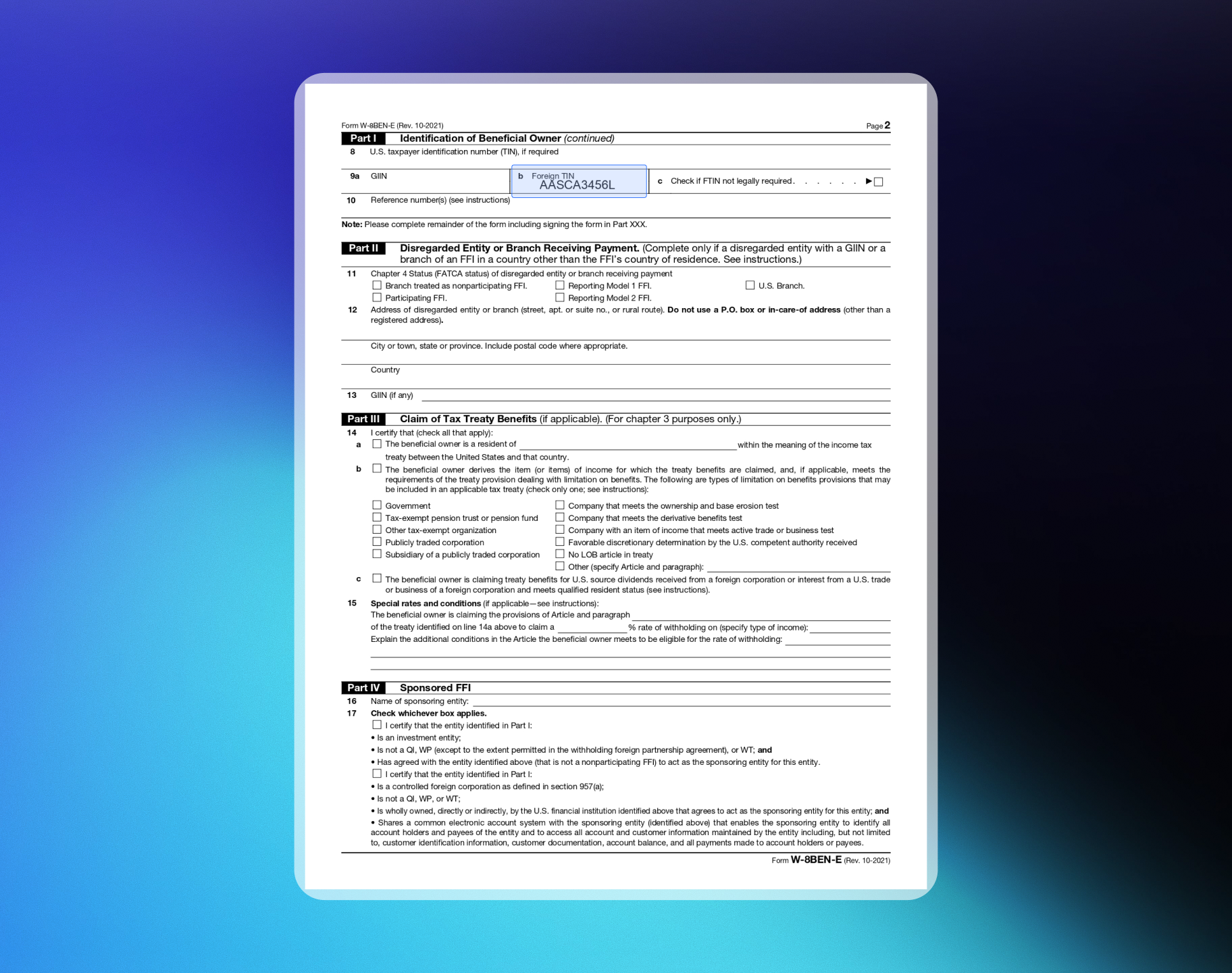
1. Name of OrganizationIl nome della tua entità.2. Country of Incorporation or OrganizationIl Paese in cui la tua attività è registrata. Per una corporation, il Paese di costituzione. Per gli altri tipi di entità, il Paese secondo le cui leggi sei stato creato, organizzato o disciplinato.3. Chapter 3 StatusNella maggior parte dei casi “Corporation” o “Partnership”. Per una società Private Limited, seleziona Corporation. Per una Limited Liability Partnership, seleziona Partnership.4. Chapter 4 Status (FATCA Status)Per SaaS/Prodotti digitali, seleziona “Active NFFE” (Active Non-Financial Foreign Entity).5. Permanent Residence AddressL’indirizzo permanente della tua attività nel Paese in cui dichiari la residenza fiscale.8-10. Tax Identification InformationInserisci il tuo FTIN (se rilasciato dalla giurisdizione della tua residenza fiscale) alla riga 9b per ottenere i benefici previsti dai trattati.
Part XXV – Active NFFE
Part XXV – Active NFFE
Seleziona la casella 39 per certificare che:
- L’entità è un’entità estera che non è una banca o un istituto finanziario.
- Meno del 50% del reddito lordo dell’anno solare precedente è reddito passivo.
- Meno del 50% degli asset detenuti produce o è detenuto per produrre reddito passivo.
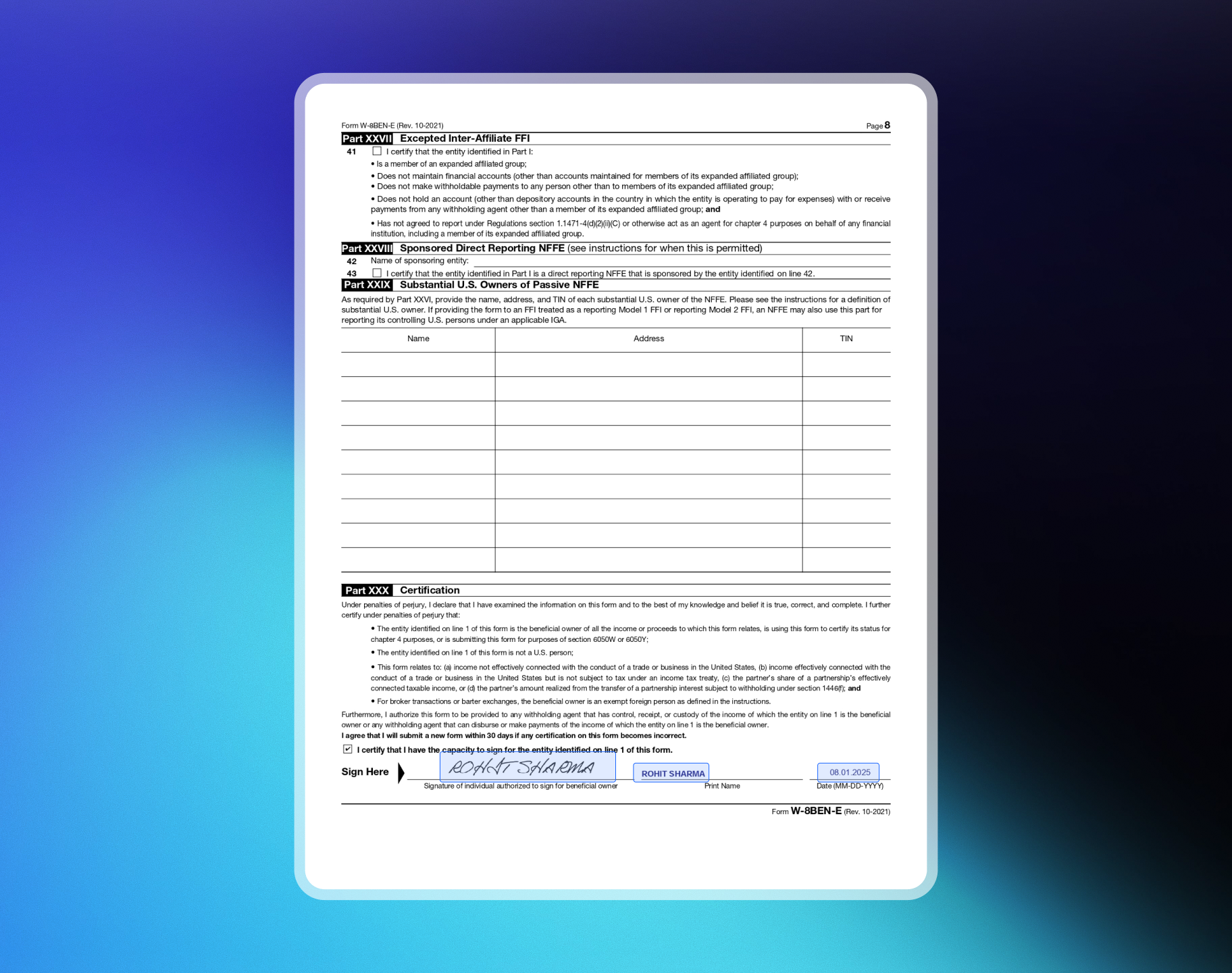
Part XXX – Certification
Part XXX – Certification
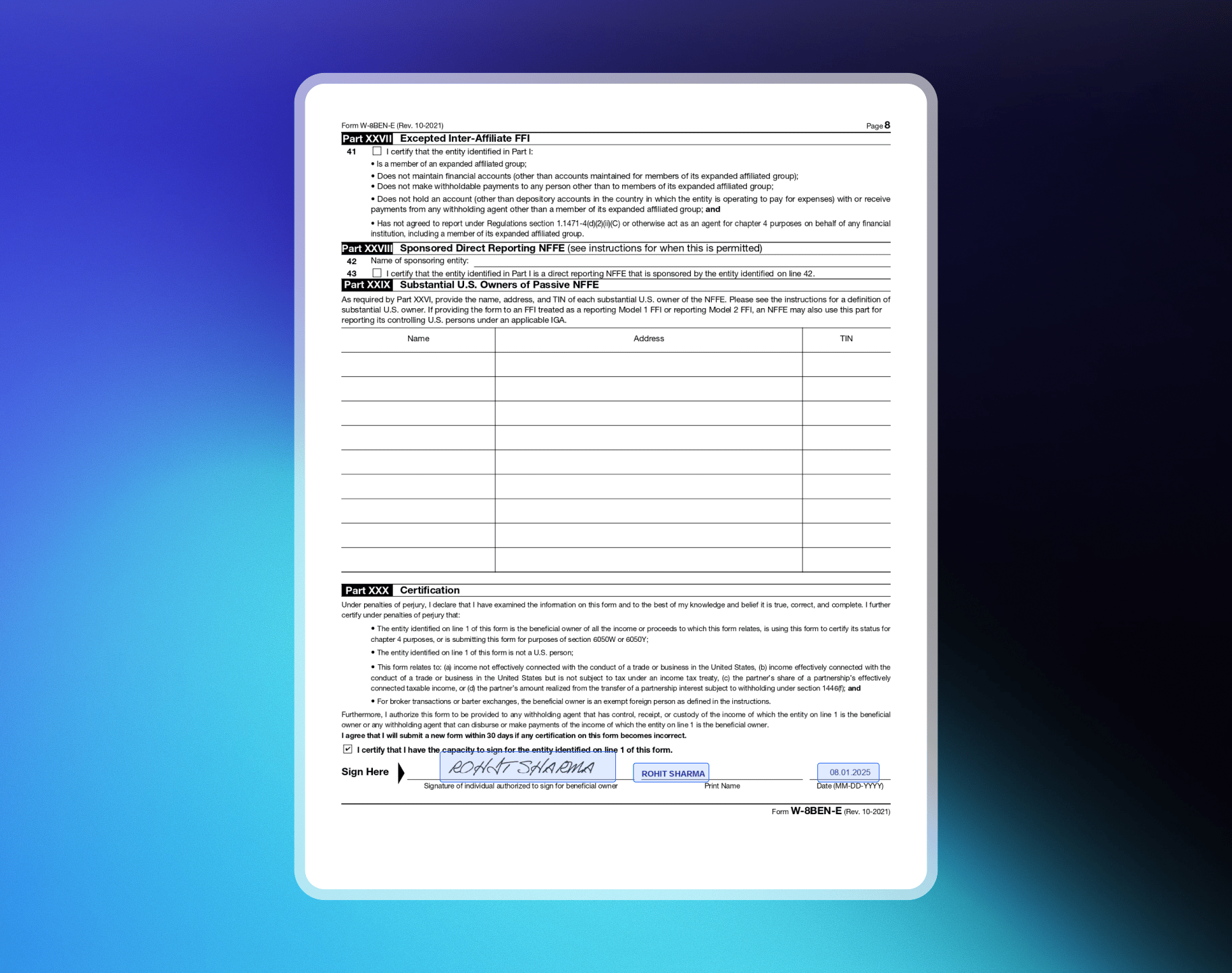
Firma e data il modulo. La persona che firma deve essere autorizzata a firmare per conto del beneficial owner.
Esempi di moduli W-8BEN-E
Private Limited Company
Private Limited Company
Esempio: ABC Technologies PVT LTD, SaaS / Prodotti digitali, India, TIN: PANPagina 1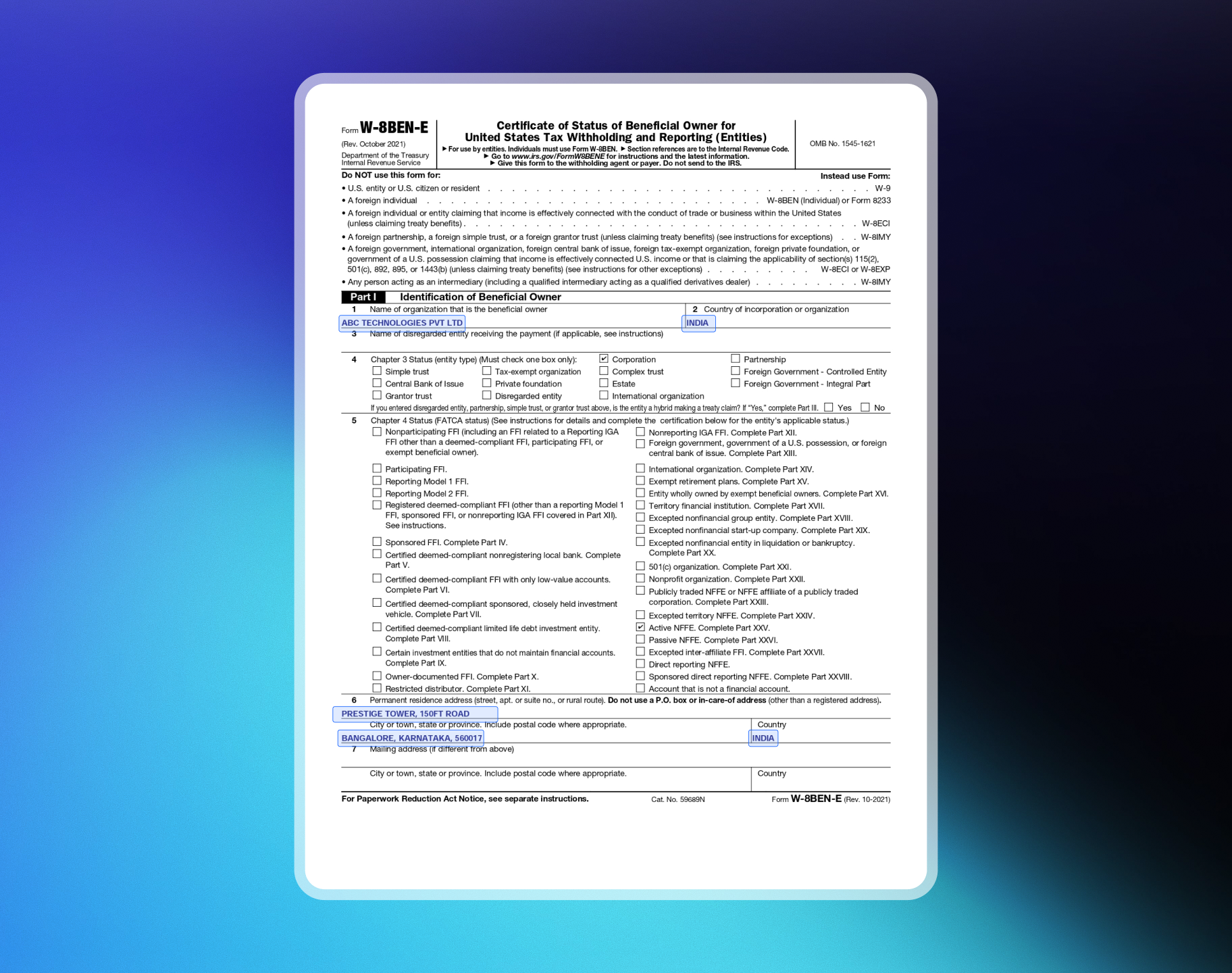
Limited Liability Partnership (LLP)
Limited Liability Partnership (LLP)
Esempio: ABC Technologies LLP, SaaS / Prodotti digitali, India, TIN: PANPagina 1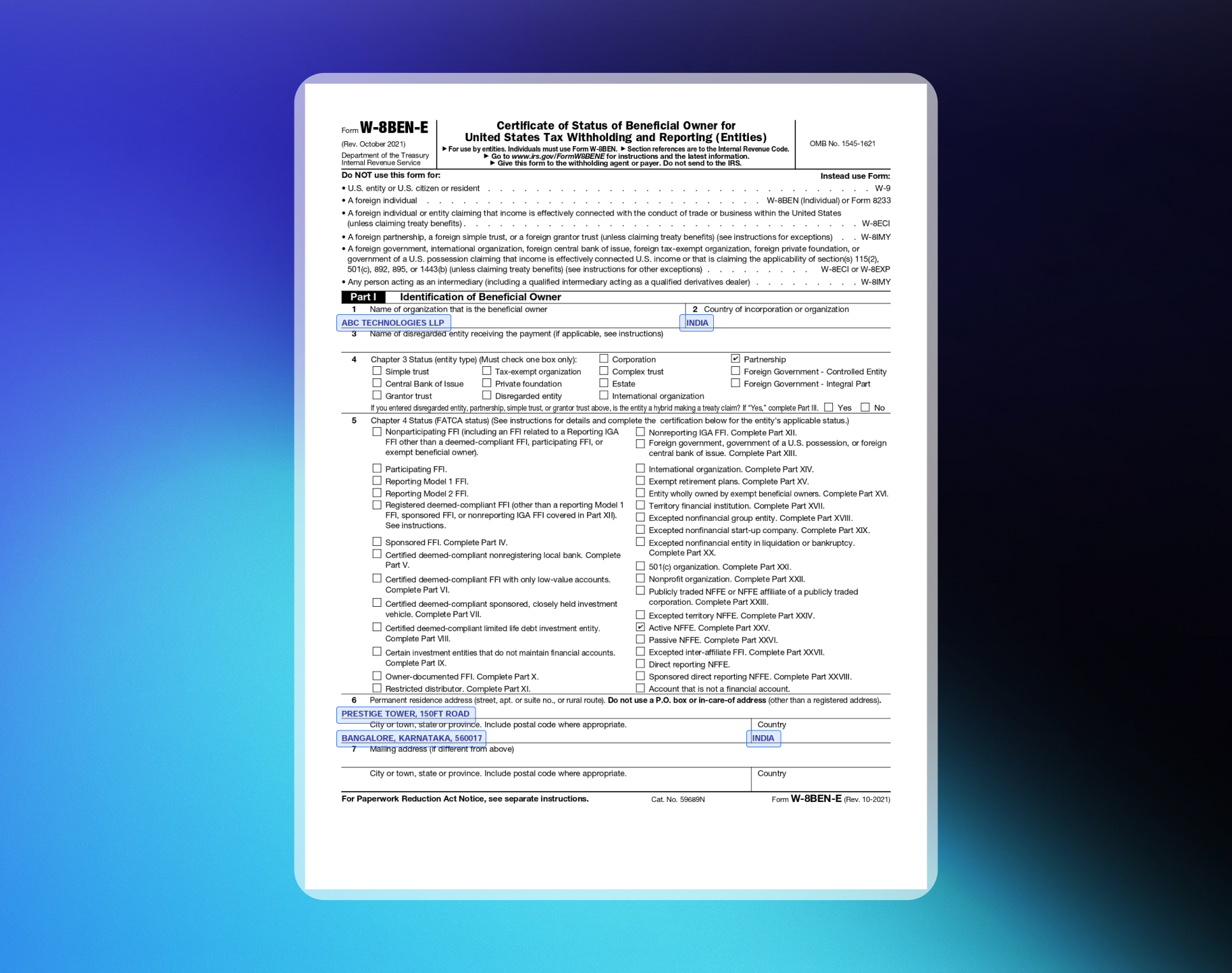
Revisione di conformità
Dopo l’approvazione dei dati dei payout, il nostro team di conformità esegue una Monitoring Review secondo la Review & Monitoring Policy. Si tratta di un controllo standard per tutti i merchant. Verifichiamo:- La conformità alla Merchant Acceptance Policy
- Le regole dei circuiti delle carte e le normative AML
- Potenziali indicatori di frode o schemi di attività insoliti
Pagamenti live e payout a confronto
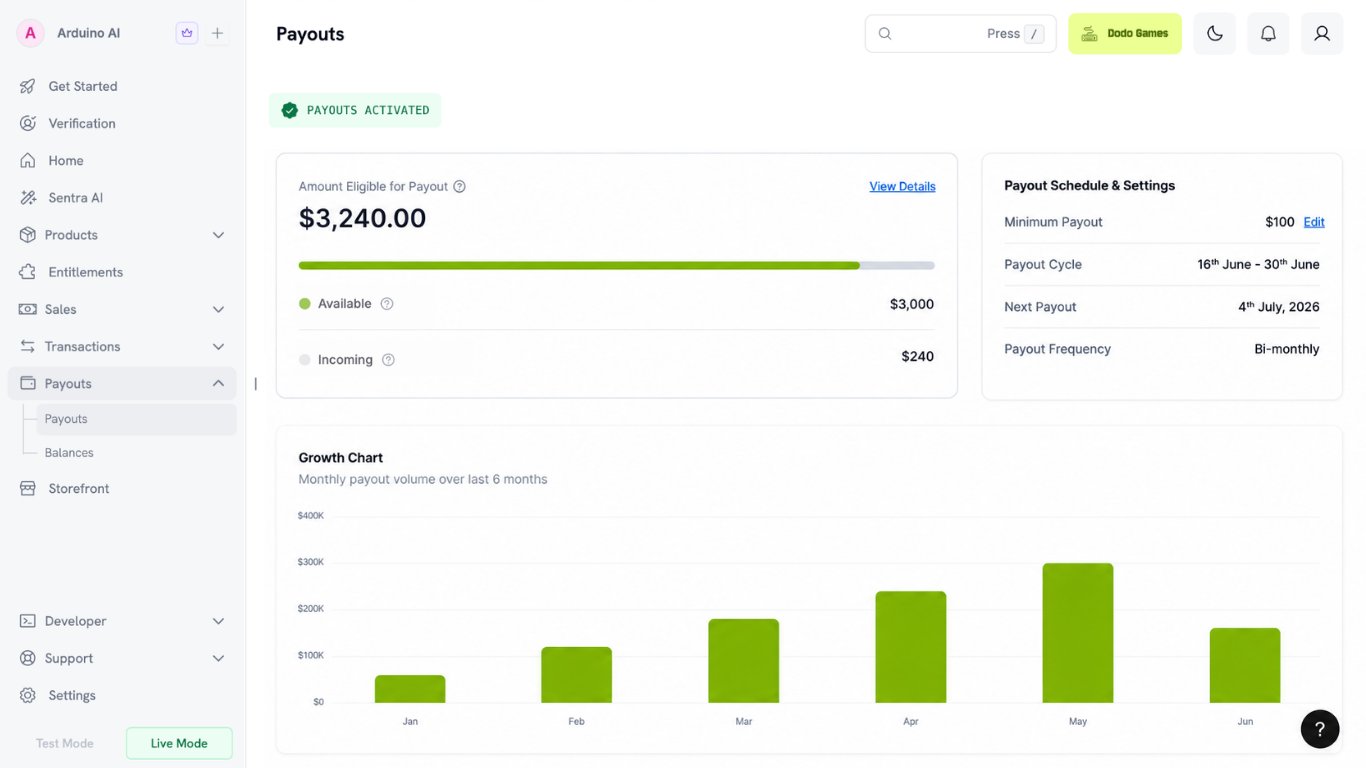
Pagamenti live e payout vengono attivati separatamente. È normale accettare pagamenti live mentre i payout sono ancora inattivi. Per i pagamenti live è necessario che tutti i moduli richiesti per il tuo tipo di account siano approvati. Consulta Required Forms. I payout richiedono:- L’approvazione di tutti i moduli richiesti, inclusa Bank Verification
- Il completamento della Monitoring Review
Monitoraggio continuo
Dodo Payments esegue periodicamente un monitoraggio continuo per mantenere gli account conformi nel tempo. Se la tua attività resta conforme, puoi continuare a operare senza preoccupazioni. Se rileviamo problemi, adottiamo le misure necessarie secondo la Review & Monitoring Policy.Richieste di informazioni aggiuntive
Nell’ambito del monitoraggio continuo, il nostro team di conformità potrebbe richiedere informazioni aggiuntive. Queste richieste vengono completate dalla dashboard e non bloccano pagamenti o payout, ma la mancata risposta può comportare sospensioni dell’elaborazione, ulteriori revisioni o restrizioni dell’account. Per maggiori dettagli, consulta la Review Monitoring Policy.Tempistiche e supporto
- Tempo di verifica tipico: 1–3 giorni lavorativi (esclusi weekend e festività nazionali)
- Se è necessaria una revisione aggiuntiva, riceverai una notifica via email e nella dashboard
- Per ricevere assistenza, scrivi a support@dodopayments.com
Inviare nuovamente i documenti
Se il Verification Team rileva problemi nei tuoi documenti, richiederà un nuovo invio. Usa l’opzione Resubmit nella dashboard. Dopo aver inviato un modulo, non puoi modificarlo o inviarlo nuovamente autonomamente. L’opzione Resubmit appare solo dopo che il Verification Team l’ha abilitata.Se un modulo viene messo in sospeso
On Hold significa che il nostro team di conformità ha bisogno di ulteriori informazioni prima di completare la revisione. Non è un rifiuto: la richiesta resta aperta. Quando un modulo è in sospeso, ti inviamo un’email e aggiungiamo un additional verification form nella sezione Verification. Completa quel modulo per rispondere alla sospensione, non usare l’opzione Resubmit. La dashboard potrebbe indicare che i nuovi invii sono temporaneamente sospesi. Questo si riferisce al modulo originale, che resta bloccato. Se è stato aggiunto un modulo di verifica aggiuntivo, completa quello.1
Open the Verification section
Trova il modulo contrassegnato On Hold. Il motivo viene visualizzato accanto al modulo.
2
Fix the underlying issue first
Risolvi la causa della sospensione prima di rispondere. Il motivo più comune è che il team di revisione non sia riuscito ad aprire il tuo sito web: consulta Preparing Your Website per la checklist.
3
Complete the additional verification form
Compila e invia il modulo di verifica aggiuntivo. Rispondi alla domanda specifica sollevata, non limitarti a inviare nuovamente gli stessi dati originali.
Se un modulo è contrassegnato come Failed
Lo stato Failed non equivale a una richiesta di nuovo invio. Il nuovo invio non viene riaperto automaticamente, quindi di solito non è disponibile l’opzione Resubmit. Identity Verification è un’eccezione: offre tre tentativi. Consulta If Identity Verification Fails. Per un modulo non riuscito, presenta un ricorso dalla sezione Verification:1
Read the failure reason
Apri la sezione Verification per vedere perché il modulo non è riuscito.
2
Fix the underlying issue first
Risolvi la causa dell’errore prima di presentare ricorso. Ad esempio, indirizza l’URL del prodotto a una landing page pubblica invece che a una schermata di accesso, oppure assicurati che il sito live corrisponda a quanto descritto nel modulo.
3
File your appeal
Invia il ricorso con una spiegazione dettagliata. È improbabile che una risposta di una sola riga modifichi l’esito.
Quando viene richiesto un nuovo invio
Il nuovo invio viene richiesto per:- Informazioni mancanti o incomplete — numeri identificativi, nome dell’attività o altri dati essenziali
- Discrepanza nei documenti — i documenti non corrispondono alle informazioni aziendali o personali fornite
- Documenti illeggibili o scaduti — documenti caricati poco chiari, illeggibili o scaduti
- Necessità di ulteriori chiarimenti — documentazione aggiuntiva per chiarire l’identità o le informazioni sull’attività
Come inviare nuovamente i documenti
1
Check your dashboard
Cerca una richiesta di nuovo invio (riceverai anche una notifica via email).
2
Access the resubmit option
Il Verification Team abiliterà l’opzione Resubmit.
3
Upload correct documents
Vai alla sezione Verification e carica i documenti corretti.
4
Submit for review
Fai clic su Submit for Review.
Merchant Acceptance Policy
Consulta i nostri completi standard di accettazione, inclusi i prodotti supportati e vietati, e assicurati che la tua attività sia idonea all’onboarding.
Review Monitoring Policy
Scopri come viene monitorata la conformità continua, quali sono i fattori che attivano la revisione dei documenti e come mantenere proattivamente sotto controllo lo stato del tuo account.