

Panoramica
Sentra aggiunge intelligenza ed esecuzione agli stack principali di Dodo Payments. È un agente AI che integra, analizza e gestisce fatturazione e pagamenti. Sentra connette SDK, API e adapter presenti nel tuo stack (Auth, DB, CRM ecc.), mette in evidenza dati utili sui ricavi, come i fattori di crescita, ed esegue azioni sui clienti come rimborsi, upgrade e accrediti.Installazione
Sentra è disponibile come estensione per VS Code, Cursor e Windsurf. Scegli il tuo IDE qui sotto:- VS Code
- Cursor
- Windsurf
1
Open Extensions Marketplace
- Apri VS Code.
- Fai clic sull’icona Extensions nella barra laterale (oppure premi
Cmd+Shift+Xsu macOS /Ctrl+Shift+Xsu Windows/Linux). - Cerca “Sentra by Dodo Payments” nel marketplace.

2
Install the Extension
- Fai clic su “Sentra by Dodo Payments” nei risultati di ricerca.
- Fai clic sul pulsante Install.
- Attendi il completamento dell’installazione.
3
Restart VS Code
Dopo l’installazione, riavvia VS Code per attivare l’estensione.
Configurazione
Dopo l’installazione, devi configurare Sentra con la tua API key di Dodo Payments e le impostazioni dell’ambiente.1
Get Your API Key
- Accedi alla dashboard di Dodo Payments.
- Vai a Developer › API Keys.
- Copia la tua API key.
2
Configure Sentra
- Apri il tuo IDE (VS Code, Cursor o Windsurf).
- Apri la Command Palette (
Cmd+Shift+Psu macOS /Ctrl+Shift+Psu Windows/Linux). - Digita “Sentra: Configure” e selezionalo.
- Inserisci la tua API key di Dodo Payments quando richiesto.
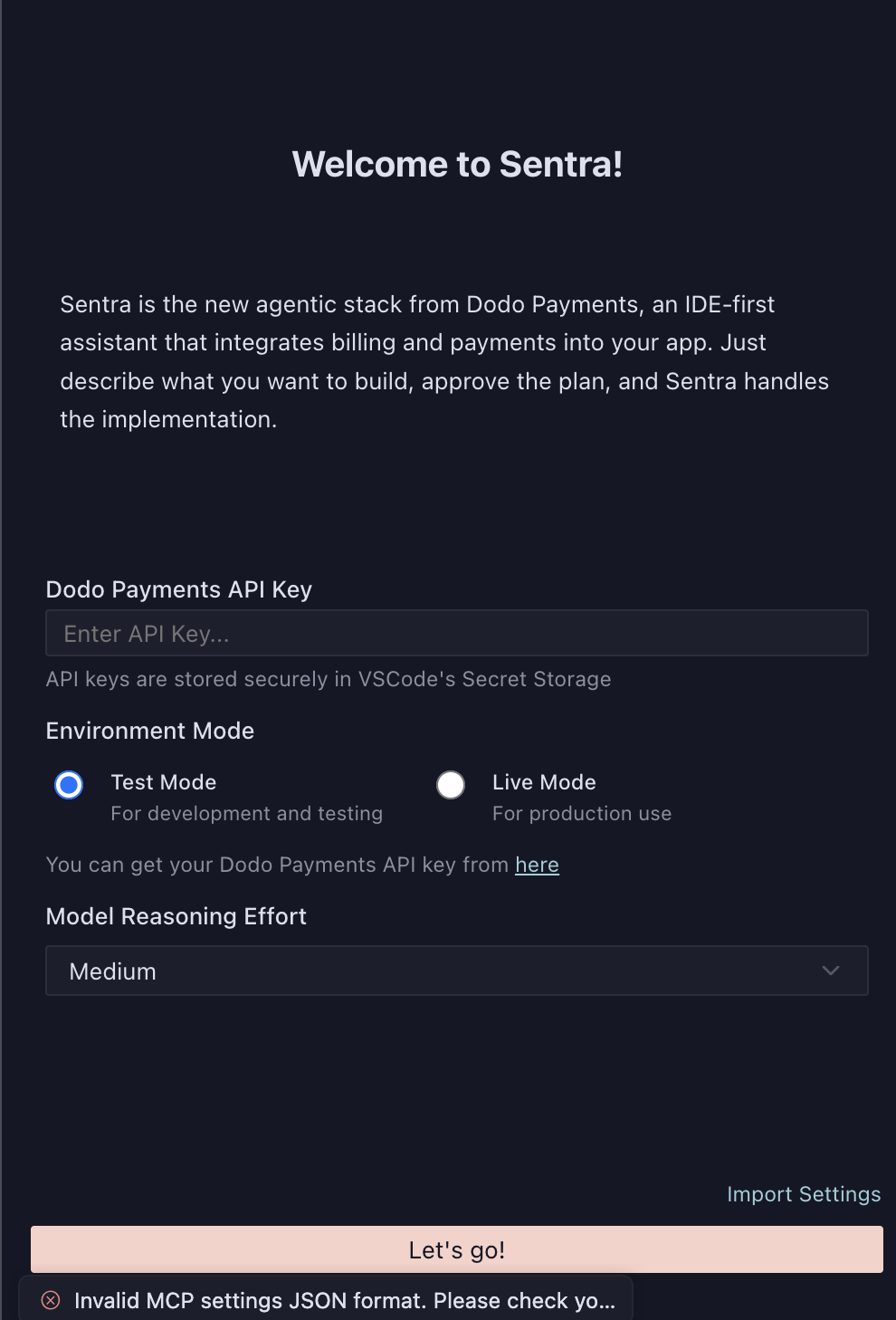
3
Select Environment Mode
Scegli la modalità dell’ambiente:
- Test Mode: per sviluppo e test
- Live Mode: per l’utilizzo in produzione
4
Set Model Reasoning Effort
Seleziona il livello di impegno preferito per il ragionamento del modello:
- Low: risposte più rapide, adatto alle attività semplici
- Medium: prestazioni bilanciate (consigliato)
- High: analisi più approfondita, adatto alle integrazioni complesse
5
Complete Setup
Fai clic su Let’s go! per completare la configurazione e iniziare a usare Sentra.
Le tue API key vengono archiviate in modo sicuro nel Secret Storage del tuo IDE e non vengono mai esposte nel codice.
Come funziona
Sentra segue un semplice processo in quattro fasi, dal prompt alla produzione:1
Prompt
Descrivi ciò che vuoi creare. Ad esempio: “Aggiungi la fatturazione basata sull’utilizzo con una prova gratuita al mio piano Pro.”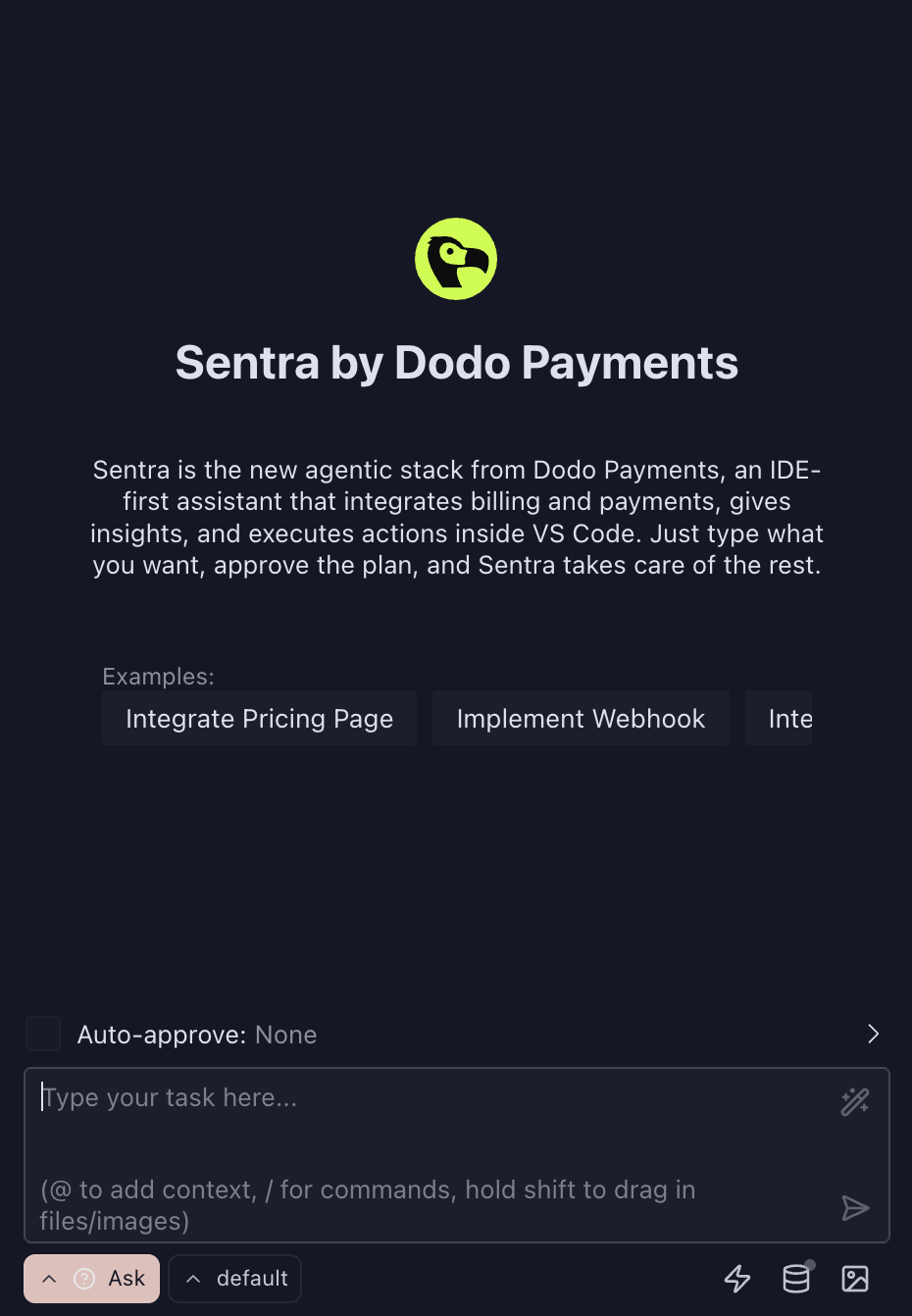
2
Plan
Sentra genera le modifiche (hook SDK, oggetti, configurazione) e presenta un piano da esaminare.
3
Approve
Esamina il piano generato e conferma le modifiche che vuoi implementare con Sentra.
4
Execute
Sentra applica le modifiche, le testa e conferma che l’operazione è riuscita.
Utilizzo di Sentra
Modalità
Sentra offre tre modalità di interazione accessibili dall’interfaccia:- Ask: poni domande su Dodo Payments, modelli di fatturazione, utilizzo delle API e best practice
- Build: integra fatturazione e interfaccia utente nella tua applicazione con assistenza guidata
- Plan: progetta architetture di fatturazione scalabili con una guida architetturale
Attività di esempio
Ecco alcune attività comuni che puoi svolgere con Sentra:- Integrare una pagina dei prezzi: configura una pagina dei prezzi completa con prodotti e checkout
- Implementare un webhook: configura gli handler webhook per gli eventi di pagamento
- Aggiungere un flusso di abbonamento: crea la gestione degli abbonamenti con funzionalità di upgrade e downgrade
- Configurare la fatturazione basata sull’utilizzo: configura meter e acquisizione degli eventi per monitorare l’utilizzo
- Creare un Customer Portal: crea un portale self-service per la gestione della fatturazione
Impostazioni di approvazione automatica
Puoi configurare le impostazioni di approvazione automatica per semplificare il flusso di lavoro:- None: esamina e approva manualmente tutte le modifiche (consigliato per la produzione)
- Low Risk: approva automaticamente le modifiche semplici e a basso rischio
- All: approva automaticamente tutte le modifiche (usa con cautela)
Modelli di fatturazione supportati
Sentra supporta tutti i modelli di fatturazione di Dodo Payments:- Pagamenti una tantum: transazioni relative a un singolo acquisto
- Abbonamenti: fatturazione ricorrente con più intervalli
- Fatturazione basata sull’utilizzo: fatturazione misurata in base al consumo
- Fatturazione basata sui risultati: modelli di prezzo con pagamento per risultato
A chi è rivolto
Sentra collega engineering e business, così ogni team può distribuire la monetizzazione senza attriti:- Sviluppatori: distribuisci la monetizzazione più rapidamente direttamente nel tuo IDE
- Founder e PM: prototipa modelli di fatturazione senza un lavoro approfondito sull’infrastruttura
- RevOps e Finance: usa azioni con guardrail senza bisogno di ingegneri
- Support e Success: risolvi i casi di fatturazione in sicurezza, con approvazioni quando necessario
Risoluzione dei problemi
Extension not appearing after installation
Extension not appearing after installation
Se Sentra non appare nel tuo IDE dopo l’installazione, prova quanto segue:
- Riavvia l’editor: chiudi e riapri completamente VS Code, Cursor o Windsurf
- Controlla l’installazione: verifica che l’estensione sia installata andando su Extensions e cercando “Sentra”
- Ricarica la finestra: usa la Command Palette (
Cmd+Shift+P/Ctrl+Shift+P) ed esegui “Developer: Reload Window”
Nella maggior parte dei casi il problema si risolve riavviando l’editor.
Invalid API key or authentication errors
Invalid API key or authentication errors
- Verifica che la tua API key sia corretta e attiva nella dashboard di Dodo Payments
- Assicurati di utilizzare la modalità dell’ambiente corretta (Test o Live) corrispondente alla tua API key
- Controlla che la tua API key disponga delle autorizzazioni necessarie
- Prova a rigenerare la tua API key se il problema persiste
Configuration not saving
Configuration not saving
- Assicurati di aver completato tutti i campi obbligatori nella schermata di configurazione
- Controlla che il tuo IDE disponga dell’autorizzazione per accedere al Secret Storage
- Prova a riconfigurare Sentra tramite la Command Palette
Plan generation fails
Plan generation fails
- Verifica che la tua API key sia valida e abbia accesso alle risorse necessarie
- Controlla la connessione Internet
- Assicurati di utilizzare un modello di fatturazione supportato
- Prova a riformulare il prompt con dettagli più specifici
Execution errors
Execution errors
- Esamina attentamente il piano generato prima dell’approvazione
- Controlla che la struttura del progetto corrisponda alle aspettative di Sentra
- Verifica che tutte le dipendenze siano installate
- Controlla il pannello di output dell’IDE per messaggi di errore dettagliati
Risorse aggiuntive
Dodo Payments Docs
Scopri di più sulle funzionalità e capacità di Dodo Payments.
API Reference
Consulta la documentazione completa delle API di Dodo Payments.
Webhook Setup
Scopri come configurare i webhook per gli eventi di pagamento.
Build with AI Coding Agents
Usa l’Agent Plugin per un’integrazione assistita dall’AI.