

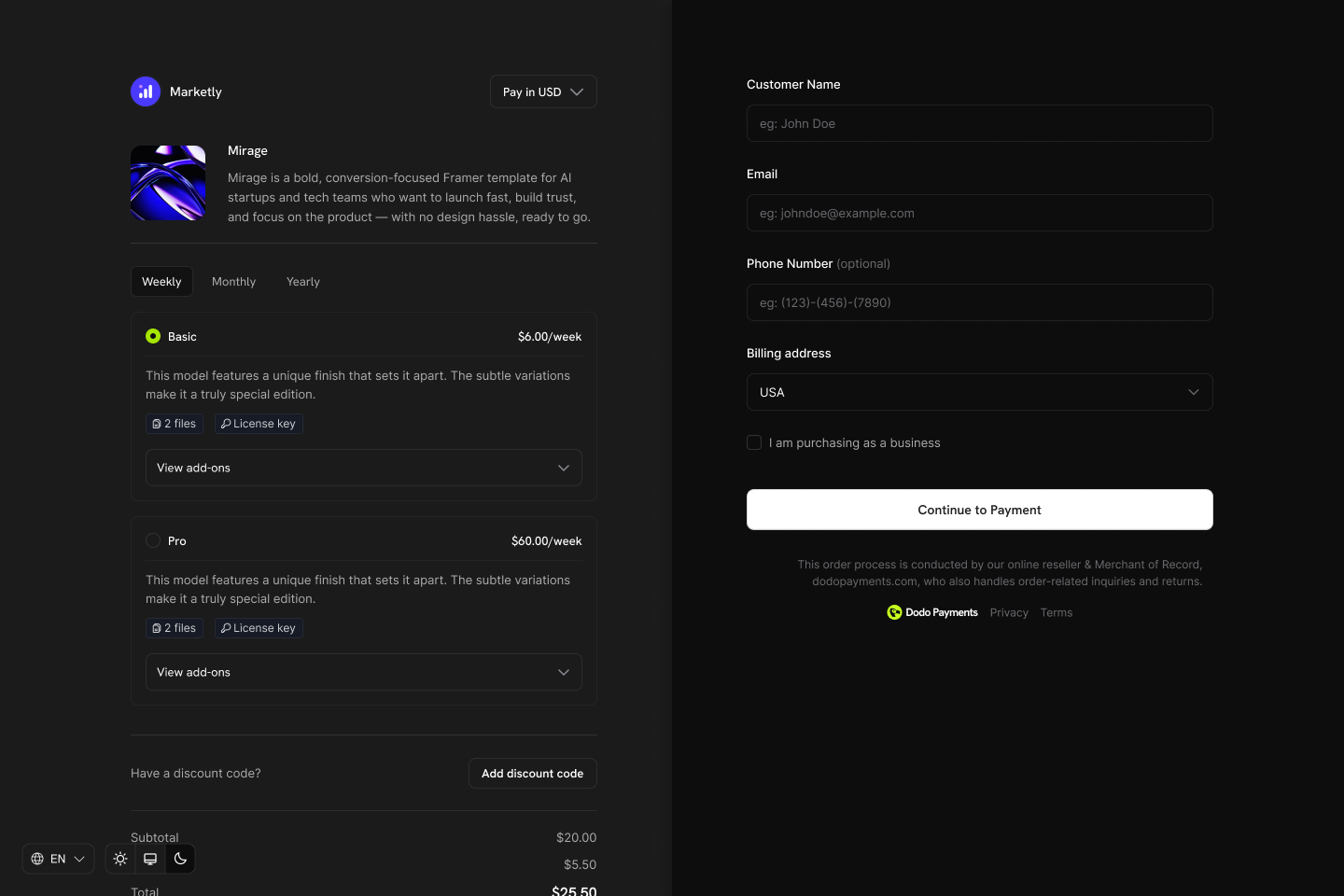
Le Product Collections raggruppano prodotti correlati (ad es. piani Starter, Pro, Enterprise) sotto un unico insieme. Mostra tutte le opzioni in un singolo checkout, definisci i percorsi di upgrade/downgrade e consenti ai clienti di cambiare piano direttamente dal Customer Portal.
Punti Salienti
Le Product Collections consentono di:- Raggruppare prodotti correlati (piani, livelli, opzioni di prezzo) per una gestione organizzata.
- Includere più prodotti, come Starter, Pro e Lifetime, ciascuno con il proprio modello di prezzo.
- Mostrare tutti i prodotti in un’unica vista di checkout, così che i clienti possano confrontare e scegliere il piano preferito.
- Consentire ai clienti di effettuare l’upgrade o il downgrade tra prodotti della stessa raccolta tramite il Customer Portal.
- Controllare quali prodotti sono visibili, in quale ordine e quale viene preselezionato al checkout.
Creazione di una Product Collection
Crea e gestisci le raccolte dalla dashboard o tramite API.1
Create the collection
Definisci la raccolta con un nome e una descrizione opzionale. Carica un’immagine per rappresentarla nel checkout.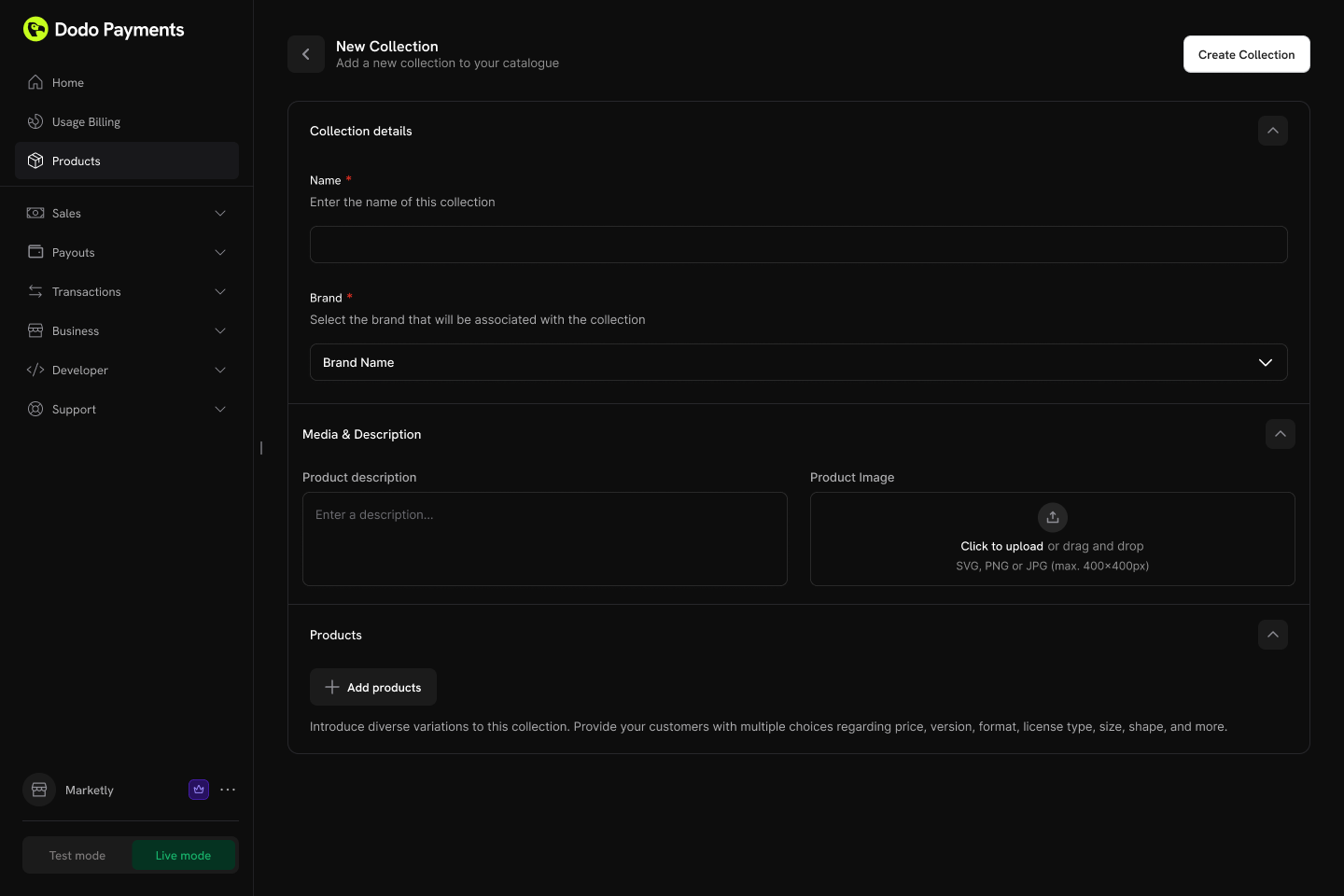
- Nome (obbligatorio): nome visualizzato (ad es. “Piani SaaS”, “Livelli di licenza”).
- Descrizione (opzionale): breve spiegazione mostrata nel checkout.
- Immagine (opzionale): elemento visivo per il branding della raccolta.
2
Add products to the collection
Aggiungi prodotti esistenti alla raccolta. Organizzali in gruppi per una struttura migliore.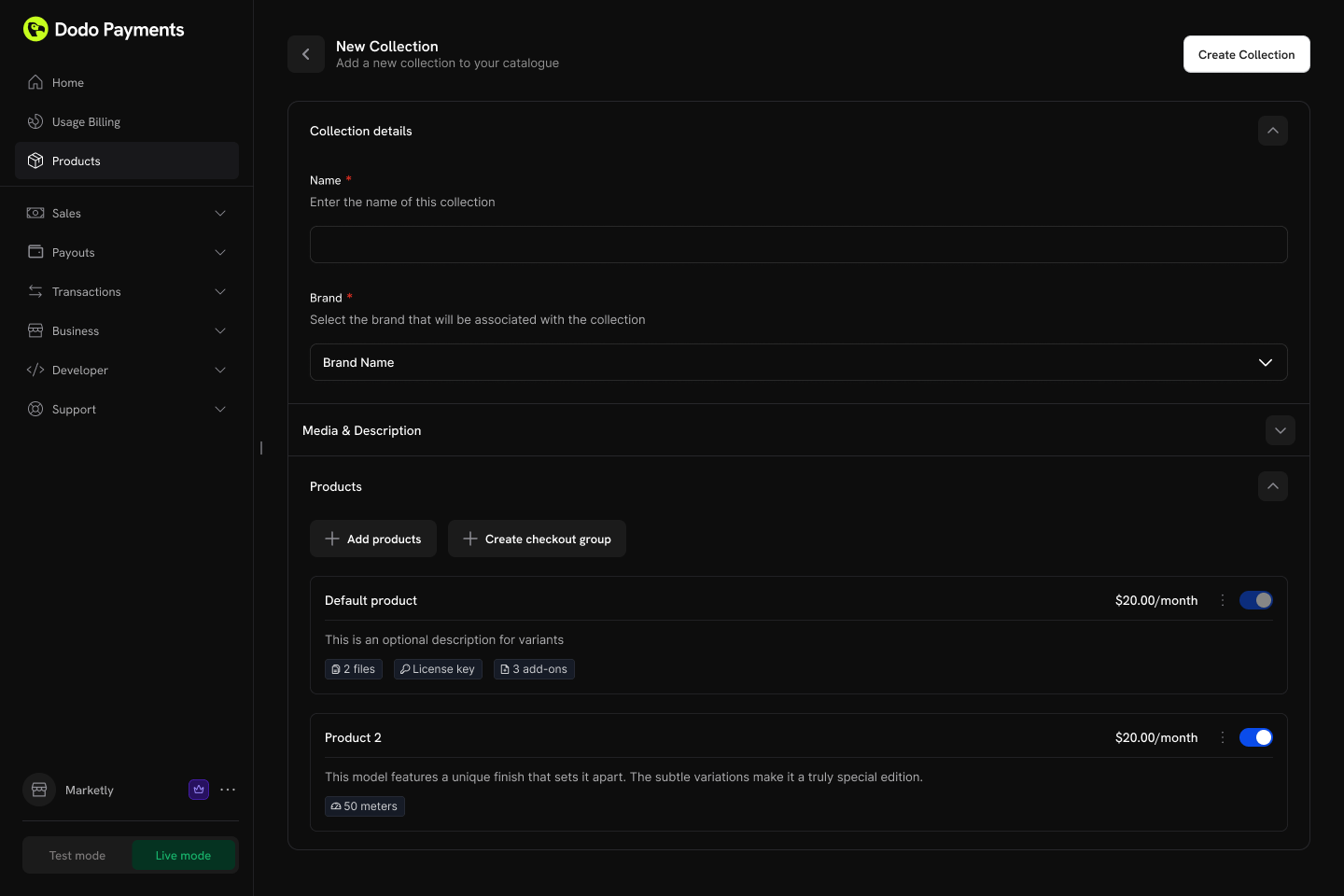
- Gruppi: organizza facoltativamente i prodotti in gruppi con nome (ad es. “Piani mensili”, “Piani annuali”).
- Prodotti non raggruppati: i prodotti senza gruppo vengono visualizzati a livello della raccolta.
- Ordinamento: trascina e rilascia per impostare l’ordine di visualizzazione.
3
Configure ordering and visibility
Controlla l’ordine di visualizzazione e la visibilità dei prodotti all’interno della raccolta.Opzioni di configurazione:
- Stato del prodotto: abilita o disabilita singoli prodotti all’interno della raccolta.
- Ordine di visualizzazione: trascina e rilascia per impostare la sequenza in cui i prodotti vengono mostrati nel checkout.
Il primo prodotto nella raccolta viene preselezionato automaticamente al checkout. Riordina i prodotti per modificare quello selezionato per impostazione predefinita.
Checkout della raccolta
Le raccolte consentono un’esperienza di checkout unificata, in cui i clienti visualizzano e selezionano tutti i prodotti disponibili in un unico luogo.Tipi di checkout
Esperienza di checkout della raccolta
Quando utilizzi il checkout di una raccolta:- Vengono mostrati tutti i prodotti attivi nella raccolta.
- Il primo prodotto nell’ordine della raccolta viene preselezionato automaticamente.
- Ogni prodotto mostra nome, descrizione e prezzo.
- Il cliente seleziona un prodotto da acquistare.
- Il checkout prosegue con i prezzi e le impostazioni di fatturazione del prodotto scelto.
Integrazione API
Crea una sessione di checkout per una raccolta:Integrazione con il Customer Portal
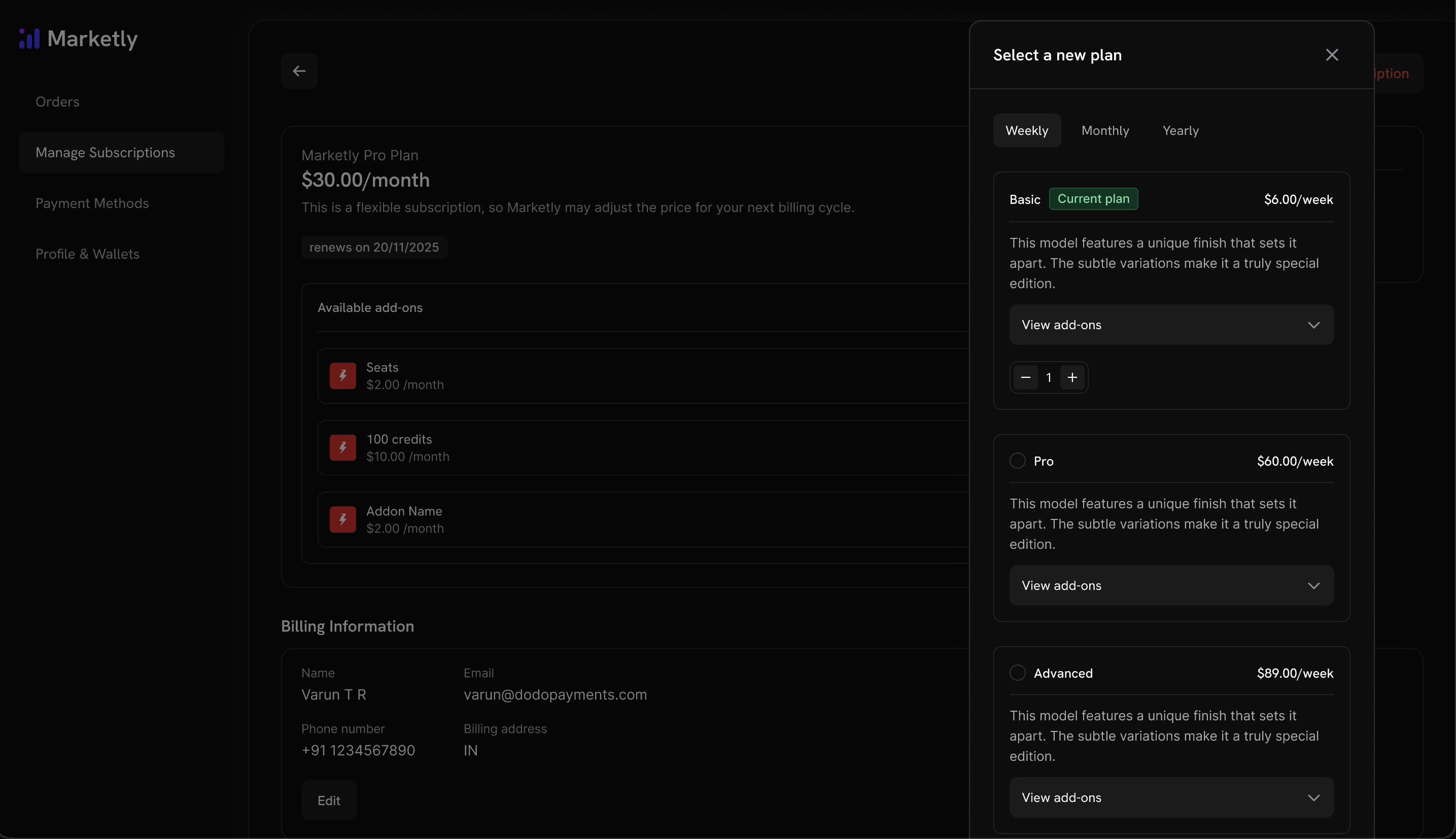
I clienti possono effettuare l’upgrade o il downgrade tra prodotti della stessa raccolta direttamente dal Customer Portal.Azioni di gestione del piano
Regole per upgrade e downgrade
- Gli upgrade e i downgrade sono disponibili solo tra prodotti all’interno della stessa raccolta.
- La proroga per le modifiche del piano nel Customer Portal segue il comportamento predefinito di upgrade e downgrade in Settings → Subscriptions, e ogni raccolta può sostituire queste impostazioni predefinite. Le modifiche del piano effettuate tramite la Change Plan API utilizzano
proration_billing_modeinviato con la richiesta. - A ogni upgrade, downgrade o annullamento vengono inviate notifiche email all’attività.
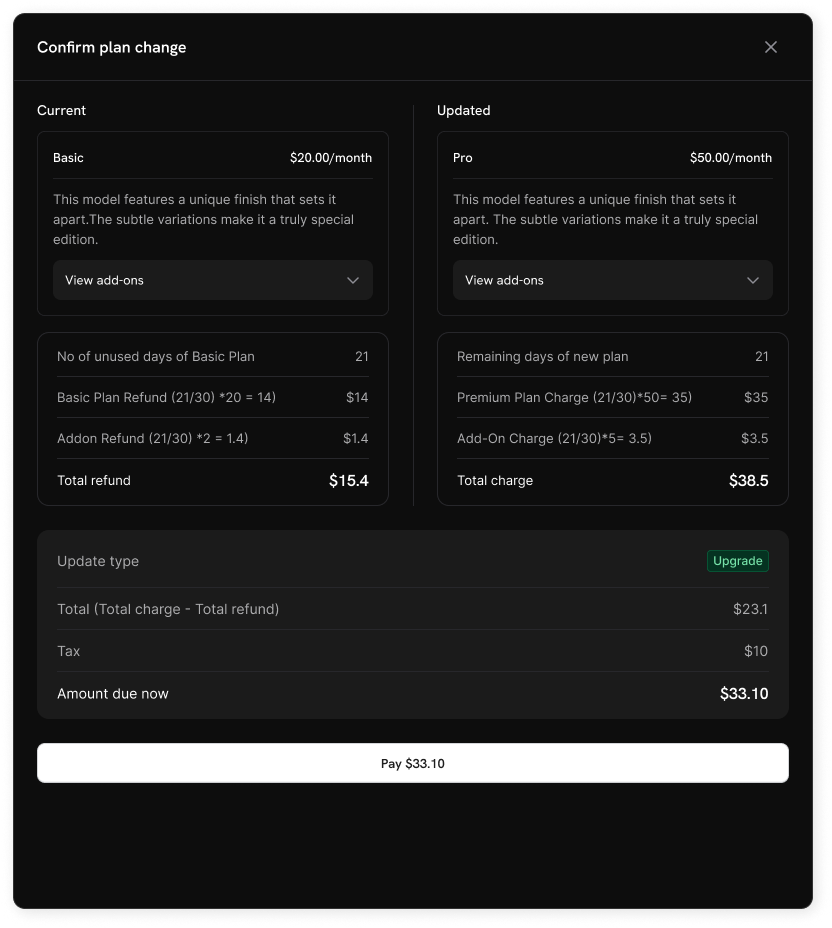
I clienti non possono passare a prodotti esterni alla raccolta attuale. Crea raccolte separate per linee di prodotto distinte.
Impostazioni degli abbonamenti
Configura il funzionamento degli abbonamenti e delle modifiche dei piani per la tua attività da Settings → Subscriptions nella dashboard.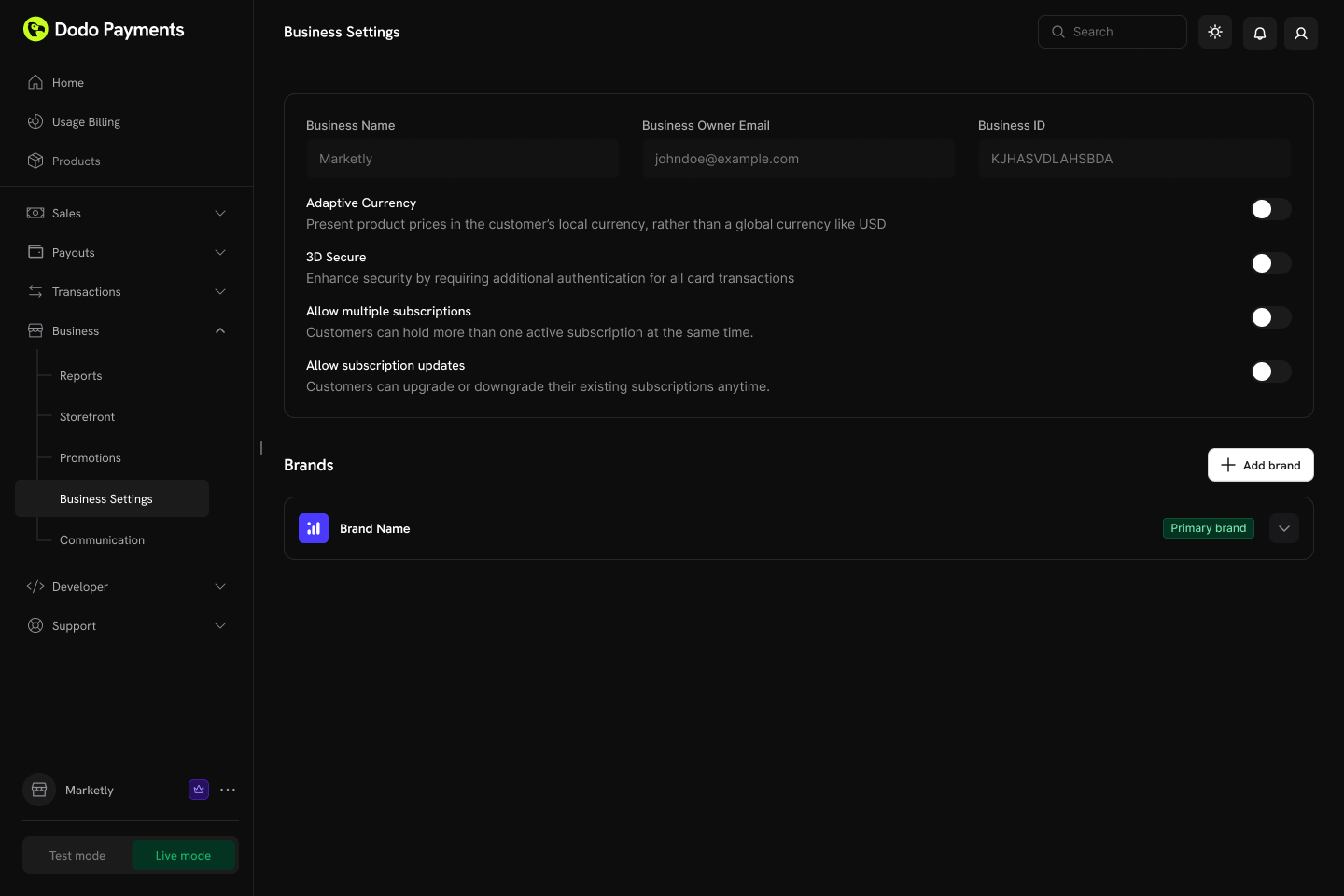
Impostazioni disponibili
Le modifiche del piano tramite Customer Portal sono disabilitate per impostazione predefinita. Abilita “Allow Subscription Updates” in Settings → Subscriptions per consentire ai clienti di effettuare l’upgrade o il downgrade tra prodotti della stessa raccolta.
Le due impostazioni di annullamento sono indipendenti: puoi consentire ai clienti di usufruire del periodo già pagato mantenendo per te l’annullamento immediato, oppure il contrario. Disabilitando una delle due opzioni, questa viene nascosta nel Customer Portal e le richieste corrispondenti tramite Customer Portal API vengono rifiutate. Gli annullamenti effettuati dal merchant non sono interessati. Consulta Cancelling a Subscription.
“Allow Subscription Pause” riguarda solo il Customer Portal: puoi mettere in pausa e riprendere gli abbonamenti dalla dashboard o tramite API, indipendentemente dall’impostazione. “Bill Usage at Pause” si applica solo agli abbonamenti basati sull’utilizzo e viene registrato per ciclo di fatturazione; modificarlo durante il ciclo non cambia il modo in cui viene regolato il ciclo in corso. Consulta Pausing and Resuming Subscriptions.
Per informazioni dettagliate sulla corrispondenza e la registrazione dei riscatti delle prove, consulta Preventing Trial Misuse.
“Payment Method Reminder” è rilevante solo per gli abbonamenti con Card-Optional at Zero Price abilitato; non ha effetto sugli abbonamenti che richiedono già una carta. Consulta What Happens Without a Card per la sequenza completa, incluso ciò che accade se il promemoria viene ignorato.
Subscription Plan Changes
Scopri di più sulle modalità di proroga e sul comportamento delle modifiche dei piani.
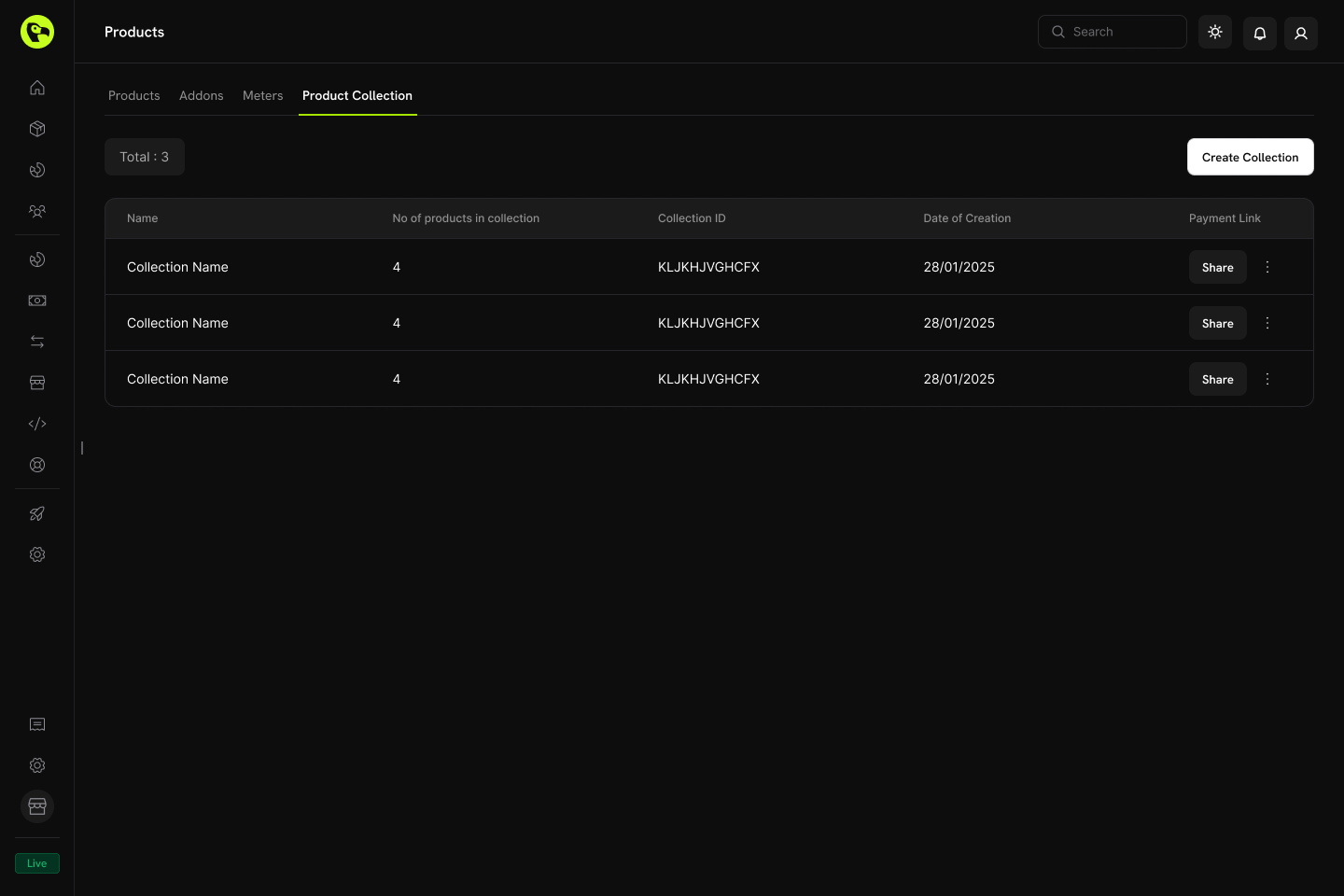
Gestione delle raccolte
Gestisci le raccolte tramite dashboard o programmaticamente tramite API.Operazioni dalla dashboard
- Crea: configura nuove raccolte con prodotti e gruppi.
- Aggiorna: modifica nome, descrizione, immagine e organizzazione dei prodotti.
- Riordina: trascina e rilascia per modificare l’ordine di visualizzazione dei prodotti.
- Abilita/Disabilita prodotti: controlla quali prodotti vengono mostrati nel checkout.
- Archivia: nascondi una raccolta senza eliminarla definitivamente (può essere ripristinata in seguito).
Gestione tramite API
Utilizza i seguenti endpoint per creare, aggiornare, recuperare, archiviare e organizzare programmaticamente le Product Collections, inclusa la gestione di gruppi e prodotti nidificati.Listing Product Collections
Listing Product Collections
Recupera tutte le Product Collections associate al tuo account utilizzando una richiesta
GET all’endpoint /product-collections. Supporta la paginazione, il filtraggio per brand e l’inclusione delle raccolte archiviate.List Product Collections API
Visualizza la struttura dettagliata della richiesta e della risposta nella documentazione dell’API List Product Collections.
Creating a Product Collection
Creating a Product Collection
Crea una nuova raccolta di prodotti inviando una richiesta
POST all’endpoint /product-collections con il name e il groups obbligatori dei prodotti, oltre a dettagli facoltativi come descrizione e brand.Create Product Collection API
Visualizza la struttura dettagliata della richiesta e della risposta nella documentazione dell’API Create Product Collection.
Retrieving a Product Collection
Retrieving a Product Collection
Ottieni informazioni dettagliate su una Product Collection specifica, inclusi gruppi ed elementi prodotto, utilizzando una richiesta
GET all’endpoint /product-collections/{id}.Get Product Collection API
Visualizza la struttura dettagliata della richiesta e della risposta nella documentazione dell’API Get Product Collection.
Updating a Product Collection
Updating a Product Collection
Modifica i dettagli di una Product Collection (nome, descrizione, brand e così via) inviando una richiesta
PATCH all’endpoint /product-collections/{id}.Update Product Collection API
Visualizza la struttura dettagliata della richiesta e della risposta nella documentazione dell’API Update Product Collection.
Uploading Collection Images
Uploading Collection Images
Associa un’immagine a una raccolta caricandola tramite un URL pre-firmato. Richiedi un URL di caricamento dall’endpoint
/product-collections/{id}/images, quindi esegui PUT dell’immagine all’URL restituito entro 60 secondi.Update Collection Images API
Visualizza la struttura dettagliata della richiesta e della risposta nella documentazione dell’API Update Collection Images.
Archiving a Product Collection
Archiving a Product Collection
Archivia una raccolta inviando una richiesta
DELETE all’endpoint /product-collections/{id}. In questo modo la raccolta non sarà disponibile per i nuovi utilizzi, ma non verrà rimossa definitivamente.Archive Product Collection API
Visualizza la struttura dettagliata della richiesta e della risposta nella documentazione dell’API Archive Product Collection.
Unarchiving a Product Collection
Unarchiving a Product Collection
Ripristina una raccolta archiviata inviando una richiesta
POST all’endpoint /product-collections/{id}/unarchive.Unarchive Product Collection API
Visualizza la struttura dettagliata della richiesta e della risposta nella documentazione dell’API Unarchive Product Collection.
Managing Groups within a Collection
Managing Groups within a Collection
I gruppi consentono di organizzare i prodotti all’interno di una raccolta (ad esempio, “Piani mensili” e “Piani annuali”). Utilizza gli endpoint dei gruppi per aggiungere, aggiornare o rimuovere gruppi all’interno di una raccolta.
- Crea un gruppo:
POST /product-collections/{id}/groups - Aggiorna un gruppo:
PATCH /product-collections/{id}/groups/{group_id} - Elimina un gruppo:
DELETE /product-collections/{id}/groups/{group_id}
Create Group
Aggiungi un nuovo gruppo a una Product Collection.
Update Group
Modifica il nome o gli attributi di un gruppo.
Delete Group
Rimuovi un gruppo da una raccolta.
Managing Products within a Group
Managing Products within a Group
Gestisci i singoli elementi prodotto all’interno di un gruppo: aggiungi nuovi prodotti, aggiorna gli elementi esistenti (ad esempio l’ordine di visualizzazione) o rimuovili completamente.
- Aggiungi prodotti a un gruppo:
POST /product-collections/{id}/groups/{group_id}/items - Aggiorna un elemento del gruppo:
PATCH /product-collections/{id}/groups/{group_id}/items/{item_id} - Elimina un elemento del gruppo:
DELETE /product-collections/{id}/groups/{group_id}/items/{item_id}
Add Products to Group
Aggiungi uno o più prodotti a un gruppo all’interno di una raccolta.
Update Group Item
Aggiorna un elemento prodotto all’interno di un gruppo.
Delete Group Item
Rimuovi un elemento prodotto da un gruppo.
Buone pratiche
- Raggruppa logicamente: organizza i prodotti per intervallo di fatturazione (mensile/annuale) o livello di funzionalità (starter/pro/enterprise).
- Ordina strategicamente: posiziona per primo il piano più popolare o consigliato, poiché verrà preselezionato al checkout.
- Utilizza nomi chiari: i nomi dei prodotti devono comunicare chiaramente le differenze di valore.
- Abilita entrambe le direzioni: consenti sia gli upgrade sia i downgrade per offrire flessibilità ai clienti.
- Considera la proroga: scegli una modalità di proroga in linea con il tuo modello di business.
- Esegui test approfonditi: verifica i flussi di checkout e di modifica del piano in modalità di test prima della messa in produzione.
Products
Crea prodotti una tantum, in abbonamento o basati sull’utilizzo da aggiungere alle raccolte.
Checkout
Visualizza i prodotti della raccolta in un’esperienza di checkout unificata.
Customer Portal
Consenti ai clienti di effettuare l’upgrade o il downgrade all’interno della stessa raccolta.
Subscriptions
Gestisci i piani ricorrenti con proration e modifiche del piano.