

One-Time
Subscriptions
Usage-Based
Crea un prodotto
Crea prodotti dalla dashboard o tramite API. Scegli subito il modello di prezzo — One-Time, Subscription o Usage-Based — quindi configura i dettagli. Il modello di prezzo è immutabile; crea un nuovo prodotto se ti serve un modello diverso.1
Name and Description
Fornisci un titolo chiaro e una descrizione concisa, incentrata sul valore. Le descrizioni supportano Markdown.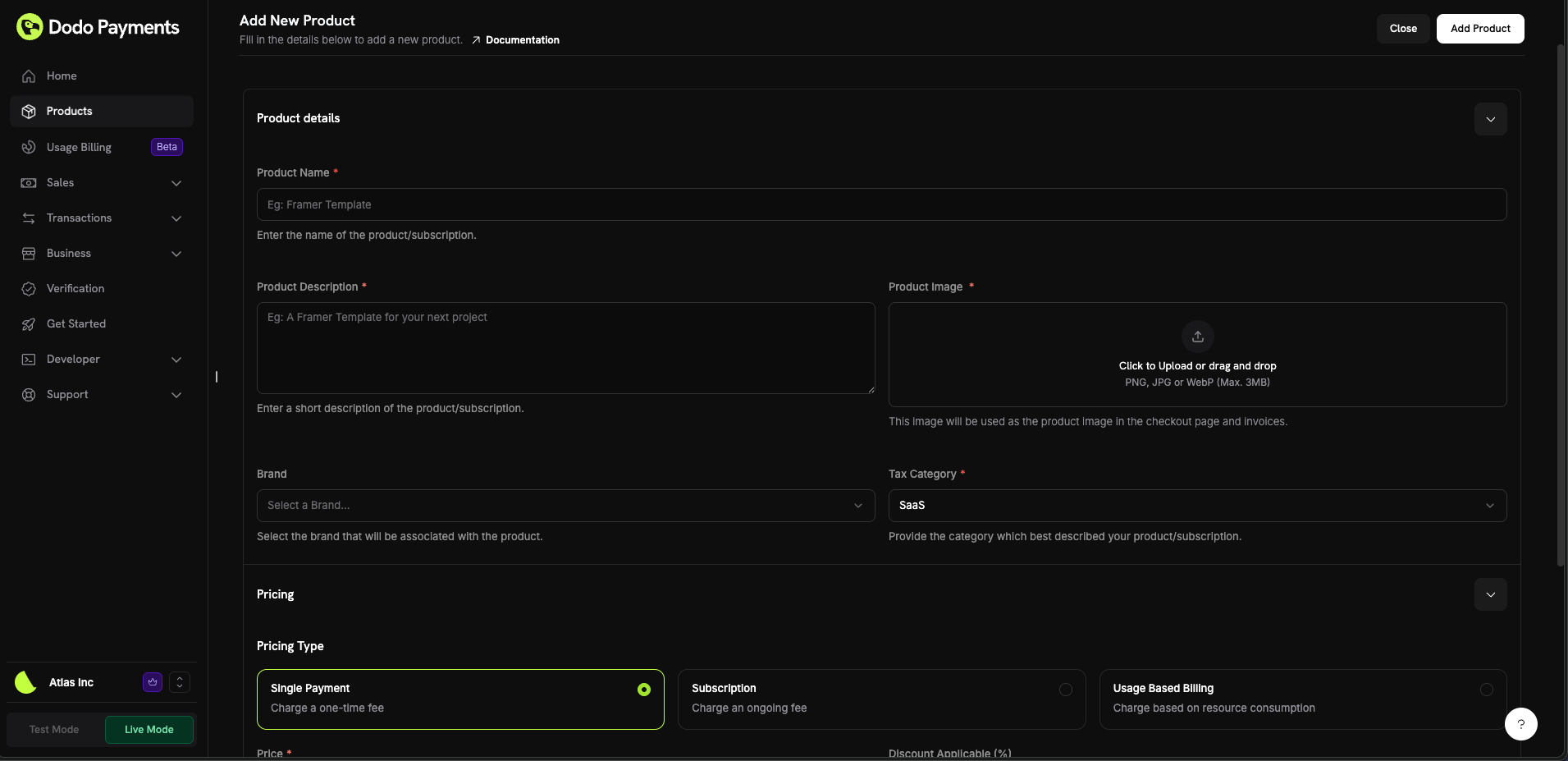
2
Pricing Model and Price
Seleziona il modello di prezzo:
- One-Time: prezzo fisso pagato una sola volta.
- Subscription: prezzo ricorrente con intervallo e periodo di prova opzionale.
- Usage-Based: prezzo calcolato in base agli eventi misurati.
- Prezzo: importo base e valuta. Puoi impostare il prezzo base in qualsiasi valuta supportata da Dodo Payments, ad eccezione dei prodotti Pay What You Want, la cui valuta di base deve essere USD, GBP o EUR. USD, GBP, EUR e INR sono fissate in cima al selettore delle valute per un accesso rapido.
- Sconto applicabile (%): percentuale di sconto facoltativa mostrata nel checkout e nelle fatture. Puoi inserire fino a due cifre decimali, ad esempio
10.5. Nell’API, imposta lo sconto in basis points condiscount_bps, quindi1050corrisponde al 10,5%. Il campo legacydiscountè deprecato e arrotonda alla percentuale intera più vicina. - Per gli abbonamenti, imposta Ripeti ogni (ad esempio, 1 mese o 1 anno), i Giorni di prova e un Importo della prova facoltativo per una paid trial. Un prezzo dell’abbonamento diverso da zero deve soddisfare il minimo per gli abbonamenti per la valuta utilizzata dal cliente: $1.00 per USD. Le valute diverse da USD, EUR e GBP devono inoltre avere un valore di almeno $1.00. È supportato anche un prezzo esattamente pari a $0 e puoi consentire ai clienti di iniziare un abbonamento da $0 senza carta; consulta Card-Optional at Zero Price. Gli importi negativi non sono supportati.
Con Adaptive Currency attivata, i clienti al di fuori della tua valuta di base ricevono l’addebito nella valuta locale, così puoi definire i prezzi nella valuta più adatta al tuo mercato. Quando è disattivata, pagano nella tua valuta di base.
3
Product Media
Carica immagini per mostrare il prodotto nel checkout e nelle fatture. Formati supportati: PNG, JPG, WebP, fino a 3 MB. Puoi riordinare o sostituire le immagini in qualsiasi momento.
4
Automated Entitlements
Nella sezione Entitlements, associa il fulfillment che si attiva automaticamente dopo il pagamento:
- Chiavi di licenza: emetti e convalida chiavi univoche.
- File digitali: concedi l’accesso sicuro ai file.
- Feature Flags: sblocca una funzionalità verificata dalla tua app.
- Accesso alla piattaforma: concedi l’accesso su Discord, GitHub, Telegram, Figma, Framer o Notion.
Varianti e opzioni di prezzo
Invece di creare varianti sotto un unico prodotto, crea prodotti separati per ogni opzione di prezzo (ad esempio, mensile e annuale). Quindi raggruppali in una Product Collection per presentare tutte le opzioni in un unico checkout e abilitare il cambio di piano nel Customer Portal.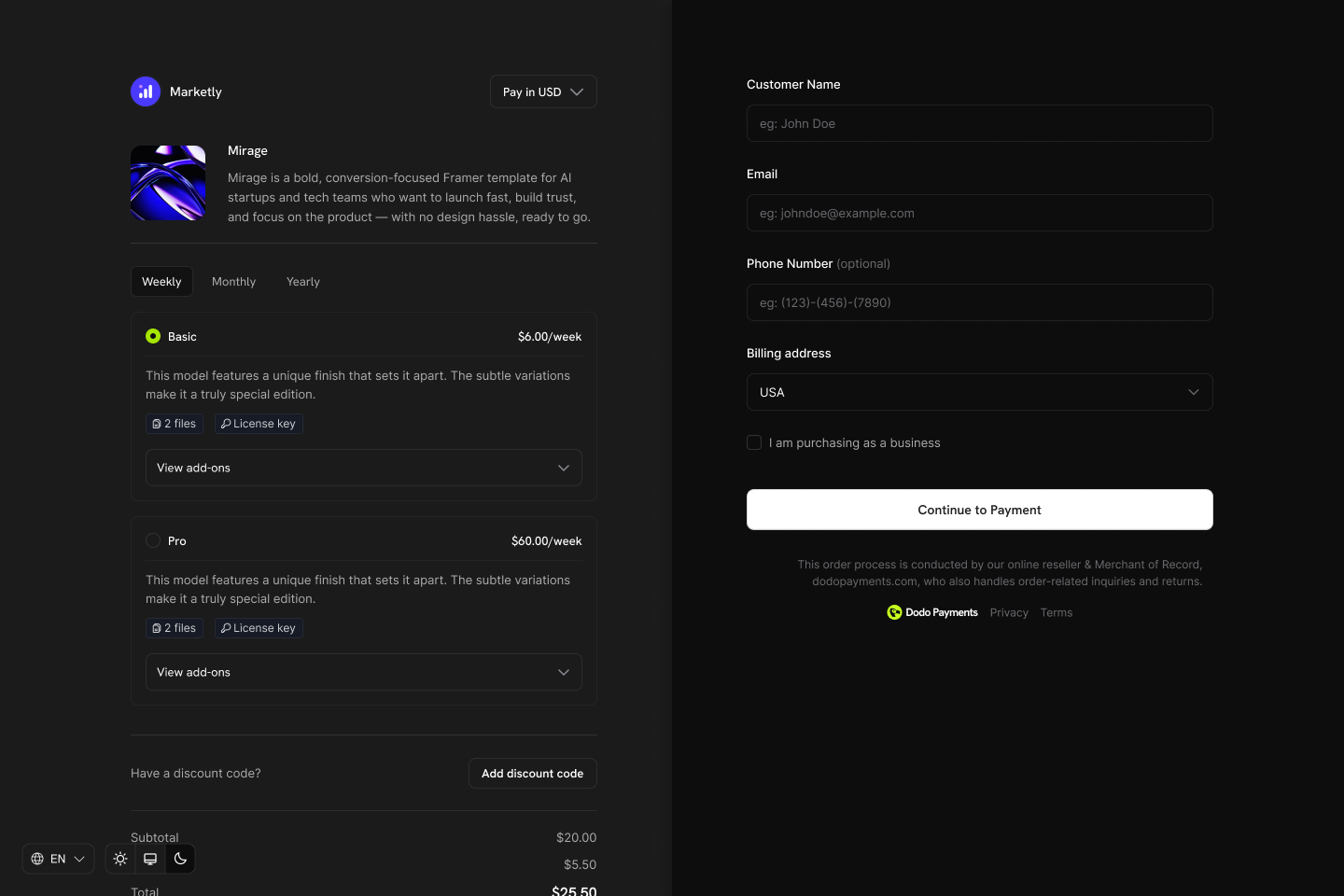
Perché questo approccio?
- Modelli di prezzo chiari: ogni prodotto ha un unico modello di prezzo ben definito (una tantum, abbonamento o basato sull’utilizzo).
- API prevedibili: integrazioni più semplici senza logica per varianti nidificate.
- Report più semplici: monitora ricavi e metriche per prodotto senza aggregare le varianti.
- Checkout flessibile: mostra più prodotti affiancati, consentendo ai clienti di confrontarli e scegliere.
Come funzionano le Product Collection
- Crea i prodotti: configura singoli prodotti per ogni piano (ad esempio, Starter mensile, Starter annuale, Pro mensile, Pro annuale).
- Raggruppali in una raccolta: aggiungi i prodotti correlati a una Product Collection.
- Checkout unificato: i clienti vedono tutte le opzioni in un unico checkout e selezionano il piano preferito.
- Cambio di piano: i clienti possono effettuare l’upgrade o il downgrade tra prodotti della stessa raccolta tramite il Customer Portal.
Product Collections
Gestione dei prodotti
Puoi gestire i prodotti tramite dashboard o programmaticamente tramite API. L’API offre il controllo completo sulla creazione, l’aggiornamento, il recupero, il caricamento delle immagini e l’archiviazione dei prodotti.Gestione tramite dashboard
- Update: modifica in qualsiasi momento nome, descrizione, immagini, prezzo, campi e vantaggi (il modello di prezzo è immutabile).
- Archive: nascondi un prodotto dai nuovi acquisti senza interrompere i clienti esistenti. Puoi annullare l’archiviazione in un secondo momento.
- Drafts: un prodotto in lavorazione viene salvato come bozza, così puoi riprenderlo in seguito. Le bozze vengono conservate separatamente per la modalità di test e la modalità live, quindi un prodotto incompleto in una modalità non influisce mai sull’altra. Usa Clear Draft per eliminarla e ricominciare da zero.
Gestione tramite API
Le istruzioni seguenti consentono di creare, aggiornare, gestire e recuperare i prodotti, incluso il caricamento delle immagini.Creating a Product
Creating a Product
Invia una richiesta
POST all’endpoint /products con dettagli come nome, descrizione, prezzo, valuta e indicazione se si tratta di un prodotto ricorrente.Per i prodotti ricorrenti, imposta l’oggetto price su un prezzo ricorrente (type: recurring_price) e specifica payment_frequency_interval e subscription_period_interval (Day, Week, Month o Year) insieme ai conteggi corrispondenti.Create Product API
Updating a Product
Updating a Product
Invia una richiesta
PATCH all’endpoint /products/{product_id}. Puoi aggiornare proprietà come nome, prezzo e descrizione mantenendo invariati gli altri dettagli.Assicurati che product_id nell’endpoint corrisponda a un prodotto esistente.Update Product API
Retrieving Products
Retrieving Products
Recupera l’elenco dei prodotti memorizzati nel tuo account utilizzando una richiesta
GET all’endpoint /products. In questo modo puoi recuperare i dettagli dei prodotti, inclusi quelli attivi e archiviati.Retrieve Products API
Uploading Product Images
Uploading Product Images
Associa un’immagine a un prodotto caricandola su AWS S3 tramite un URL pre-firmato fornito dall’API. Per prima cosa, richiedi un URL di caricamento dell’immagine dall’endpoint
/products/{product_id}/images, quindi utilizza l’URL fornito per caricare l’immagine entro 60 secondi.Dopo aver ricevuto l’URL pre-firmato dall’API, carica l’immagine utilizzando il metodo PUT. Questo garantisce un accesso sicuro e temporaneo ad AWS S3 per il caricamento dell’immagine.Librerie supportate per il caricamento su S3:- Node.js:
axios,node-fetch - Python:
requests,boto3 - Go:
net/http - PHP:
GuzzleHttp - Ruby:
rest-client
200 OK, a indicare che l’immagine è stata archiviata correttamente.Upload Product Image API
Archiving a Product
Archiving a Product
Nascondi un prodotto dai nuovi acquisti senza eliminarlo definitivamente utilizzando una richiesta
DELETE all’endpoint /products/{id}.Archive Product API
Unarchiving a Product
Unarchiving a Product
Ripristina un prodotto archiviato inviando una richiesta
POST all’endpoint /products/{product_id}/unarchive. In questo modo riattivi il prodotto e lo rendi nuovamente disponibile.Unarchive Product API
Checkout and Fulfillment
Checkout and Fulfillment
Crea flussi di pagamento o abbonamento dai prodotti e completa automaticamente il fulfillment tramite vantaggi e webhook.
Checkout Sessions
Payment Webhooks
Subscription Webhooks
Best practice
- Inizia dalla chiarezza: crea prodotti separati per ogni opzione di prezzo (mensile e annuale).
- Usa i periodi di prova con criterio: abbina i periodi di prova all’onboarding per favorire l’attivazione.
- Automatizza il fulfillment: usa vantaggi e webhook per fornire subito ciò che serve.
- Aggiungi metadati: conserva gli ID del tuo sistema per la riconciliazione.