

Caratteristiche principali
- Vetrina brandizzata
- Personalizza il tuo negozio con un nome, un logo e un banner.
- Condividi l’URL del tuo negozio, ad esempio
store.dodopayments.com/your-store.
- Separazione dei prodotti
- Il negozio raggruppa i tuoi prodotti in una sezione Prodotti per i prodotti con pagamento una tantum e in una sezione Abbonamenti.
- Flusso di checkout semplice
- I clienti selezionano un prodotto e la quantità, quindi fanno clic su Acquista ora per accedere al checkout di Dodo Payments.
- Pubblicazione e rimozione dalla pubblicazione
- Scegli quali prodotti mostrare nel tuo negozio dalla dashboard, dove puoi aggiungerli o rimuoverli in qualsiasi momento.
- Nessuna configurazione aggiuntiva
- Non hai bisogno di un CMS separato. Gestisci prezzi, descrizioni e dettagli degli abbonamenti nella dashboard, e il negozio li utilizza.
- Ottimizzato per dispositivi mobili
- Il layout della vetrina è responsive, quindi funziona su telefoni, tablet e computer desktop.
Configurazione della vetrina
Per configurare e gestire la tua vetrina, segui questi passaggi.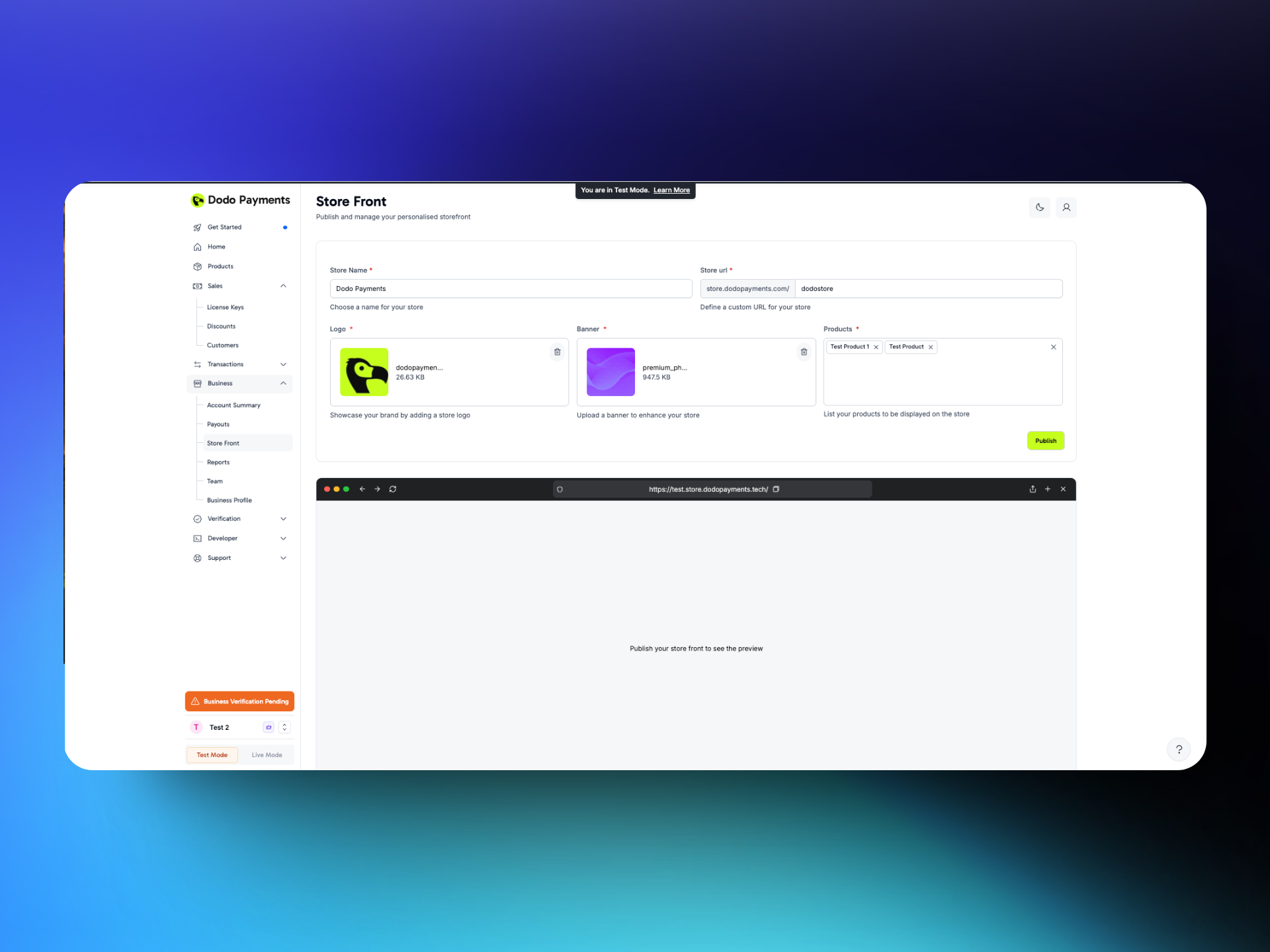
Accesso alle impostazioni della vetrina
- Nella dashboard di Dodo Payments, vai a Impostazioni → Vetrina.
Branding del negozio
- Nome del negozio: inserisci il nome pubblico del tuo negozio. Viene visualizzato nella parte superiore della vetrina.
- Logo del negozio: carica un’immagine quadrata del logo del tuo brand.
- Banner del negozio: carica un banner 16:9 per la parte superiore della vetrina. La dimensione consigliata è 1920×1080. Mantieni il logo e il testo principale centrati, perché gli schermi più larghi ritagliano la parte superiore e inferiore.
- URL del negozio:
- Inserisci lo slug per l’indirizzo del tuo negozio, ad esempio
store.dodopayments.com/my-store. - Lo slug può contenere solo lettere minuscole, numeri e trattini. Puoi modificarlo in seguito.
- Inserisci lo slug per l’indirizzo del tuo negozio, ad esempio
- Prodotti elencati: seleziona i prodotti che vuoi mostrare nella tua vetrina.
Salvataggio e visualizzazione del negozio
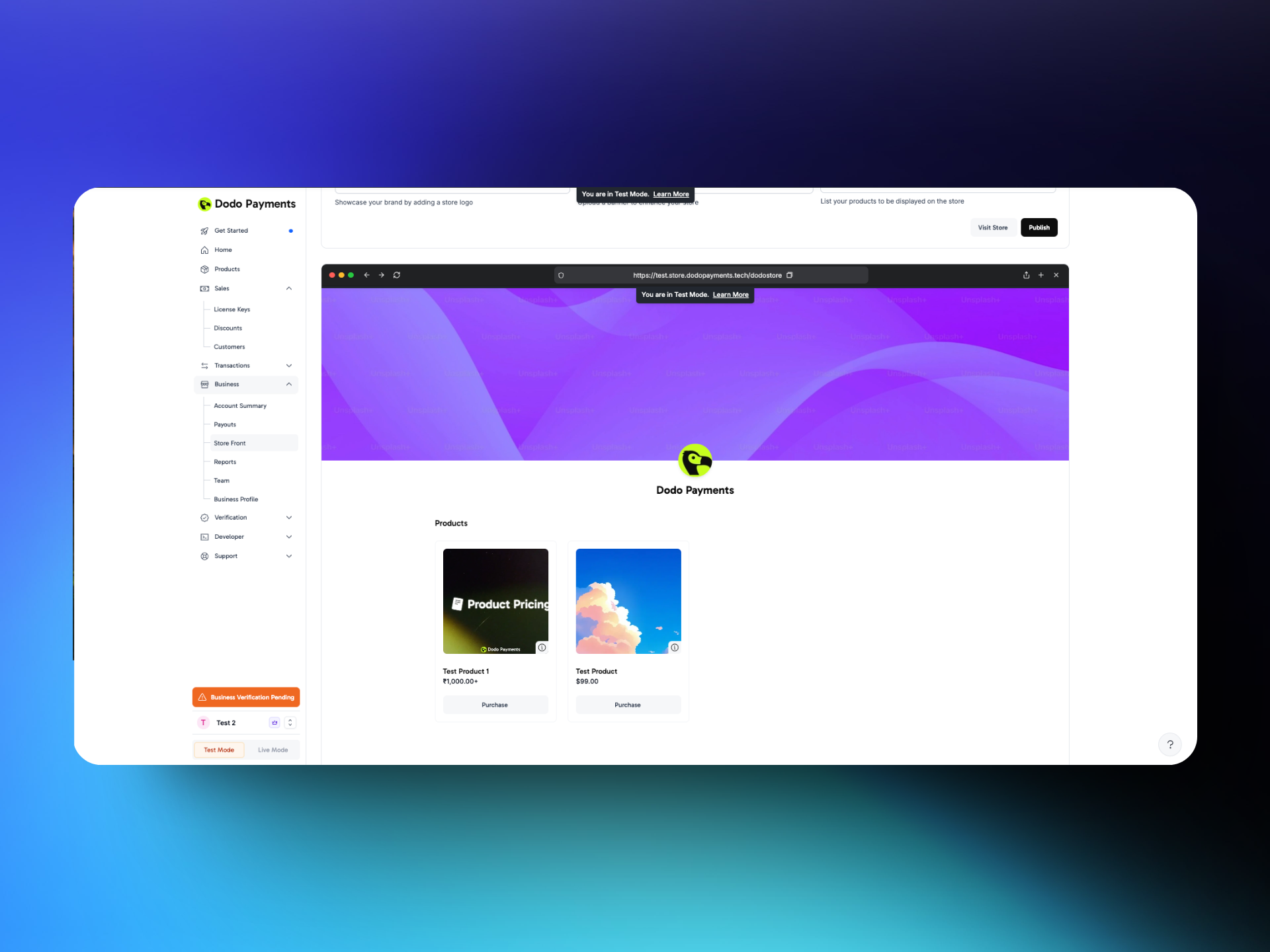
- Fai clic su Pubblica: fai clic su Pubblica per salvare la configurazione della vetrina e i prodotti elencati.
- Anteprima del negozio: visualizza l’anteprima della vetrina al suo URL oppure fai clic su Visita il negozio per aprirla.
- Condividi l’URL: condividi il link con i tuoi clienti tramite e-mail, sui social media o sul tuo sito web.
Modalità test
Esperienza del cliente
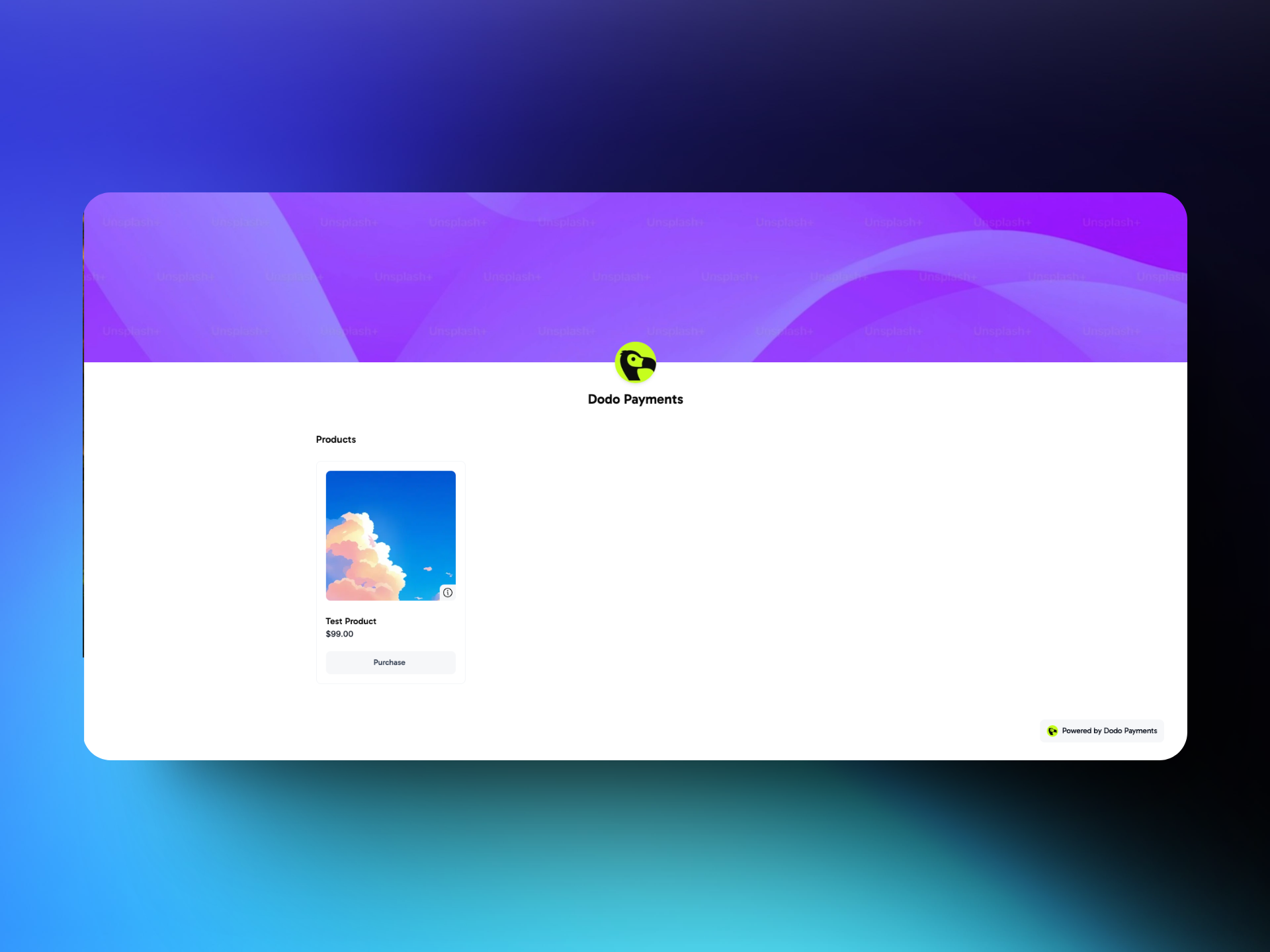
Arrivo sulla vetrina
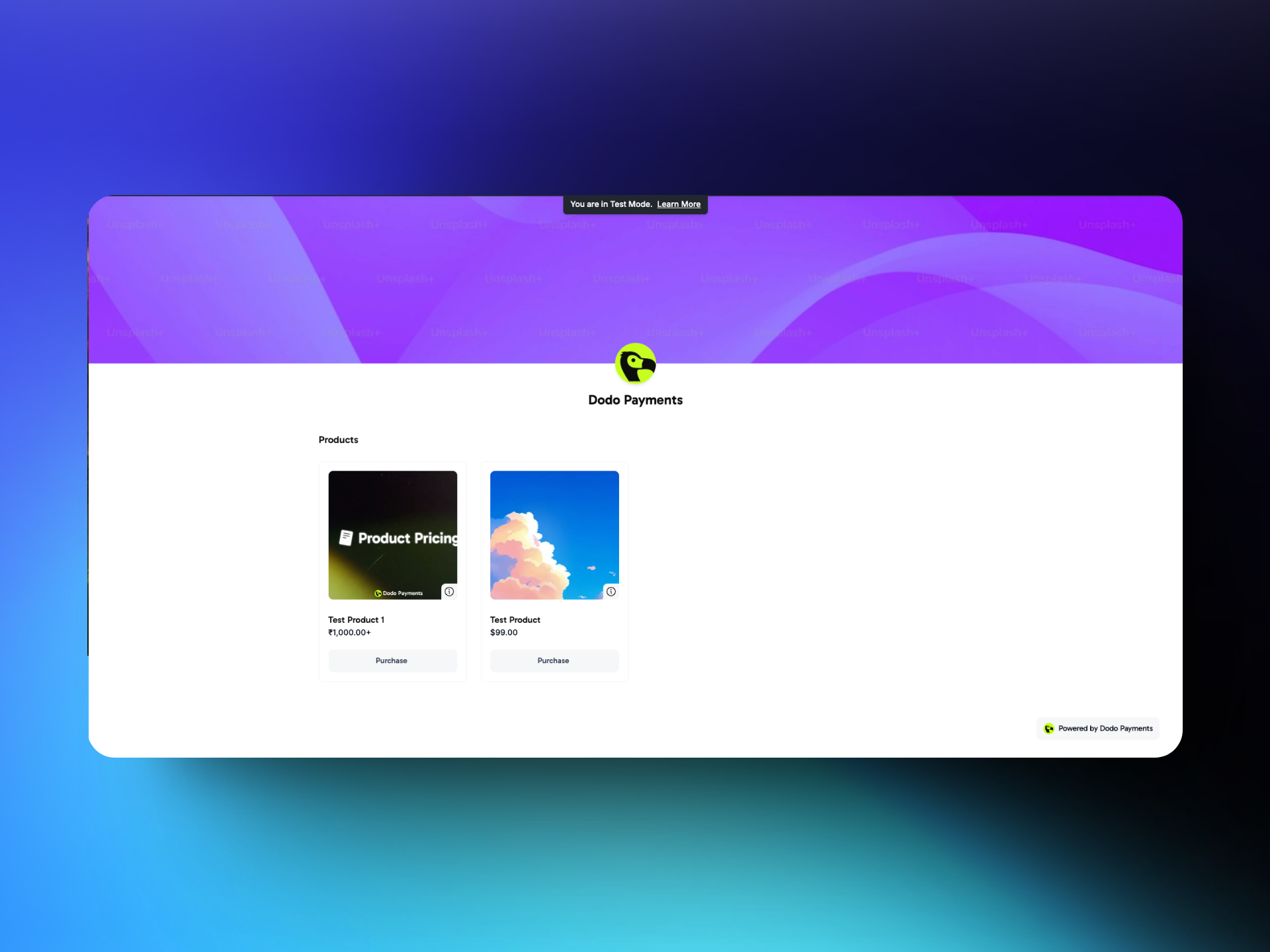
- Branding visivo: i clienti vedono prima il nome, il logo e il banner del tuo negozio.
- Prodotti organizzati: i prodotti vengono visualizzati in due sezioni: Prodotti per i pagamenti una tantum e Abbonamenti.
Consultazione dei prodotti
- Schede dei prodotti: ogni scheda mostra il nome, la descrizione e il prezzo del prodotto. Per leggere la descrizione, i clienti fanno clic sull’icona i nell’angolo inferiore destro della scheda.
- Selezione della quantità: i clienti scelgono quanti articoli acquistare.
- Frequenza dell’abbonamento e periodo di prova: le schede degli abbonamenti mostrano la frequenza di fatturazione, ad esempio mensile, e l’eventuale periodo di prova gratuito, ad esempio una prova di 7 giorni.
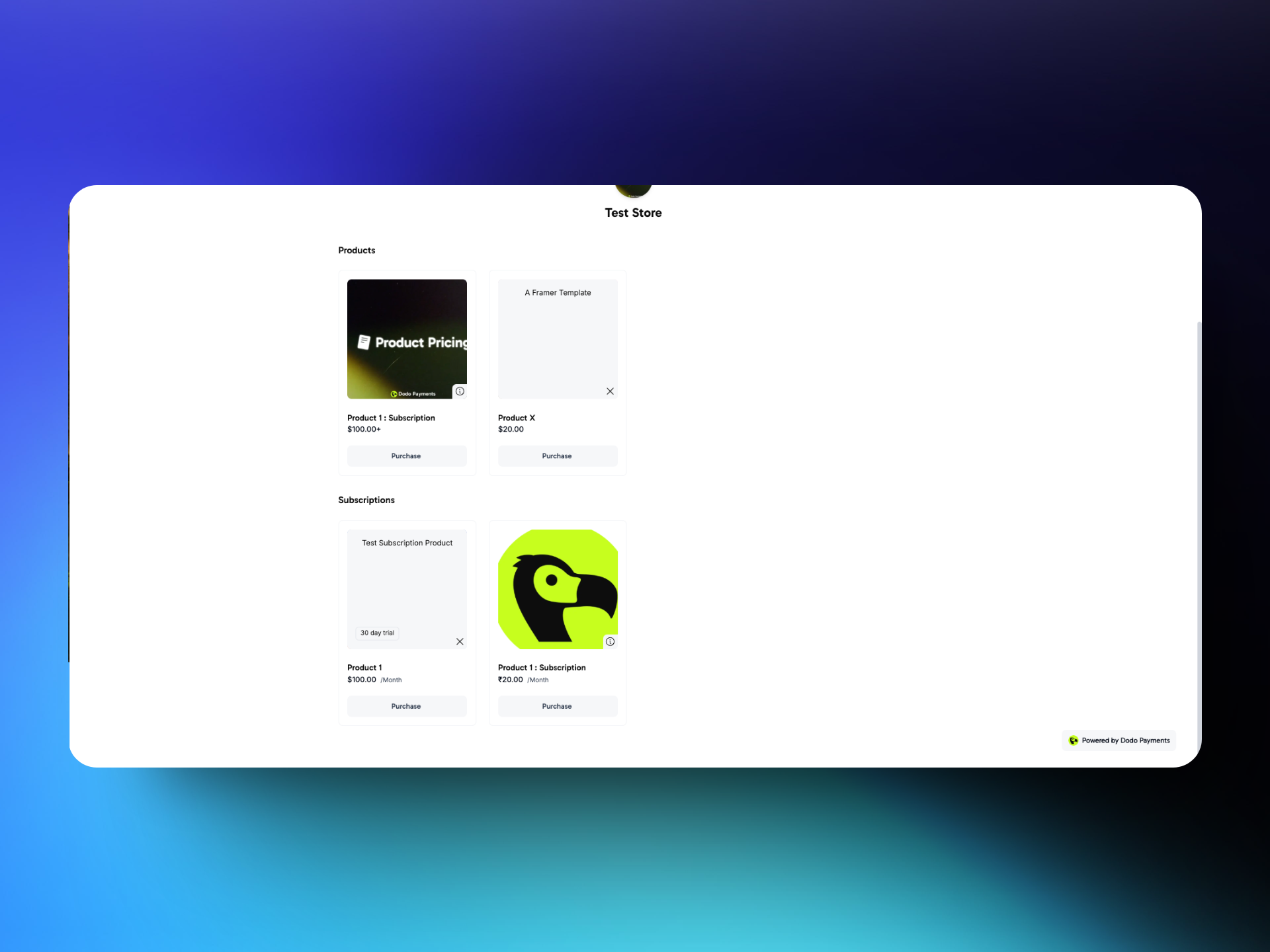
Processo di acquisto
- Select Buy Now: Il cliente fa clic su Purchase su un prodotto, seleziona la quantità e fa clic su Buy now.
- Redirect to Dodo Payments Checkout: Il cliente accede al checkout di Dodo Payments e completa lì il flusso di checkout sicuro.
- Confirmation: Dopo un pagamento completato correttamente, Dodo Payments mostra una conferma. I link di checkout della vetrina non includono un URL di reindirizzamento, quindi non puoi inviare i clienti della vetrina alla tua pagina “Thank You”.
Design & Theme Customization
Personalizza l’aspetto della tua vetrina con temi predefiniti, tipografia, colori e un’anteprima in tempo reale nella pagina Design.