Vai al contenuto principale
La Fatturazione Basata su Crediti ti permette di concedere ai clienti un saldo di crediti - chiamate API, token, unità di calcolo o qualsiasi metrica personalizzata - e di detrarre da quel saldo man mano che consumano il tuo servizio. I crediti funzionano su tutti i tipi di prodotto: abbonamenti, acquisti una tantum e fatturazione basata sull’uso.

Che cos’è la Fatturazione Basata su Crediti?

La Fatturazione Basata su Crediti ti offre un sistema flessibile per emettere diritti di credito ai clienti come parte dei tuoi prodotti. Invece di addebitare per utilizzo o limitare l’accesso tramite flag di funzionalità, puoi allocare un pool di crediti da cui i clienti attingono mentre utilizzano il tuo servizio. I crediti sono ideali per:
  • Piattaforme AI e LLM: Concedi token o crediti di generazione per livello di piano
  • Servizi API: Allocca crediti di chiamata API con prezzi di eccedenza
  • Piattaforme di infrastruttura: Emetti ore di calcolo o crediti di archiviazione
  • Servizi di comunicazione: Fornisci crediti di messaggio o minuti per abbonamento
  • SaaS con livelli di consumo: Includi il consumo incluso in pool di crediti
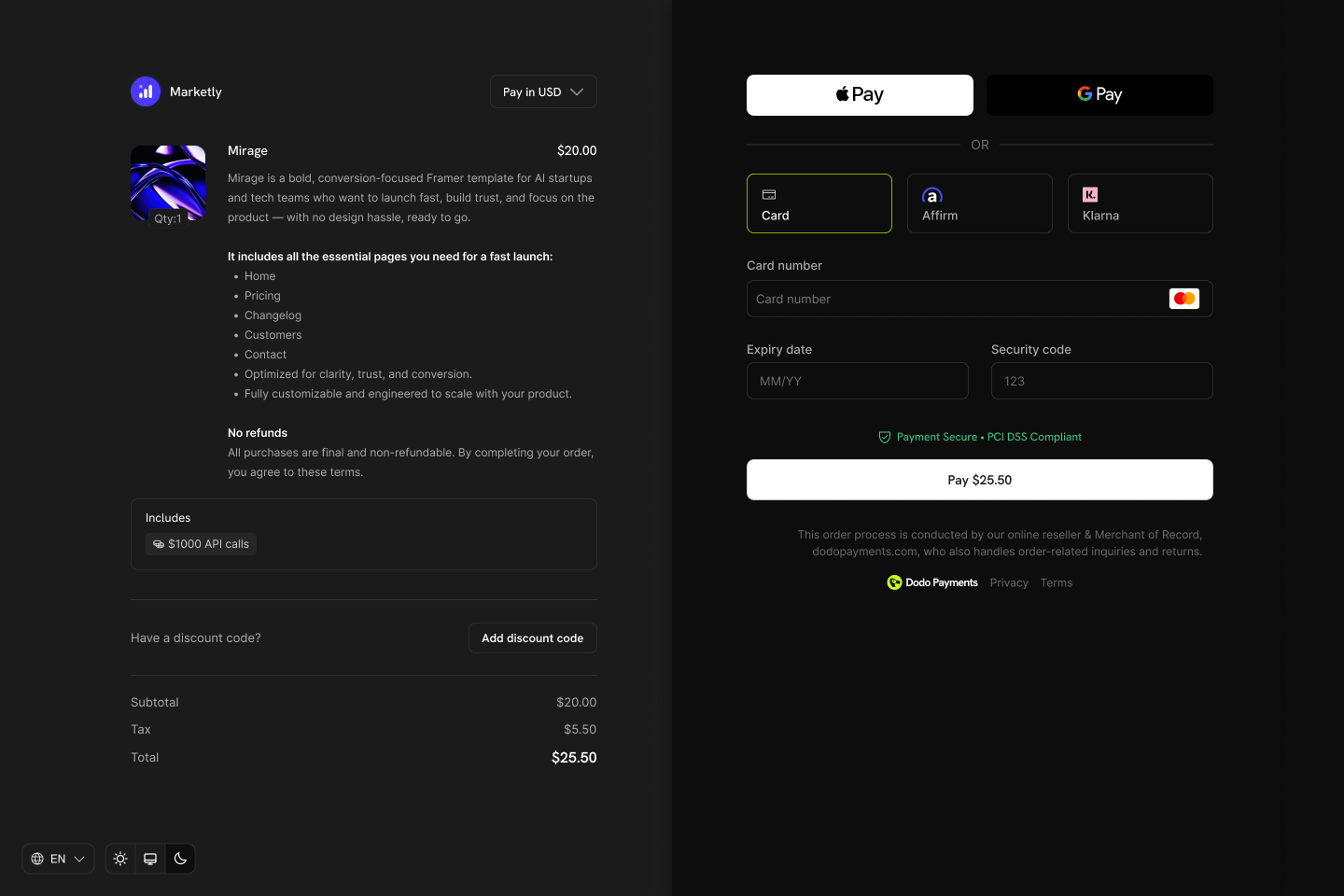
Procedura di acquisto che mostra crediti inclusi con l'acquisto del prodotto

Concetti di Base

Tipi di Credito

Quando crei un credito, scegli tra due tipi:
Definisci i crediti nella tua unità - token, chiamate API, ore di calcolo o qualsiasi metrica significativa per il tuo prodotto. Le unità personalizzate utilizzano la precisione che imposti (da 0 a 3 decimali).Ideale per: chiamate API, token AI, ore di calcolo, unità di archiviazione, messaggi

Ciclo di Vita dei Crediti

I crediti seguono un ciclo di vita chiaro dall’emissione al consumo:
1

Credits Issued

I crediti vengono concessi quando un cliente acquista un prodotto (abbonamento o una tantum) con diritti di credito allegati. Per gli abbonamenti, i crediti vengono ri-emessi ad ogni ciclo di fatturazione.
2

Credits Consumed

Man mano che i clienti utilizzano il tuo servizio, i crediti vengono detratti. Per i prodotti basati sull’uso, i metri detrarre automaticamente i crediti in base a eventi in tempo reale. Puoi anche detrarre crediti manualmente tramite la dashboard o API.
3

Credits Expire or Roll Over

Alla fine del ciclo di fatturazione (o dopo il periodo di scadenza configurato), i crediti non utilizzati scadono o passano al periodo successivo in base alle tue impostazioni.
4

Overage Handling

Se i crediti si esauriscono a metà ciclo, puoi consentire l’eccedenza (continuare l’uso oltre il saldo) e scegliere come gestire l’eccedenza: perdonarla, fatturarla o trasportarla come deficit.

Fonti di Concessione

I crediti possono essere concessi da più fonti:
FonteDescrizione
AbbonamentoCrediti emessi con acquisto di abbonamento, ri-emessi ogni ciclo di fatturazione
Una TantumCrediti emessi con un prodotto di pagamento una tantum
APICrediti concessi manualmente tramite API o dashboard
RolloverCrediti trasportati da un precedente ciclo di fatturazione

Creazione di Crediti

Crea diritti di credito nella sezione Prodotti → Crediti della tua dashboard. Ogni credito definisce l’unità, la precisione, le regole di scadenza e il comportamento del ciclo di vita.
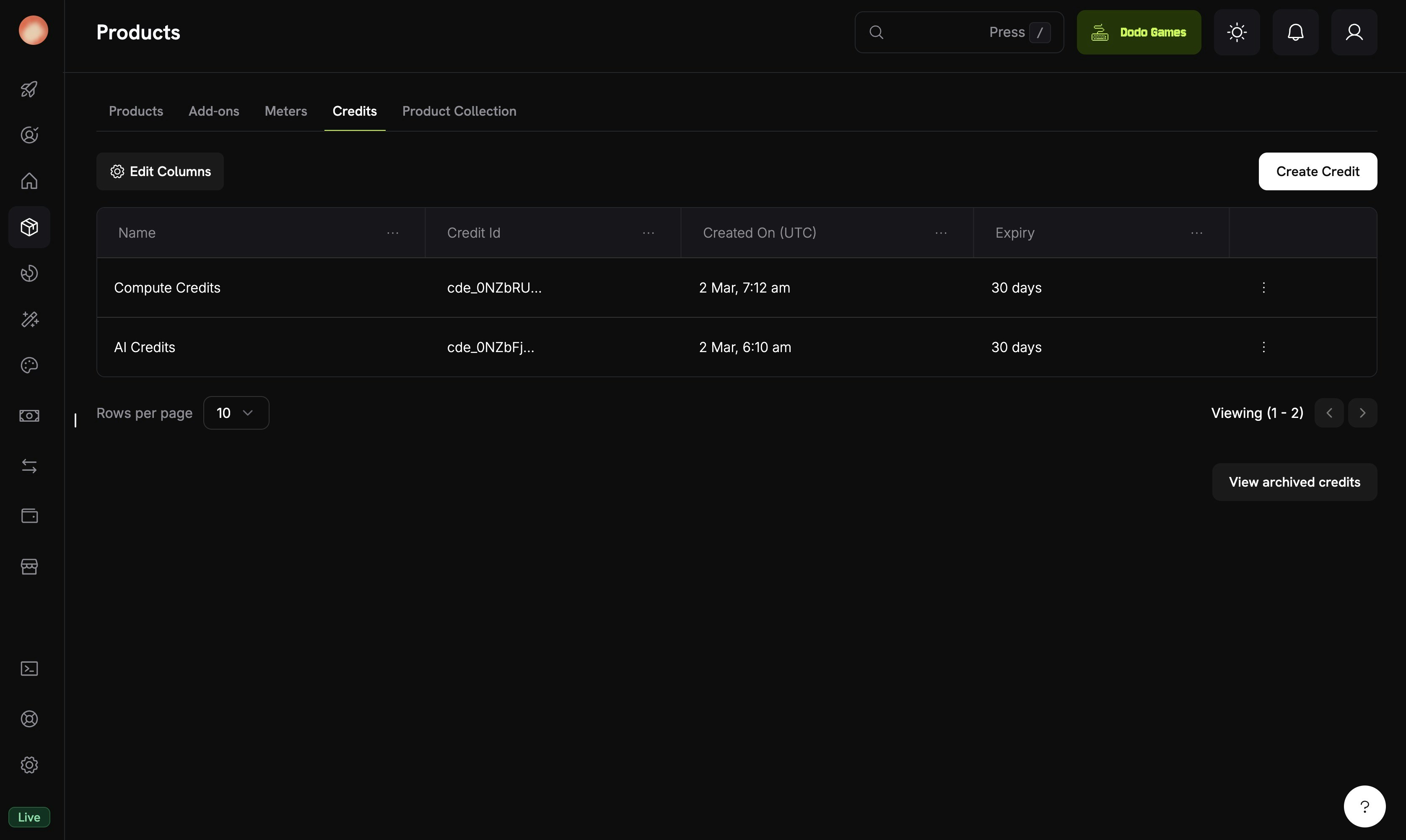
Pagina elenco crediti che mostra i diritti di credito creati
1

Navigate to Credits

Vai a Prodotti nella tua dashboard e seleziona la scheda Crediti. Fai clic su Crea Credito per iniziare.
2

Configure Basic Information

Inserisci un Nome del Credito - questo è il tuo identificativo interno per il credito.
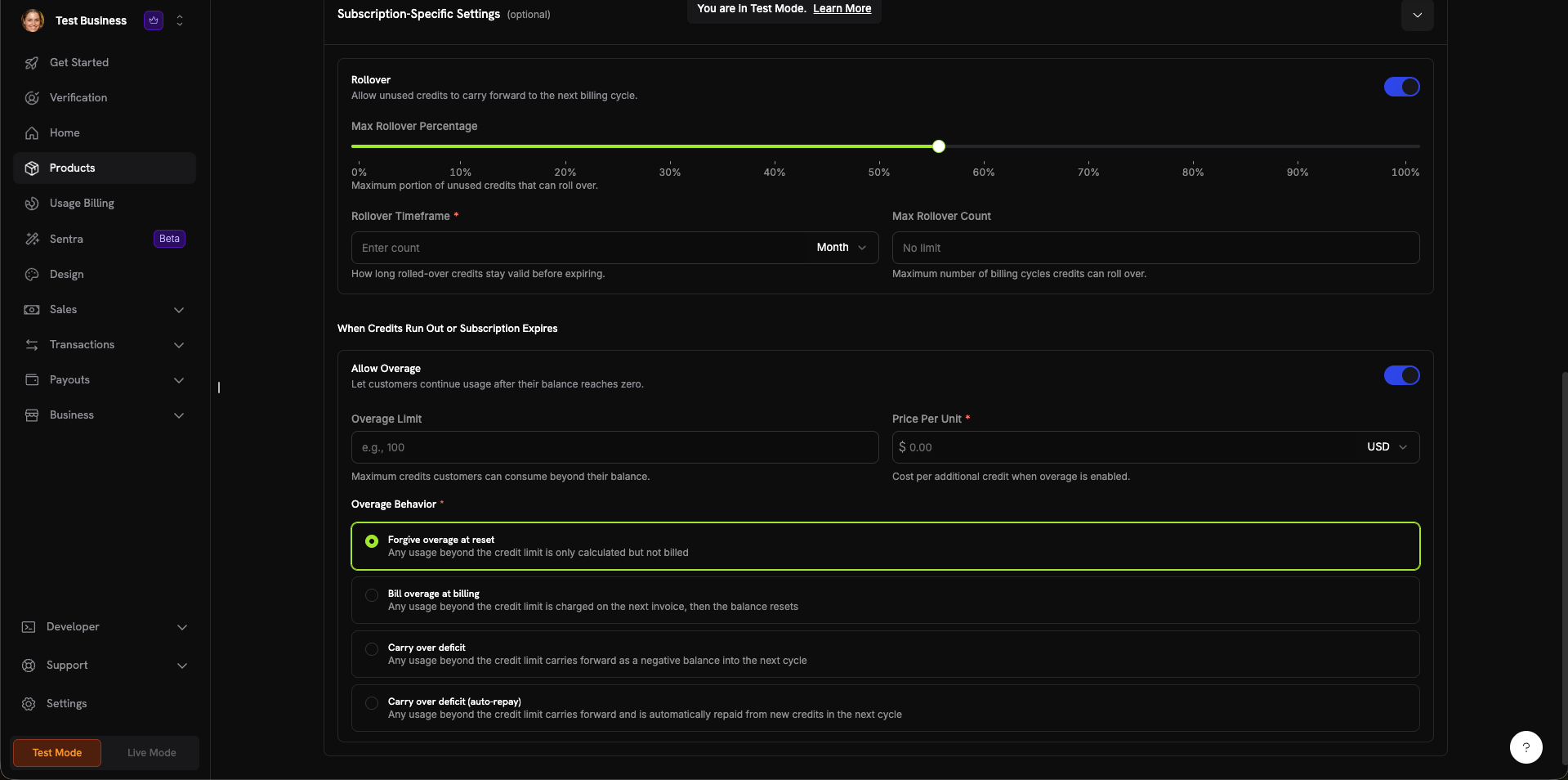
Modulo di creazione del credito che mostra informazioni di base, impostazioni generali e impostazioni dell'abbonamento
3

Set General Settings

Configura il tipo di credito e le proprietà di visualizzazione:
Credit Type
string
obbligatorio
Scegli Unità personalizzata o Crediti Fiat.
  • Unità personalizzata - Definisci la tua metrica (token, chiamate API, ore di calcolo). Richiede un Nome dell’Unità (ad es., “Token della piattaforma”) e un’impostazione di Precisione.
  • Crediti Fiat - I crediti rappresentano il valore reale della valuta. Richiede una selezione di Valuta dell’Unità (USD, EUR, GBP, INR, ecc.).
Unit Name
string
Solo per crediti di Unità Personalizzata. L’etichetta che i clienti vedranno per questo credito (es., “Token AI”, “Chiamate API”). Mostrato in checkout e nel portale clienti.
Precision
number
Solo per crediti di Unità Personalizzata. Numero di decimali consentiti:
  • 0 - Numeri interi (ideale per articoli contabilizzabili come chiamate API)
  • 1 - Un decimale (0.0)
  • 2 - Due decimali (0.00) - predefinito
  • 3 - Tre decimali (0.000)
La precisione non può essere modificata dopo la creazione del credito.
Credit Expiry
string
Quanto a lungo i crediti rimangono validi dopo l’emissione:
  • 7 giorni, 30 giorni (predefinito), 60 giorni, 90 giorni, Personalizzato, o Mai
Seleziona Personalizzato per specificare un numero personalizzato di giorni (minimo 1).
4

Configure Subscription Settings (Optional)

Queste impostazioni controllano il comportamento dei crediti negli abbonamenti ricorrenti:
Rollover
boolean
Permetti ai crediti non utilizzati di essere trasferiti al ciclo di fatturazione successivo. Quando abilitato, configuralo:
  • Percentuale Massima di Rollover (0–100%) - Limita quanto viene trasferito
  • Periodo di Validità del Rollover - Quanto tempo i crediti trasferiti rimangono validi (ad es., 1 Mese)
  • Conteggio Massimo di Rollover - Massimo di rollover consecutivi prima che i crediti vengano persi
Quando i Crediti Terminano o l’Abbonamento Scade:
Allow Overage
boolean
Permetti ai clienti di continuare a utilizzare il tuo servizio dopo che il loro saldo di crediti raggiunge zero. Quando abilitato, configuralo:
  • Limite di Eccedenza - Massimi crediti che i clienti possono consumare oltre il loro saldo
  • Prezzo Per Unità - Costo per credito aggiuntivo quando l’eccedenza è abilitata (con selettore di valuta)
Overage Behavior
string
obbligatorio
Controlla come viene gestita l’eccedenza alla fine del ciclo di fatturazione:
  • Perdona l’eccedenza al reset (predefinito) - L’uso oltre il limite di credito è tracciato ma non fatturato. Il saldo si resetta ad ogni ciclo.
  • Fattura l’eccedenza alla fatturazione - L’uso oltre il limite di credito è addebitato sulla prossima fattura, poi il saldo si resetta.
  • Trasporta il deficit - L’uso oltre il limite di credito viene portato avanti come saldo negativo nel ciclo successivo.
  • Trasporta il deficit (ripaga automaticamente) - Il deficit viene portato avanti ed è automaticamente rimborsato con nuovi crediti nel ciclo successivo.
5

Create Credit

Fai clic su Crea Credito per salvare. Il credito è ora disponibile per essere allegato a qualsiasi prodotto.
Il tuo diritto di credito è pronto. Allega ai prodotti per iniziare a emettere crediti ai clienti.
Inizia con impostazioni semplici - niente rollover, nessuna eccedenza - e aggiungi complessità man mano che impari come i clienti usano i crediti. La maggior parte delle impostazioni può essere aggiornata in qualsiasi momento senza influire sulle concessioni esistenti. Nota che la precisione non può essere cambiata dopo la creazione di un credito.

Allegare Crediti ai Prodotti

I crediti sono allegati ai prodotti come diritti nel flusso di creazione o modifica del prodotto. Puoi allegare fino a 3 crediti per prodotto. I crediti funzionano con tutti e tre i tipi di prezzi.

Prodotti in Abbonamento

Per gli abbonamenti, i crediti vengono emessi per ciclo di fatturazione e possono essere configurati con ripartizione, crediti di prova e impostazioni specifiche per il ciclo.
1

Create or Edit a Subscription Product

Vai a Prodotti → Crea Prodotto o modifica un prodotto esistente. Seleziona Abbonamento come tipo di prezzo e configura il tuo prezzo ricorrente.
2

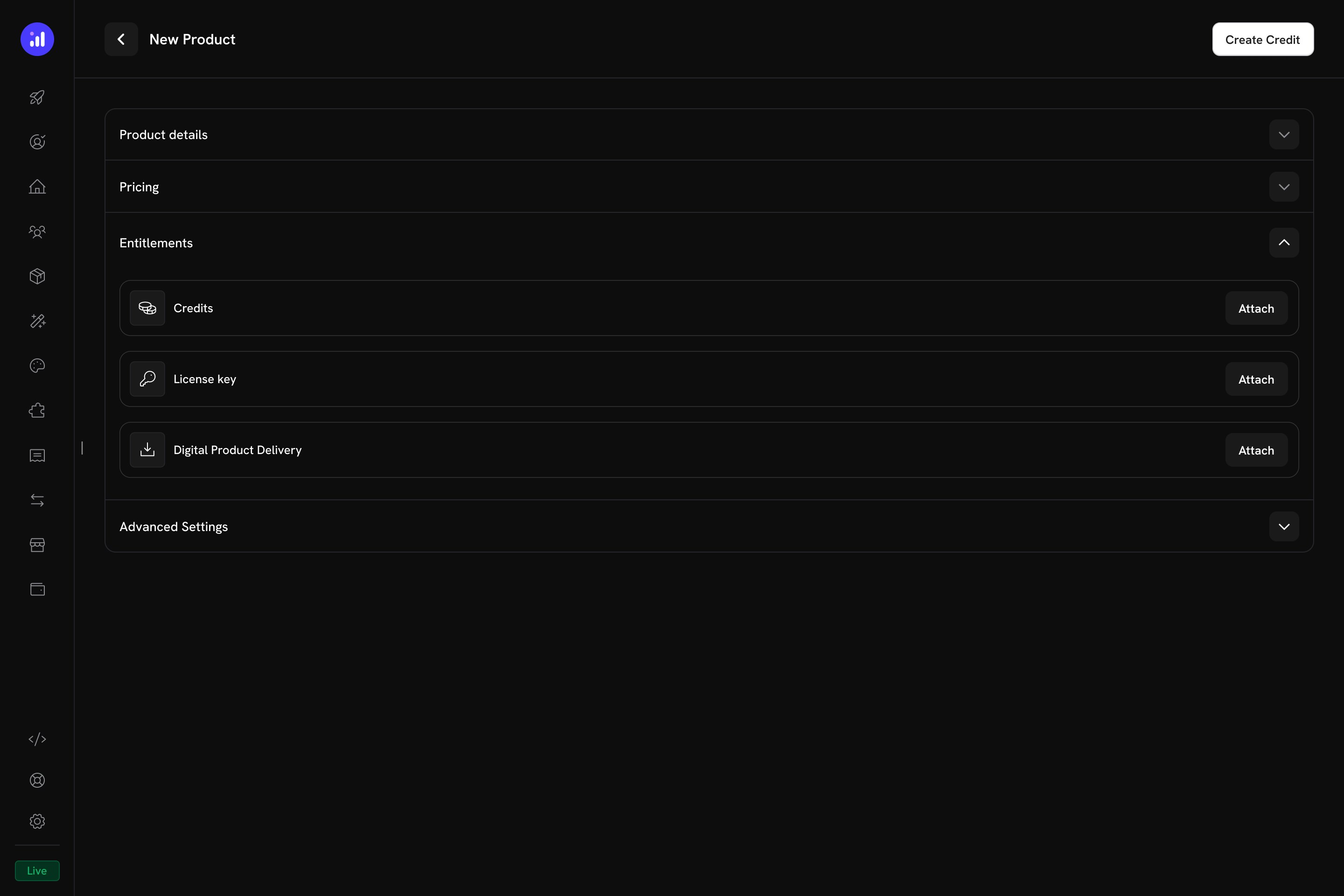
Open Entitlements Section

Espandi la sezione Diritti e fai clic sul pulsante Allegare accanto a Crediti.
Sezione di diritti del prodotto che mostra il pulsante Allega Crediti
3

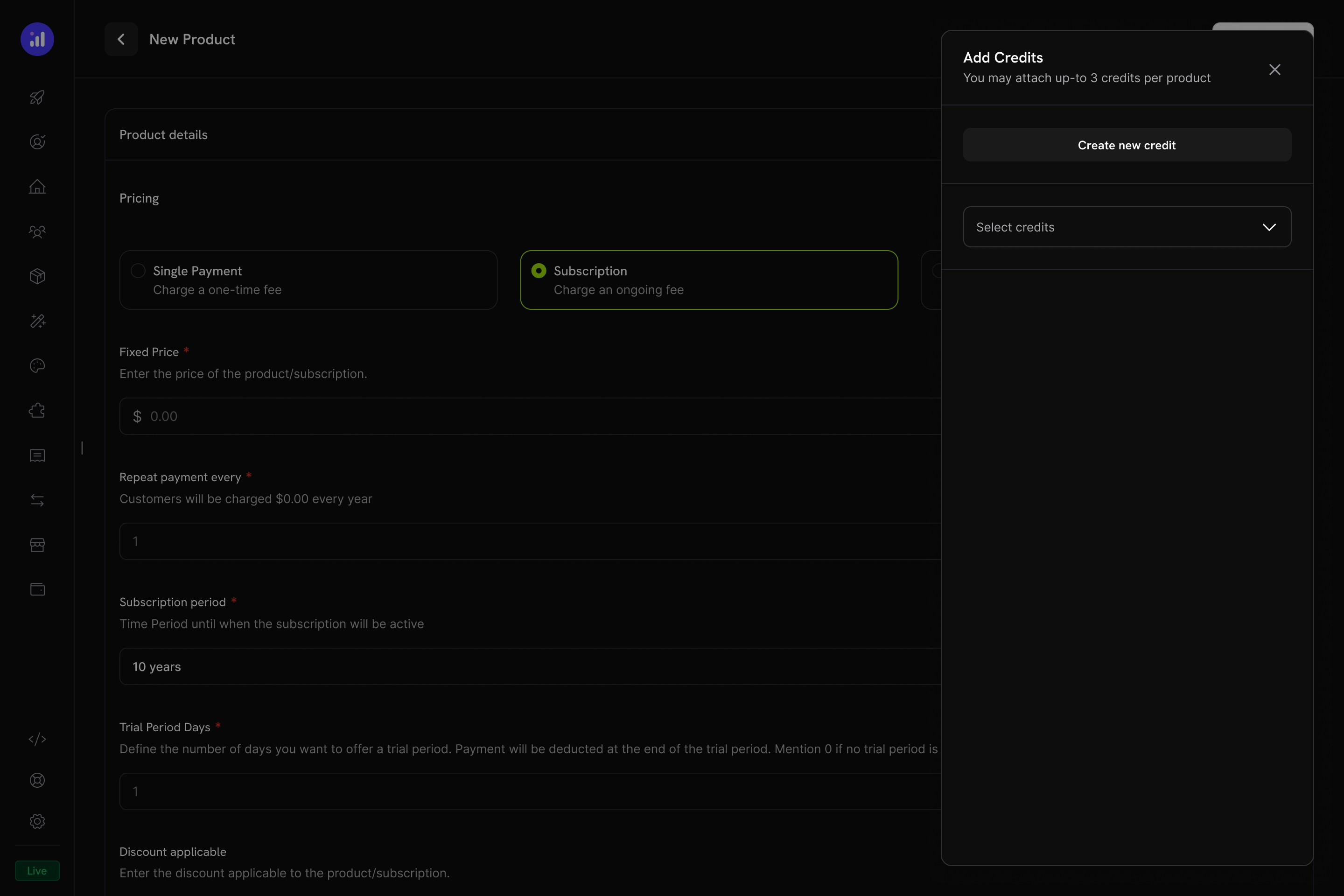
Select Credits to Attach

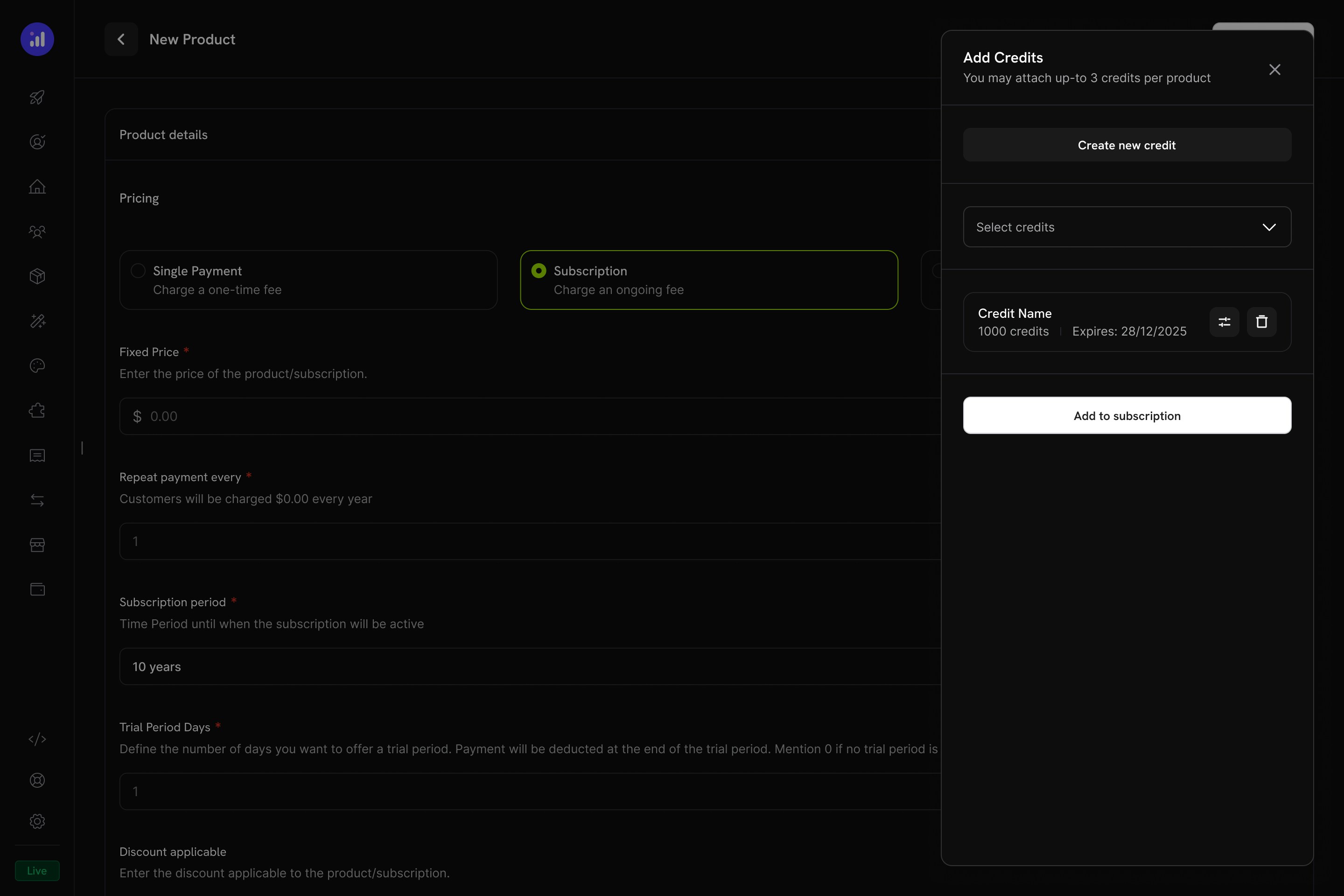
Si apre un pannello Aggiungi Crediti. Puoi selezionare un credito esistente dal menu a discesa o fare clic su Crea nuovo credito per definirne uno sul posto.
Pannello Aggiungi Crediti con selezione a discesa dei crediti
Puoi allegare fino a 3 crediti per prodotto. Ogni credito può avere la propria configurazione.
4

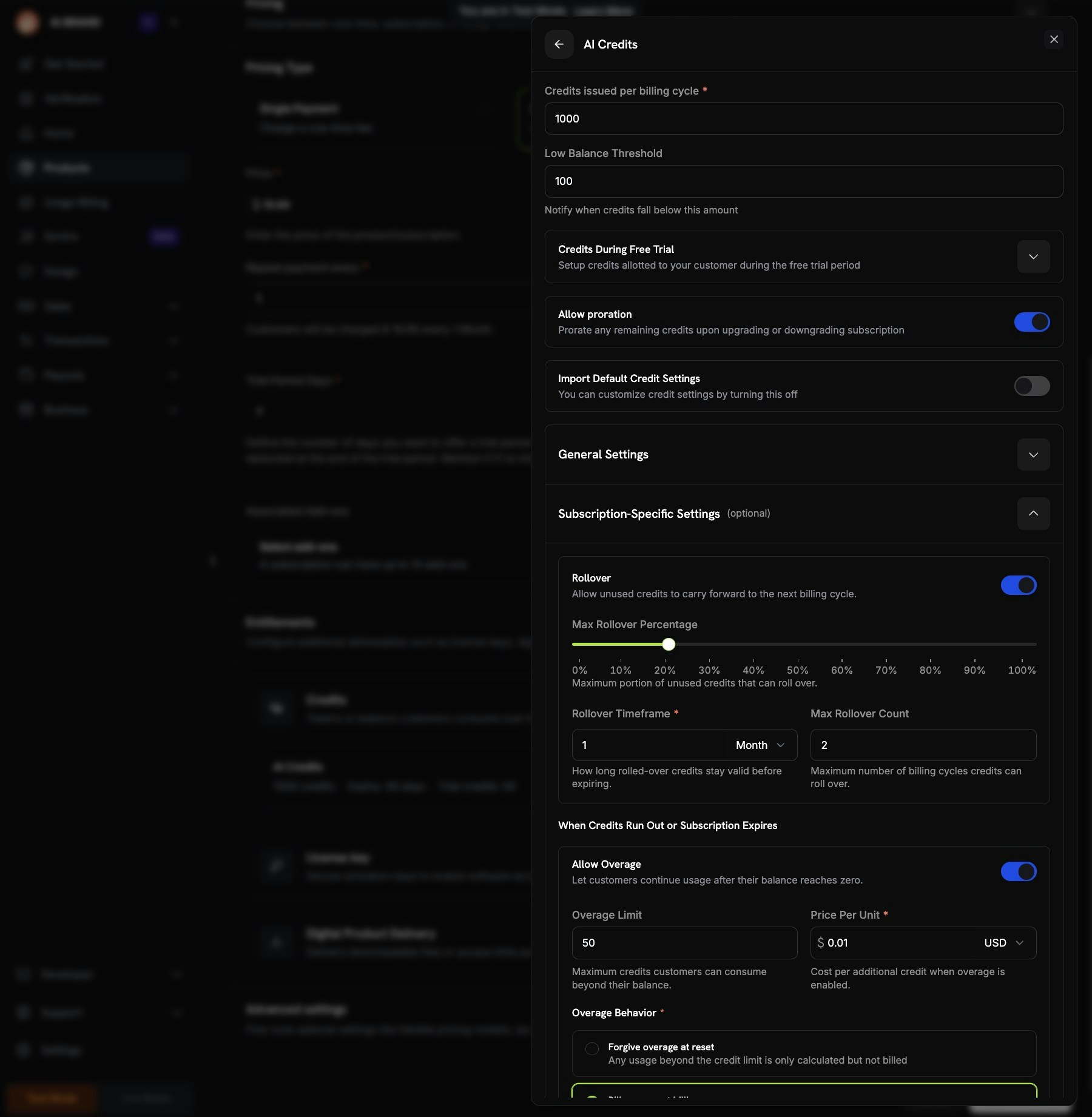
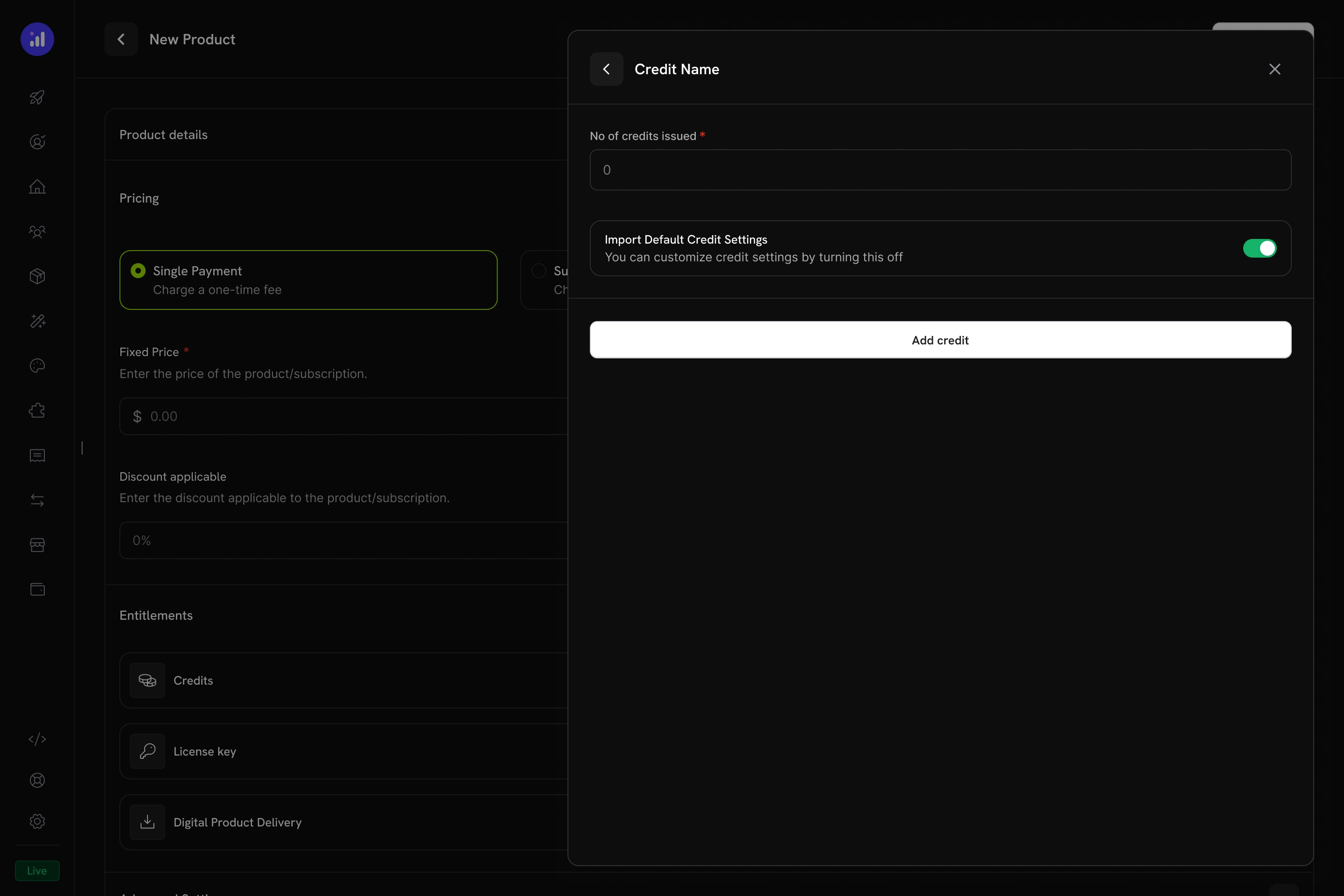
Configure Credit Settings

Configura per ciascun credito allegato:
Credits issued per billing cycle
number
obbligatorio
Il numero di crediti concessi al cliente ogni periodo di fatturazione.
Low Balance Threshold
number
Notifica quando i crediti scendono al di sotto di questa quantità. Utile per avvisare i clienti prima che esauriscano.
Credits During Free Trial
number
Imposta una differente quantità di credito per i periodi di prova. Abilita Scadenza dei crediti di prova al termine della prova per revocare i crediti di prova non utilizzati quando la prova si converte in un abbonamento a pagamento.
Allow Proration
boolean
Proteggi i crediti rimanenti quando un cliente aggiorna o degrada il suo piano di abbonamento.
Import Default Credit Settings
boolean
Usa le impostazioni predefinite di rollover, eccedenza e scadenza dal diritto di credito. Disattiva questa opzione per personalizzare le impostazioni specificamente per questo prodotto.
Modulo di configurazione del credito con ciclo di fatturazione, prova e impostazioni di ripartizione
5

Review and Add

Rivedi il credito allegato che mostra nome, quantità e scadenza. Fai clic su Aggiungi all’Abbonamento per confermare.
Pannello Aggiungi Crediti che mostra il credito selezionato con dettagli

Prodotti a Pagamento Unico

Per i pagamenti una tantum, i crediti vengono emessi una volta sola al momento dell’acquisto.
1

Create a One-Time Product

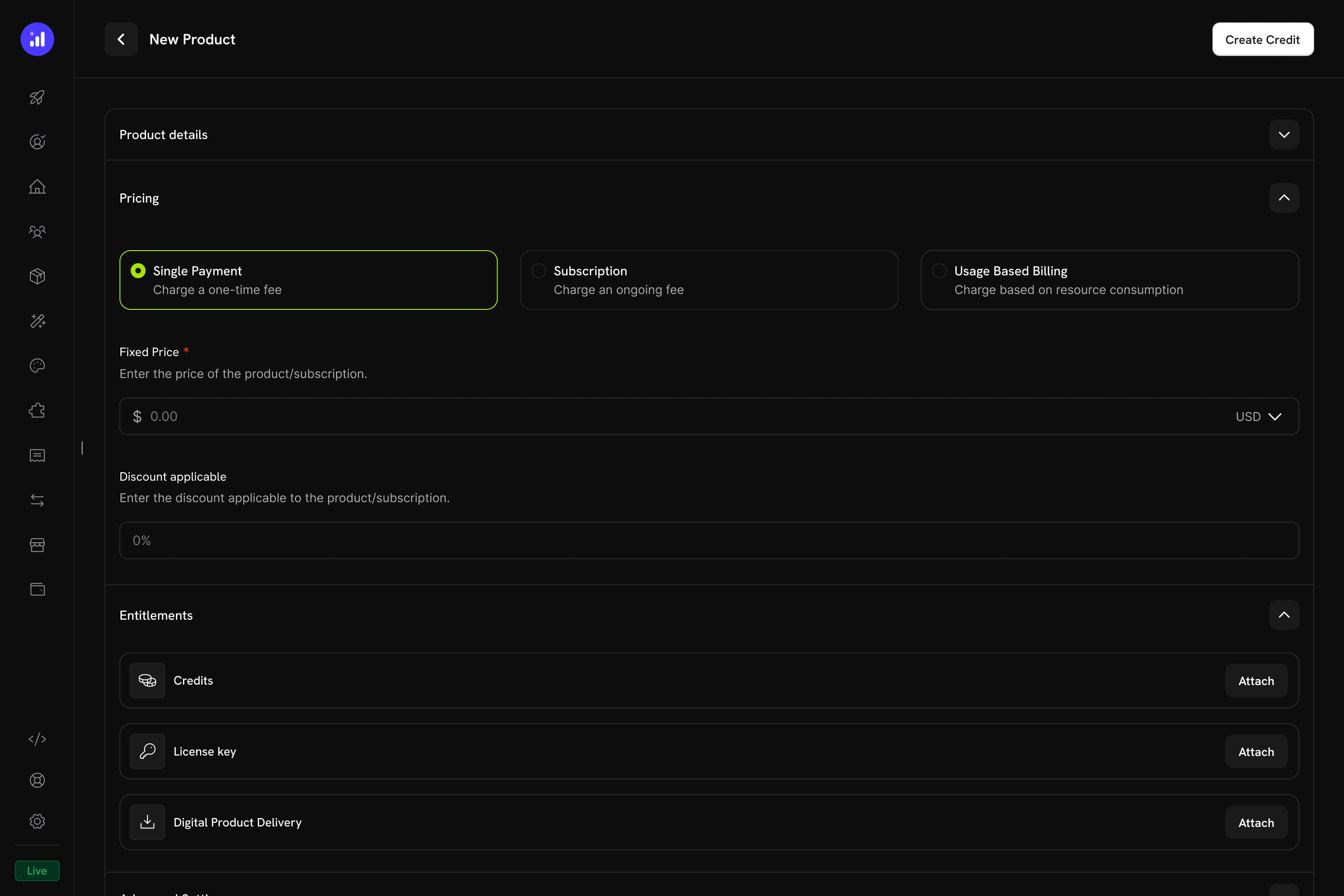
Crea un prodotto con il tipo di prezzo Pagamento Singolo.
Sezione di prezzo del prodotto con Pagamento Singolo selezionato
2

Attach Credits

Apri la sezione Diritti e allega i crediti. Configura il numero di crediti emessi (concessione totale una tantum) all’acquisto.
I prodotti di credito una tantum sono ideali per pacchetti di ricarica, pacchetti promozionali o acquisti di credito prepagati.

Prodotti con Fatturazione Basata sull’Uso

Per i prodotti basati sull’uso, i crediti sono collegati ai metri e dedotti automaticamente in base agli eventi di consumo in tempo reale.
1

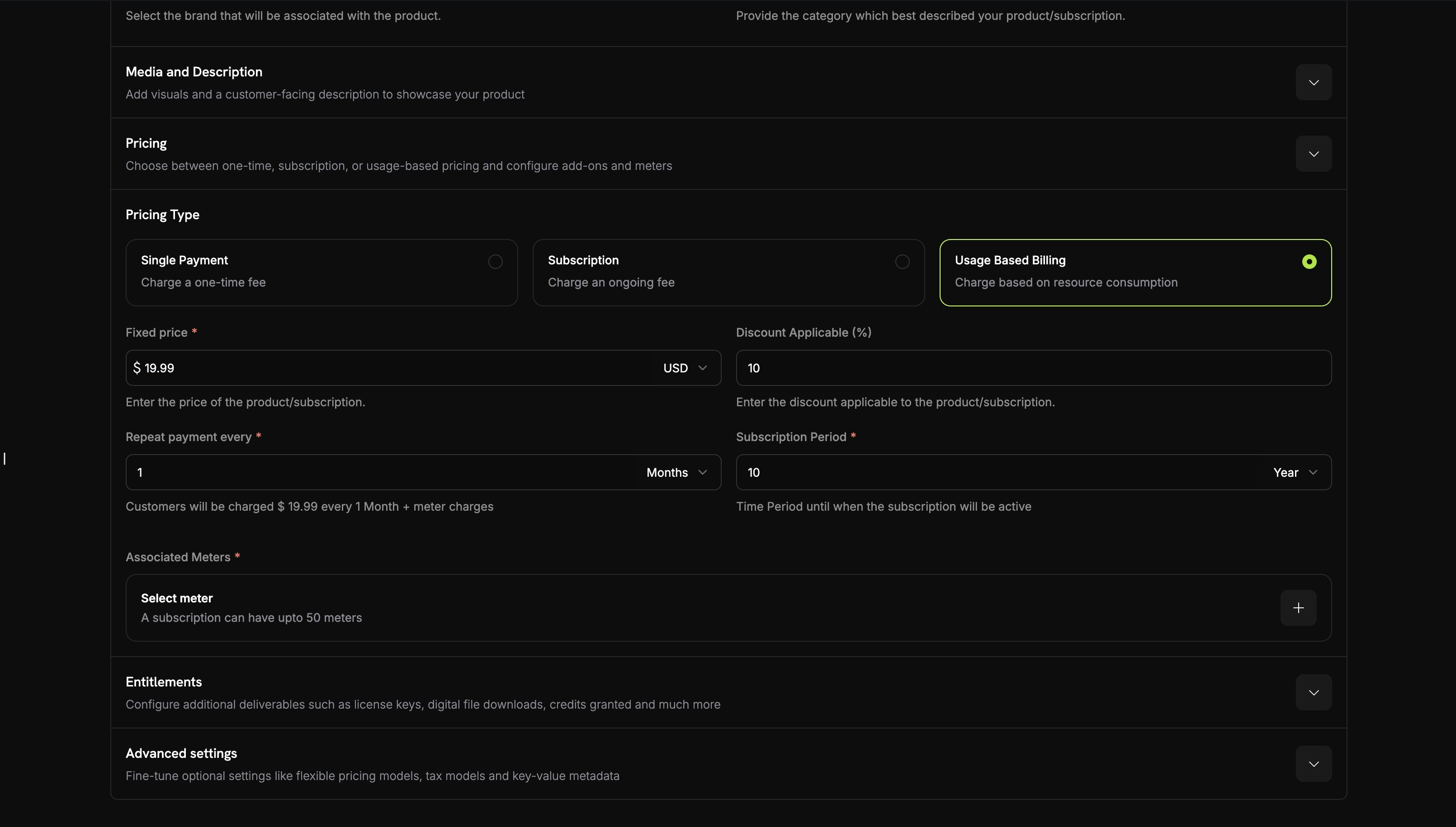
Create a Usage-Based Product

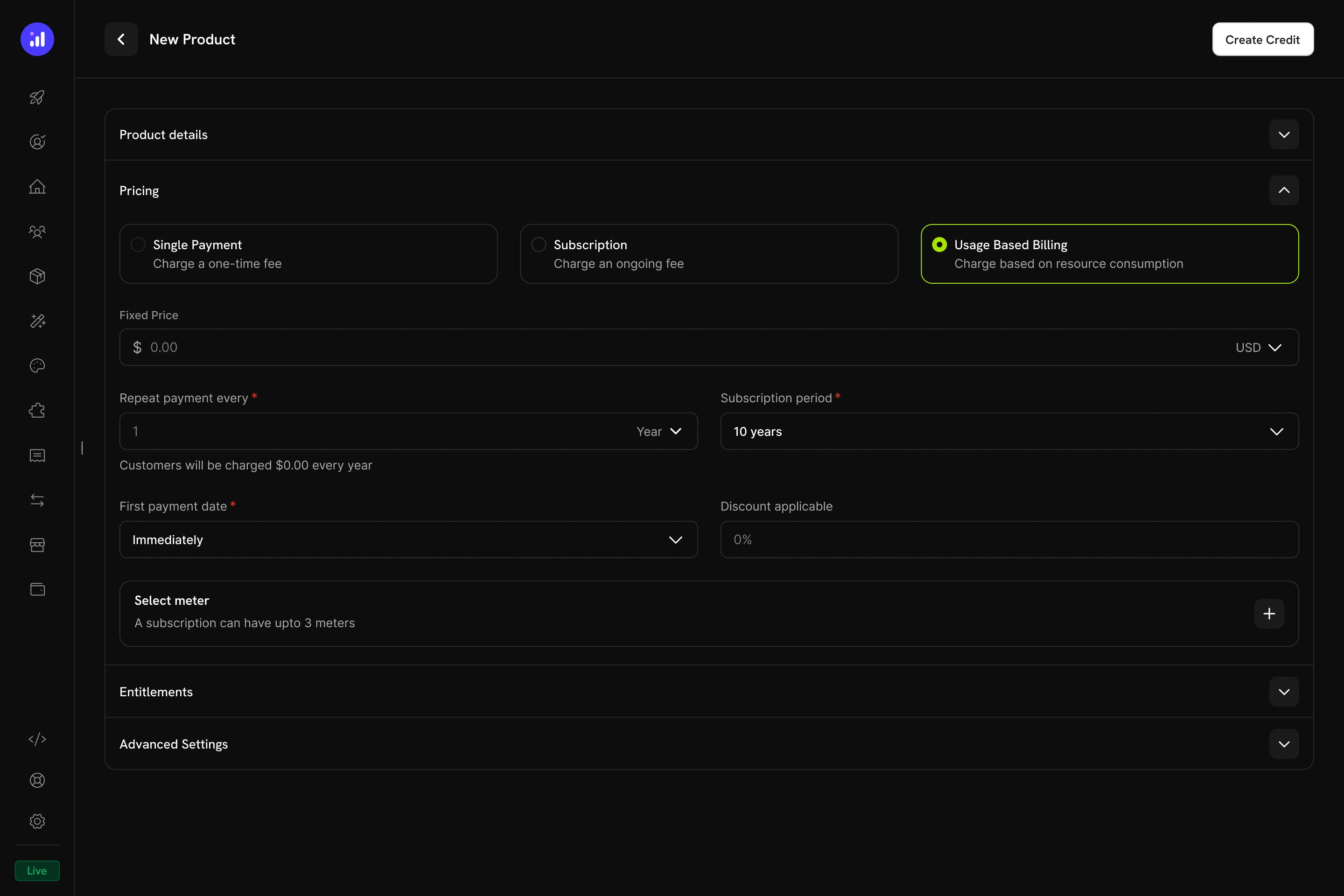
Seleziona Fatturazione Basata sull’Uso come tipo di prezzo. Configura il prezzo base e la frequenza di fatturazione.
Configurazione del prezzo per Fatturazione Basata sull'Uso
2

Add a Meter

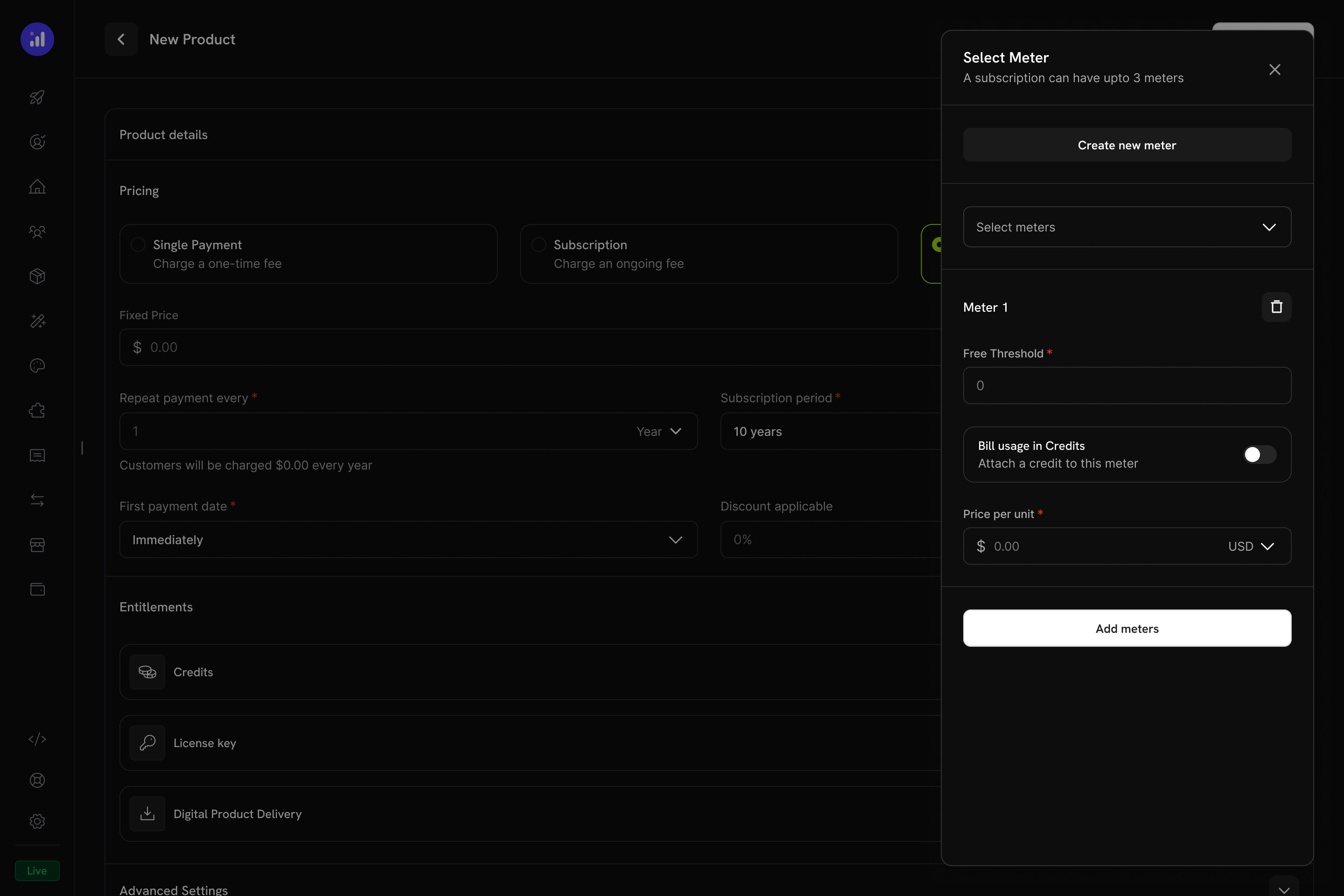
Fai clic sul pulsante + nella sezione Seleziona metro per aggiungere un metro. Un abbonamento può avere fino a 3 metri.
Pannello Seleziona Metro che mostra soglia gratuita e toggle dei crediti
3

Enable Credit Billing on the Meter

Attiva Fattura l’uso in Crediti per allegare un credito al metro. Seleziona il diritto di credito dal menu a discesa.
Free Threshold
number
obbligatorio
Il numero di unità che sono gratuite prima che inizi la detrazione dei crediti.
Bill usage in Credits
boolean
Quando abilitato, l’uso del metro detrae dal saldo dei crediti del cliente invece di addebitare per unità.
Meter units per credit
number
obbligatorio
Il numero di unità di uso necessarie per detrarre 1 credito. Ad esempio, se impostato su 1000, allora 1.000 chiamate API consumano 1 credito.
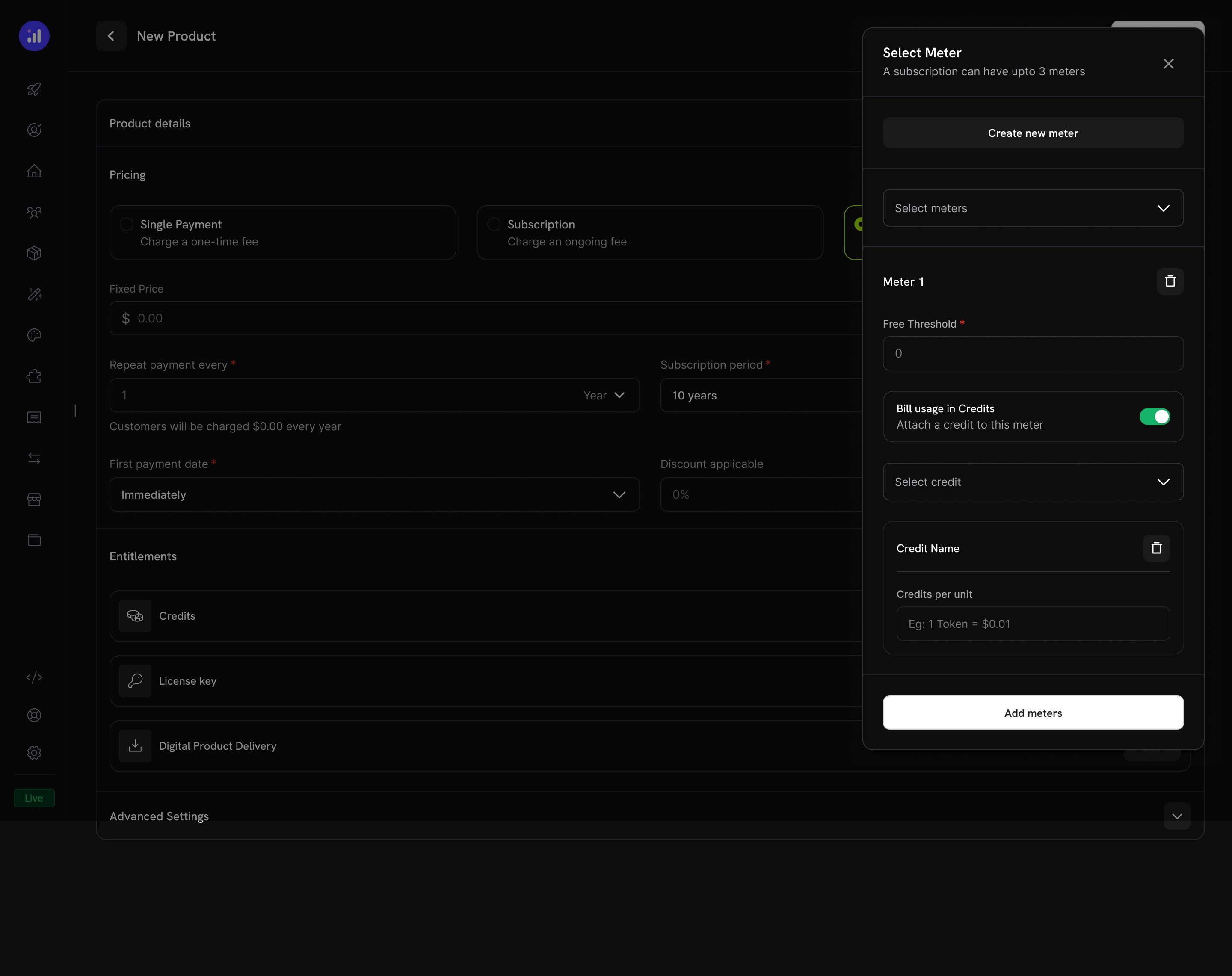
Configurazione del metro con selezione dei crediti e unità del metro per credito
4

Configure Credit Issuance

Imposta il numero di crediti emessi e personalizza opzionalmente le impostazioni del credito per questo prodotto.
Configurazione del credito per prodotto UBB
5

Verify Attachment

Una volta configurato, il metro mostra il nome del credito allegato, il prezzo per unità e la soglia gratuita.
Metro configurato che mostra i dettagli dell'allegato di credito
Quando i crediti sono collegati ai metri, il sistema detrae automaticamente i crediti in base a eventi di consumo acquisiti. Un lavoratore in background elabora eventi ogni minuto, li aggrega secondo la configurazione del metro e applica FIFO (primo ingresso, primo esaurimento) deduzione dai concessioni dei clienti più vecchi non scaduti.

Impostazioni del Credito

Rollover

Il rollover consente ai crediti non utilizzati di essere trasportati al ciclo di fatturazione successivo invece di scadere.
ImpostazioneDescrizione
Rollover AbilitatoAttiva per consentire ai crediti non utilizzati di essere trasportati
Percentuale Massima di RolloverLimita quanto viene trasportato (0–100%). Al 50%, solo la metà dei crediti non utilizzati viene trasportata
Periodo di Validità del RolloverQuanto tempo i crediti trasportati rimangono validi (giorno, settimana, mese, anno)
Conteggio Massimo di RolloverNumero massimo di volte che i crediti possono essere trasportati consecutivamente. Dopo questo limite, i crediti rimanenti vengono persi
Esempio: Un cliente ha 200 crediti non utilizzati alla fine del ciclo. Con un rollover del 75%, 150 crediti vengono trasportati e 50 vengono persi.

Eccedenza

L’eccedenza controlla cosa succede quando il saldo di crediti di un cliente raggiunge zero a metà ciclo.
ImpostazioneDescrizione
Consenti EccedenzaAttiva per consentire ai clienti di continuare a utilizzare il servizio oltre il loro saldo di crediti
Limite di EccedenzaMassimi crediti che i clienti possono consumare oltre il loro saldo
Prezzo Per UnitàCosto per credito aggiuntivo consumato come eccedenza (con valuta)
Comportamento dell’EccedenzaControlla cosa succede all’eccedenza alla fine del ciclo di fatturazione (vedi sotto)
Opzioni di Comportamento dell’Eccedenza:
ComportamentoDescrizione
Perdona l’eccedenza al resetL’uso oltre il limite di credito è tracciato ma non fatturato. Il saldo si resetta ad ogni ciclo
Fattura l’eccedenza alla fatturazioneL’uso oltre il limite di credito è addebitato sulla prossima fattura, poi il saldo si resetta
Trasporta il deficitL’eccedenza viene portata avanti come saldo negativo nel ciclo successivo
Trasporta il deficit (ripaga automaticamente)Il deficit viene portato avanti ed è automaticamente rimborsato da nuovi crediti nel ciclo successivo
Quando l’eccedenza è disabilitata, i clienti non possono utilizzare il servizio una volta che il loro saldo di crediti raggiunge zero. Scegli un comportamento di eccedenza che corrisponda al tuo modello di fatturazione - Perdona al reset è l’opzione predefinita e più semplice.

Scadenza

ImpostazioneDescrizione
Scadenza dei CreditiDurata dopo l’emissione prima che i crediti scadano (7, 30, 60, 90 giorni personalizzati o mai)
Scadenza dei Crediti di Prova Dopo la ProvaSe i crediti specifici per la prova scadono quando il periodo di prova termina
I crediti scaduti creano una voce di registro CreditExpired. Se il rollover è abilitato, la percentuale di rollover viene applicata prima della scadenza e solo il restante scade.

Fatturazione ad Uso con Crediti

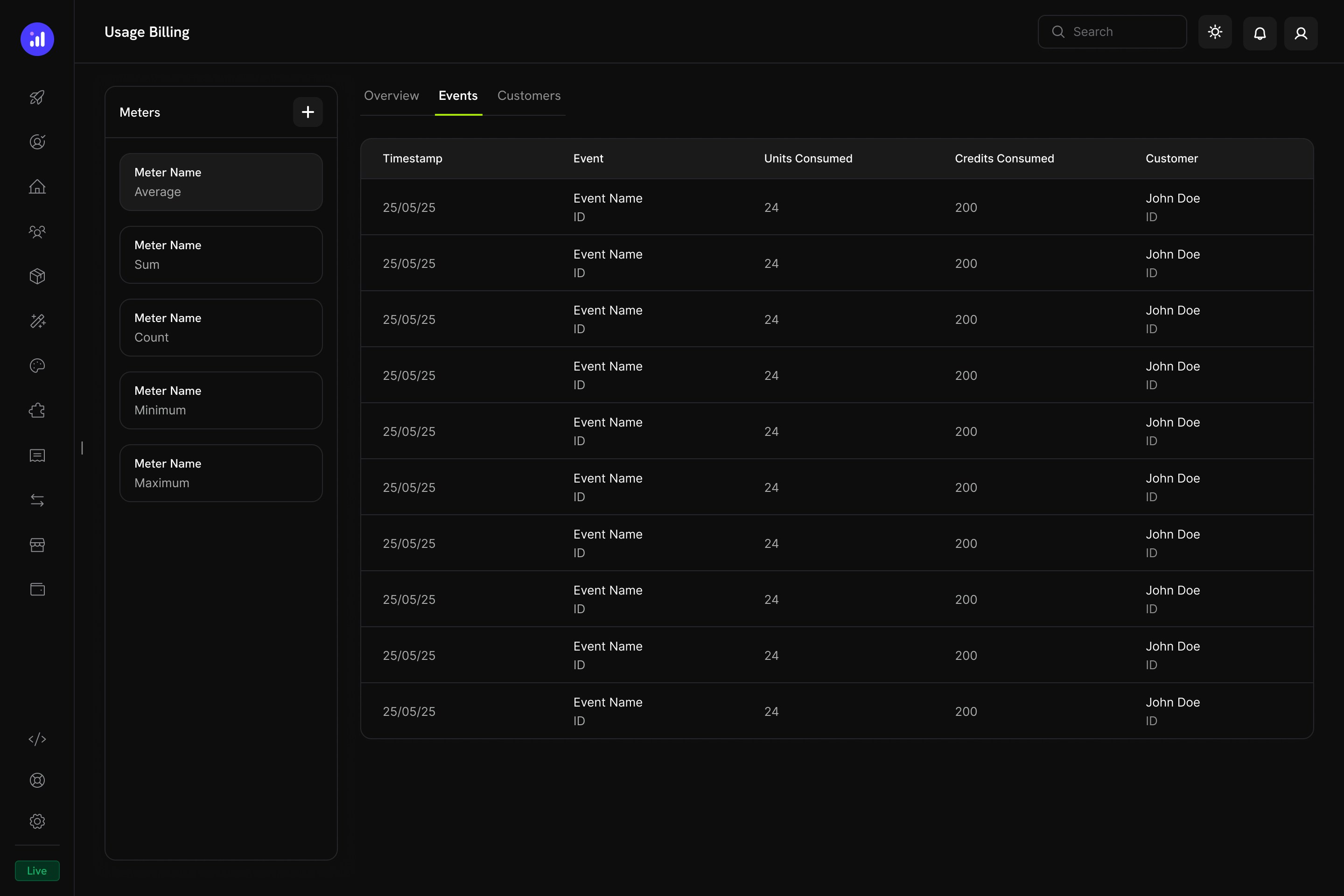
Quando i crediti sono collegati ai metri di uso, il sistema crea un potente modello di fatturazione basato sul consumo. I clienti ricevono un’allocazione di crediti e gli eventi di utilizzo detraggono automaticamente dal loro saldo.
Dashboard di Fatturazione ad Uso che mostra tabella degli eventi con crediti consumati

Come Funziona la Detrazione di Crediti Basata su Metro

  1. La tua applicazione invia eventi di utilizzo - Ogni evento include un ID cliente, nome evento e metadati
  2. I metri aggregano gli eventi - Utilizzando l’aggregazione Count, Sum, Max, Last o Unique Count
  3. I crediti vengono detratti automaticamente - Un lavoratore in background elabora eventi ogni minuto, converte le unità del metro in crediti utilizzando il tuo tasso configurato, e detrarrà dal saldo del cliente utilizzando l’ordinamento FIFO (vecchie concessioni per prime)
  4. L’eccedenza è tracciata - Se il saldo dei crediti raggiunge zero e l’eccedenza è abilitata, il sistema traccia il consumo in eccedenza per la fatturazione di fine ciclo

Pannello Metri

La dashboard di Fatturazione ad Uso include un pannello Metri che elenca tutti i metri definiti con il loro tipo di aggregazione:
AggregazioneDescrizioneEsempio
CountNumero totale di eventiChiamate API
SumSomma di un campo valoreTotale byte trasferiti
MaxValore più alto registratoNumero massimo di utenti simultanei
LastValore più recenteSpazio di archiviazione attuale uso
Unique CountConto di valori distintiUtenti attivi unici

Esperienza del Cliente

Checkout

Quando un cliente acquista un prodotto con crediti allegati, la pagina di checkout mostra i crediti inclusi come parte dell’offerta del prodotto.
Pagina di checkout che mostra prodotto con crediti di chiamata inclusi
I crediti appaiono in una sezione Inclusi sotto la descrizione del prodotto, mostrando l’importo del credito e il tipo (ad esempio, “$1000 chiamate API”).

Portale del Cliente

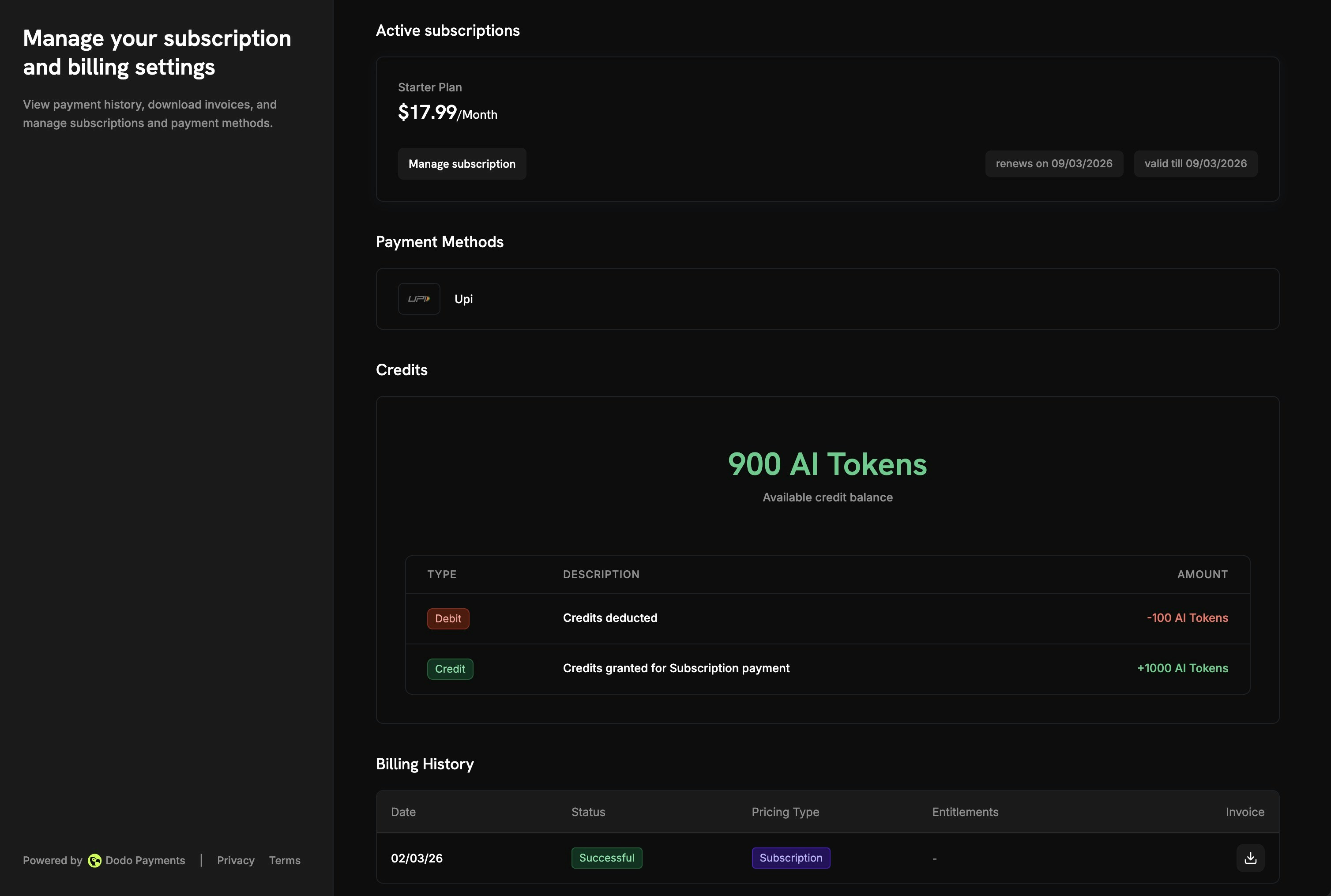
I clienti possono visualizzare e gestire i loro saldi di credito nel Portale Clienti sotto la sezione Crediti.
Visualizzazione dei crediti del Portale Clienti con saldo e cronologia delle transazioni
Il portale visualizza:
  • Saldo Disponibile - Saldo attuale di crediti visualizzato in modo prominente
  • Schede di Credito - Cambia tra diversi tipi di credito (ad es., “Crediti OpenAI”, “Token di Utilizzo”)
  • Transazioni Recenti - Cronologia completa con data, ID transazione, tipo, importo e saldo corrente
I tipi di transazione mostrati ai clienti includono:
TipoDescrizioneImporto
Crediti con AbbonamentoCrediti emessi con acquisto/rinnovo abbonamentoVerde (+)
Crediti Una TantumCrediti da acquisti una tantum o concessioni manualiVerde (+)
Detrazione UsoCrediti consumati attraverso l’uso del servizioRosso (-)
EccedenzaUso oltre il saldo di creditoRosso (-)

Dettagli dell’Abbonamento

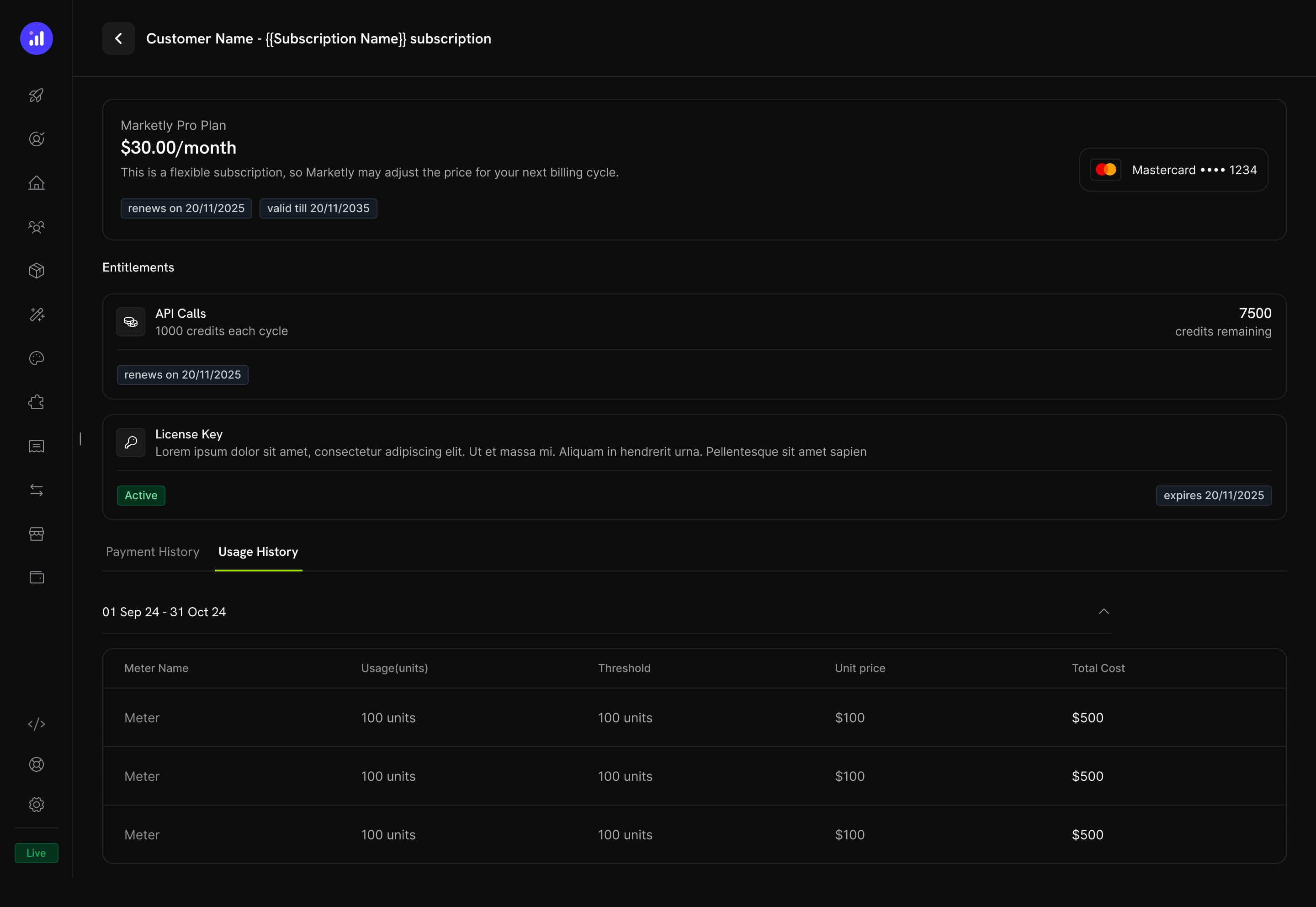
La pagina dei dettagli dell’abbonamento mostra i diritti di credito accanto ad altre informazioni sul piano.
Pagina dei dettagli dell'abbonamento che mostra diritti e cronologia dell'uso
Informazioni chiave visualizzate:
  • Allocazione del credito per ciclo di fatturazione (ad es., “1000 crediti per ciclo”)
  • Saldo rimanente (ad es., “7500 crediti rimanenti”)
  • Data di rinnovo per la prossima emissione di crediti
  • Cronologia dell’uso tab con dettaglio per livello metro che mostra le unità consumate, soglie, prezzi unitari e costi totali

Dettagli della Transazione

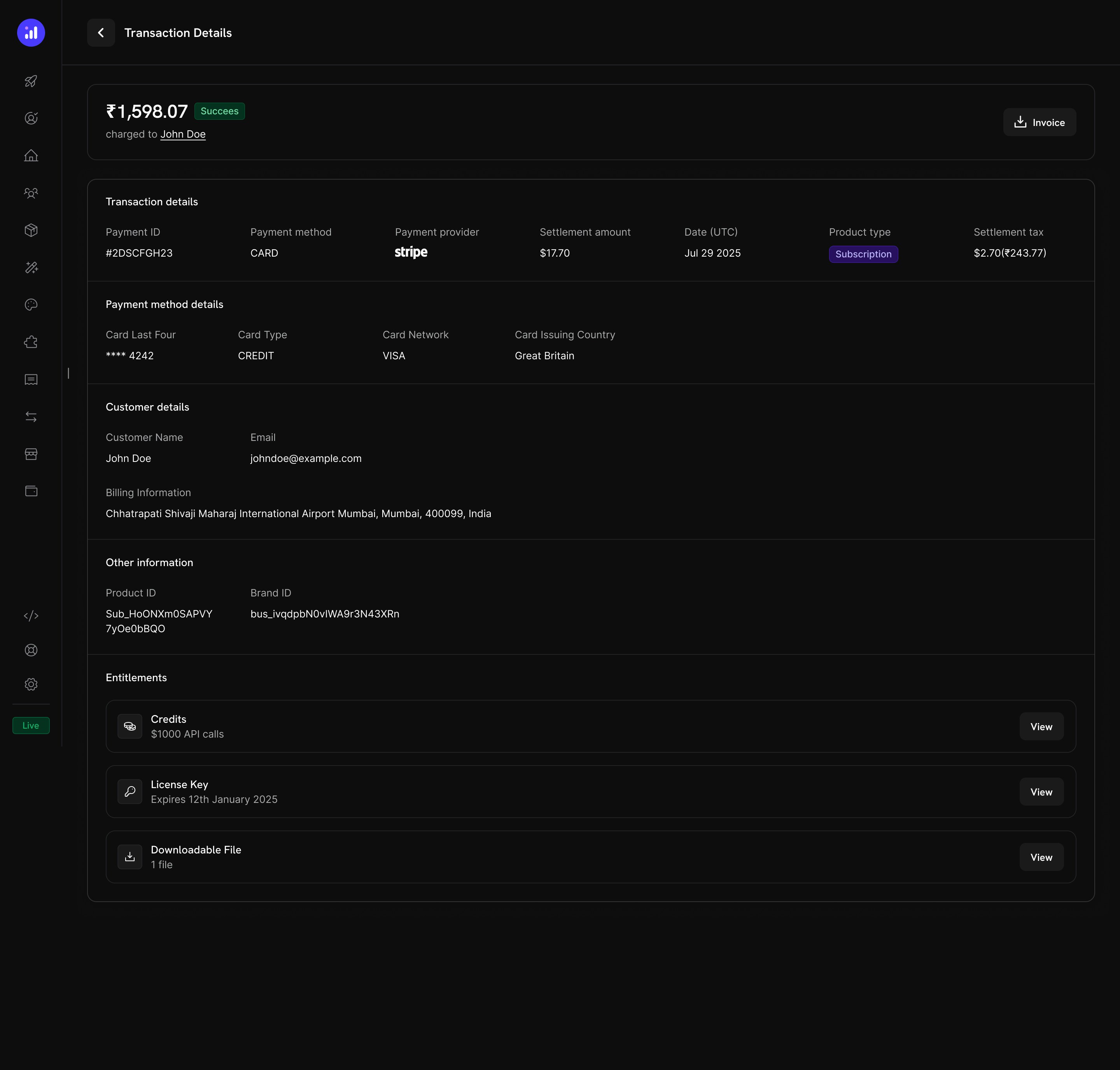
Le pagine delle transazioni di pagamento includono una sezione Diritti che mostra tutti i diritti consegnati con il pagamento, inclusi i crediti.
Pagina dei dettagli della transazione che mostra diritti di credito

Gestione dei Crediti

Visualizzazioni della Dashboard

Elenco dei Diritti di Credito

Visualizza tutti i tuoi diritti di credito in Prodotti → Crediti. La tabella mostra il nome del credito, le impostazioni di scadenza e fornisce azioni rapide per la modifica o l’archiviazione.
Pagina elenco dei crediti nella sezione Prodotti

Dettagli Crediti Clienti

Visualizza i saldi dei crediti e la cronologia delle transazioni di uno specifico cliente in Clienti → [Nome Cliente] → Crediti.
Pagina dettagli cliente con scheda Crediti che mostra saldo e transazioni
La visualizzazione dei crediti cliente include:
  • Selettore di Credito - Cambia tra diversi diritti di credito
  • Saldo Disponibile - Saldo corrente in grande, display prominente
  • Applica Credito/Debit - Pulsante per regolare manualmente il saldo del cliente
  • Transazioni Recenti - Registro completo con data, ID transazione, tipo, importo e saldo corrente

Regolazioni Manuali

Puoi accreditare o addebitare manualmente il saldo di un cliente direttamente dalla dashboard:
1

Navigate to Customer

Vai a Clienti e seleziona il cliente.
2

Open Credits Tab

Fai clic sulla scheda Crediti e seleziona il diritto di credito appropriato dal selettore del portafoglio.
3

Apply Credit or Debit

Fai clic su Applica Credito/Debito per aprire l’interfaccia di regolazione.
Transaction Type
string
obbligatorio
Seleziona Credito per aggiungere crediti o Debito per rimuovere crediti dal saldo del cliente.
Amount
number
obbligatorio
Il numero di crediti da aggiungere o rimuovere.
Reason
string
Spiegazione opzionale per la regolazione (es., “Compensazione servizio”, “Bonus promozionale”).
4

Confirm

Rivedi e applica la regolazione. La modifica è immediatamente riflessa nel saldo del cliente e registrata nel registro dei crediti.
Le regolazioni manuali creano una voce di registro ManualAdjustment con pista di controllo completa.

Registro Crediti

Ogni operazione di credito è registrata nel registro dei crediti, fornendo una pista di controllo completa:
Tipo di TransazioneDescrizione
Credito AggiuntoCrediti concessi (abbonamento, una tantum o API)
Credito DetrattoCrediti consumati tramite uso o addebito manuale
Credito ScadutoCrediti scaduti senza rollover
Credito TranspotatoCrediti portati al periodo successivo
Rollover PersoCrediti trasportati persi dopo che il conteggio massimo di rollover è stato raggiunto
Eccedenza AddebitataUso oltre il saldo di credito con eccedenza abilitata
Ricarica AutomaticaRipristino automatico del credito a basso saldo
Regolazione ManualeCredito o debito applicato manualmente da commerciante
RimborsoCrediti rimborsati
Ogni voce di registro registra il saldo prima e dopo la transazione, eccedenza prima e dopo, una descrizione e riferimento alla fonte (pagamento, abbonamento, ecc.).

Webhooks

La Fatturazione Basata su Crediti attiva eventi webhook per ogni cambiamento del ciclo di vita del credito. Usa questi per mantenere sincronizzata la tua applicazione con i saldi di crediti, attivare notifiche o costruire flussi di lavoro di fatturazione personalizzati.
EventoDescrizione
credit.addedCrediti concessi a un cliente
credit.deductedCrediti consumati attraverso uso o addebito manuale
credit.expiredCrediti non utilizzati scaduti
credit.rolled_overCrediti portati a una nuova concessione
credit.rollover_forfeitedCrediti persi al conteggio massimo di rollover
credit.overage_chargedAddebiti per eccedenza applicati
credit.manual_adjustmentRegolazione manuale di credito/debito effettuata
credit.balance_lowIl saldo è sceso al di sotto della soglia configurata
Tutti gli eventi del registro (credit.added attraverso credit.manual_adjustment) includono il payload completo CreditLedgerEntry con saldo prima/dopo, eccedenza prima/dopo e riferimento alla fonte. L’evento credit.balance_low include la configurazione della soglia e il saldo attuale.

Credit Webhook Payloads

Visualizza schemi di payload completi, descrizioni dei campi ed esempi di integrazione per tutti gli eventi webhook di credito.

Gestione API

Utilizza l’API per creare diritti di credito programmaticamente con controllo completo su rollover, eccedenza e impostazioni di scadenza.

Create Credit Entitlement

Crea un nuovo diritto di credito con configurazione di rollover, eccedenza e scadenza.

List Credit Entitlements

Recupera tutti i diritti di credito per la tua attività.
Recupera, aggiorna o elimina diritti di credito. I diritti eliminati possono essere ripristinati.

Get Credit Entitlement

Recupera un diritto di credito specifico per ID.

Update Credit Entitlement

Aggiorna il rollover, l’eccedenza, la scadenza o altre impostazioni.

Delete Credit Entitlement

Elimina soft un diritto di credito.

Undelete Credit Entitlement

Ripristina un diritto di credito precedentemente eliminato.
Concedi crediti direttamente al saldo di un cliente senza richiedere un acquisto o crea voci di addebito manuali per regolazioni di fatturazione.

Create Ledger Entry

Accredita o addebita il saldo di un cliente con piena pista di controllo e supporto per l’idempotenza.
Recupera il saldo del credito attuale di un cliente, la cronologia delle concessioni e il registro completo delle transazioni per qualsiasi diritto di credito.

List Balances

Elenca tutti i saldi dei clienti per un diritto di credito.

Get Customer Balance

Ottieni il saldo specifico di un cliente.

List Customer Grants

Visualizza tutte le concessioni di credito per un cliente.

List Customer Ledger

Cronologia completa delle transazioni per un cliente.

Esempio di Integrazione

Inizializza il client di Dodo Payments:
import DodoPayments from 'dodopayments';

const client = new DodoPayments({
  bearerToken: process.env['DODO_PAYMENTS_API_KEY'],
  environment: 'test_mode', // defaults to 'live_mode'
});
Allega crediti a un prodotto in abbonamento durante il checkout:
const session = await client.checkoutSessions.create({
  product_cart: [
    {
      product_id: 'prod_ai_pro_plan',
      quantity: 1,
    }
  ],
  customer: { email: 'customer@example.com' },
  return_url: 'https://yourapp.com/success'
});
Invia eventi di utilizzo che detraggono automaticamente i crediti:
await client.usageEvents.ingest({
  events: [{
    event_id: `gen_${Date.now()}`,
    customer_id: 'cus_abc123',
    event_name: 'ai.generation',
    timestamp: new Date().toISOString(),
    metadata: { model: 'gpt-4', tokens: 1500 }
  }]
});

Esempi Reali

Struttura Prezzi:
PianoPrezzoCrediti/MeseEccedenza
Starter$29/mo10,000 token$0.003/token
Pro$99/mo100,000 token$0.002/token
Enterprise$499/mo1,000,000 token$0.001/token
Configurazione:
  • Tipo di Credito: Unità Personalizzata (“Token AI”)
  • Precisione: 0 (token interi)
  • Rollover: 25% max, durata 1 mese
  • Eccedenza: abilitata, fattura eccedenza alla fatturazione
  • Metro: ai.generation con aggregazione Sum su campo tokens
Struttura Prezzi:
PianoPrezzoCrediti/MeseEccedenza
Free$0/mo1,000 chiamateBloccato
Developer$19/mo50,000 chiamate$0.001/chiamata
Business$99/mo500,000 chiamate$0.0005/chiamata
Configurazione:
  • Tipo di Credito: Unità Personalizzata (“Chiamate API”)
  • Precisione: 0 (chiamate intere)
  • Rollover: Disabilitato
  • Eccedenza: piani Developer+ consentono eccedenza (perdona al reset), piano Free disabilita eccedenza
  • Metro: api.request con aggregazione Count
Struttura Prezzi:
PianoPrezzoCrediti/MeseEccedenza
Personal$9/mo100 ore-GB$0.05/ora-GB
Team$49/mo1,000 ore-GB$0.03/ora-GB
Configurazione:
  • Tipo di Credito: Unità Personalizzata (“Ore-GB”)
  • Precisione: 2 (due decimali)
  • Rollover: 50% max, trasporta una volta
  • Eccedenza: abilitata con limite al 200%
  • Metro: storage.usage con aggregazione Sum

Migliori Pratiche

  • Inizia semplice: Comincia con un singolo tipo di credito e nessun rollover. Aggiungi complessità basata sul feedback dei clienti e sui modelli di utilizzo.
  • Imposta aspettative chiare: Mostra allocazioni di credito, saldi rimanenti e prezzi di eccedenza in modo prominente nelle pagine dei tuoi prodotti e nel portale clienti.
  • Usa unità significative: Dai un nome ai crediti basato su ciò che rappresentano (es., “Chiamate API”, “Token AI”) piuttosto che termini generici. Questo aiuta i clienti a capire il valore.
  • Configura la scadenza con attenzione: Finestre di scadenza brevi (7 giorni) creano urgenza ma possono frustrare i clienti. Finestre più lunghe (30–90 giorni) sono più adatte ai prodotti SaaS.
  • Monitora i saldi bassi: Imposta soglie di saldo basso per avvisare i clienti prima che esauriscano, riducendo i costi di eccedenza a sorpresa.
  • Test in modalità di test: Crea crediti, allegali a prodotti di test e simula il ciclo completo (acquisto → uso → detrazione → scadenza) prima di andare live.
La Fatturazione Basata su Crediti funziona perfettamente con tutte le altre funzionalità di Dodo Payments - abbonamenti con prove, cambi di piano con ripartizione e il portale clienti. Inizia con una configurazione di base ed espandi man mano che il tuo modello di prezzo evolve.