

Come funziona
La valuta di base è quella in cui hai definito il prezzo del prodotto o dell’add-on: può essere qualsiasi valuta addebitabile da Dodo Payments, non solo USD. Adaptive Currency converte il prezzo di base utilizzando i tassi di cambio correnti. Per impostare invece un prezzo fisso personalizzato per valuta o Paese, consulta Localized Pricing.Vantaggi principali
- Checkout localizzato — I prezzi vengono mostrati per impostazione predefinita nella valuta locale del cliente
- Più metodi di pagamento — Sblocca i metodi di pagamento disponibili solo per la valuta locale
- Rimborsi nella stessa valuta — Rimborsa il cliente nella valuta utilizzata per il pagamento
- Prezzi avanzati — Abilita Purchasing Power Parity e Charm Pricing per ottimizzare automaticamente i prezzi in base al mercato
Abilitare Adaptive Currency
1
Open Settings
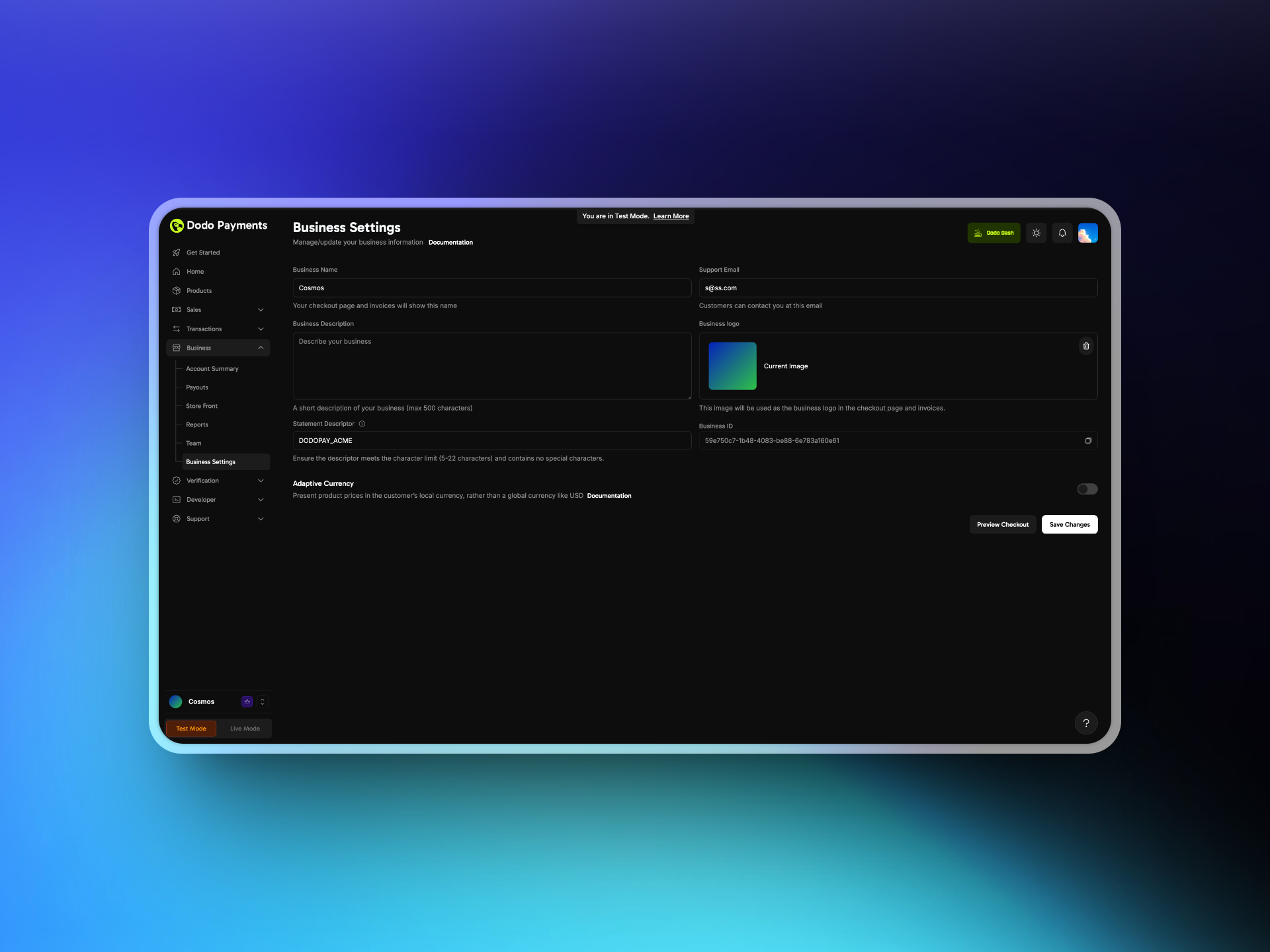
Accedi al Merchant Dashboard e vai su Settings → Business.
2
Enable Adaptive Currency
Attiva Adaptive Currency. Puoi disabilitarla in qualsiasi momento.
3
Save and Test
Salva le impostazioni, quindi verifica che un checkout di prova mostri i prezzi nella valuta locale, quando supportata.
Esperienza del cliente
Quando Adaptive Currency è abilitata:- Rilevamento — Il sistema rileva il Paese del cliente in base al suo indirizzo di fatturazione
- Selezione della valuta — Se il Paese è supportato, i prezzi vengono mostrati per impostazione predefinita nella valuta locale. I clienti possono tornare alla valuta di base
- Metodi di pagamento — I metodi di pagamento localizzati vengono mostrati quando applicabile
- Checkout — Il pagamento viene completato nella valuta selezionata
Conversione e commissioni
Adaptive Currency addebita al cliente l’importo nella valuta locale utilizzando i tassi di cambio correnti. Le commissioni variano in base al valore dell’ordine:- 4% per ordini inferiori a $500
- 3% per ordini da $500 a $1.500
- 2% per ordini superiori a $1.500
Abilitare Fees Inclusive
1
Open Settings
Vai su Settings → Business e abilita Adaptive Currency, se non l’hai già fatto.
2
Enable Fees Inclusive
Dopo aver abilitato Adaptive Currency, attiva l’interruttore Fees Inclusive nella stessa sezione.
Override per richiesta
Puoi sostituire il valore predefinito del merchant per ogni richiesta passandoadaptive_currency_fees_inclusive (boolean) per un pagamento una tantum, un abbonamento on-demand (on_demand.adaptive_currency_fees_inclusive), un addebito di un abbonamento o una modifica del piano. Nelle checkout sessions, è accettato solo per gli abbonamenti on-demand, come subscription_data.on_demand.adaptive_currency_fees_inclusive, e non al livello superiore della richiesta:
Le transazioni da INR a INR vengono sempre trattate come inclusive, indipendentemente dall’impostazione aziendale o dall’override per richiesta.
Quando una regola di Localized Pricing corrisponde, la transazione viene sempre trattata come inclusive, indipendentemente dall’impostazione Fees Inclusive o da qualsiasi override per richiesta. Il cliente paga esattamente l’importo localizzato che hai impostato e la commissione di conversione viene detratta dal tuo settlement.
Importi minimi
Ogni pagamento deve rispettare l’importo minimo della valuta in cui paga il cliente; gli abbonamenti hanno importi minimi più elevati rispetto ai pagamenti una tantum. Gli stessi importi minimi si applicano a ogni metodo di pagamento. Il controllo utilizza il totale, incluse le imposte.
I pagamenti in valute diverse da USD, EUR e GBP vengono regolati in USD. Per queste valute, il checkout controlla prima il prezzo convertito in USD, prima dell’aggiunta della commissione Adaptive Currency, quindi controlla l’importo nella valuta del cliente. L’importo deve superare entrambi i controlli, perciò l’importo minimo effettivo può essere superiore all’importo minimo indicato per la valuta.
Ad esempio, l’importo minimo indicato per AED è 2.00 AED, ma un abbonamento in AED deve valere almeno $1.00, ovvero circa 3.70 AED. Un abbonamento di 2.00 AED non supera il controllo in USD.
Se un pagamento è inferiore all’importo minimo, l’API restituisce
TOTAL_PAYMENT_AMOUNT_BELOW_MINIMUM_AMOUNT. Il messaggio indica l’importo minimo che non è stato rispettato. Per un pagamento in un’altra valuta, può trattarsi dell’importo minimo in USD, ad esempio Minimum amount of 1.00 USD is required to process payment.
Valute supportate
La tabella elenca l’importo minimo per ogni valuta. L’importo minimo si applica ai pagamenti una tantum e agli abbonamenti. Consulta Importi minimi per il controllo aggiuntivo in USD.Rimborsi e rettifiche
Dodo Payments emette i rimborsi nella valuta utilizzata originariamente dal cliente, applicando il tasso di cambio più recente. L’importo nella valuta di base rimane fisso nella Dashboard, nelle fatture e nel rimborso. A seconda delle variazioni del tasso di cambio, il cliente potrebbe ricevere un importo maggiore o minore rispetto all’importo originale nella valuta locale.Le commissioni Adaptive Currency (commissioni FX) non vengono rimborsate.
Esempio di rimborso
- Vendi un prodotto per 100 USD con Adaptive Currency abilitato
- Un cliente canadese visualizza 137 CAD a un tasso di cambio di 1.37 CAD per 1 USD e completa l’acquisto
- Dodo Payments elabora il pagamento, convertendo 137 CAD in 100 USD per il tuo regolamento
- In seguito, il tasso di cambio cambia a 1.40 CAD per 1 USD e emetti un rimborso completo
- Dodo Payments detrae 100 USD e rimborsa al cliente 140 CAD
Fatture e tassazione
- Le fatture mostrano solo l’importo nella valuta di regolamento
- Le imposte e le commissioni della piattaforma vengono calcolate sull’importo nella valuta di regolamento
- Esempio: una vendita di $10 convertita in 36 AED continua a essere visualizzata come $10 nella Dashboard e nelle fatture
Tutti gli importi vengono arrotondati secondo la logica di arrotondamento interna di Dodo Payments.
Impostare la valuta di addebito per ogni checkout
Passabilling_currency per impostare esplicitamente la valuta di addebito di una sessione di checkout:
Quando Adaptive Currency è disabilitato,
billing_currency viene ignorato.Pagine correlate
Purchasing Power Parity
Riduci automaticamente i prezzi in base al Paese. Richiede Adaptive Currency.
Charm Pricing
Arrotonda i prezzi convertiti a valori finali più semplici, come 49.99. Richiede Adaptive Currency.
Localized Pricing
Imposta un prezzo esatto per Paese o valuta invece di utilizzare la conversione automatica.
Tax-Inclusive Pricing
Controlla se i prezzi includono le imposte.
Checkout Session
Crea sessioni di checkout con la configurazione della valuta di addebito.