

Checkout Sessions API
Crea sessioni di checkout a livello programmatico.
Preview Checkout
Calcola prezzi e tasse prima di creare una sessione.
Payment Methods
Metodi di pagamento e configurazione supportati.
Integration Guide
Guida passo passo all’integrazione del checkout.
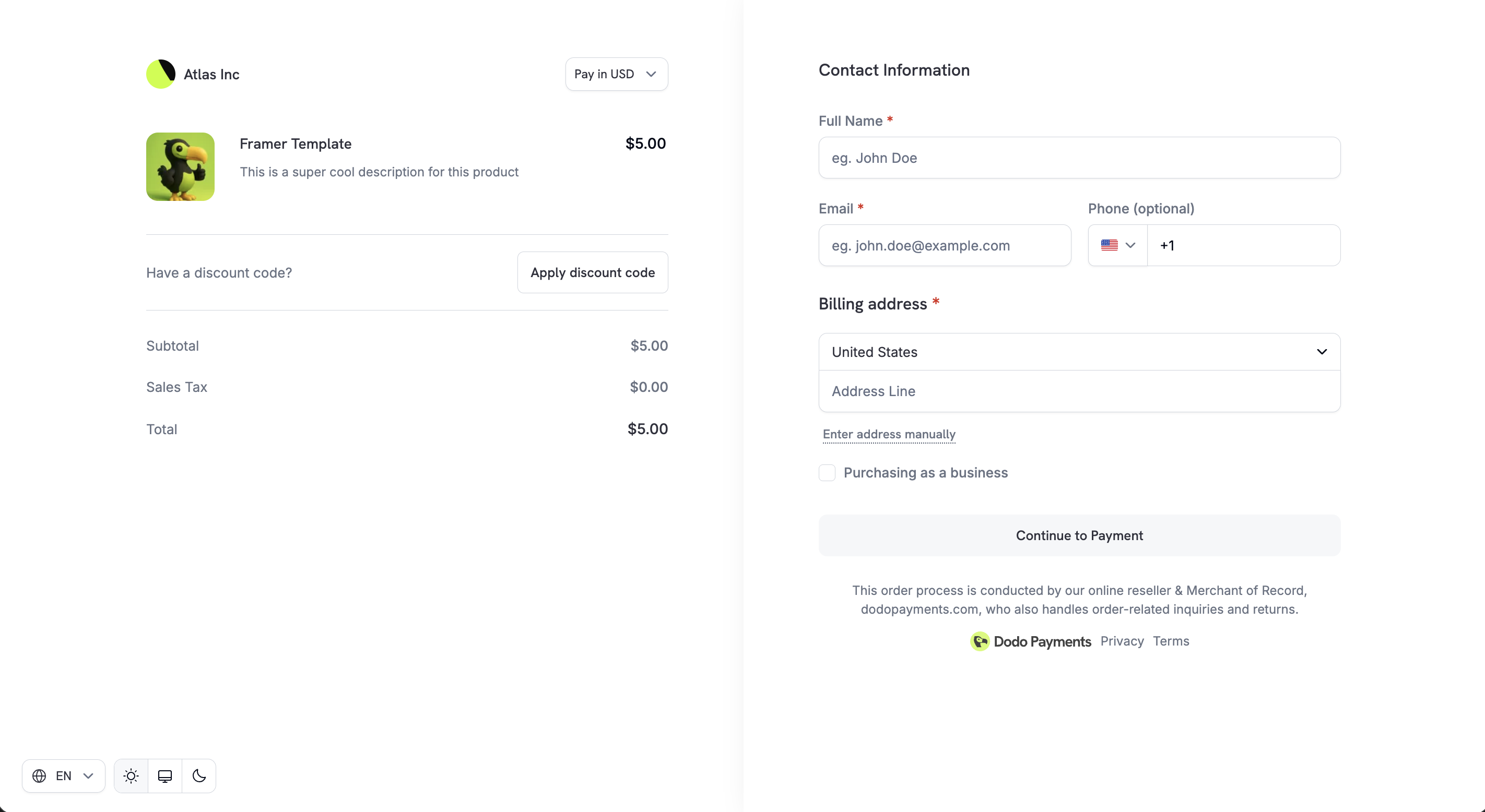
I link di checkout generati tramite Checkout Sessions API non sono riutilizzabili. Scadono dopo 24 ore o dopo 15 minuti se
confirm: true è impostato. Genera una nuova sessione per ogni cliente e per ogni tentativo di pagamento.Adaptive Currency
Adaptive Currency consente ai clienti di pagare nella valuta locale preferita, migliorando la fiducia e i tassi di conversione. Quando è abilitata, i clienti visualizzano un selettore della valuta nel checkout. Il prezzo viene convertito nella valuta scelta utilizzando i tassi FX correnti. Se per il prodotto è abilitata la Purchasing Power Parity, viene convertito il prezzo adeguato in base alla PPP invece del prezzo base. Se è abilitata la Charm Pricing, l’importo convertito viene arrotondato a una cifra finale ordinata, come 49.99.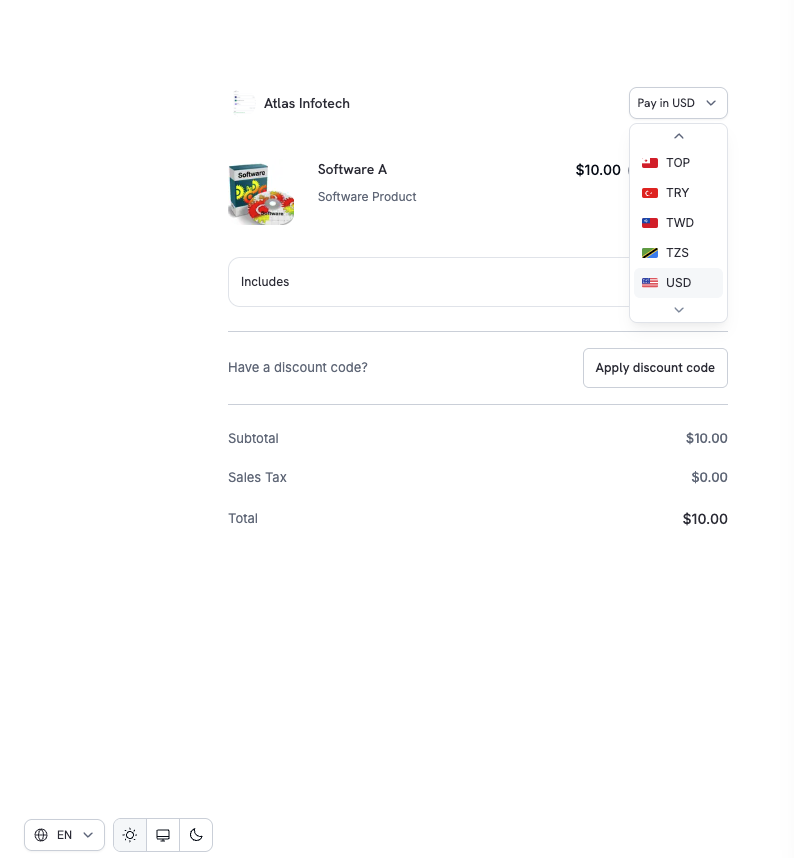
Adaptive Currency
Valute supportate, commissioni di conversione e gestione dei rimborsi.
Checkout multilingue
Il checkout supporta 22 lingue. I clienti possono cambiare lingua direttamente nella pagina e il testo dell’interfaccia, le etichette e i messaggi di sistema sono localizzati. In arabo ed ebraico, il checkout viene visualizzato da destra a sinistra e l’intero layout si rispecchia. Gli indirizzi email, i codici e i numeri di telefono mantengono il loro naturale ordine di lettura.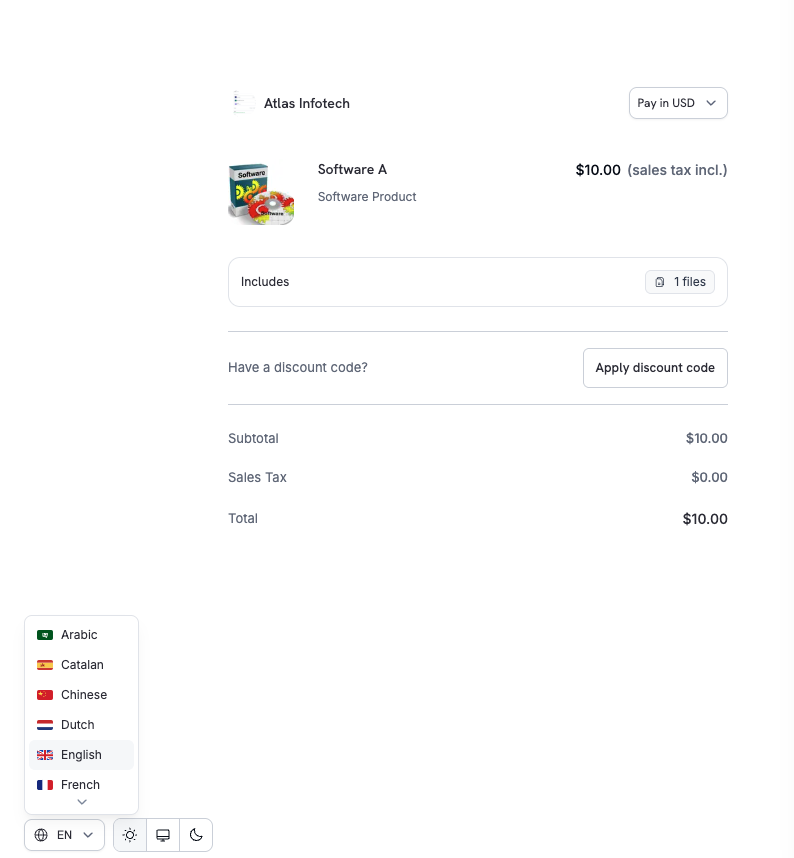
Lingue supportate
Per forzare una lingua specifica, imposta
customization.force_language durante la creazione di una sessione di checkout. Per ulteriori informazioni, consulta le Checkout Sessions API.
Calcolo automatico delle imposte
Le imposte vengono calcolate automaticamente in base alla sede di fatturazione del cliente, garantendo la conformità ai requisiti relativi a GST, VAT e sales tax. Le regole fiscali vengono applicate in base al paese e alla regione del cliente, ove applicabile. L’importo delle imposte si aggiorna automaticamente quando il cliente cambia paese o aggiorna il proprio indirizzo. Il riepilogo finale delle imposte viene mostrato chiaramente prima del pagamento.Supporto per il Business Tax ID
Per le transazioni B2B, il checkout consente ai clienti di inserire il proprio Business Tax ID (ad esempio, il numero VAT o GST). Quando viene inserito, il tax ID viene convalidato in tempo reale e le esenzioni fiscali applicabili o le regole di reverse charge vengono applicate automaticamente.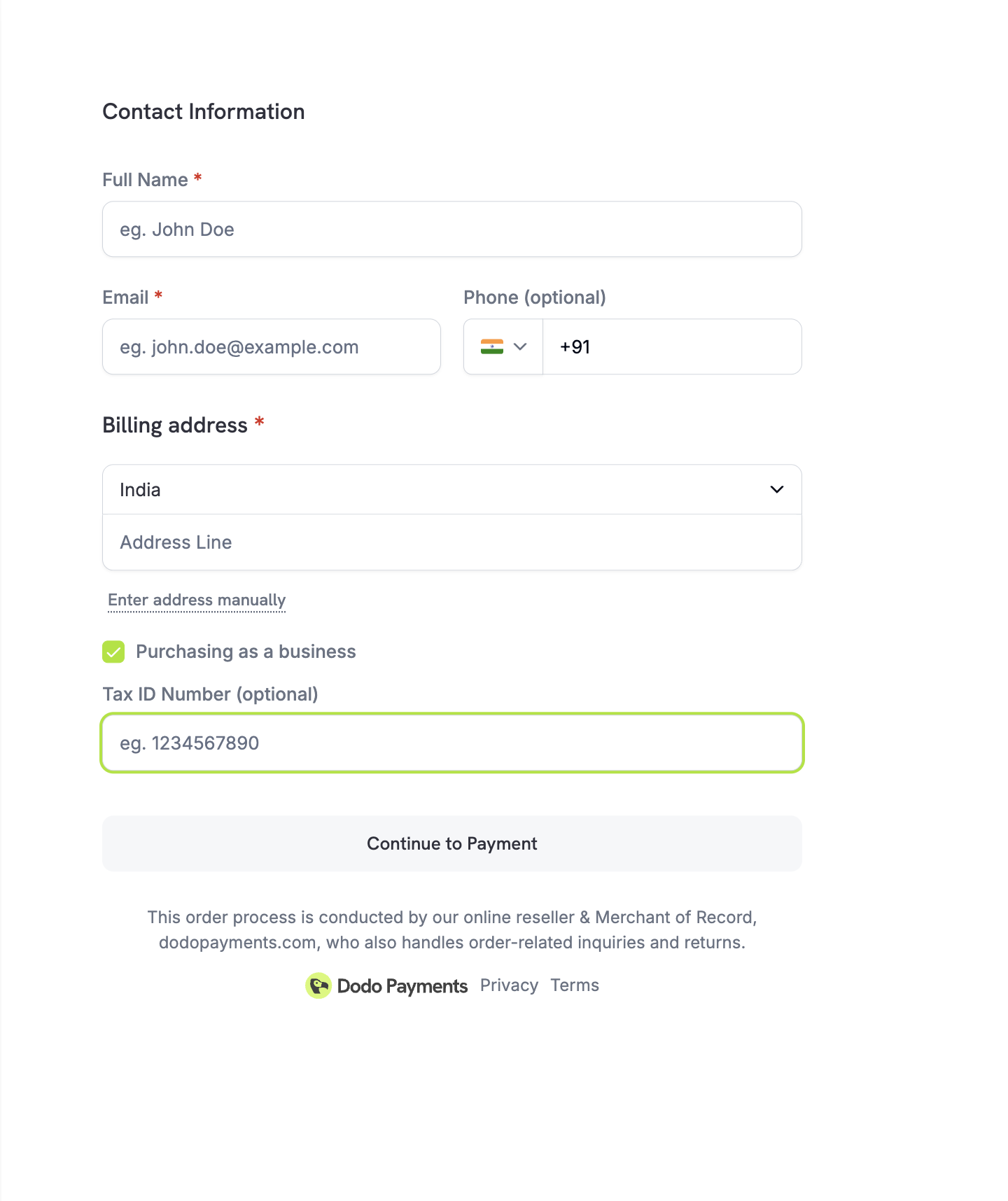
Codici sconto
I clienti possono applicare i codici sconto o promozionali creati nella dashboard. Lo sconto viene convalidato istantaneamente e il prezzo aggiornato viene mostrato. Quando Purchasing Power Parity è abilitato su un prodotto, lo sconto viene applicato al prezzo adeguato in base al PPP, non al prezzo base.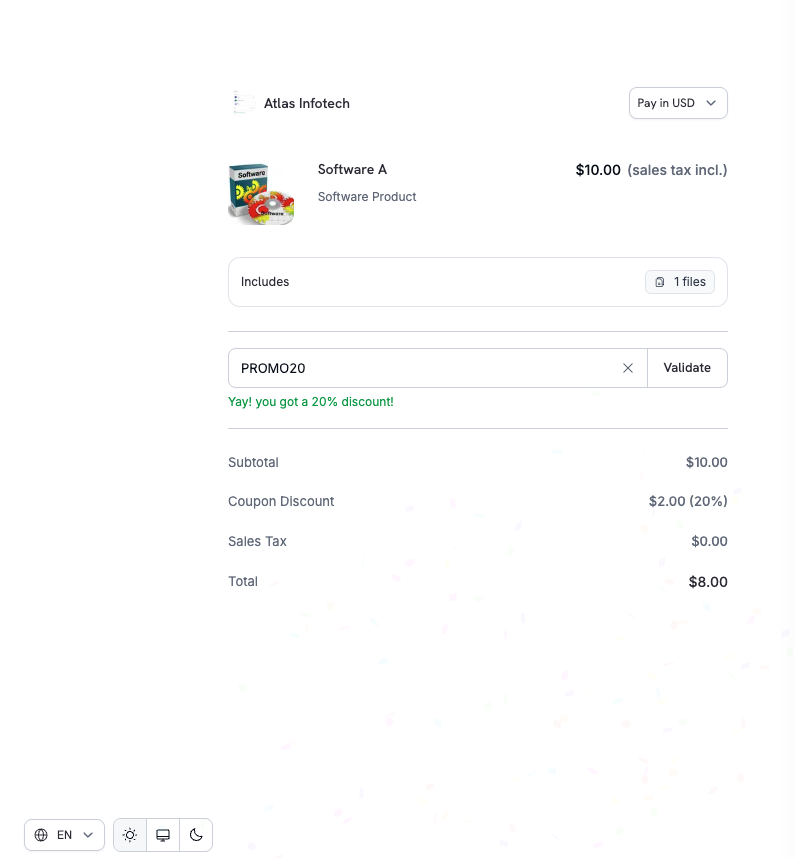
discount_codes accetta un array di massimo 20 codici, applicati in sequenza. Il campo singolare discount_code è deprecato, ma funziona ancora per garantire la compatibilità con le versioni precedenti.Discount Codes
Crea e gestisci i codici sconto.
Validate Discount by Code
Cerca e convalida gli sconti utilizzando i nomi dei codici.
Raccolta intelligente degli indirizzi
Il checkout supporta l’inserimento flessibile degli indirizzi per bilanciare velocità, accuratezza e copertura globale.Opzioni
Modalità indirizzo minimo
Per massimizzare la conversione, abilita la raccolta minima dell’indirizzo per ridurre gli ostacoli nel checkout. Quandominimal_address è impostato su true, il checkout raccoglie solo:
- Paese — sempre obbligatorio per determinare le imposte
- Codice ZIP/postale — solo nelle regioni in cui è necessario per il calcolo di sales tax, VAT o GST
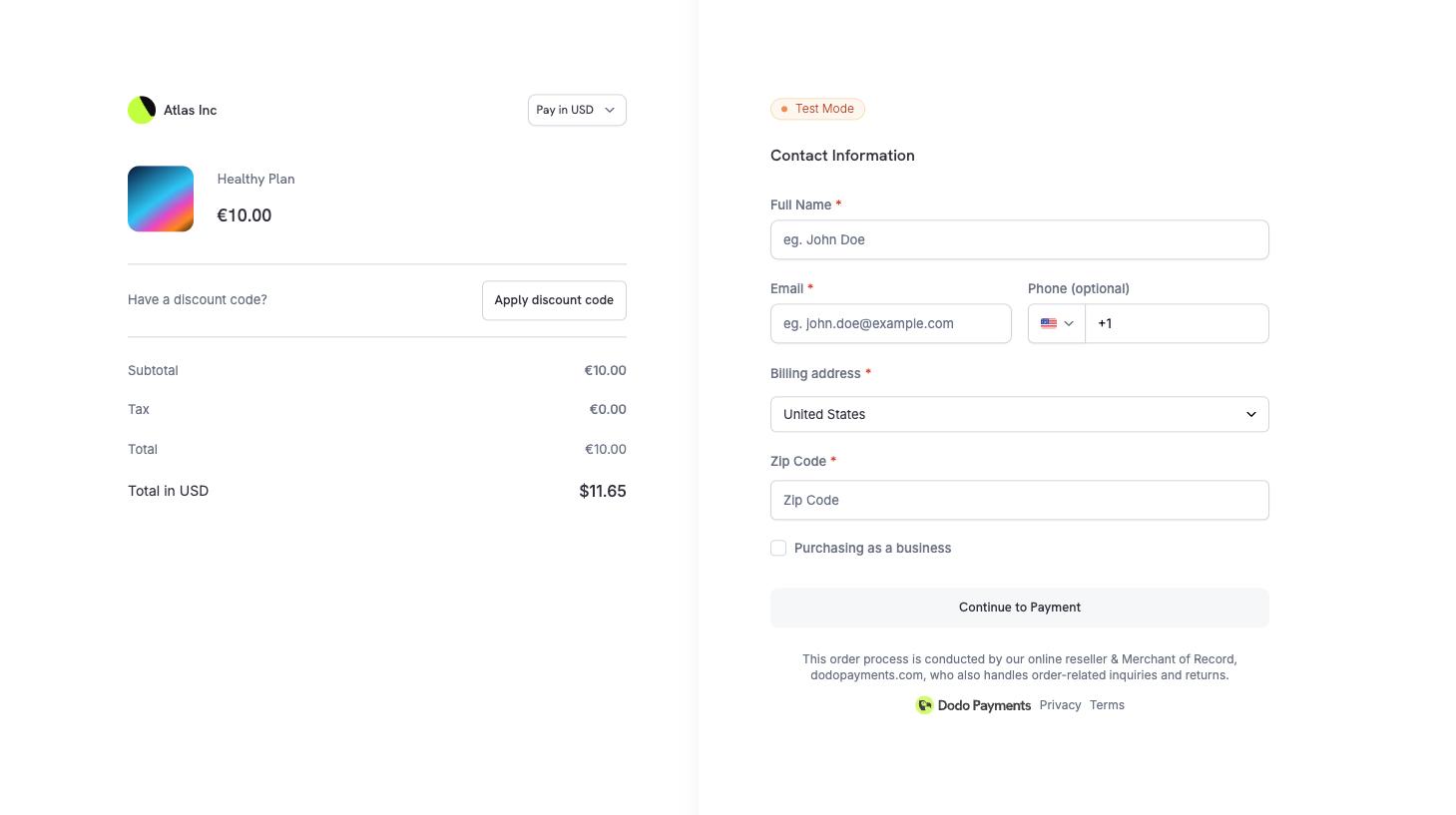
La raccolta completa dell’indirizzo è l’impostazione predefinita. Abilita
minimal_address per i prodotti digitali e i flussi SaaS in cui non sono richiesti tutti i dati di fatturazione.Raccolta del numero di telefono
Controlla se il campo del numero di telefono viene visualizzato nel checkout e se è obbligatorio.Campi personalizzati
Raccogli informazioni aggiuntive dai clienti durante il checkout definendo campi modulo personalizzati. È utile per raccogliere il nome dell’azienda, le dimensioni del team, la fonte di riferimento o qualsiasi altro dato specifico dell’attività.Tipi di campo disponibili
Esempio
Le risposte dei clienti vengono incluse automaticamente nei payload dei webhook (
payment.succeeded, subscription.active) e nelle risposte API tramite l’array custom_field_responses. Puoi definire fino a 5 campi personalizzati per ogni sessione di checkout.Custom Fields Guide
Configurazione dei campi personalizzati e accesso alle risposte.
Accettazione dell’informativa sulla privacy e dei termini
Per garantire trasparenza legale e di conformità:- I link a Privacy Policy e Buyer Terms vengono mostrati chiaramente nel checkout
- I clienti li accettano esplicitamente prima di completare il pagamento
Questo aiuta a soddisfare i requisiti globali in materia di tutela dei consumatori e privacy dei dati, inclusa la conformità al GDPR.
Raccolte di prodotti
Le raccolte di prodotti consentono un’esperienza di checkout unificata in cui i clienti visualizzano e selezionano più prodotti correlati (ad esempio, i piani Starter, Pro ed Enterprise) in un unico checkout. Quando utilizzi una raccolta, vengono visualizzati tutti i prodotti attivi al suo interno. Il primo prodotto viene preselezionato e i clienti possono confrontare le opzioni prima di effettuare la scelta.Product Collections
Crea e gestisci le raccolte di prodotti.
Configurazione della Checkout Session
Controlla il comportamento del checkout utilizzando la Checkout Sessions API:Dopo il pagamento, i clienti vengono reindirizzati al tuo
return_url con i parametri di query aggiunti automaticamente, inclusi payment_id o subscription_id, status, email e license_key (se applicabile). Consulta la guida alle Checkout Sessions per l’elenco completo.Checkout Sessions API
Riferimento API completo per le sessioni di checkout.
Checkout Integration Guide
Guida passo passo all’integrazione del checkout.
Personalizzazione del tema
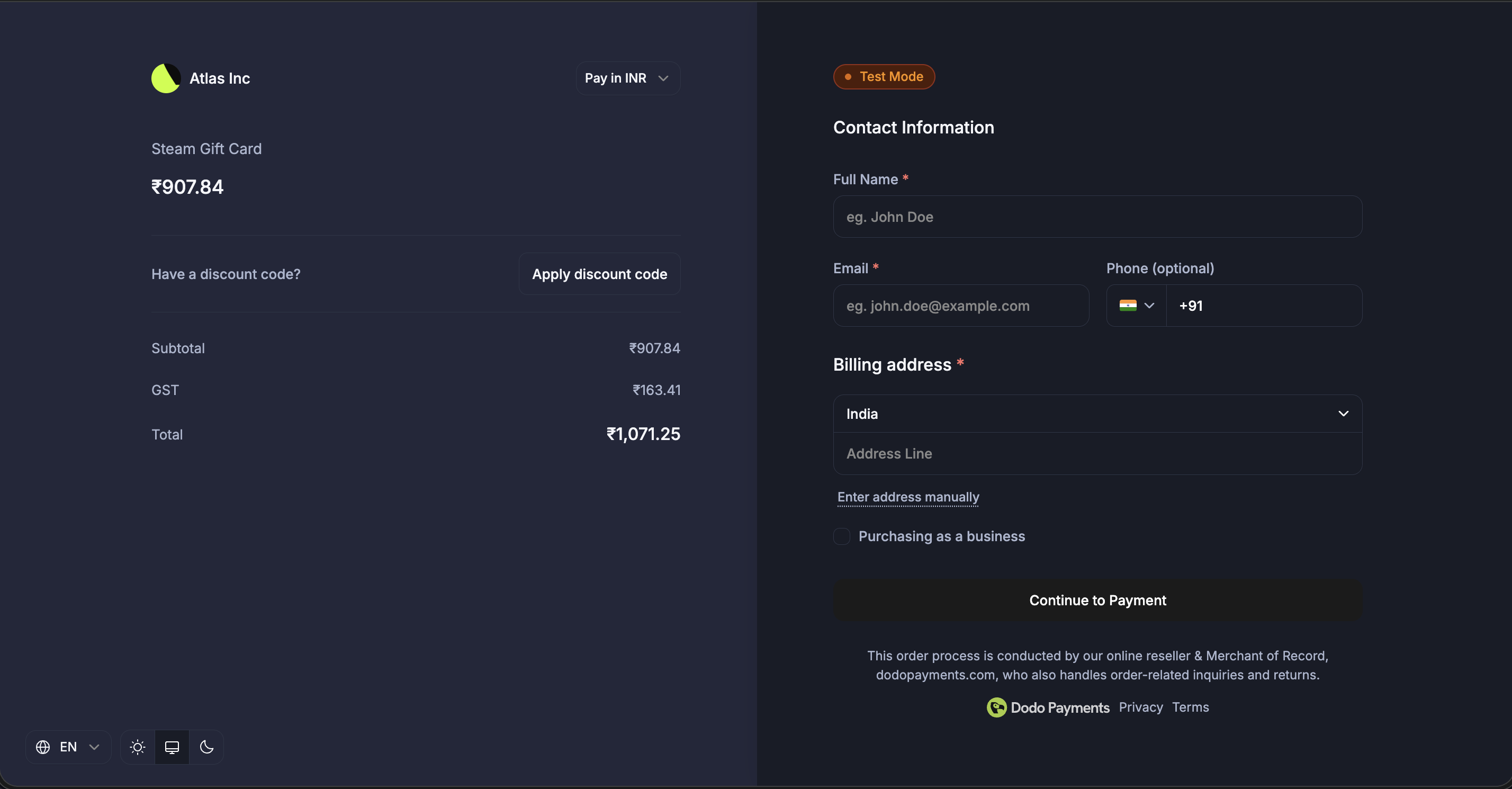
Personalizza l’aspetto della pagina di checkout in modo che corrisponda al tuo brand utilizzando il parametrocustomization.theme_config. Configura colori, caratteri, raggio dei bordi e testo del pulsante per le modalità chiara e scura.
Questa sezione tratta l’API lato server, che utilizza nomi di proprietà come bg_primary. Un tema impostato sulla sessione si applica al checkout hosted, overlay e inline. L’opzione lato client themeConfig del Checkout SDK, che utilizza nomi di proprietà come bgPrimary, è deprecata. Consulta Overlay Checkout.
Design & Theme Customization
Configura visivamente i temi dalla dashboard con temi predefiniti, tipografia, colori e anteprima in tempo reale.
Opzioni di configurazione del tema
Configurazione dei colori (modalità chiara/scura)
Ogni modalità supporta queste proprietà dei colori:Tutti i campi colore accettano i formati di colore CSS standard:
- Hex:
#fff,#ffffff,#ffffffff - RGB/RGBA:
rgb(255, 255, 255),rgba(255, 255, 255, 0.5) - HSL/HSLA:
hsl(120, 100%, 50%),hsla(120, 100%, 50%, 0.5) - Colori denominati:
red,blue,transparent