


Checkout Sessions
Applica uno o più codici impilati durante il checkout ospitato con
discount_codes e controlli UI.Get Discount
Recupera uno sconto tramite il relativo ID per verificarne lo stato e le restrizioni.
Get Discount by Code
Cerca e convalida uno sconto usando il suo nome di codice (es. “SAVE20”).
Create Discount (API)
Crea programmaticamente nuovi codici sconto.
List & Update Discounts
Sfoglia e gestisci gli sconti esistenti; aggiorna o elimina secondo necessità.
Plan Change Discounts
Applica i codici sconto quando si aggiornano o si modificano i piani di abbonamento.
Cosa sono i codici sconto?
I codici sconto sono token promozionali che riducono il totale dell’ordine al checkout. Usali per campagne stagionali, incentivi per il primo acquisto, offerte per riconquistare i clienti o prezzi B2B negoziati. I codici possono essere basati su una percentuale (ad esempio, 15% di sconto) o su un importo fisso (ad esempio, $5 di sconto). Puoi applicare fino a 20 codici per checkout, pagamento o abbonamento, così un cliente può riscattare sia un’offerta di benvenuto sia un codice campagna nella stessa transazione. Limita i codici a prodotti specifici, stabilisci quante volte ogni cliente può utilizzarli, imposta le date di scadenza e controlla chi può riscattarli.Vantaggi principali
- Sconti flessibili: sconti basati su percentuale o su importo fisso
- Codici cumulabili: applica fino a 20 codici per checkout, pagamento o abbonamento
- Controllo mirato: limita per prodotto, cicli di abbonamento e idoneità del cliente
- Gestione delle campagne: date di inizio programmate, date di scadenza, limiti di utilizzo complessivi e per cliente
- Prezzi per valuta: imposta la detrazione fissa, il limite massimo e il subtotale minimo per ogni valuta
Creazione di codici sconto
Crea codici sconto nel tuo dashboard di Dodo Payments, quindi applicali nel checkout ospitato o tramite API.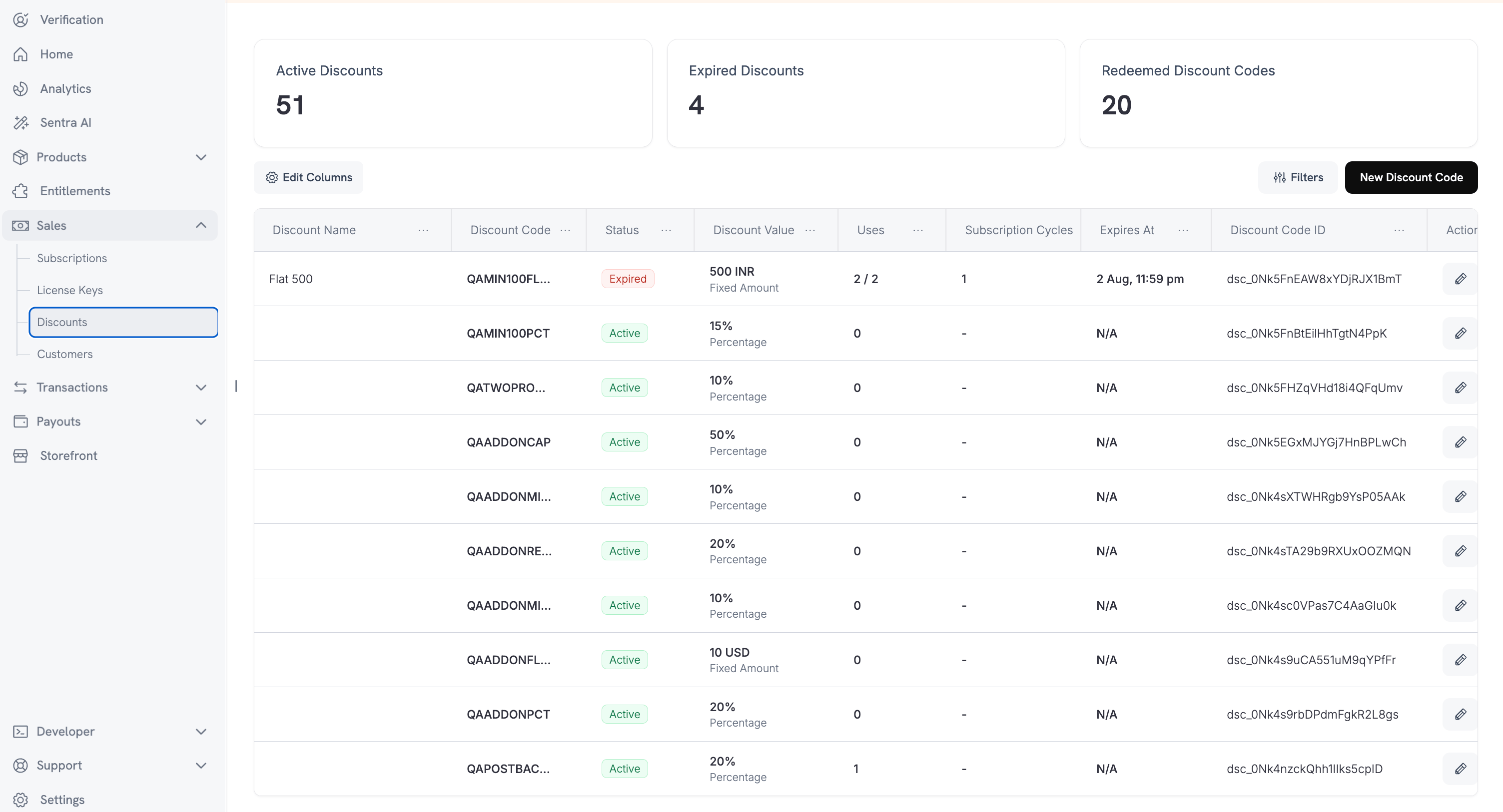
Configurazione nella Dashboard
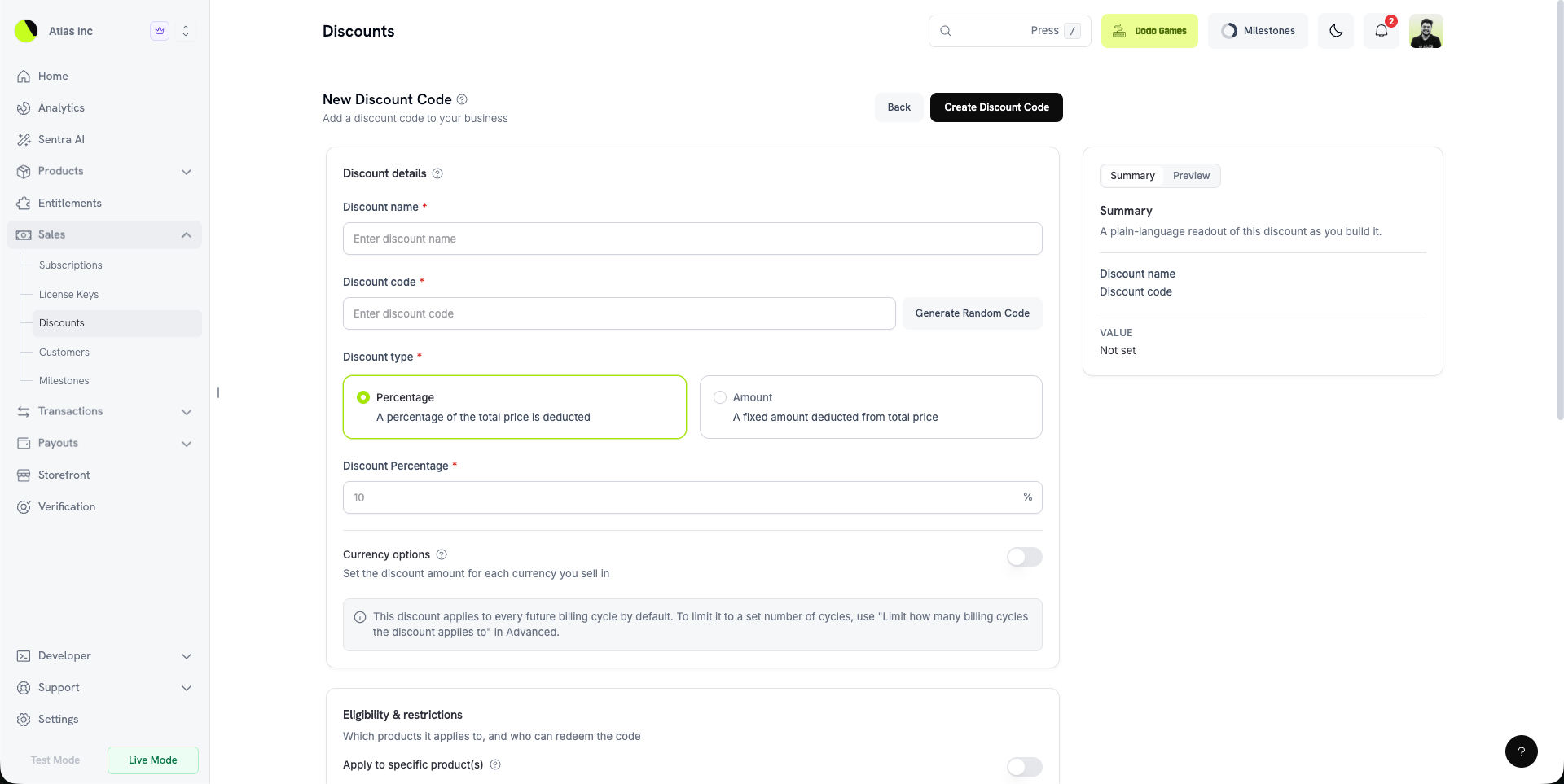
- Nome dello sconto (obbligatorio): Etichetta interna per la dashboard.
- Codice (obbligatorio): La stringa che i clienti inseriscono al checkout. Genera un codice casuale o inseriscine uno personalizzato (minimo 3 caratteri, convertito automaticamente in maiuscolo).
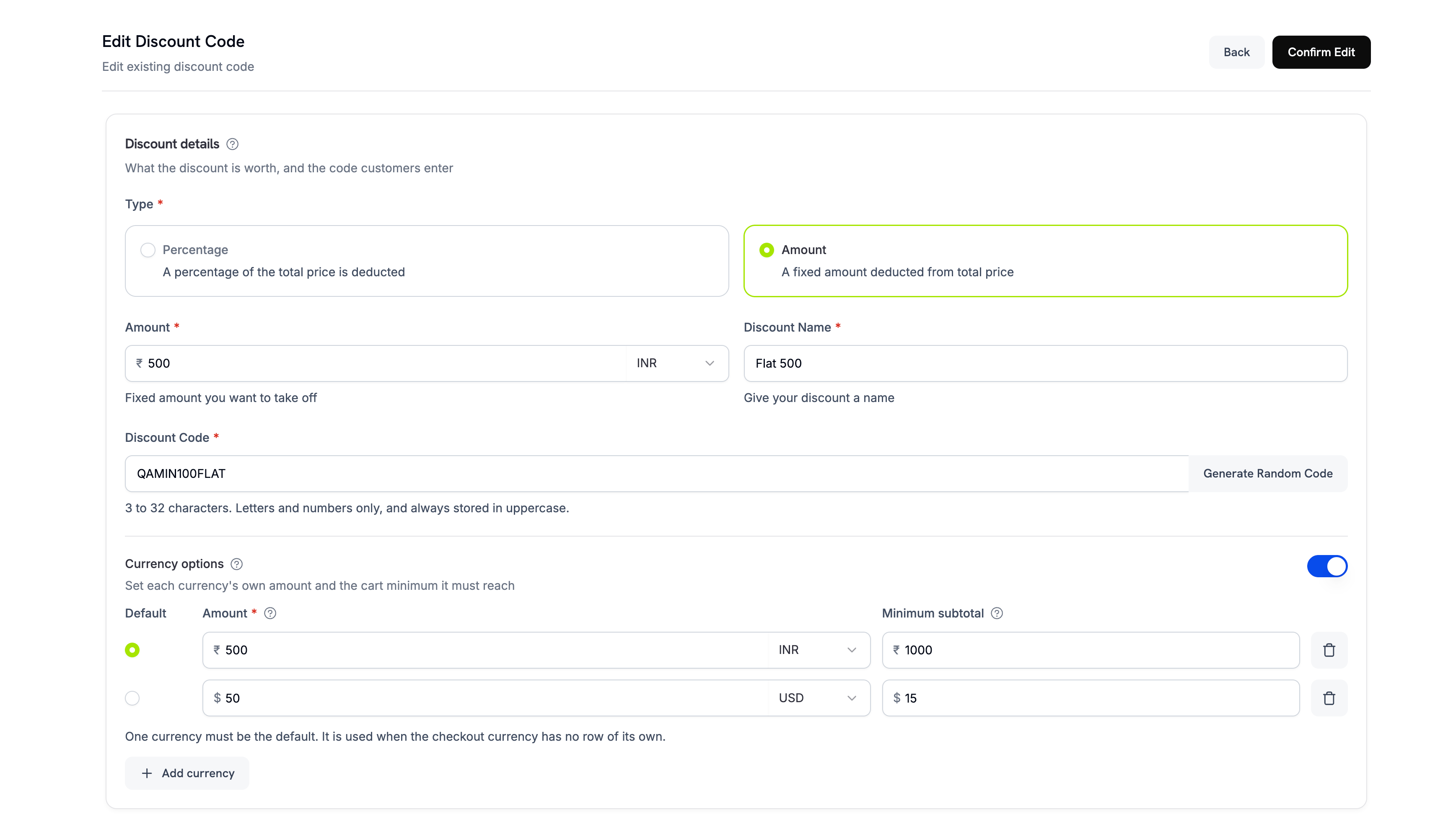
- Tipo (obbligatorio): Percentuale (una percentuale di sconto) o Importo (una detrazione fissa).
- Importo (obbligatorio): Per la percentuale, la percentuale di sconto nella dashboard (ad esempio,
15per il 15%). Tramite API, lo stesso valore è espresso in punti base (1500). Per l’importo, la detrazione fissa nella valuta predefinita del codice. - Data di inizio (facoltativo): Pianifica l’attivazione del codice per una data futura. Lascia vuoto per attivarlo immediatamente.
- Data di scadenza (facoltativo): Data dopo la quale il codice non sarà più utilizzabile.
- Limite di utilizzo (facoltativo, in Avanzate): Numero massimo totale di utilizzi da parte di tutti i clienti. Un carrello con più abbonamenti conta come un unico utilizzo.
- Limite di utilizzo per cliente (facoltativo, in Avanzate): Numero massimo di utilizzi da parte di un singolo cliente. Se entrambi sono impostati, deve essere minore o uguale al limite di utilizzo complessivo.
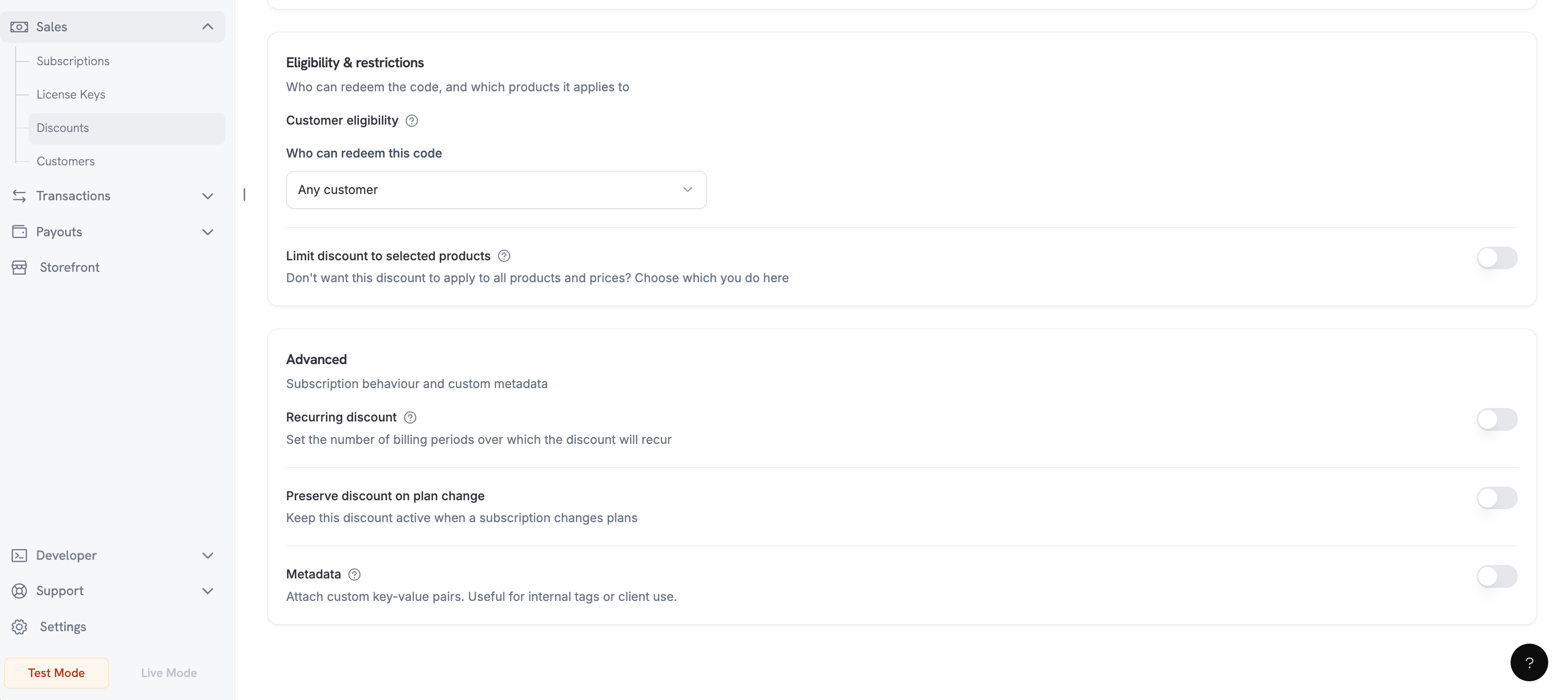
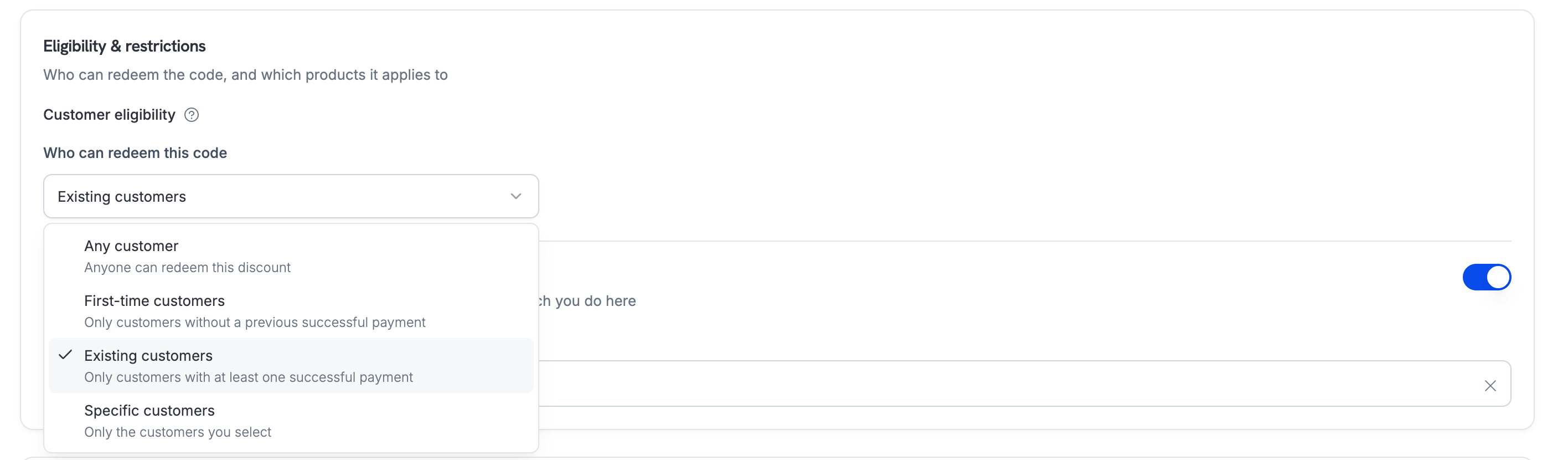
- Idoneità del cliente (facoltativo): Limita chi può utilizzare il codice — tutti i clienti, i clienti al primo acquisto, i clienti esistenti o un elenco selezionato manualmente.
- Opzioni di valuta (facoltativo): L’importo dello sconto per ogni valuta in cui vendi. Consulta Opzioni per valuta.
- Limitazione del prodotto (facoltativo): Limita il codice a prodotti specifici.
- Limite del ciclo di abbonamento (facoltativo, in Avanzate): Numero di cicli di fatturazione per i quali si applica lo sconto. Lascia vuoto per una durata indefinita.
- Mantieni al cambio di piano (facoltativo): Mantiene attivo lo sconto quando un abbonamento cambia piano (
preserve_on_plan_change). - Metadati (facoltativo): Aggiungi coppie chiave-valore personalizzate per il monitoraggio interno.
- Richiedi un valore minimo dell’ordine (facoltativo, in Avanzate): Subtotale minimo del carrello (per valuta) affinché il codice venga applicato.
Una
amount percentuale è espressa in basis point tramite API — 1500 corrisponde al 15%. Un amount fisso è un valore monetario ed è denominato secondo le opzioni valuta del codice.Tipi di sconto
Entrambi i tipi possono essere cumulati nello stesso array
discount_codes e vengono applicati nell’ordine dell’array.
Idoneità del cliente
Impostacustomer_eligibility per controllare chi può riscattare un codice:
Opzioni per valuta
Quando vendi in più valute, imposta il comportamento per ogni valuta per ciascun codice. In Opzioni valuta, ogni voce specifica:- Importo — per uno sconto di tipo Importo, la detrazione fissa in quella valuta; per uno sconto Percentuale, il limite massimo dello sconto. Nell’API corrisponde a
max_amount_possible. - Predefinita — indica una valuta come predefinita. Le valute non configurate vengono convertite a partire da quella predefinita.
- Subtotale minimo — il codice viene applicato solo quando il carrello raggiunge questo subtotale nella valuta indicata.
0indica che non è previsto alcun minimo.
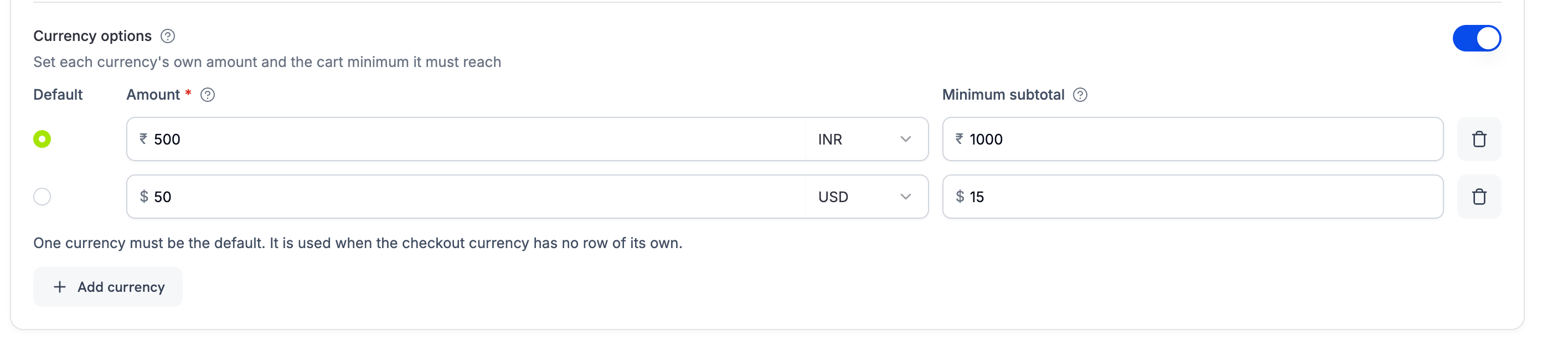
Il subtotale minimo viene sempre calcolato sui prezzi originali del carrello, non sul totale aggiornato dopo gli sconti precedenti nella sequenza. L’ordine di applicazione non cambia il raggiungimento del minimo.Per un abbonamento, il minimo viene verificato una sola volta considerando insieme il prodotto e i relativi componenti aggiuntivi. Ad esempio, un prodotto da $0 con un componente aggiuntivo da $5 soddisfa un minimo di $4. Un codice di tipo Importo (
flat) si applica comunque solo al prodotto dell’abbonamento, non ai componenti aggiuntivi.Esperienza di checkout
I clienti inseriscono i codici sconto nel campo del checkout. I codici idonei vengono applicati immediatamente e i totali vengono aggiornati.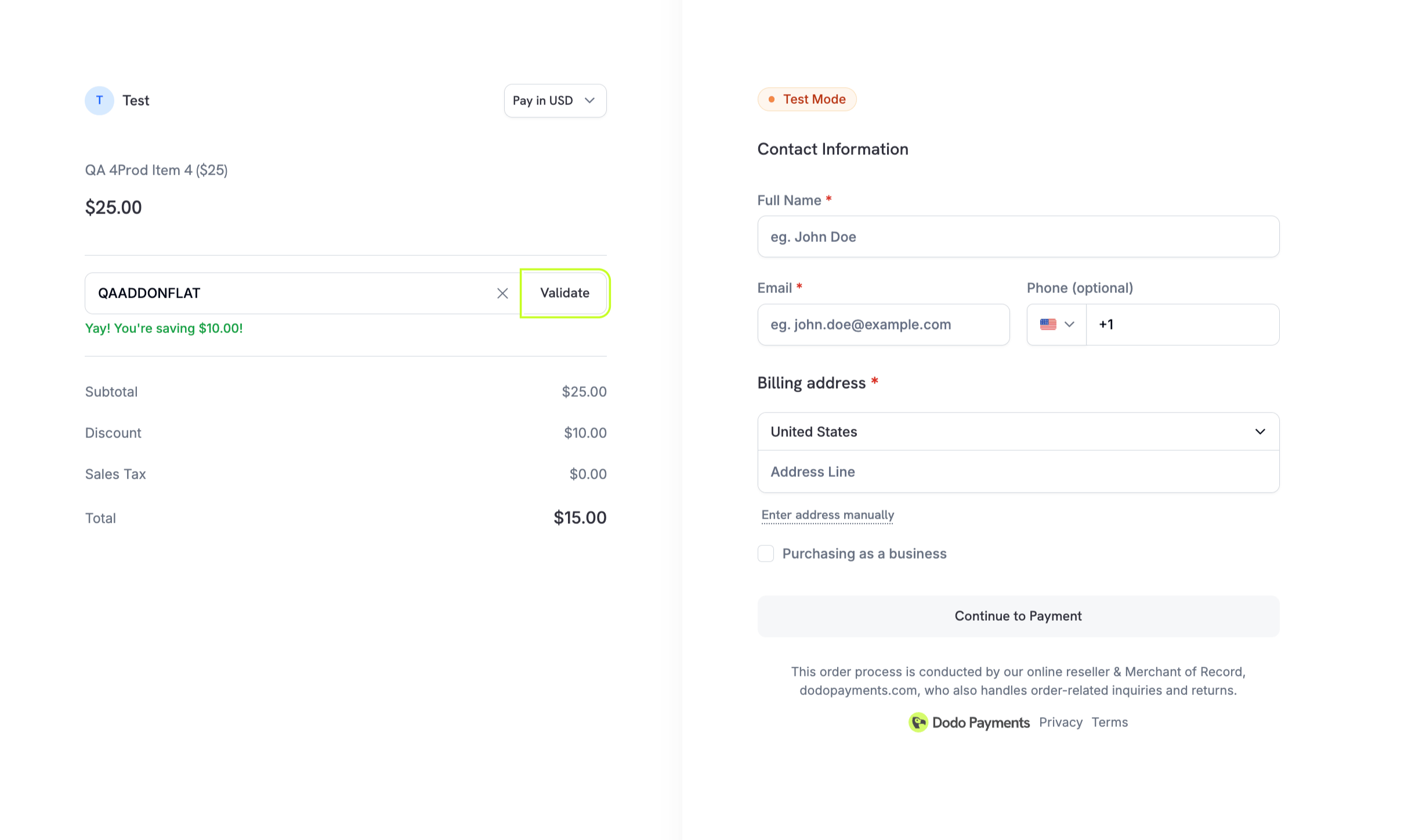
Nelle Checkout Sessions, passa
discount_codes (un array) per preapplicare uno o più codici. Il campo di inserimento dello sconto viene mostrato per impostazione predefinita. Imposta feature_flags.allow_discount_code su false per nasconderlo. I codici vengono applicati nell’ordine dell’array, fino a un massimo di 20.Combinazione di codici sconto
Le Checkout Sessions, i pagamenti e gli abbonamenti accettano fino a 20 codici combinati tramite l’arraydiscount_codes. I codici vengono applicati nell’ordine dell’array: il primo codice idoneo riduce il prezzo iniziale, il successivo riduce il prezzo già scontato e così via. Quando Purchasing Power Parity è abilitato, il prezzo iniziale è l’importo adeguato in base al PPP. La risposta include discount_ids (nei pagamenti/abbonamenti) e discounts (informazioni più dettagliate per ogni sconto, inclusi la posizione e i cicli di abbonamento rimanenti).
Il campo singolare
discount_code è deprecato, ma pienamente supportato per la compatibilità con le versioni precedenti. Non può essere combinato con discount_codes nella stessa richiesta. Esegui la migrazione a discount_codes (il formato array) per sfruttare la combinazione e una risposta più dettagliata.Su un prezzo di abbonamento con Card-Optional at Zero Price abilitato, una combinazione di codici che riduce l’importo dovuto oggi fino a
0 elimina anche l’obbligo della carta: il cliente completa il checkout senza un metodo di pagamento salvato, proprio come per un prezzo nativo 0.Gestione tramite API
Create discounts
Create discounts
Crea codici sconto a livello programmatico specificando tipo e importo.
API Reference
Consulta l’API per la creazione degli sconti.
List and retrieve
List and retrieve
Elenca tutti gli sconti o recupera i dettagli per la gestione e la verifica.
API Reference
Consulta le API per l’elenco e il recupero.
Get discount by code
Get discount by code
Cerca uno sconto utilizzando il relativo codice leggibile (ad esempio, “SAVE20”) invece dell’ID interno.
API Reference
Recupera lo sconto tramite il nome del codice.
Update discounts
Update discounts
Modifica la configurazione dello sconto, ad esempio importo, scadenza o limitazioni.
API Reference
Scopri come aggiornare i dettagli dello sconto.
Retrieve a discount
Retrieve a discount
Recupera uno sconto tramite il relativo ID per verificarne lo stato, il numero di utilizzi e le limitazioni prima di applicarlo.
API Reference
Recupera uno sconto tramite ID.
Delete discounts
Delete discounts
Disattiva o rimuovi gli sconti non più necessari.
API Reference
Elimina uno sconto.
Manage the customer allow list
Manage the customer allow list
Per uno sconto con
customer_eligibility impostato su specific, gestisci i clienti che possono utilizzarlo:GET /discounts/{discount_id}/customers— elenca i clienti associati (con paginazione, fino a 100 per pagina).POST /discounts/{discount_id}/customers— associa i clienti tramite ID. La chiamata è idempotente e accetta fino a 1000 ID, che devono esistere già nella tua attività. La risposta restituisce solo gli ID inviati in quella richiesta; usa quindi l’endpoint di elenco per leggere l’intero elenco consentito.DELETE /discounts/{discount_id}/customers/{customer_id}— scollega un singolo cliente.
Casi d’uso comuni
- Offerte introduttive: Promozioni di lancio a tempo limitato per nuovi prodotti
- Vendite all’ingrosso o B2B: Sconti concordati per determinati set di prodotti
- Strategie di fidelizzazione: Codici per riconquistare i clienti nei flussi di prevenzione del churn
- Campagne stagionali: Promozioni legate a festività o eventi
Esempi di integrazione
Crea uno sconto con metadati
Aggiungi coppie chiave-valore personalizzate per il monitoraggio interno.Applica sconti nelle Checkout Sessions
Preapplica uno o più sconti combinati e mostra l’interfaccia per l’inserimento del codice.Applica sconti durante i cambi di piano
Offri prezzi promozionali quando i clienti effettuano l’upgrade o il downgrade del loro abbonamento.discount_codes controlla la gestione degli sconti:
Leggi tutti gli sconti applicati dall’array
discounts dell’abbonamento nella risposta. Ogni voce include discount_id, position, cycles_remaining e il codice originale.Nascondi il campo del codice sconto
Il campo di inserimento dello sconto viene mostrato per impostazione predefinita. Impostaallow_discount_code su false per nasconderlo.
Best practice
- Scegli nomi chiari: Usa codici riconoscibili e coerenti con i nomi delle campagne.
- Limita la durata: Aggiungi date di scadenza per creare urgenza e prevenire abusi.
- Definisci l’ambito con criterio: Limita gli sconti a prodotti specifici per evitare perdite di margine.
- Convalida in anticipo: Verifica l’applicabilità del codice prima di confermare il checkout.
- Monitora l’impatto: Tieni traccia di utilizzi e conversioni per campagna.