

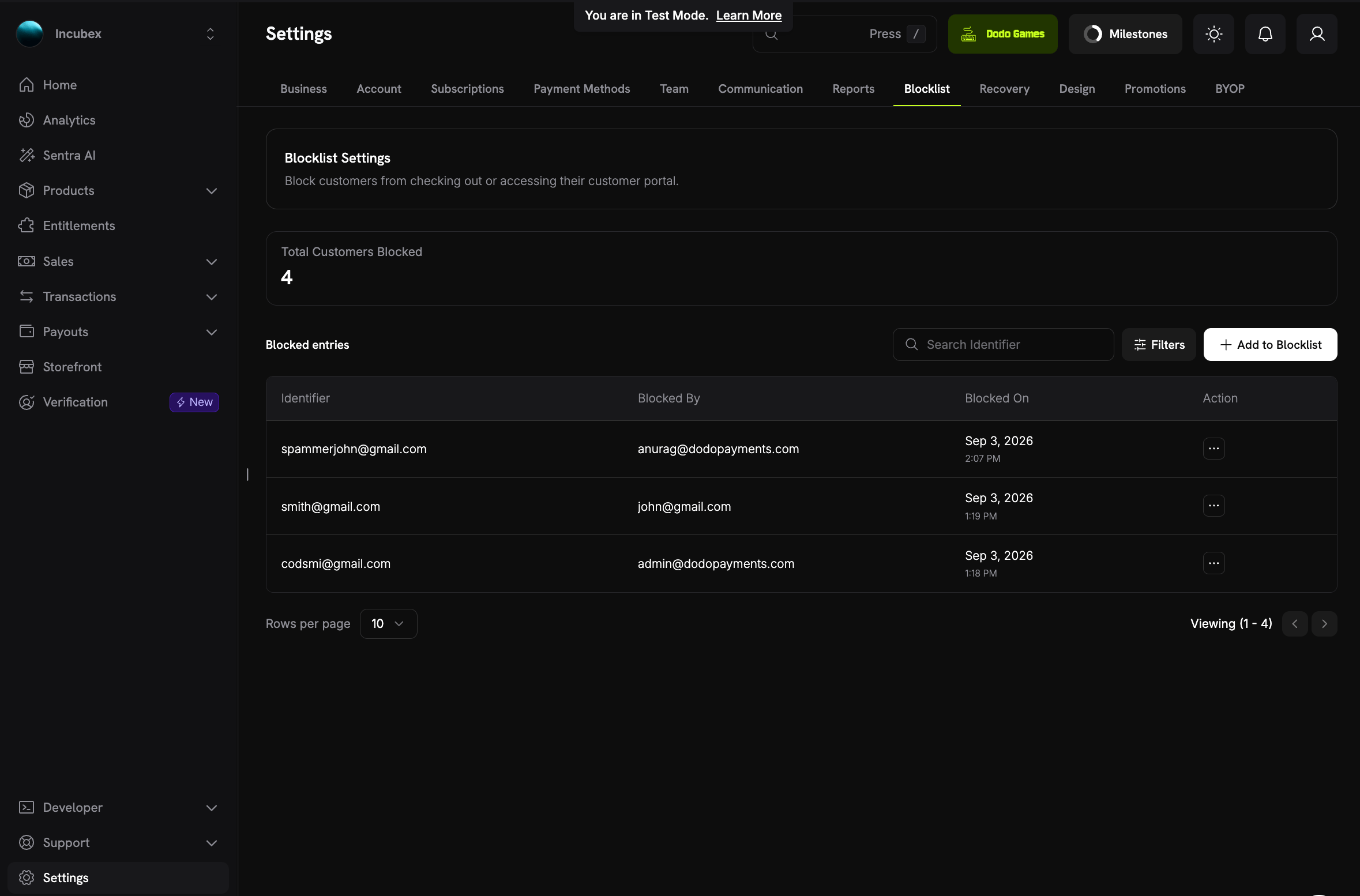
The Blocklist tab under Settings
Cosa succede quando blocchi un cliente
Un blocco diventa effettivo non appena lo aggiungi, in ciascuna di queste aree:Il blocco non rimborsa i pagamenti passati e non influisce sulle contestazioni aperte. Esegui eventuali rimborsi separatamente dalla pagina Refunds.
Come vengono associati i clienti ai blocchi
Puoi bloccare tramite customer ID o email. In entrambi i casi, il blocco è associato all’email del cliente, non al record del cliente:- Sono inclusi tutti i record con quell’email. Il Checkout può creare un nuovo record cliente per un’email già utilizzata, quindi un blocco su un singolo customer ID potrebbe essere aggirato. Un blocco sull’email no.
- Gli alias sono inclusi. Le email vengono confrontate in minuscolo dopo aver rimosso
+alias, quindibuyer+promo@example.comeBuyer@example.comvengono considerati lo stesso cliente. I punti nell’indirizzo vengono mantenuti così come sono. - Limitato alla tua attività. Un blocco si applica solo alla tua attività. La stessa email può ancora acquistare da altre attività su Dodo Payments.
- L’email deve appartenere a un cliente esistente. Non puoi bloccare un’email che non corrisponde a nessuno dei tuoi clienti e non puoi bloccare un record cliente privo di email.
Bloccare un cliente
Puoi bloccare un cliente dalla pagina Blocklist o dalla pagina del cliente.- From Settings
- From the customer's page
1
Open the Blocklist
Vai a Settings → Blocklist nella dashboard.
2
Add to Blocklist
Fai clic su Add to Blocklist, quindi inserisci l’email o il customer ID del cliente in Customer ID or email. Il pannello mostra il cliente corrispondente.
3
Confirm
Fai clic su Add to Blocklist nel pannello. Le sottoscrizioni attive del cliente vengono cancellate immediatamente e la voce appare nella tabella Blocked entries. Se alcune sottoscrizioni sono ancora in fase di cancellazione, la dashboard mostra un avviso. Aggiorna la pagina dopo qualche istante per verificare.
reason quando esegui il blocco tramite l’API.
Gestire i clienti bloccati
La pagina Blocklist elenca tutti i blocchi attivi:- Total Customers Blocked: il numero di clienti attualmente bloccati.
- Blocked entries: una riga per ogni blocco, con l’Identifier inserito (email o customer ID), Blocked By e Blocked On. Blocked By mostra il membro del team che ha aggiunto il blocco oppure API per un blocco aggiunto con una API key.
- Search Identifier e Filters: trova una voce tramite email o customer ID oppure filtra per Blocked By e Blocked Between.
- Action: See Details apre la pagina del cliente bloccato e Unblock rimuove il blocco. I membri del team con il ruolo Viewer non possono rimuovere un blocco.
La pagina del cliente bloccato
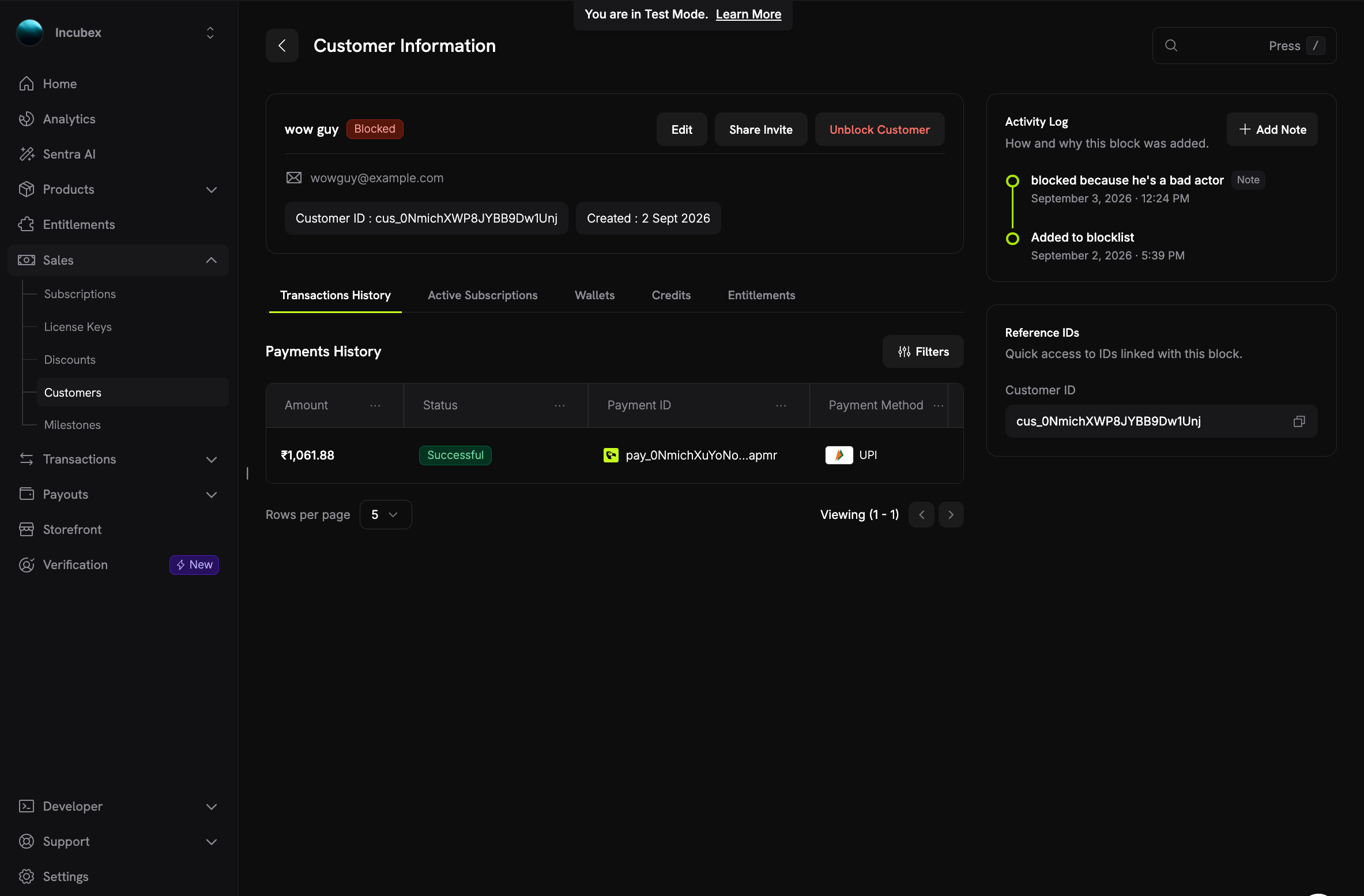
A blocked customer's details page
- Un badge Blocked accanto al nome del cliente e un pulsante Unblock Customer.
- Activity Log: quando il cliente è stato aggiunto alla blocklist, il motivo e le eventuali note aggiunte successivamente dal team. Fai clic su Add Note per registrare nuovo contesto, ad esempio l’esito di un chargeback. Puoi modificare una nota in un secondo momento tramite l’API.
- Reference IDs: il customer ID collegato a questo blocco, pronto per essere copiato.
Sbloccare un cliente
Per sbloccare un cliente, fai clic su Unblock Customer nella pagina del cliente oppure seleziona Unblock nella colonna Action della pagina Blocklist. Conferma quindi con Unblock.- Le modifiche a Checkout e Customer Portal vengono ripristinate immediatamente.
- Le sottoscrizioni cancellate non vengono riattivate. Il cliente deve effettuare un nuovo acquisto.
- La voce viene conservata come record di audit insieme alle relative note, ma non appare più nell’elenco attivo.
- Puoi bloccare nuovamente lo stesso cliente in seguito. In questo caso viene creata una nuova voce.
Cosa vede il cliente
A un cliente bloccato non viene mai comunicato che è stato bloccato.- Al Checkout, il pagamento non va a buon fine con un rifiuto generico: “This payment cannot be processed.” L’API restituisce HTTP
403con il codice di errorePAYMENT_NOT_PERMITTED, che non indica alcuna causa. Il motivo reale viene registrato solo nei log di Dodo Payments. - Nel Customer Portal, tutto è visibile, ma ogni azione che modifica l’account viene rifiutata. Un’azione rifiutata restituisce HTTP
403conPORTAL_ACTION_NOT_PERMITTEDe il messaggio “This action is not available.” Il profilo del portale includeread_only: true, quindi un’integrazione personalizzata del portale può disabilitare i propri controlli. Il portale non mostra mai la voce della blocklist né le relative note.
Utilizzare l’API
La Blocklist API ti permette di bloccare clienti dai tuoi strumenti, ad esempio quando arriva un chargeback. Richiede la tua API key segreta. Qualsiasi chiave può elencare le voci e leggere le note. Una chiave con write access abilitato può bloccare, sbloccare e gestire le note. La dashboard applica la stessa distinzione ai ruoli del team: il ruolo Viewer può leggere l’elenco, mentre il ruolo Editor può apportare modifiche. La Blocklist API dispone di sei endpoint:
L’elenco restituisce solo i blocchi attivi. Per filtrarlo, passa
identifier (una corrispondenza parziale e senza distinzione tra maiuscole e minuscole sull’email o sul customer ID), blocked_by_email, created_at_gte oppure created_at_lte. Per impostazione predefinita restituisce 10 voci per pagina: imposta page_size per restituirne fino a 100 e page_number per scorrere le pagine.
Bloccare un cliente
Inviacustomer_id o email al livello superiore del body. Se li invii entrambi, il blocco utilizza customer_id. reason è facoltativo e viene mostrato nella pagina della voce. Un nuovo blocco restituisce HTTP 201.
Response
Bloccare un cliente già bloccato restituisce HTTP
409 con CUSTOMER_ALREADY_BLOCKED, a meno che alcune sottoscrizioni siano ancora in attesa di cancellazione. In tal caso, la chiamata prosegue la cancellazione e restituisce HTTP 200.Verificare se un cliente è bloccato
Get Customer Detail restituisce due campi aggiuntivi:blocked_at, l’ora in cui è stato aggiunto il blocco attivo (null quando il cliente non è bloccato), e blocklist_entry_id, la voce associata. L’endpoint List Customers lascia vuoti entrambi i campi.
Sbloccare un cliente
204 in caso di successo e HTTP 404 quando l’ID non corrisponde ad alcun blocco attivo. Lo sblocco ripristina le operazioni di scrittura in Checkout e nel portale, ma non riattiva alcuna sottoscrizione.
Best practice
- Registra il motivo. Un breve motivo sul blocco, insieme alle note per qualsiasi evento successivo, fornisce al team di supporto il quadro completo senza dover uscire dalla dashboard.
- Blocca dopo un chargeback. Apri la pagina del cliente dalla contestazione o dal pagamento e bloccala da lì, oppure automatizza l’operazione dal webhook
dispute.openedconPOST /blocklist/customers. Consulta Disputes. - Controlla
subscriptions_swept. Quando blocchi tramite l’API, ripeti la chiamata finché la risposta non restituiscetrue, così non rimane alcuna sottoscrizione attiva. - Rimborsa separatamente. Un blocco impedisce solo gli acquisti futuri. Se devi del denaro al cliente, rimborsa il pagamento come di consueto.
- Esamina l’elenco. Sblocca i clienti il cui problema è stato risolto. Lo sblocco è immediato e conserva la cronologia.
Correlati
Customer Management
Trova un cliente, apri la pagina dei dettagli e gestisci le sue sottoscrizioni.
Customer Portal
Cosa può e non può fare un cliente bloccato nel portale.
Disputes
Rispondi ai chargeback e decidi quando è opportuno applicare un blocco.
Error Codes
Cosa significano
PAYMENT_NOT_PERMITTED e PORTAL_ACTION_NOT_PERMITTED.