

Il Customer Portal è un sito ospitato in cui i tuoi clienti gestiscono i propri abbonamenti, visualizzano e scaricano le fatture e recuperano le chiavi di licenza senza contattare il supporto.
Create Portal Session (API)
Crea un link al portale per un cliente, valido per 24 ore.
Subscriptions
Piani ricorrenti, upgrade, downgrade e componenti aggiuntivi.
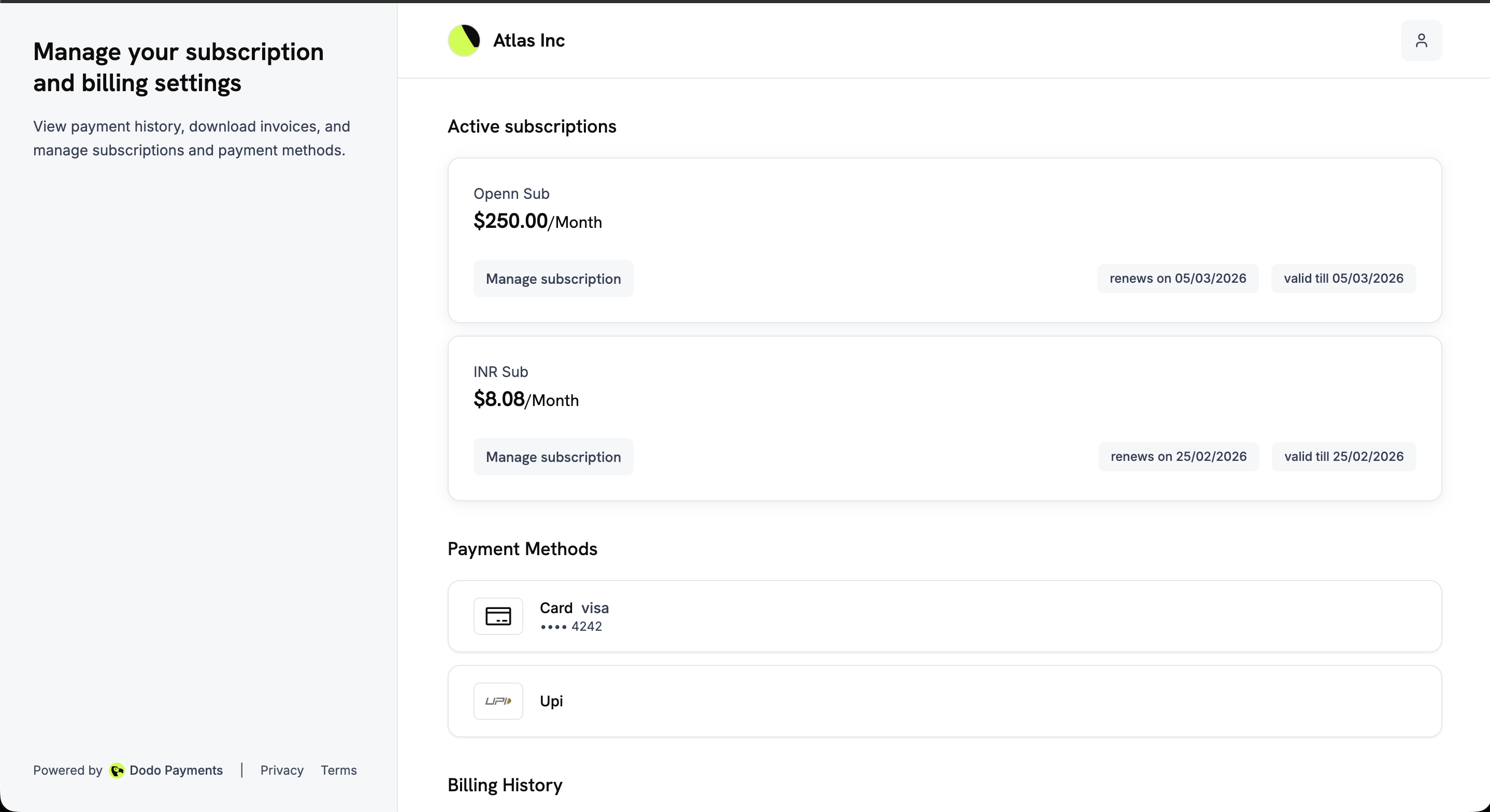
Che cos’è il Customer Portal?
Il portale è un sito self-service, personalizzato con il nome della tua attività, in cui i clienti possono:- Accedere alla cronologia di fatturazione: visualizzare i pagamenti passati e scaricare le fatture.
- Gestire gli abbonamenti: visualizzare i dettagli dell’abbonamento, metterlo in pausa e riprenderlo, nonché annullarlo immediatamente o alla prossima data di fatturazione, in base alle tue impostazioni.
- Aggiornare i metodi di pagamento: modificare il metodo di pagamento di un abbonamento o riattivare un abbonamento sospeso.
- Recuperare le chiavi di licenza: visualizzare le chiavi di licenza associate ai propri acquisti.
- Tornare alla tua app: quando passi un
return_url, il portale mostra un link per tornare alla tua attività. Su dispositivi mobili, una freccia indietro nell’intestazione riporta alla panoramica del portale.
Se blocchi un cliente, il suo portale diventa di sola lettura. Il cliente può comunque accedere e visualizzare fatture, abbonamenti e chiavi di licenza, ma non può annullare, mettere in pausa o riprendere un abbonamento, cambiare piano o aggiornare un metodo di pagamento. Il profilo del portale restituisce
read_only: true, in modo che un’integrazione personalizzata possa disabilitare i propri controlli.Vantaggi principali
- Minore volume di richieste al supporto: i clienti gestiscono autonomamente le richieste di fatturazione più comuni.
- Accesso più rapido: i clienti ricevono fatture e chiavi di licenza non appena accedono.
- Minore rischio di abbandono: i clienti visualizzano le date di rinnovo e i dettagli del piano prima dell’addebito.
- Link firmati con scadenza: ogni link di accesso è firmato e scade dopo 24 ore.
- Esperienza localizzata: il portale è disponibile in 21 lingue e ne seleziona una dalle impostazioni del browser del cliente.
Metodi di accesso
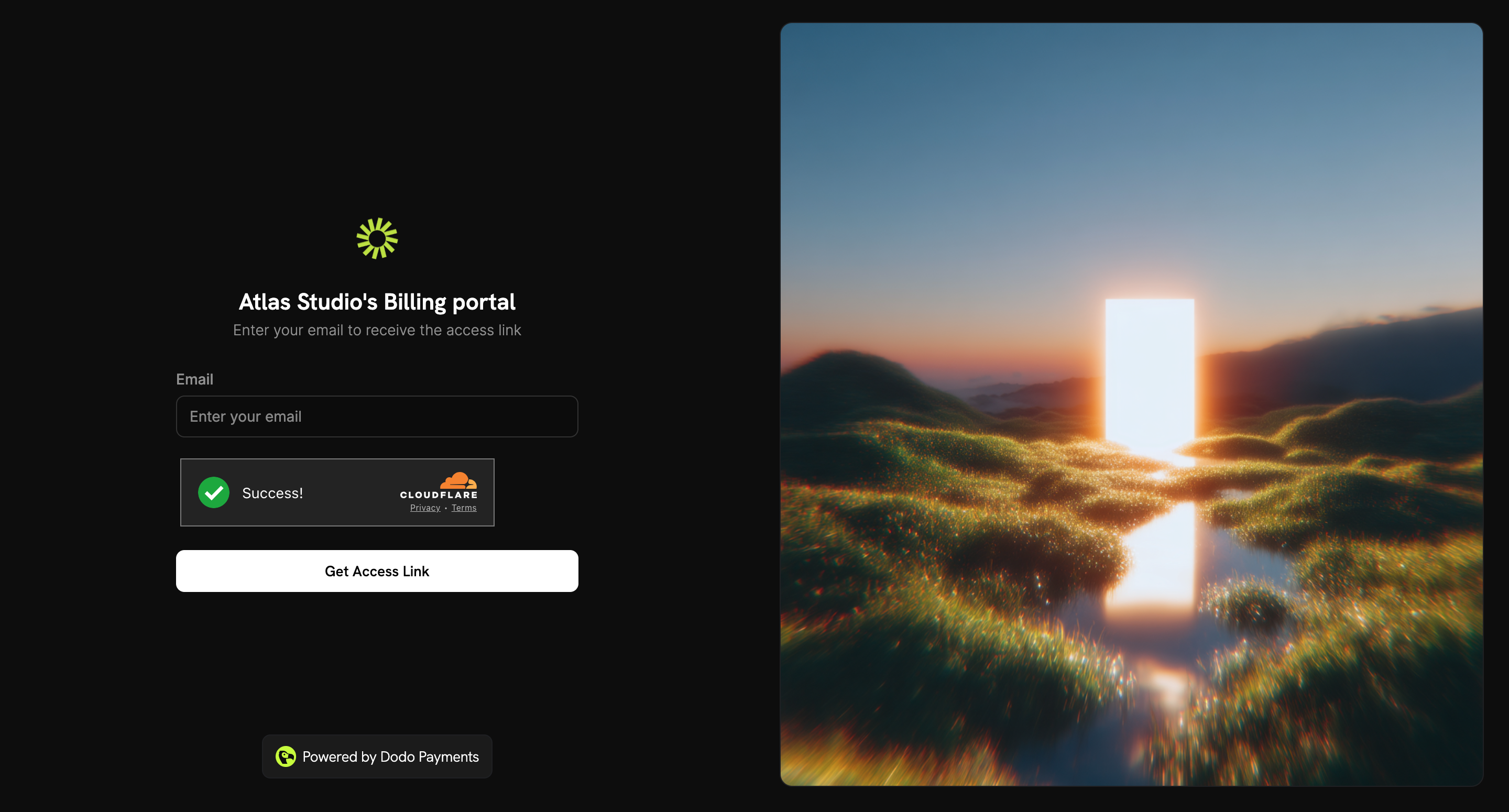
I clienti accedono al portale tramite un link statico o dinamico.Link statico (accesso tramite email)
Il link statico non scade mai. Il cliente lo apre, inserisce il proprio indirizzo email e riceve un link di accesso tramite email. Il link statico dipende dall’ambiente: Test Mode (per test e sviluppo):{business_id} con il tuo ID attività, quindi condividi il link con i tuoi clienti. Il Link statico nella finestra di dialogo Condividi invito lo contiene già.
1
Merchant Flow
- Vai a Sales → Customers e apri un cliente, oppure usa la colonna Invite nell’elenco.
- Fai clic su Share Invite.
- Copia il Link statico e condividilo con il cliente.
2
Customer Flow
- Apri il link statico.
- Inserisci l’indirizzo email usato per l’acquisto e fai clic su Get Access Link.
- Apri il link di accesso ricevuto via email. È valido per 24 ore.
La pagina mostra sempre la stessa conferma. Dodo Payments invia un link solo quando l’indirizzo appartiene a un cliente della tua attività, quindi la pagina non rivela chi sono i tuoi clienti.
Le email di accesso non vengono inviate in modalità test. Per aprire un portale in modalità test, usa il Link dinamico o crea una sessione tramite API.
Link dinamico (Magic Link)
Un link dinamico fa accedere direttamente al portale un cliente, senza il passaggio dell’email. Scade 24 ore dopo la creazione.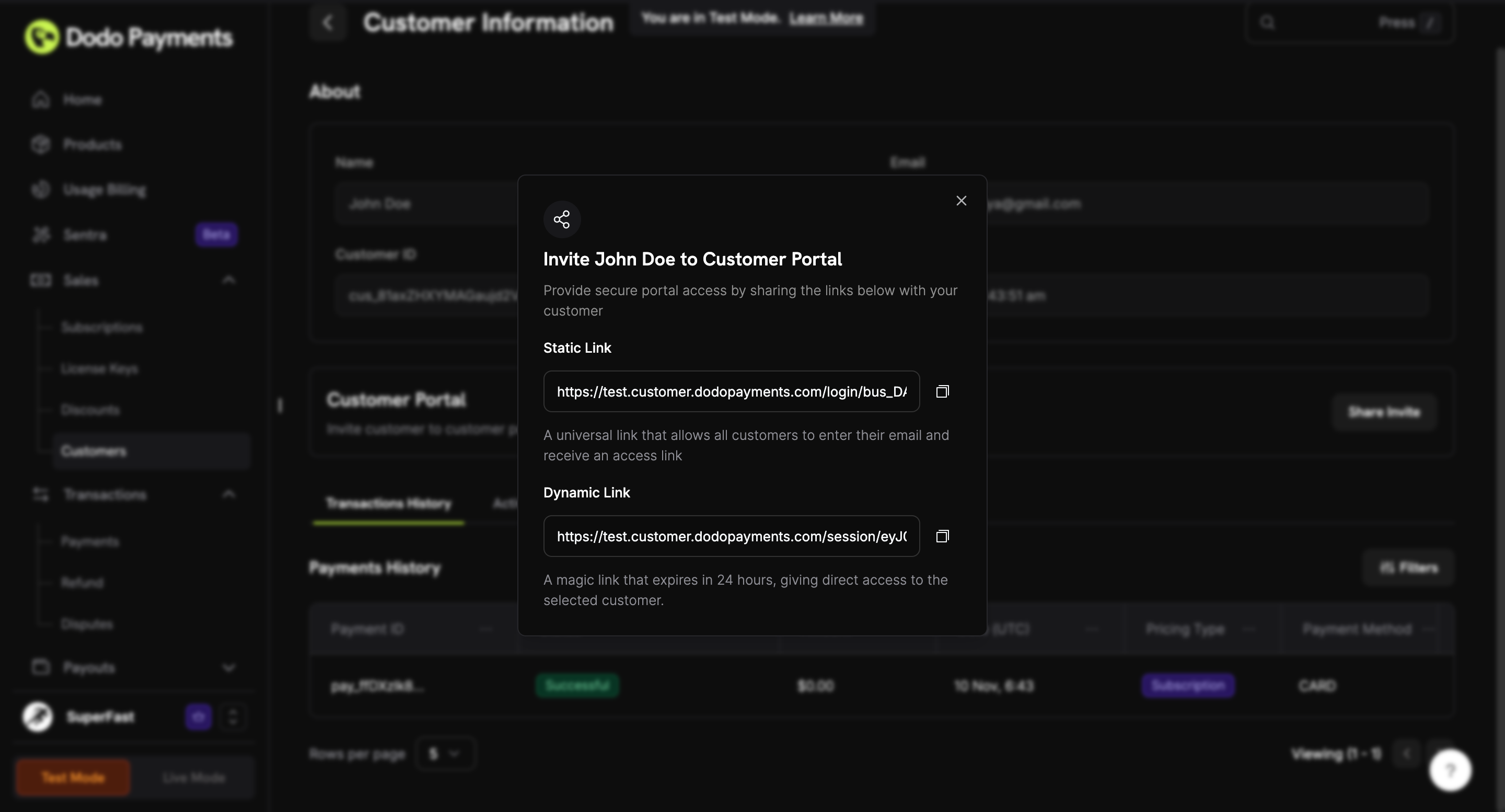
1
Merchant Flow
- Vai a Sales → Customers e apri il cliente.
- Fai clic su Share Invite.
- Copia il Link dinamico e condividilo con il cliente.
2
Customer Flow
- Apri il link dinamico.
- Il Customer Portal si apre direttamente, senza richiedere un indirizzo email.
Funzionalità del portale
La panoramica del portale è una singola pagina. Su desktop, un pannello a sinistra descrive il portale. L’area principale elenca gli abbonamenti, i metodi di pagamento e la cronologia di fatturazione del cliente.Active Subscriptions
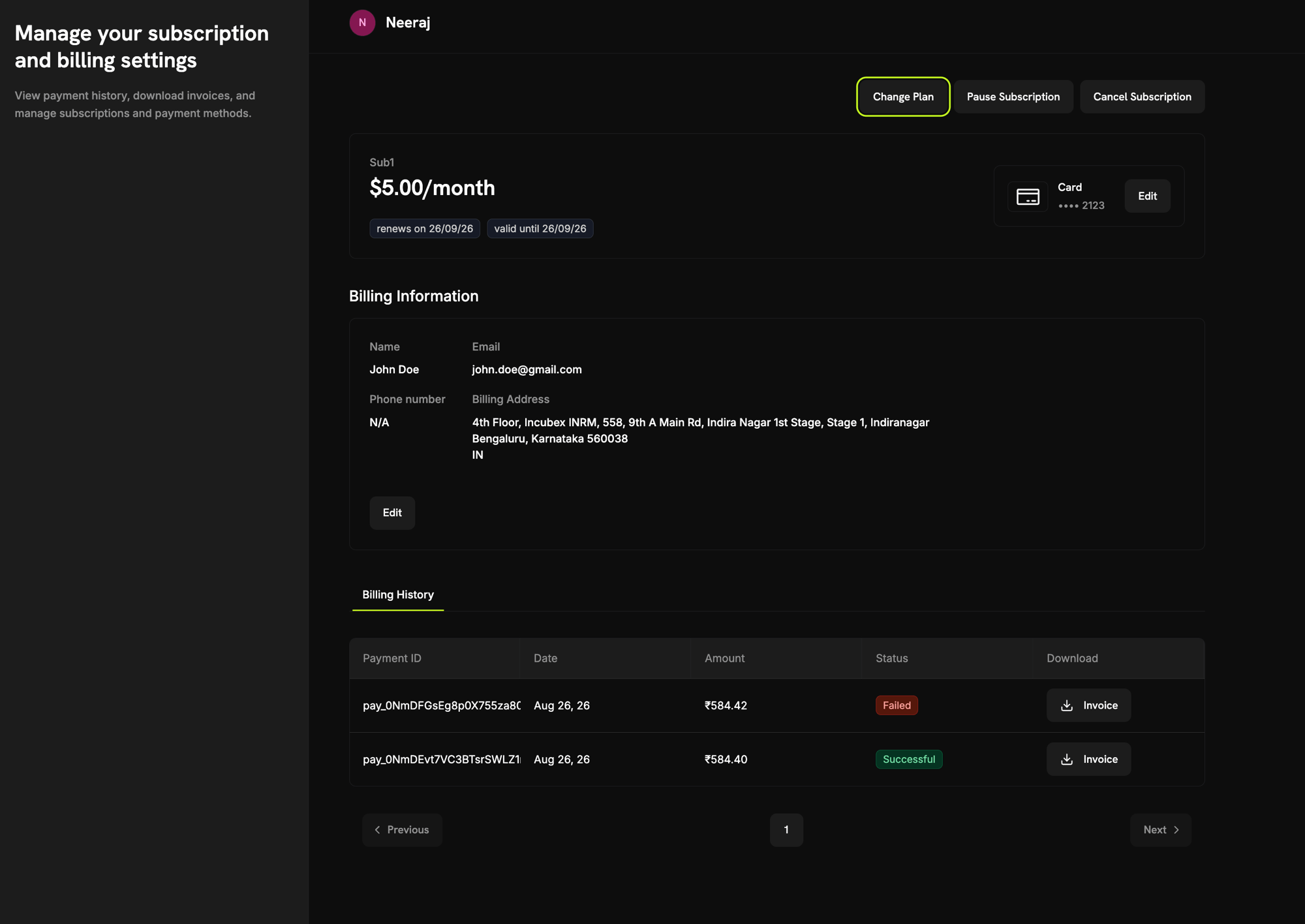
Ogni abbonamento mostra il nome del piano, il prezzo, la data di rinnovo e la validità. Manage subscription apre i dettagli, dove il cliente può modificare i dati di fatturazione, cambiare piano, mettere in pausa o annullare l’abbonamento.
Payment Methods
Metodi di pagamento salvati, come carte con circuito e ultime quattro cifre, UPI, wallet e metodi bancari. Modifica il metodo di pagamento di un abbonamento dalla relativa pagina dei dettagli.
Billing History
Ogni pagamento in una tabella con Date, Status, Amount, Pricing Type, Entitlements e download della Invoice.
Billing Information
Nome, email, numero di telefono e indirizzo di fatturazione, mostrati nella pagina dei dettagli dell’abbonamento. I clienti possono modificare il nome e l’indirizzo di fatturazione.
Panoramica del portale
La pagina panoramica mostra gli abbonamenti attivi, i metodi di pagamento salvati e la cronologia di fatturazione in un’unica visualizzazione scorrevole.Metodi di pagamento e cronologia di fatturazione
Più in basso nella pagina si trovano i metodi di pagamento salvati e la cronologia di fatturazione, con lo stato di ogni pagamento e un link per scaricare ogni fattura.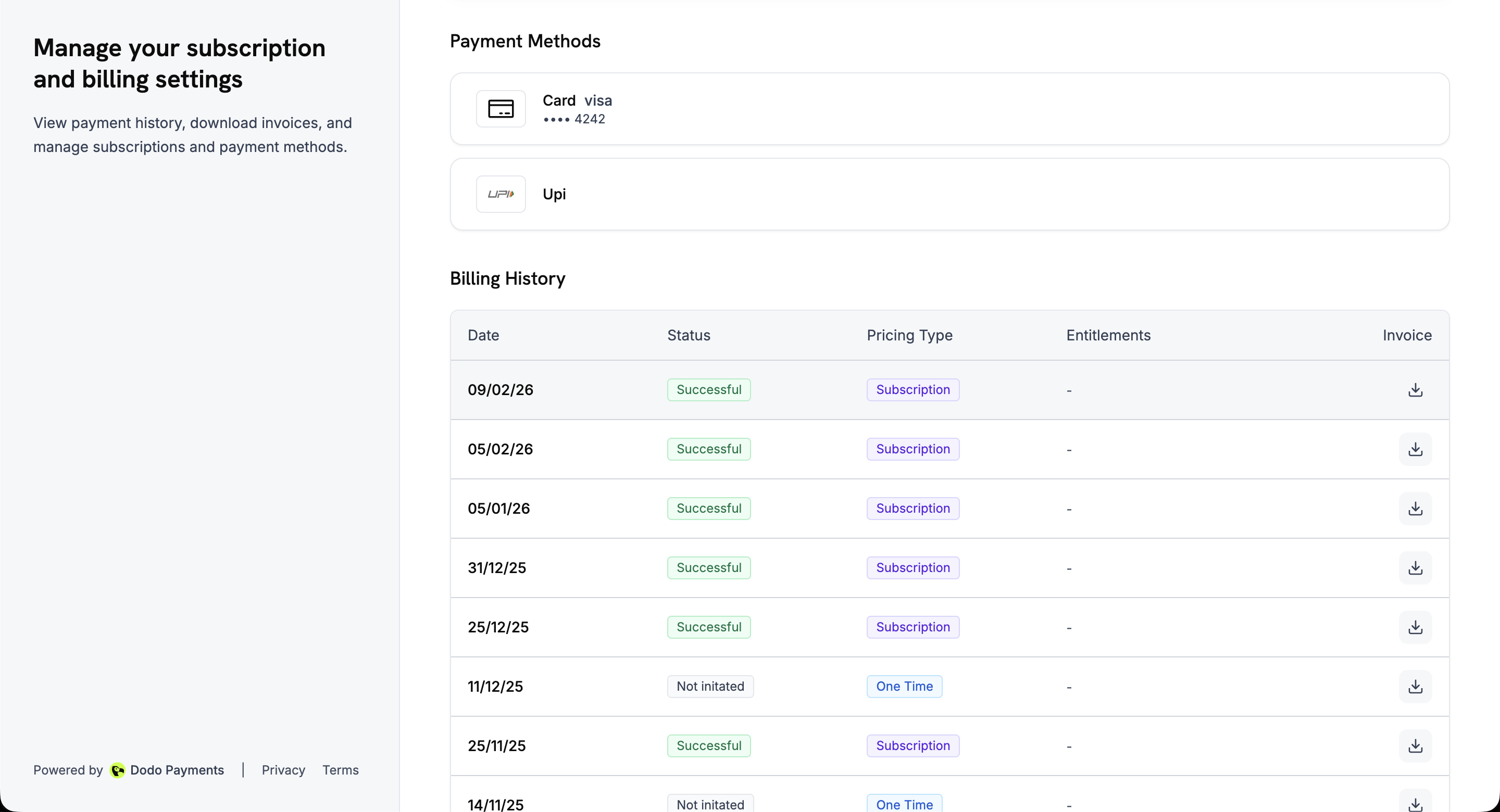
Supporto delle lingue
Il Customer Portal è disponibile in 21 lingue, così i clienti possono gestire abbonamenti, metodi di pagamento e cronologia di fatturazione nella propria lingua.Come funziona la selezione della lingua
- Rilevamento automatico: alla prima visita, il portale legge la lingua preferita dal browser e la carica se supportata. Altrimenti usa l’inglese.
- Override manuale: i clienti possono cambiare lingua in qualsiasi momento tramite il selettore della lingua nell’angolo in basso a destra della pagina, su desktop e dispositivi mobili.
- Preferenza persistente: il portale memorizza la scelta nel cookie
NEXT_LOCALEper un anno, ricordando la lingua tra una visita e l’altra.
Lingue supportate
Modifiche del piano (upgrade/downgrade)
I clienti possono eseguire upgrade o downgrade dal portale tra prodotti appartenenti alla stessa Product Collection.Azioni disponibili
Come funzionano le modifiche del piano
- Il cliente fa clic su Change Plan nella pagina dei dettagli dell’abbonamento.
- Il portale elenca gli altri piani nella Product Collection.
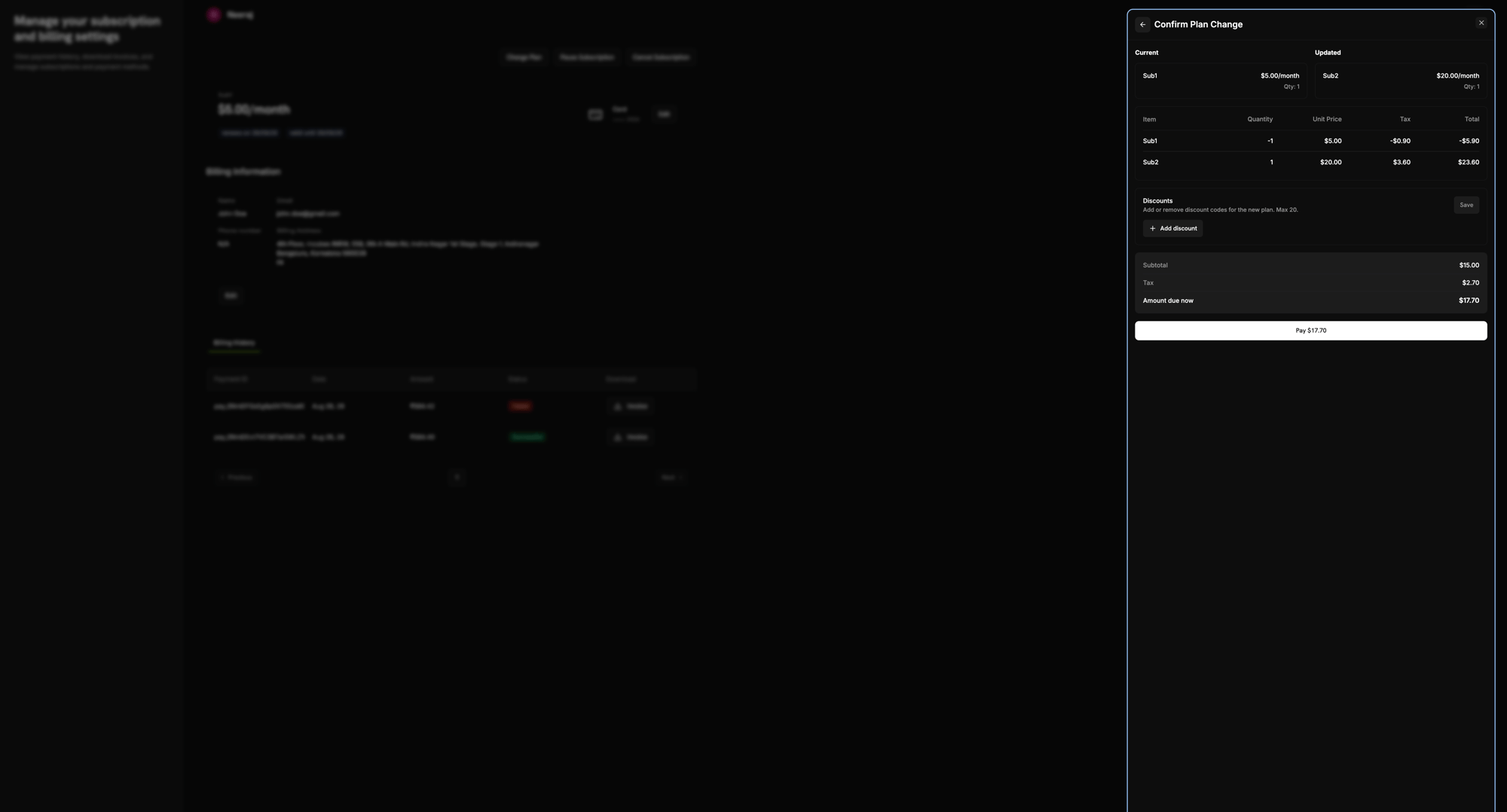
- Il cliente seleziona un piano. Un pannello Confirm Plan Change mostra il piano attuale e quello aggiornato, il dettaglio delle voci (un credito per il vecchio piano e un addebito per quello nuovo), le imposte e l’importo dovuto ora. Il cliente può anche inserire qui un codice sconto.
- Il cliente conferma con il pulsante Pay, che mostra l’importo dovuto.
- Dodo Payments calcola il prorating e riscuote l’addebito, tramite il metodo di pagamento salvato oppure su una pagina di checkout ospitata se riscuoti i pagamenti per il cambio piano tramite payment link (consulta Riscossione dei pagamenti per il cambio piano tramite payment link).
- L’abbonamento passa al nuovo piano. Il fatto che ciò avvenga immediatamente o solo dopo il buon esito dell’addebito dipende dalla tua gestione dei pagamenti non riusciti. Un cambio piano pagato tramite payment link attende sempre il pagamento.
I cambi piano funzionano solo tra prodotti nella stessa raccolta e il prodotto di destinazione deve essere un prodotto in abbonamento o basato sull’utilizzo. I prodotti una tantum vengono rifiutati.
Raccolta dei pagamenti per le modifiche del piano tramite payment link
Per impostazione predefinita, un cambio piano immediato addebita il metodo di pagamento salvato del cliente. Con Collect Plan Change Payments by Payment Link attivo, il portale apre invece una pagina di checkout Dodo Payments ospitata in una nuova scheda e il cliente paga lì. Questo vale per upgrade e downgrade che comportano un addebito.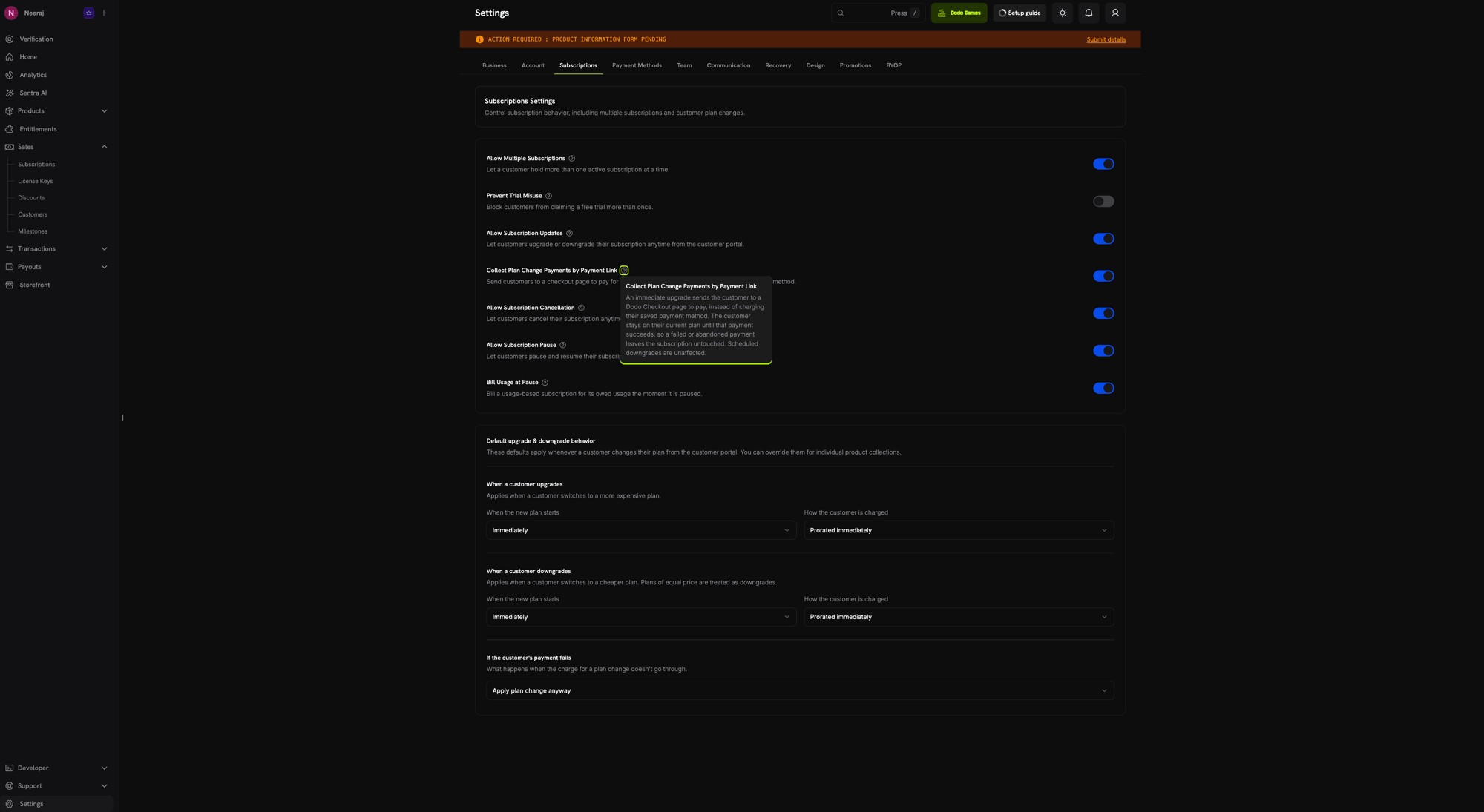
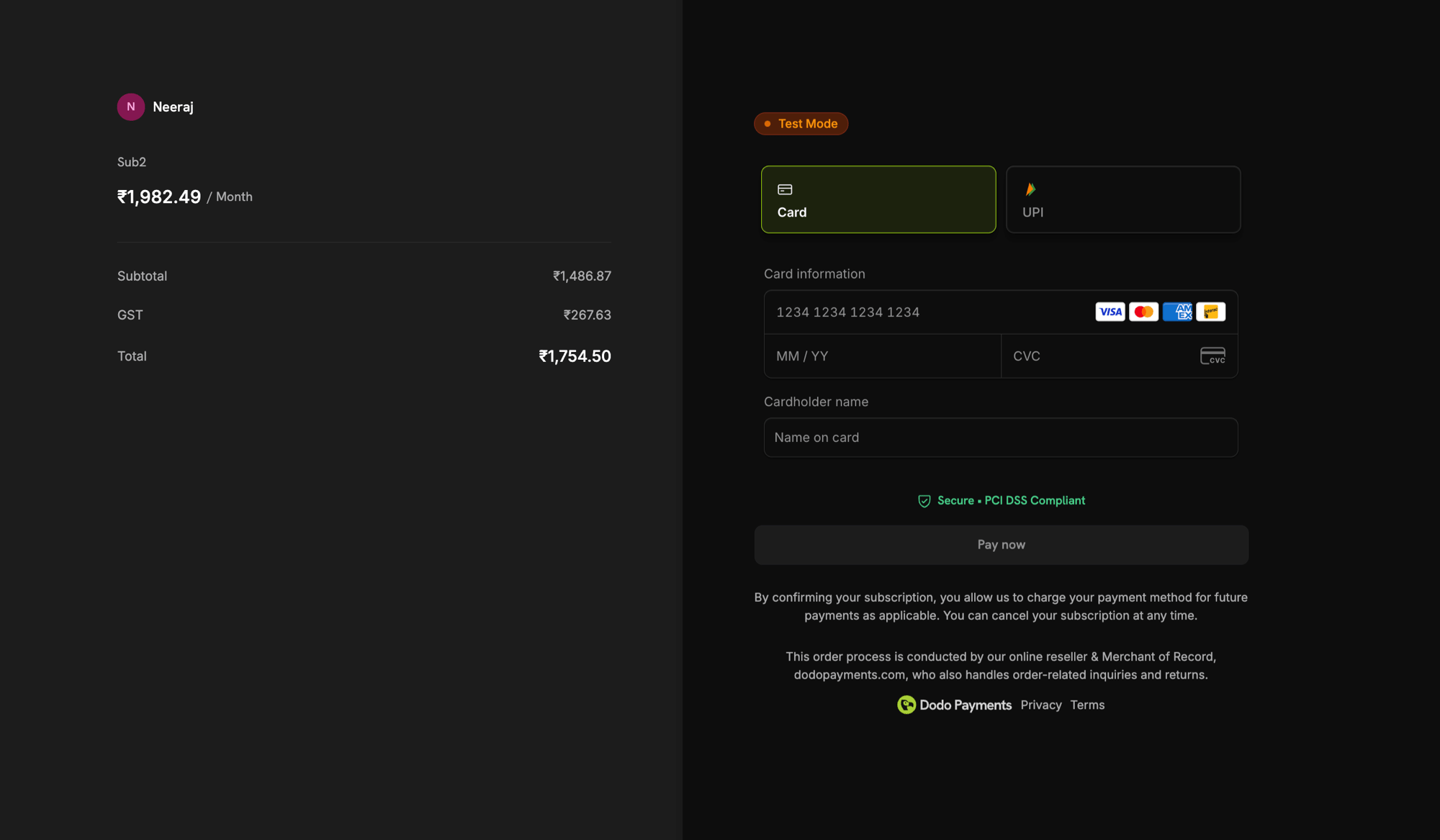
L’abbonamento rimane sul suo piano attuale finché il pagamento del checkout non va a buon fine. Un pagamento non riuscito o abbandonato lascia invariato l’abbonamento. Dopo un pagamento rifiutato, il cliente avvia nuovamente la modifica del piano dal Customer Portal per ottenere un nuovo link di checkout. I downgrade programmati (
effective_at: next_billing_date) non passano dal checkout; vengono applicati alla successiva data di fatturazione, come di consueto.Plan Change via Payment Link (API)
Come richiedere un payment link con
collect_via_payment_link e gestire la risposta.Controlli aziendali
Configura ciò che i clienti possono fare con i propri abbonamenti in Settings → Subscriptions:- Allow Subscription Updates: consente ai clienti di eseguire upgrade o downgrade. Disattivato per impostazione predefinita.
- Allow Immediate Cancellation: consente ai clienti di terminare l’abbonamento e perdere subito l’accesso. Attivato per impostazione predefinita.
- Allow Cancellation at Next Billing Date: consente ai clienti di annullare l’abbonamento al termine del periodo già pagato. Attivato per impostazione predefinita.
- Allow Subscription Pause: consente ai clienti di mettere in pausa e riprendere autonomamente i propri abbonamenti. Disattivato per impostazione predefinita.
- Collect Plan Change Payments by Payment Link: invia i clienti a una pagina di checkout per pagare un cambio piano immediato, invece di addebitare il metodo di pagamento salvato. Disattivato per impostazione predefinita.
Product Collections
Configura le raccolte di prodotti e imposta i percorsi di upgrade e downgrade.
Dettagli dell’abbonamento
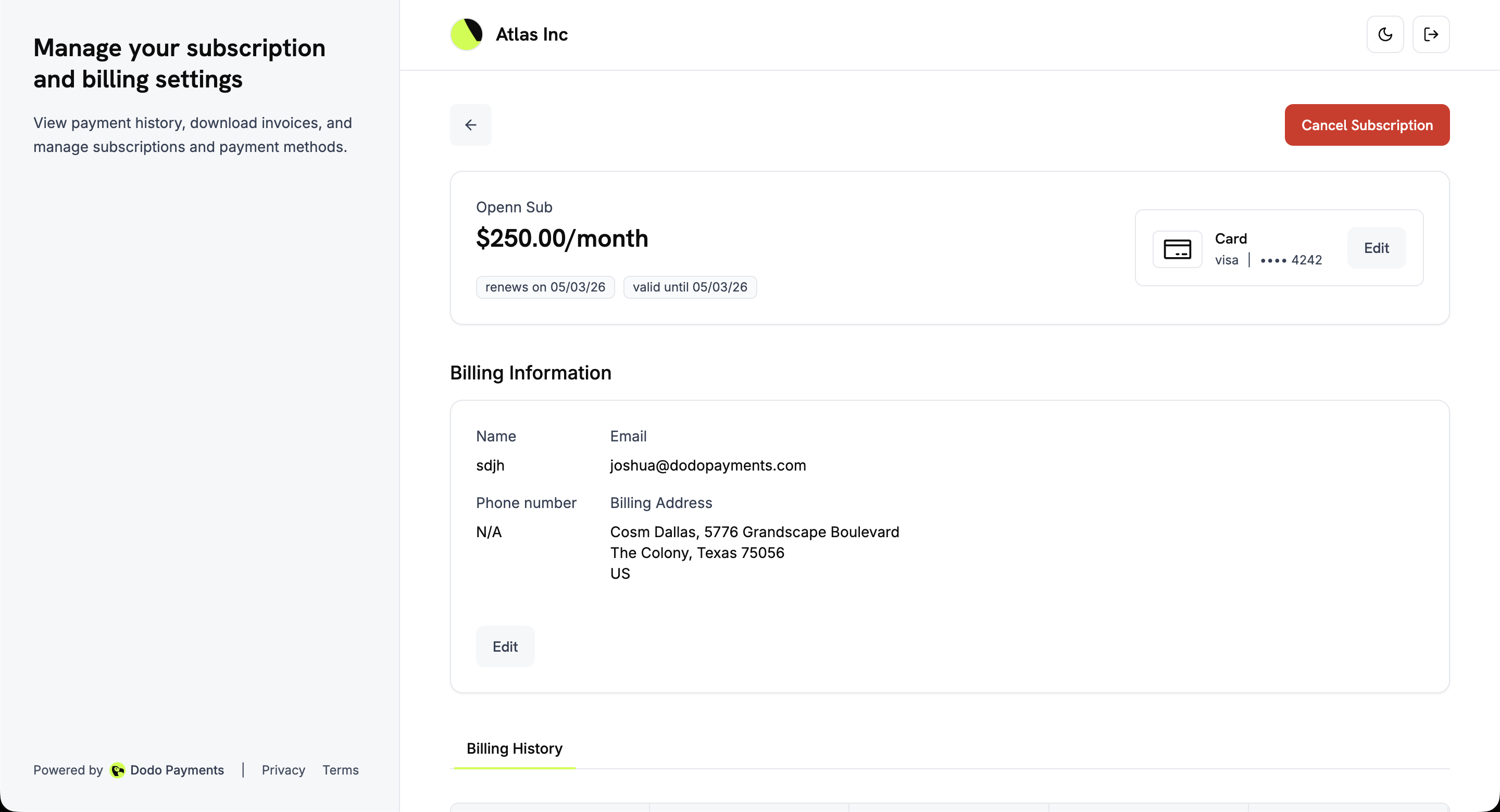
Manage subscription su qualsiasi abbonamento attivo apre la relativa pagina dei dettagli, che mostra:- Dettagli del piano: nome dell’abbonamento, prezzo, data di rinnovo e periodo di validità.
- Metodo di pagamento: il metodo di pagamento dell’abbonamento, con un pulsante Edit.
- Informazioni di fatturazione: nome, email, numero di telefono e indirizzo di fatturazione, con un pulsante Edit per il nome e l’indirizzo di fatturazione.
- Cronologia di fatturazione: una tabella di tutti i pagamenti relativi a questo abbonamento.
- Pause Subscription: mostrato quando consenti la pausa self-service.
- Cancel Subscription: apre la finestra di dialogo per l’annullamento.
Annullamento di un abbonamento
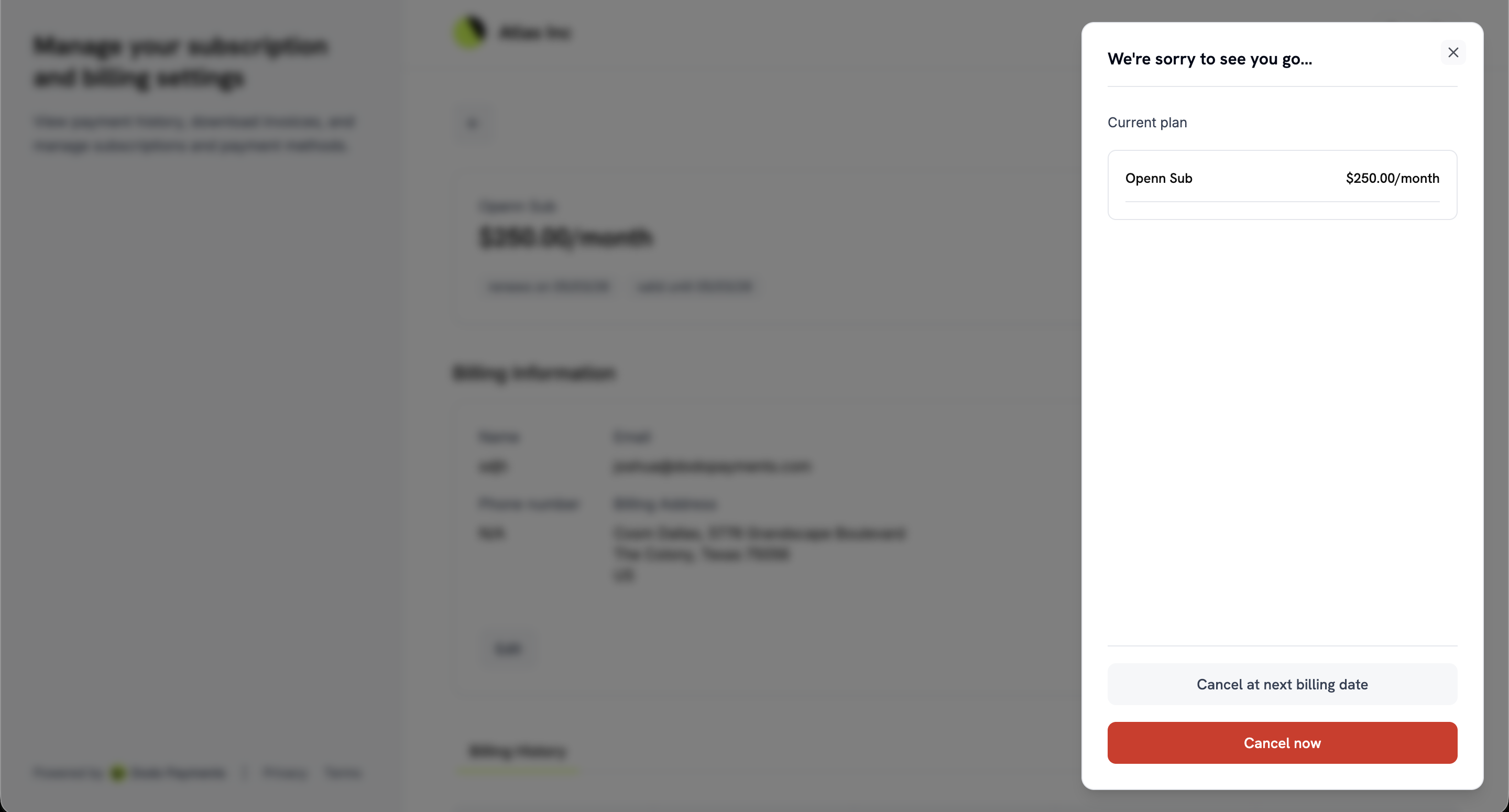
I clienti annullano l’abbonamento dalla pagina dei dettagli. Cancel Subscription apre una finestra di dialogo con due opzioni:- Cancel at next billing date: l’abbonamento resta attivo fino al termine del periodo di fatturazione corrente, quindi viene annullato.
- Cancel now: l’abbonamento viene annullato immediatamente.
Due impostazioni in Settings → Subscriptions controllano separatamente queste opzioni: Allow Immediate Cancellation e Allow Cancellation at Next Billing Date. Entrambe sono attive per impostazione predefinita. Disattivandone una, rimuovi solo l’opzione corrispondente, quindi puoi offrirne una senza l’altra. Se entrambe sono disattivate, Cancel Subscription è disabilitato e il relativo tooltip chiede al cliente di contattarti. Un cliente con un annullamento già programmato visualizza Revoke Cancellation, per poter restare, e Cancel immediately, che corrisponde alla stessa azione di Cancel now. Queste impostazioni non influiscono sugli annullamenti effettuati da te.
Motivi dell’annullamento
Prima di confermare, il cliente deve rispondere a Why are you cancelling? scegliendo un motivo da un elenco predefinito. Può anche aggiungere un commento facoltativo di massimo 500 caratteri in Additional comments. Dodo Payments salva entrambi nell’abbonamento e li restituisce nei payload dei webhook e nell’API, così puoi analizzare il motivo per cui i clienti abbandonano e personalizzare i messaggi per riconquistarli.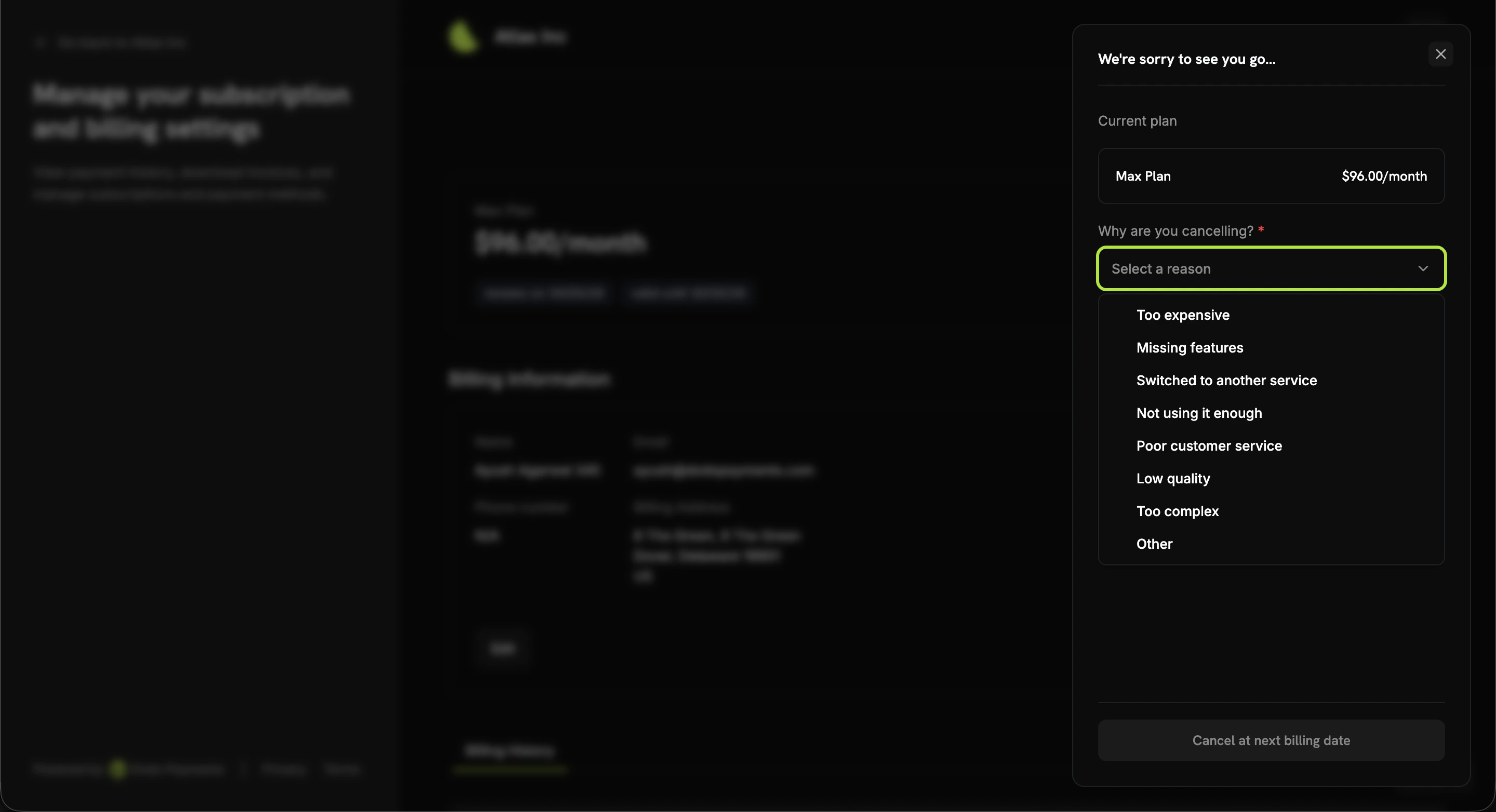
Il motivo viene salvato nel campo
cancellation_feedback dell’abbonamento e il commento in cancellation_comment.
subscription.cancelled. Per impostarli autonomamente, passali a PATCH /subscriptions/{subscription_id} quando annulli o programmi un annullamento tramite API.
Mettere in pausa un abbonamento
La pausa offre ai clienti un’alternativa tra mantenere e annullare un abbonamento. Un abbonamento in pausa interrompe la fatturazione, ma conserva piano e cronologia, consentendo al cliente di riprenderlo in seguito invece di acquistarlo nuovamente. I clienti aprono la finestra di dialogo Pause your subscription dalla pagina dei dettagli dell’abbonamento. La finestra mostra il piano attuale, avvisa che l’accesso termina immediatamente e spiega come cambiano le date di fatturazione. Il cliente conferma con Pause subscription.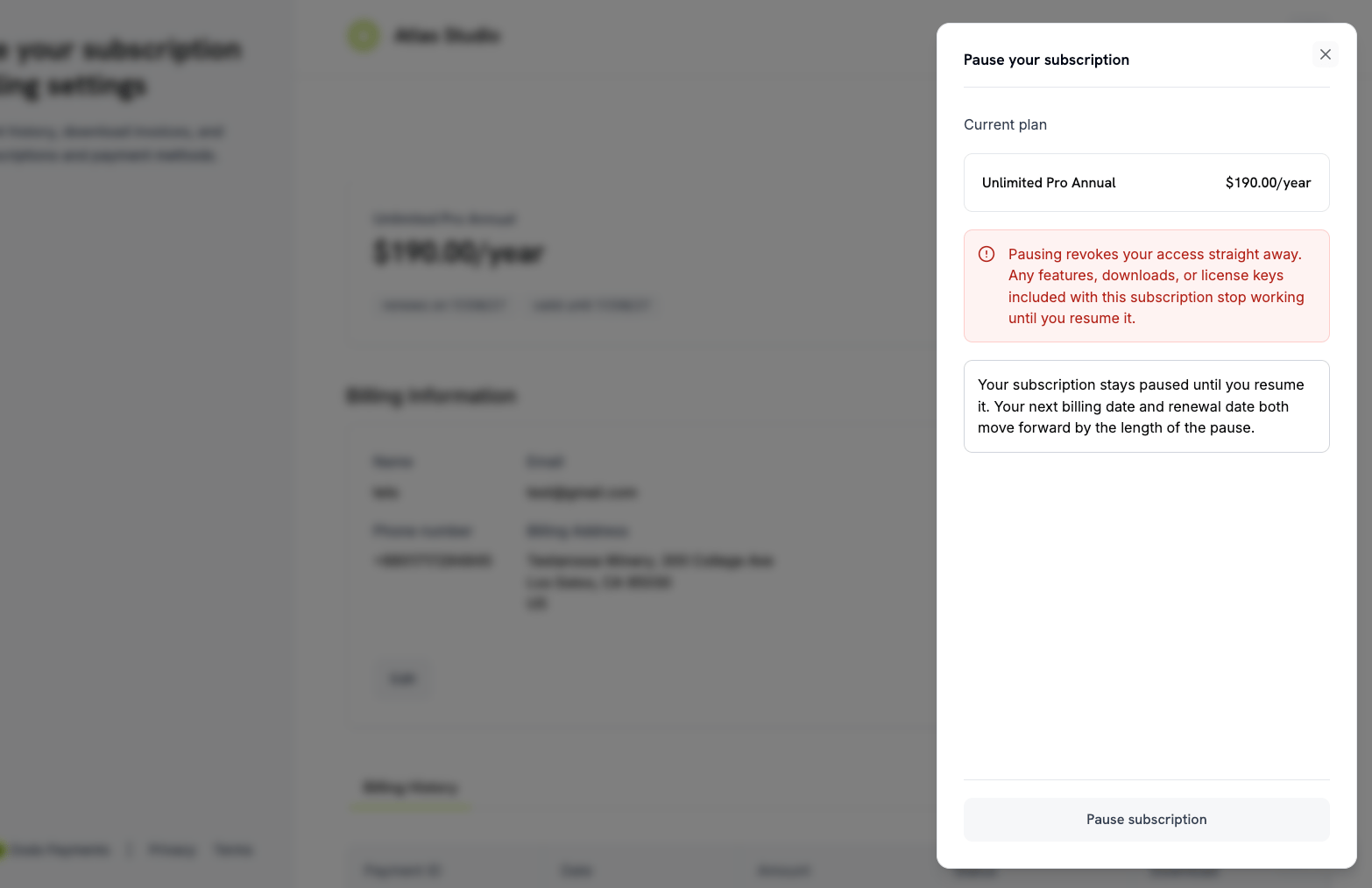
- L’accesso si interrompe immediatamente. Le funzionalità, i download e le chiavi di licenza inclusi nell’abbonamento smettono di funzionare finché l’abbonamento non viene ripreso.
- La pausa non ha una data di fine. L’abbonamento resta in pausa finché il cliente non lo riprende.
- Non si perde tempo pagato. La prossima data di fatturazione e la data di rinnovo avanzano entrambe di una durata pari a quella della pausa.
active e l’accesso viene ripristinato.
L’impostazione Allow Subscription Pause in Settings → Subscriptions controlla la pausa self-service ed è disattivata per impostazione predefinita. Quando è disattivata, i clienti non possono avviare una nuova pausa, ma possono comunque riprendere una pausa avviata da loro. Le pause avviate dalla dashboard non sono interessate.
How Pausing Works
Comportamento completo della pausa, inclusi effetti sulla fatturazione, regolazione dell’utilizzo e webhook.
Aggiornamento dei metodi di pagamento
I clienti modificano il metodo di pagamento di un abbonamento con Edit, accanto al metodo di pagamento nella pagina dei dettagli dell’abbonamento. Questo è anche il modo in cui un cliente riattiva un abbonamento sospeso dopo un pagamento non riuscito.Riattivazione degli abbonamenti in attesa
Un abbonamento passa aon_hold quando un pagamento non va a buon fine. Il portale mostra Your subscription is currently on hold e chiede al cliente di aggiornare il metodo di pagamento. Quando lo fa, Dodo Payments:
- Crea un addebito per gli importi ancora dovuti
- Genera una fattura per l’addebito
- Riscuote il pagamento con il nuovo metodo di pagamento
- Riattiva l’abbonamento a
activequando il pagamento va a buon fine
Quando vengono pagati gli importi dovuti per un abbonamento
on_hold, l’abbonamento torna nuovamente a essere active.Riattivazione degli abbonamenti durante un periodo di tolleranza
Se imposti un periodo di tolleranza, un rinnovo non riuscito sposta l’abbonamento apast_due anziché a on_hold. Il cliente mantiene l’accesso fino alla scadenza.
Il recupero funziona allo stesso modo: il cliente aggiorna il metodo di pagamento e l’abbonamento torna a active. Se non interviene, alla scadenza l’abbonamento passa a on_hold o cancelled, in base alla tua configurazione, e l’accesso termina.
Flusso di aggiornamento del metodo di pagamento
1
Access Subscription Details
Fai clic su Manage subscription sull’abbonamento dalla panoramica del portale.
2
Click Edit on Payment Method
Fai clic su Edit accanto al metodo di pagamento.
3
Select or Add Payment Method
Scegli un metodo di pagamento salvato oppure fai clic su Add Payment Method e inserisci i nuovi dati.
4
Confirm Changes
Conferma l’aggiornamento. Per un abbonamento
on_hold, viene creato un addebito per gli importi ancora dovuti.5
Complete Payment (If On Hold)
Se l’abbonamento è sospeso, il cliente viene reindirizzato al pagamento degli importi ancora dovuti. Quando il pagamento va a buon fine, l’abbonamento viene riattivato.
6
Confirmation
Il portale conferma che il metodo di pagamento è stato aggiornato e, per un abbonamento sospeso, che è nuovamente attivo.
Quando non ci sono importi dovuti, la modifica della carta crea un pagamento di importo zero per verificare la nuova carta. Il cliente non riceve alcuna email di ricevuta per questo pagamento, ma il webhook
payment.succeeded viene comunque attivato. Un aggiornamento della carta che salda anche gli importi dovuti invia la ricevuta abituale.Esempi di integrazione
Per inviare un cliente dalla tua app al portale, crea una sessione del portale sul tuo server e reindirizza il cliente all’link restituito. Il link è valido per 24 ore.
send_email: true.
Unified Customer Portal
Oltre al portale della tua attività, Dodo Payments gestisce un Unified Customer Portal all’indirizzo customer.dodopayments.com. Qui i clienti possono visualizzare e gestire i propri acquisti e abbonamenti presso tutte le attività che vendono tramite Dodo Payments.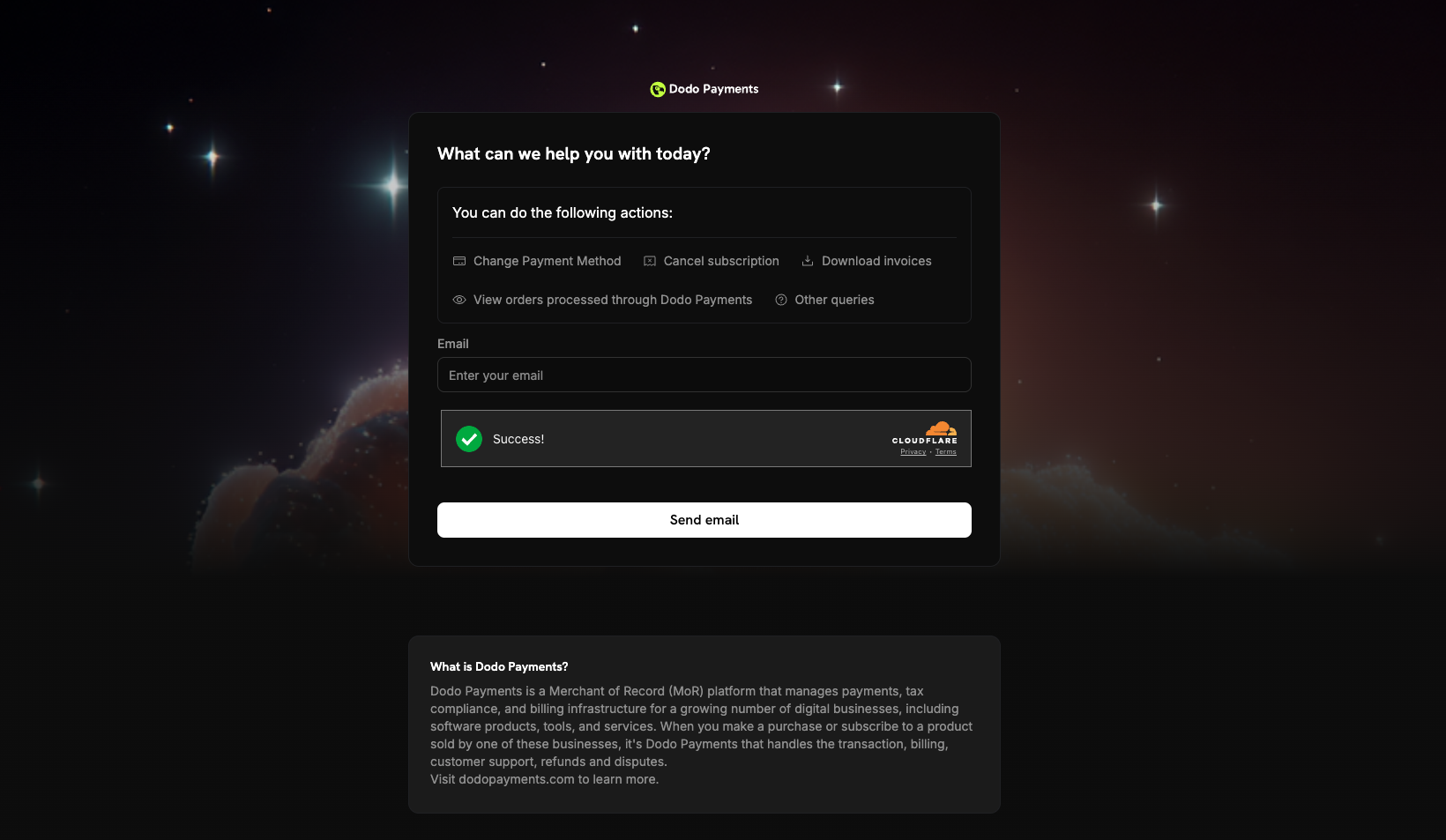
Funzionalità di Unified Portal
- Visibilità tra attività: visualizza in un unico posto gli acquisti e gli abbonamenti di tutti i merchant Dodo Payments.
- Gestione centralizzata: gestisci gli abbonamenti con diverse attività da un unico sito.
- Cronologia di fatturazione unificata: accedi alle fatture e alla cronologia dei pagamenti per tutti gli acquisti.
- Accesso singolo: accedi una volta con un indirizzo email per visualizzare gli acquisti di tutti i merchant Dodo Payments.
Risoluzione dei problemi
- Link scaduto: genera un nuovo link dinamico e invialo al cliente.
- Email non riconosciuta: chiedi al cliente di usare l’indirizzo email associato al suo acquisto. Non viene inviata alcuna email di accesso per un indirizzo che non appartiene a un cliente della tua attività.
- Abbonamento sospeso: il cliente aggiorna il metodo di pagamento nel portale. Dodo Payments addebita gli importi ancora dovuti e riattiva l’abbonamento quando il pagamento va a buon fine.
- Aggiornamento del metodo di pagamento non riuscito: se il pagamento non va a buon fine durante l’aggiornamento di un abbonamento
on_hold, l’abbonamento rimane sospeso. Il cliente può riprovare con un metodo di pagamento diverso.
Design & Theme Customization
Personalizza il portale con temi, tipografia e colori predefiniti, con un’anteprima in tempo reale, dalla pagina Design.