

List Customer Emails
Leggi le email inviate a un cliente e il relativo esito della consegna.
Get Email Content
Leggi un’email esattamente come è stata inviata.
Panoramica
Dodo Payments invia email transazionali ai tuoi clienti per tuo conto: ricevute, notifiche di rimborso, notifiche degli abbonamenti, email di sollecito e recupero, assegnazioni di entitlements e link di accesso al Customer Portal. La scheda Sent Emails di un cliente registra ogni email. Per ogni email, puoi vedere cosa è stato inviato, fino a che punto è arrivato e perché non è arrivato in caso di errore. Puoi aprire l’email ricevuta dal cliente e inviarla di nuovo.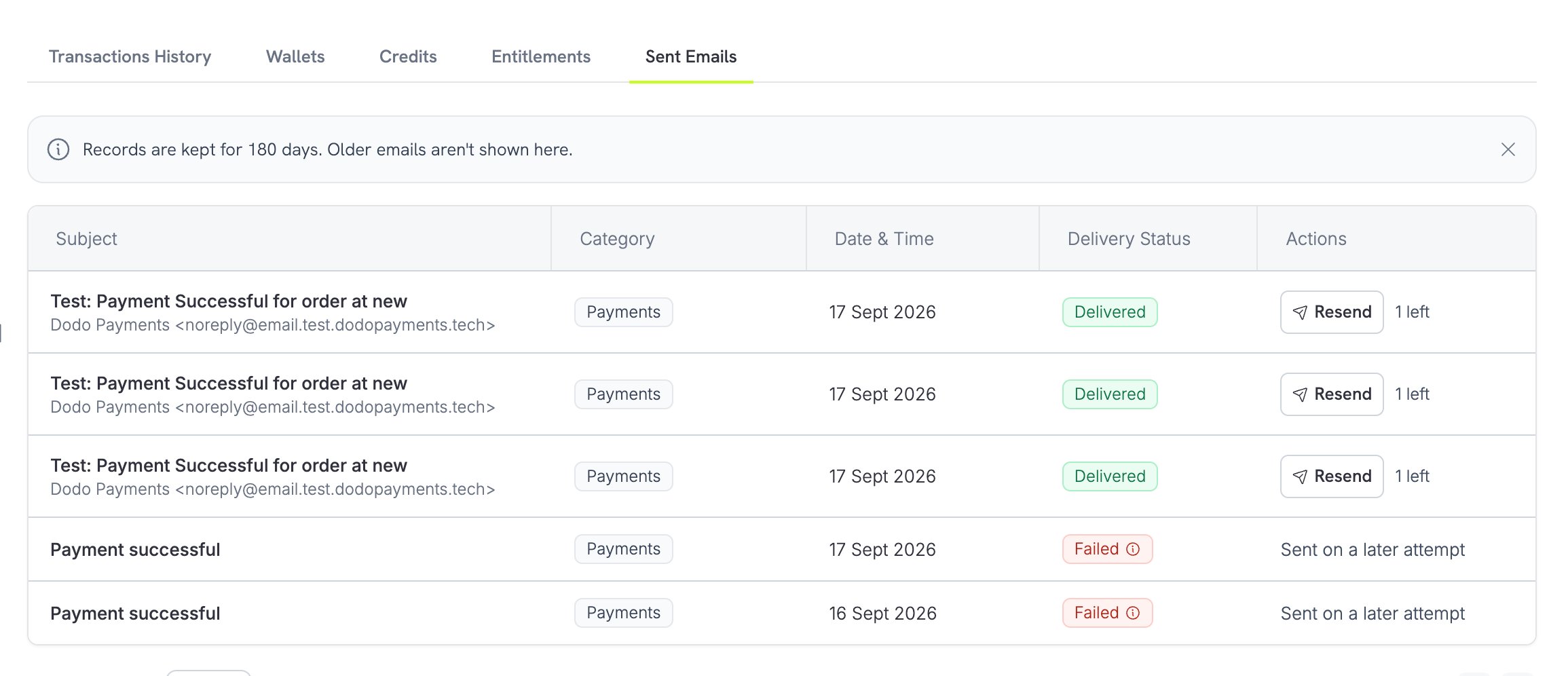
Le email vengono conservate per 180 giorni. Lo stato di consegna proviene dal provider email e in genere si aggiorna entro pochi secondi da ogni evento di consegna.
Visualizzare le email di un cliente
1
Open the Customer
Vai a Sales → Customers nella dashboard e seleziona il cliente.
2
Open the Sent Emails Tab
La scheda elenca tutte le email inviate a questo cliente negli ultimi 180 giorni, dalla più recente alla meno recente.
3
Read a Row
Ogni riga mostra l’oggetto, con il mittente e l’indirizzo del destinatario sotto di esso. Le altre colonne mostrano la Category, la Date & Time, la Delivery Status e le Actions che puoi eseguire.
Delivery Status
Ogni email ha uno di cinque stati. L’API restituisce il valore dello stato e la dashboard ne mostra l’etichetta:Failure Reasons
Quando un’email non arriva, la riga include un motivo per aiutarti a capire se devi intervenire. Posiziona il puntatore sullo stato nella riga per leggerlo. L’API restituisce lo stesso motivo infailure_reason e un codice stabile in failure_code:
Cinque di questi motivi richiedono un indirizzo diverso per un nuovo invio, perché lo stesso indirizzo causerebbe nuovamente un errore: mailbox inesistente, indirizzo rifiutato, indirizzo bloccato dopo errori precedenti, messaggio rifiutato perché troppo grande e destinatario che ha contrassegnato l’email come spam.
Reading an Email
Per leggere un’email, seleziona Resend nella relativa riga oppure Retry in una riga con errore. Il pannello che si apre mostra la copia salvata in Email Preview, esattamente come è stata inviata. Le email di recovery e dunning scritte da te riportano l’etichetta Written by you.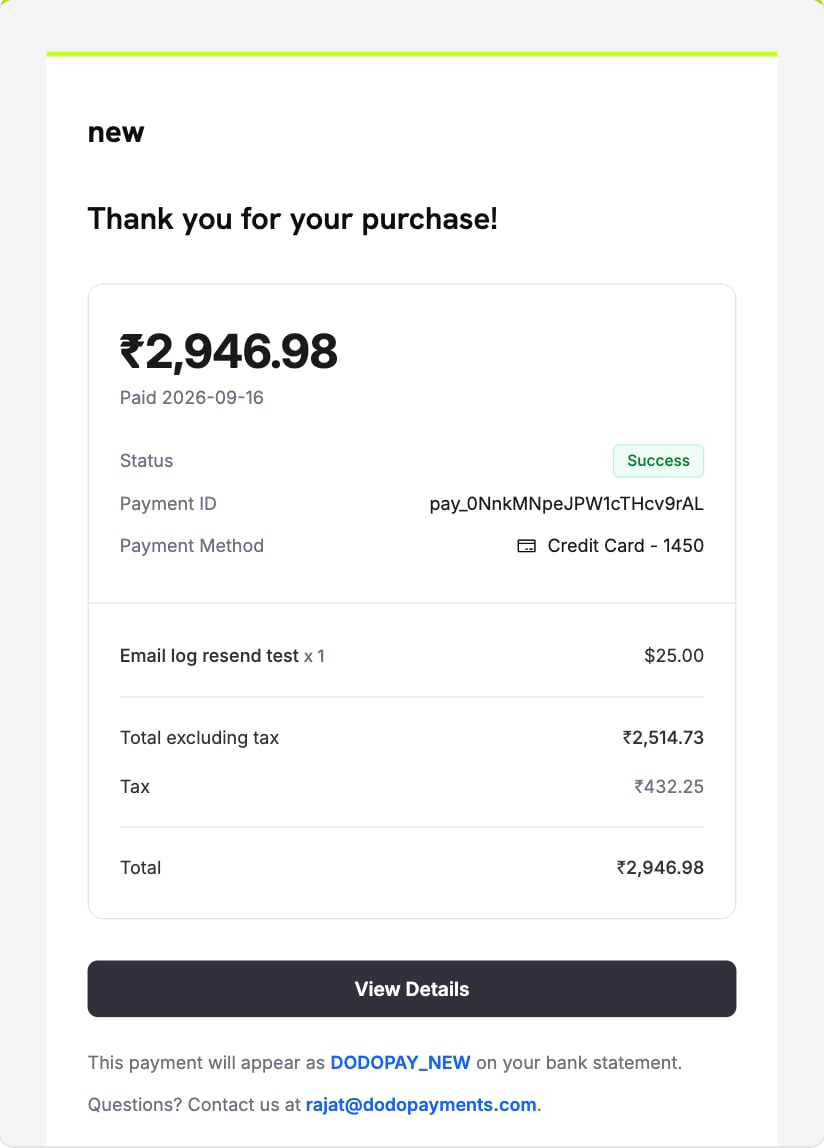
- Email di accesso a Customer Portal. Contengono un link di accesso attivo, quindi il contenuto non viene mai visualizzato.
- Email bloccate. Non hanno mai raggiunto il provider, quindi non esiste alcuna copia.
- Email che non è stato possibile consegnare al provider. Non è stata salvata alcuna copia.
- Email più vecchie di 180 giorni. A quel punto il provider elimina il contenuto.
Sending an Email Again
Per inviare di nuovo un’email, seleziona Resend nella relativa riga oppure Retry in una riga con errore, quindi conferma nel pannello. Il pulsante mostra quanti nuovi invii restano disponibili per l’email. Dodo Payments ricostruisce l’email dall’evento originale, non dalla copia salvata, quindi una ricevuta mostra lo stato attuale del pagamento. L’email mantiene la data dell’evento originale.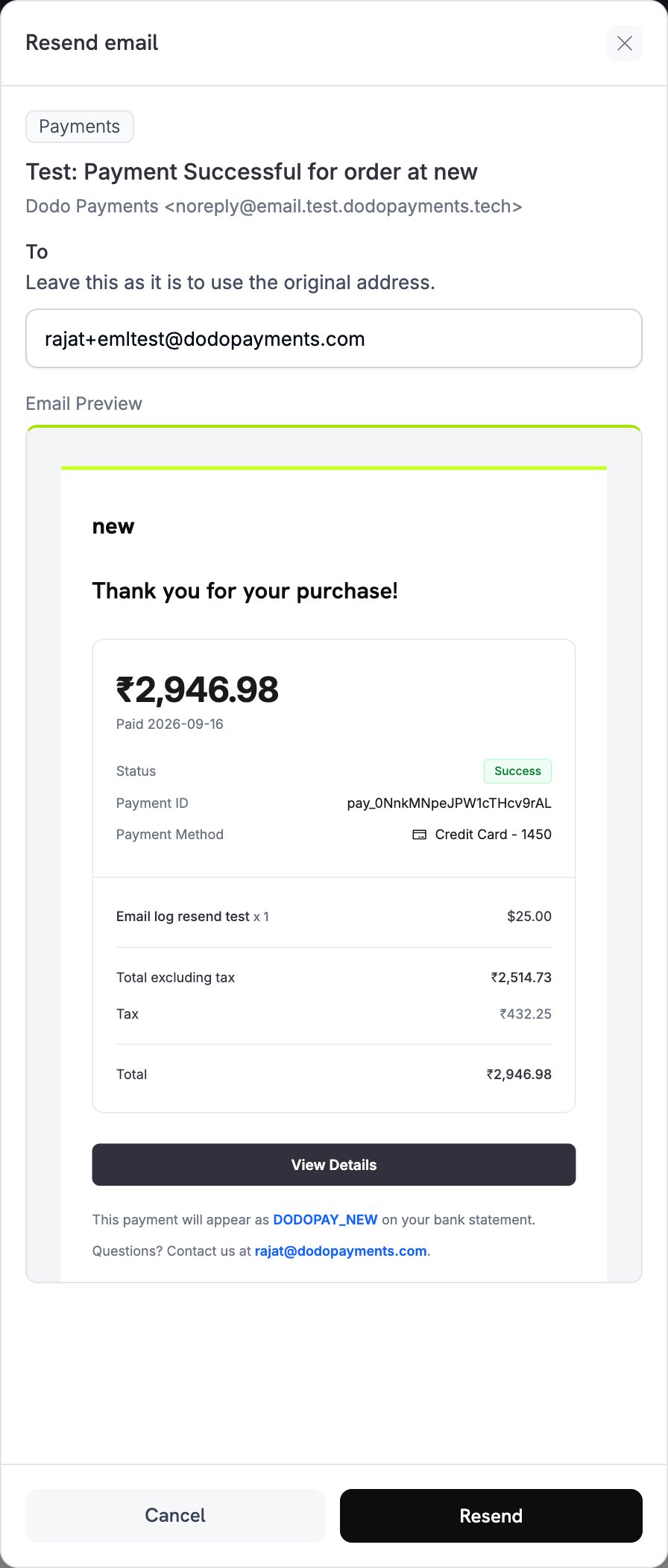
Limits
Questi limiti si applicano a ogni nuovo invio:- Ogni email può essere inviata nuovamente tre volte.
- I nuovi invii della stessa email allo stesso indirizzo prevedono un intervallo tra i tentativi: cinque minuti dall’ultimo invio prima del primo nuovo invio, dieci minuti prima del secondo e quindici prima del terzo.
- Un nuovo invio a qualsiasi indirizzo attende che siano trascorsi cinque minuti dall’ultima email inviata da te a quell’indirizzo.
- Un invio che non ha mai raggiunto il provider non conta ai fini dei tre nuovi invii. Viene comunque considerato per l’intervallo di attesa.
- Resend è disponibile solo nella dashboard. L’API è di sola lettura.
When Resend Is Not Available
La dashboard non offre un nuovo invio oppure lo rifiuta nei seguenti casi:Un’email di accesso a Customer Portal viene sempre inviata all’indirizzo che l’ha richiesta e ogni nuovo invio crea un link di accesso nuovo.
Test Mode
La modalità di test invia email reali, quindi prevede un limite: 100 email per attività alla settimana. I nuovi invii utilizzano lo stesso limite. Ogni email in modalità di test viene inviata al destinatario reale, con[TEST MODE] all’inizio dell’oggetto.
Per interrompere le email ai clienti in modalità di test, disattiva Test Mode Emails in Settings → Communication → Email (consulta Test Mode Emails). Quando è disattivato, in modalità di test non viene inviata alcuna email ai clienti, non viene aggiunta alcuna riga alla scheda, non viene utilizzato alcun limite e la dashboard rifiuta un nuovo invio. Le email in modalità live non sono interessate.
Quando il limite viene esaurito, durante quella settimana non viene inviato più nulla in modalità di test. La prima email rifiutata quella settimana viene registrata come una riga blocked, con il testo “Not sent: the test-mode email allowance for this week is spent”. I rifiuti successivi nella stessa settimana non aggiungono righe. Il limite si reimposta all’inizio di ogni settimana, il lunedì. La modalità live non prevede questo limite.
Le email di accesso a Customer Portal non vengono mai inviate in modalità di test e non utilizzano il limite.
Lettura delle email tramite API
L’elenco e il contenuto sono disponibili anche tramite la tua API key, così puoi mostrare lo stato della consegna nei tuoi strumenti di supporto. Per impostazione predefinita, l’elenco restituisce 10 email per pagina. Impostapage_size per restituirne fino a 100 e page_number per scorrere le pagine, iniziando da 0.
client.customers.emails.list() e client.customers.emails.retrieveBody() (retrieve_body() in Python).
Ogni elemento include il relativo email_log_id, che passi all’endpoint del contenuto, e il relativo status. Include inoltre failure_code e failure_reason quando l’invio non è riuscito, oltre a has_preview, che indica se esiste contenuto memorizzato. L’endpoint del contenuto restituisce 422 quando non è disponibile alcun contenuto da mostrare per un’email. Ogni elemento include anche un oggetto policies che indica cosa puoi fare con la riga:
Leggi
policies invece di determinare autonomamente l’idoneità. Il server applica le regole indicate sopra.
Customer Management
Gestisci i clienti, la cronologia degli acquisti e l’accesso self-service.
Communication Preferences
Scegli quali email invia Dodo Payments per tuo conto.