

Introduzione
Reports spiega come il denaro si muove attraverso il tuo saldo e crea esportazioni per la tua contabilità. Per aprirlo, vai su Settings → Reports. La pagina è composta da tre parti:Track Money Movement
Due viste dinamiche che spiegano a schermo il tuo saldo e le tue commissioni.
Download Reports
Quattro esportazioni che puoi creare per un intervallo di date, in formato CSV o XLSX.
Generated Reports
Ogni report creato in precedenza, pronto per essere scaricato di nuovo.
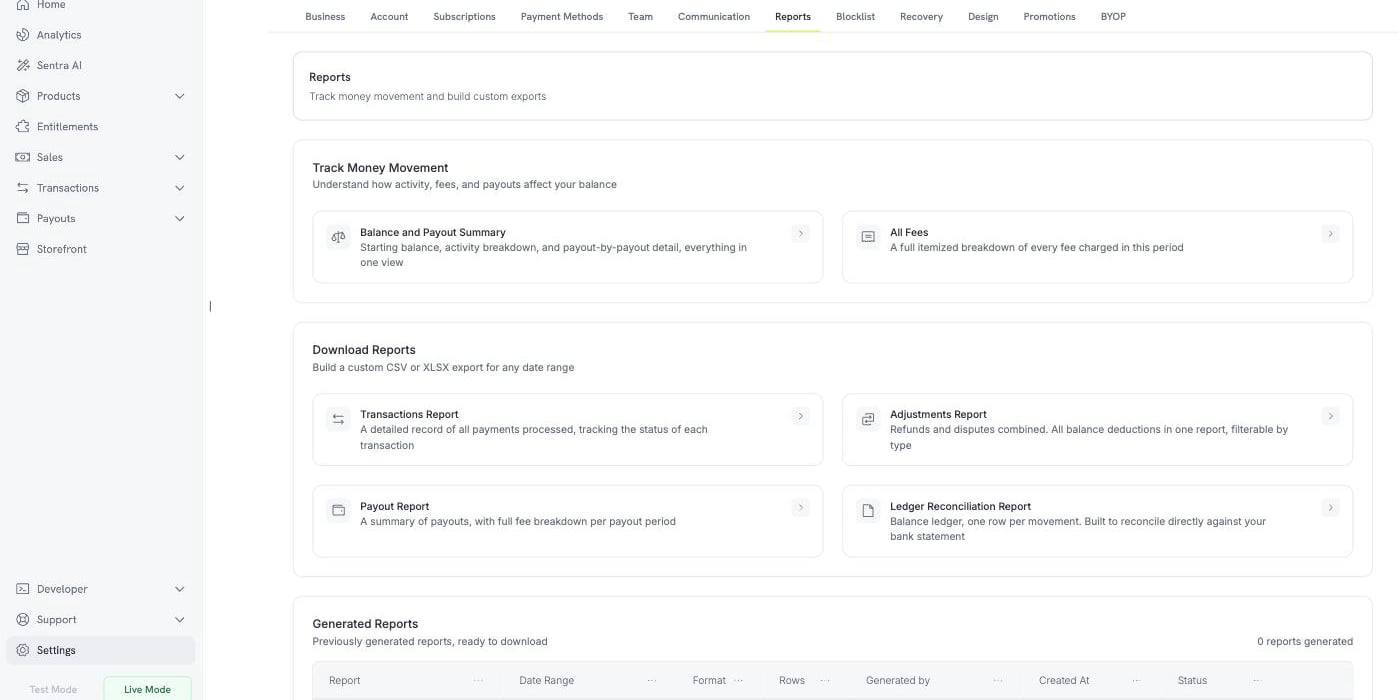
Settings → Reports: live views, custom exports, and your report history
Reports è disponibile solo in Live Mode. Legge il registro del saldo live, che l’attività della modalità di test non raggiunge; per questo, in Test Mode, la pagina Reports mostra un messaggio invece dei report. Attiva l’interruttore Live Mode nella barra laterale prima di creare un report.
Tracciare i movimenti di denaro
Due viste rispondono a una domanda direttamente sullo schermo, senza download. Ognuna accetta un intervallo di date e ha un pulsante Export che salva la stessa vista come file.Riepilogo del saldo e dei payout
Questa vista riconcilia il tuo saldo per il periodo. Contiene tre sezioni.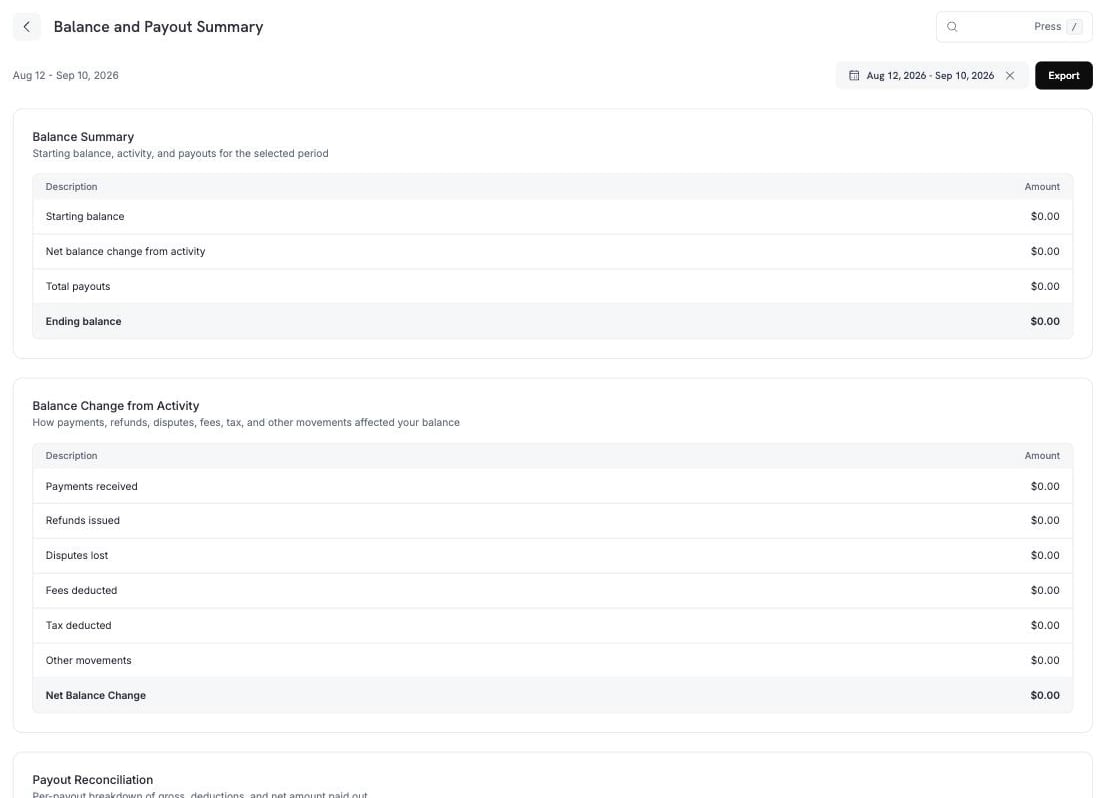
Balance and Payout Summary: starting balance, activity breakdown, and payout detail
Balance Change from Activity suddivide la riga centrale nelle sue componenti.
Altri movimenti contiene le registrazioni che non rientrano in nessuna delle righe precedenti: Dodo Credits (crediti che Dodo Payments applica al tuo saldo), rettifiche manuali (correzioni registrate dal team di Dodo Payments) e conversione valutaria (la differenza registrata quando un saldo viene convertito tra valute).
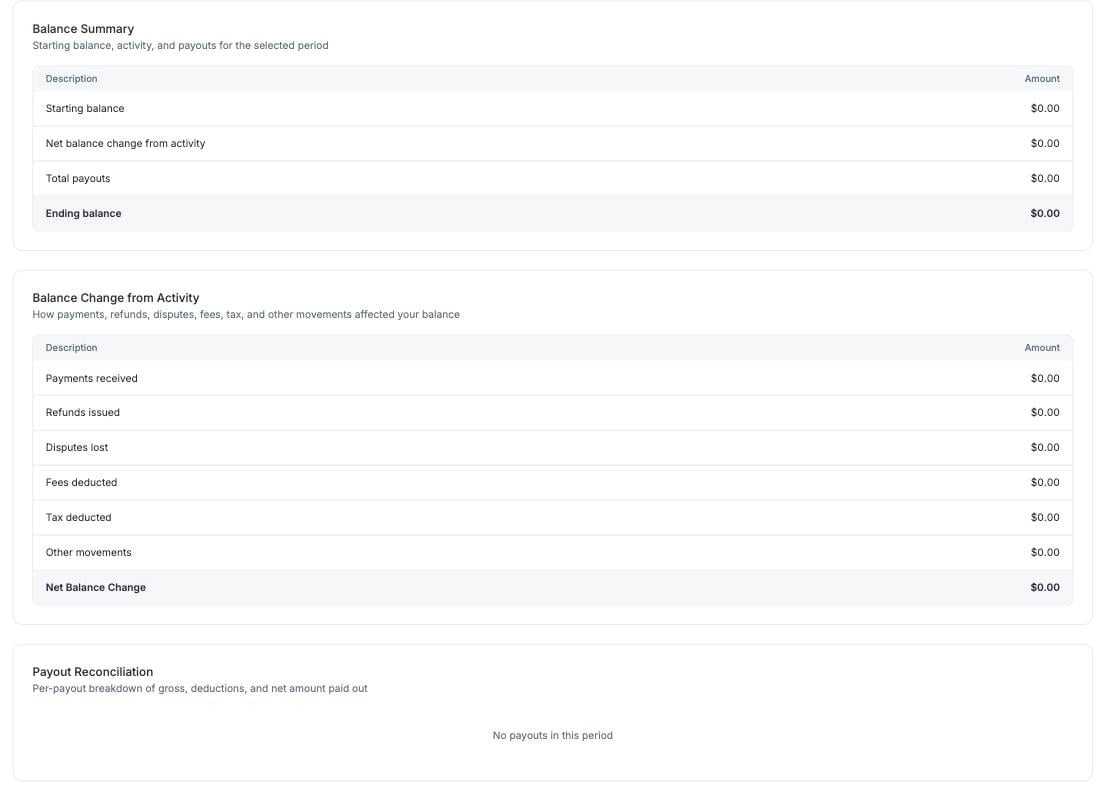
Payout Reconciliation: one row per payout, gross to net
Tutte le commissioni
Tutte le commissioni elenca ogni commissione prelevata dal tuo saldo nel periodo, con un totale e una suddivisione per transazione.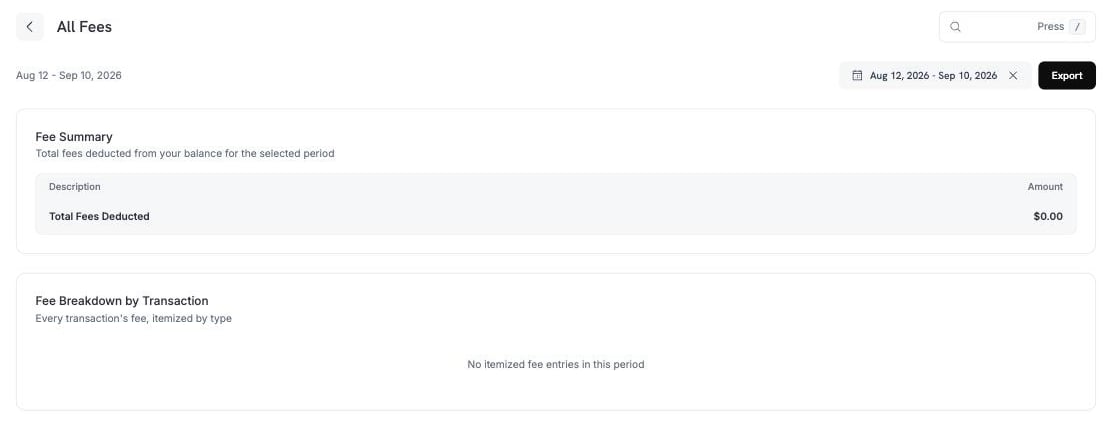
All Fees: a total, then every fee itemized by transaction
Scaricare i report
Quattro report creano un file per qualsiasi intervallo di date. Ogni report apre un pannello in cui puoi scegliere il periodo, il formato e i filtri relativi al report. Ogni report viene esportato come CSV o XLSX. I quattro report contengono:Report delle transazioni
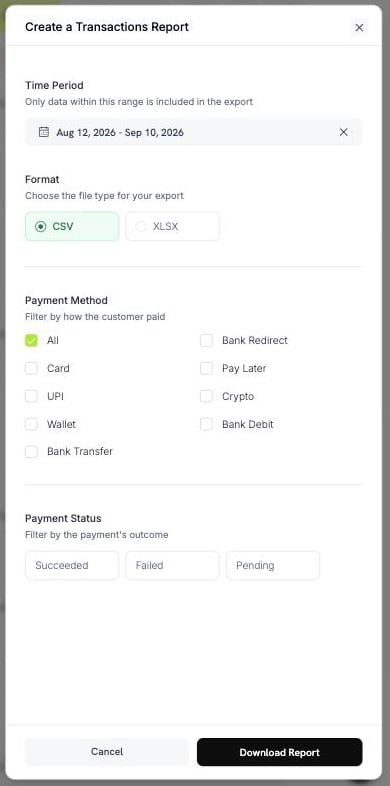
Create a Transactions Report
- Metodo di pagamento: Card, UPI, Wallet, Bank Transfer, Bank Redirect, Pay Later, Crypto o Bank Debit. Seleziona Tutti per includere tutti i metodi.
- Stato del pagamento: Succeeded, Failed o Pending.
Report delle rettifiche
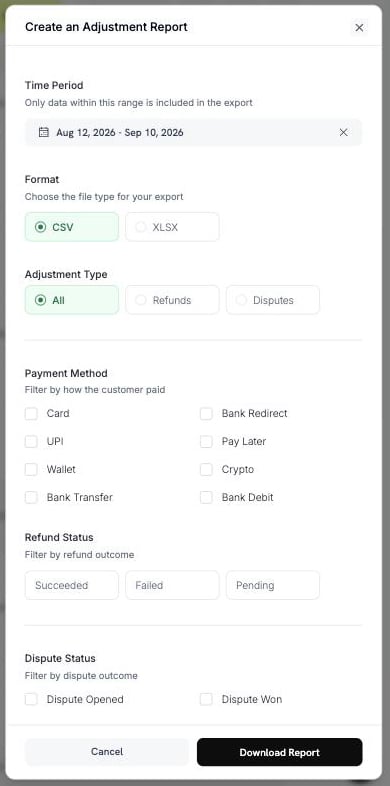
Create an Adjustment Report
- Tipo di rettifica: All, Refunds o Disputes.
- Metodo di pagamento: gli stessi otto metodi del Report delle transazioni.
- Stato del rimborso: Succeeded, Failed o Pending.
- Stato della contestazione: Opened, Challenged, Accepted, Lost, Won, Cancelled o Expired.
Report dei payout
Scegli un periodo e un formato. Questo report non ha altri filtri.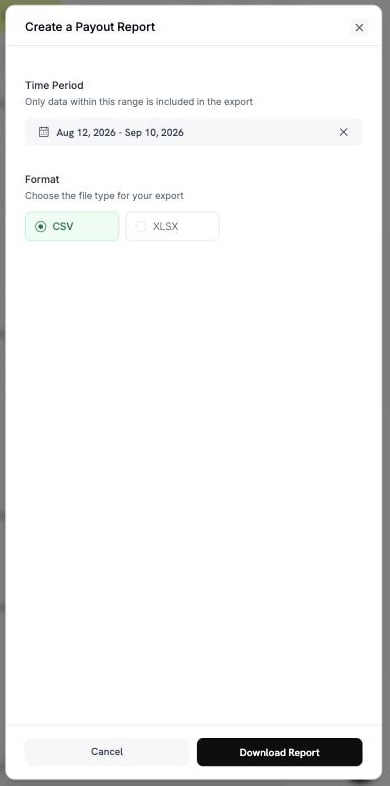
Create a Payout Report
Report di riconciliazione del libro mastro
Questo report ha due modalità. Per sceglierne una, usa Riconciliazione per.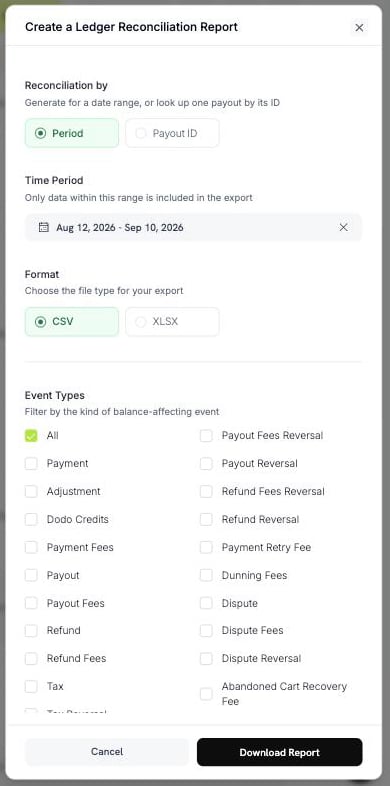
Create a Ledger Reconciliation Report, by period
pyt_kxncrebha, per ottenere le righe esatte regolate da quel payout.
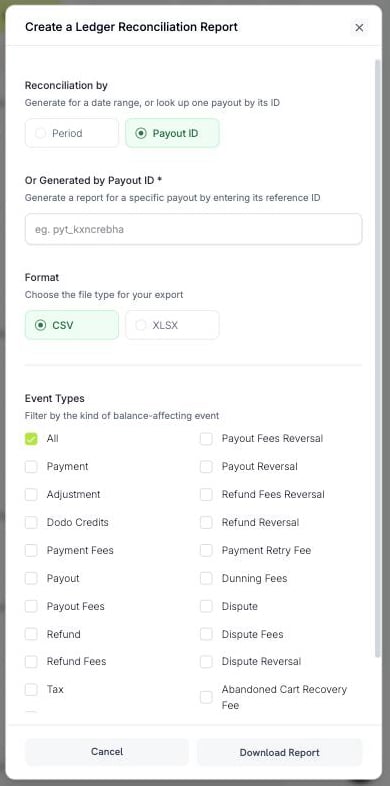
Look up one payout by its reference ID
Un ID payout inesistente restituisce un errore, non un file vuoto.
Non tutti i tipi hanno uno storno. Solo Payout, Payout Fees, Refund, Refund Fees, Dispute, Dispute Fees, Deflection Fees e Tax lo prevedono.
Creare e scaricare un report
Per creare un report e scaricarlo:1
Open the report
Vai a Impostazioni → Report e seleziona il report che ti serve.
2
Choose the period
Scegli un intervallo di date. Nel file vengono inclusi solo i dati compresi in questo intervallo.
3
Choose the format and filters
Seleziona CSV o XLSX, quindi imposta i filtri per il report.
4
Download
Seleziona Scarica report. Il file viene scaricato e il report viene aggiunto a Report generati.
dodo_ledger_1Jun2026-30Jun2026.csv.
Un’esportazione CSV inizia con un indicatore di ordine dei byte UTF-8, così Excel visualizza correttamente i caratteri accentati e gli alfabeti non latini.
Limiti di righe
Una singola esportazione ha un limite di righe, quindi potrebbe essere necessario suddividere un periodo esteso.
Se l’intervallo di date supera il limite, l’esportazione viene rifiutata con un messaggio. Riduci l’intervallo o aggiungi un filtro, quindi crea nuovamente il report.
Report generati
Ogni report creato viene registrato, così puoi scaricarlo nuovamente senza ricrearlo. La tabella Report generati contiene le seguenti colonne:
Un link per il download è valido per un breve periodo. Se il file archiviato è scaduto, Dodo Payments lo ricrea usando gli stessi parametri e contrassegna la riga come rigenerata.
Di quale report ho bisogno?
Abbina la tua domanda a un report:Best practice
Contact Support
Scrivi a support@dodopayments.com indicando il tipo di report e il periodo.
Passaggi successivi
Dashboard Analytics
Monitora ricavi, clienti, fidelizzazione e stato delle transazioni.
Account Summary & Payout Wallet
Comprendi i tuoi guadagni, le detrazioni e i cicli dei payout.
Payout Structure
Scopri come e quando i payout raggiungono il tuo conto bancario.
Refunds
Avvia e monitora i rimborsi.