

Panoramica
Dodo Payments genera una fattura per ogni transazione completata con successo, così non devi mai creare fatture manualmente e ogni vendita viene documentata nello stesso modo. Dopo ogni pagamento, il cliente riceve un’email di conferma del pagamento con i dettagli della ricevuta e un link al pagamento nel Customer Portal. La fattura non è allegata all’email.Le fatture vengono generate sia per gli acquisti una tantum sia per i pagamenti ricorrenti degli abbonamenti.
Caratteristiche Principali
Automatic Generation
Custom Branding
Email Delivery
Dashboard Management
Configurazione del Branding della Fattura
Una fattura mostra il nome e il logo del brand a cui appartiene il pagamento. Per un’azienda con un solo brand, si tratta del brand principale. Se hai più brand, imposta il nome e il logo per ciascuno. Consulta Configurazione multi-brand.1
Navigate to Business Settings
Apri la dashboard di Dodo Payments e vai su Settings → Business.
2
Configure Branding
Nel pannello Brands Under [Your Business], apri il menu
... del brand e seleziona Edit. Carica il Brand Logo e inserisci il Brand Name. Le fatture relative ai pagamenti del brand mostrano questi dati.Formati di logo accettati: PNG, JPEG, GIF, WebP, ICO e SVG. Qualsiasi altro formato, incluso AVIF, viene rifiutato durante il caricamento con un errore
422. I file WebP e ICO vengono convertiti in PNG durante il rendering della fattura, così vengono stampati correttamente. Mantieni ogni lato al di sotto di 4096 pixel. Se la fattura non riesce a eseguire il rendering del logo, viene generata senza logo.3
Save Configuration
Fai clic su Save Changes per applicare il branding. Le fatture generate da quel momento in poi useranno questi dati.
Il branding delle fatture è configurato e viene applicato a tutte le nuove fatture.
Cosa includono le fatture
Ogni fattura generata contiene questi dettagli della transazione:- Informazioni sull’attività: il nome e il logo del tuo brand, insieme all’entità Dodo Payments che vende al cliente in qualità di Merchant of Record
- Dettagli del cliente: nome e indirizzo di fatturazione del cliente. Per un acquisto aziendale con partita IVA, la ragione sociale del cliente.
- Numero della fattura: un ID univoco della fattura per il monitoraggio e il riferimento
- Data della transazione: quando è stato elaborato il pagamento, con l’ID del pagamento
- Dettagli del pagamento: importo pagato e valuta
- Descrizione del prodotto/servizio: elenco dettagliato dei prodotti o degli abbonamenti acquistati, con quantità, prezzo unitario e imposta per ogni voce, oltre a eventuali sconti
- Informazioni fiscali: imposte applicabili e numeri di identificazione fiscale
- Stato del pagamento: Pagato per un pagamento completato con successo
Dodo Payments genera automaticamente l’ID della fattura. È univoco per ogni fattura.
Come funziona la generazione delle fatture
- One-Time Purchases
- Subscription Renewals
Quando un cliente completa un acquisto una tantum:
- Il pagamento viene elaborato correttamente.
- Dodo Payments genera una fattura con i dettagli della transazione.
- Il cliente riceve un’email di conferma del pagamento.
- La fattura è disponibile nella pagina dei dettagli del pagamento, in Transactions → Payments.
Gestione delle fatture
Accesso alle fatture
Le fatture sono associate ai pagamenti. Per trovarne una, vai a Transactions → Payments nella dashboard di Dodo Payments e apri il pagamento. Da qui puoi:- Visualizzare i dettagli della fattura: visualizza tutte le informazioni sulla transazione nella pagina dei dettagli del pagamento.
- Scaricare il PDF: fai clic su Invoice nell’angolo in alto a destra per scaricare la fattura in formato PDF. Per un rimborso, aprilo in Transactions → Refunds e fai clic su Download Refund Invoice.
- Inviare nuovamente al cliente: per inviare di nuovo l’email di pagamento al cliente, usa Resend nella scheda Sent Emails del cliente. Consulta Email Logs.
- Filtrare e cercare: filtra i pagamenti per data, stato o valuta per trovare le fatture che ti servono.
Anteprima del modello di fattura
Una fattura con il brand ha questo aspetto: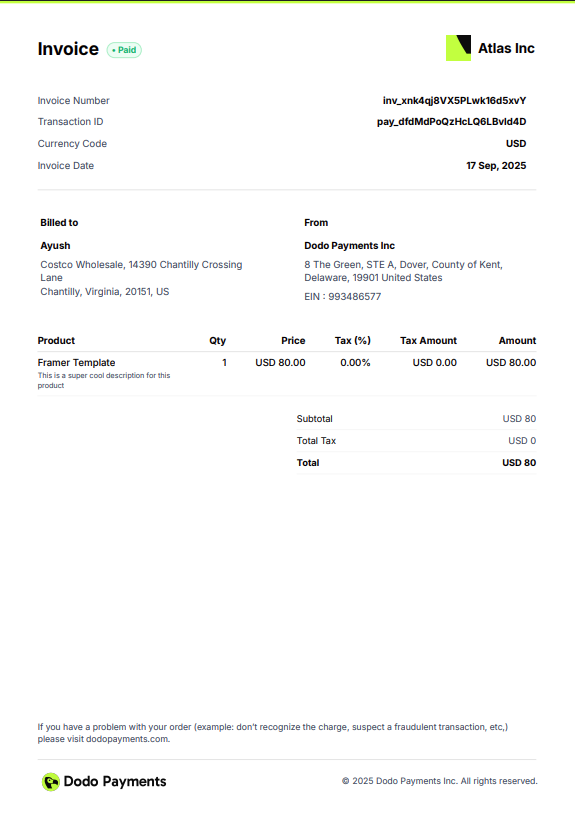
Example of a generated invoice with custom branding