

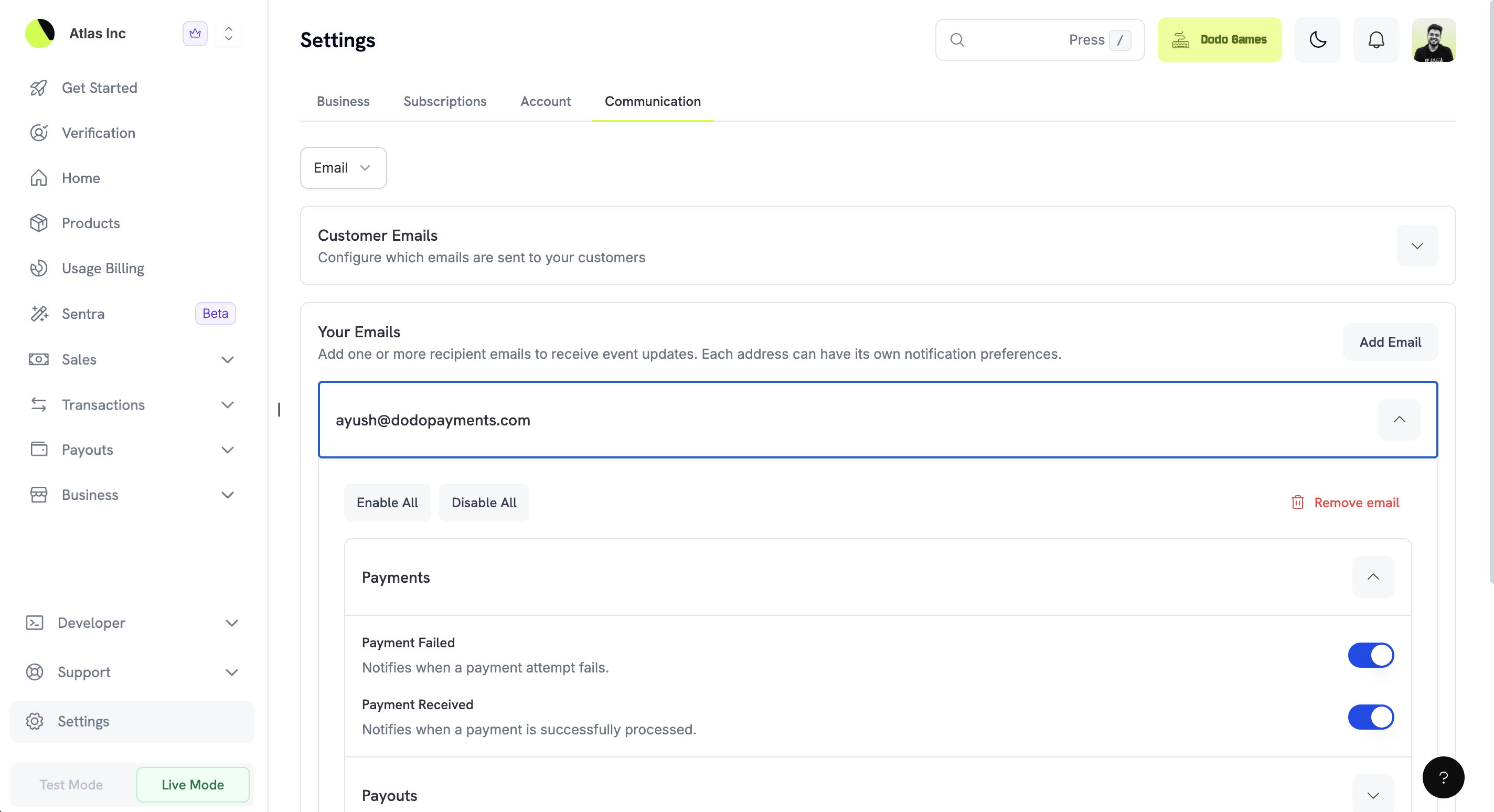
Communication Preferences controlla come e quando ricevi notifiche sugli eventi nel tuo account Dodo Payments. Configuri le notifiche per te, aggiungi destinatari email del team con preferenze personali e scegli tra i canali email, nell’app e push. La stessa pagina controlla quali email transazionali ricevono i tuoi clienti.
Accesso alle preferenze di comunicazione
Per configurare le preferenze di comunicazione:- Vai su Settings nella dashboard di Dodo Payments.
- Fai clic sulla scheda Communication.
- Usa le schede per passare da un canale di notifica all’altro: Email, In-App e Push Notifications.
Canali di notifica
Dodo Payments supporta tre canali di notifica, ognuno adatto a un caso d’uso diverso. Configuri ogni canale in modo indipendente.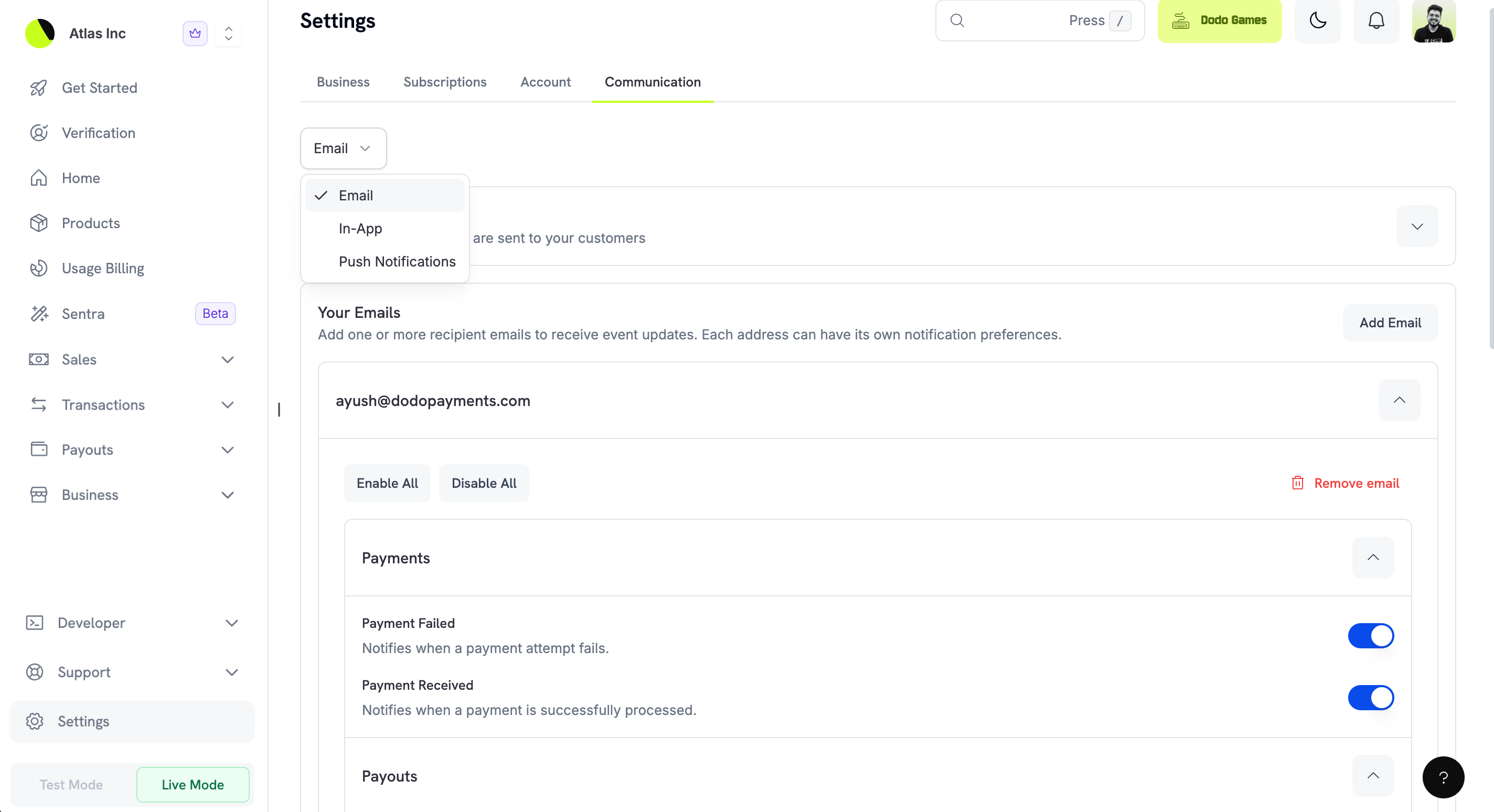
Un’azienda può avere fino a 10 canali di notifica complessivi tra email, nell’app e push.
Notifiche email
L’email è il canale più flessibile. Puoi aggiungere diversi indirizzi destinatari e ogni destinatario ha le proprie preferenze di notifica. Usalo per indirizzare notifiche specifiche a membri diversi del team. Ad esempio, il team finanziario riceve le notifiche sugli accrediti e il team di supporto riceve quelle sulle contestazioni.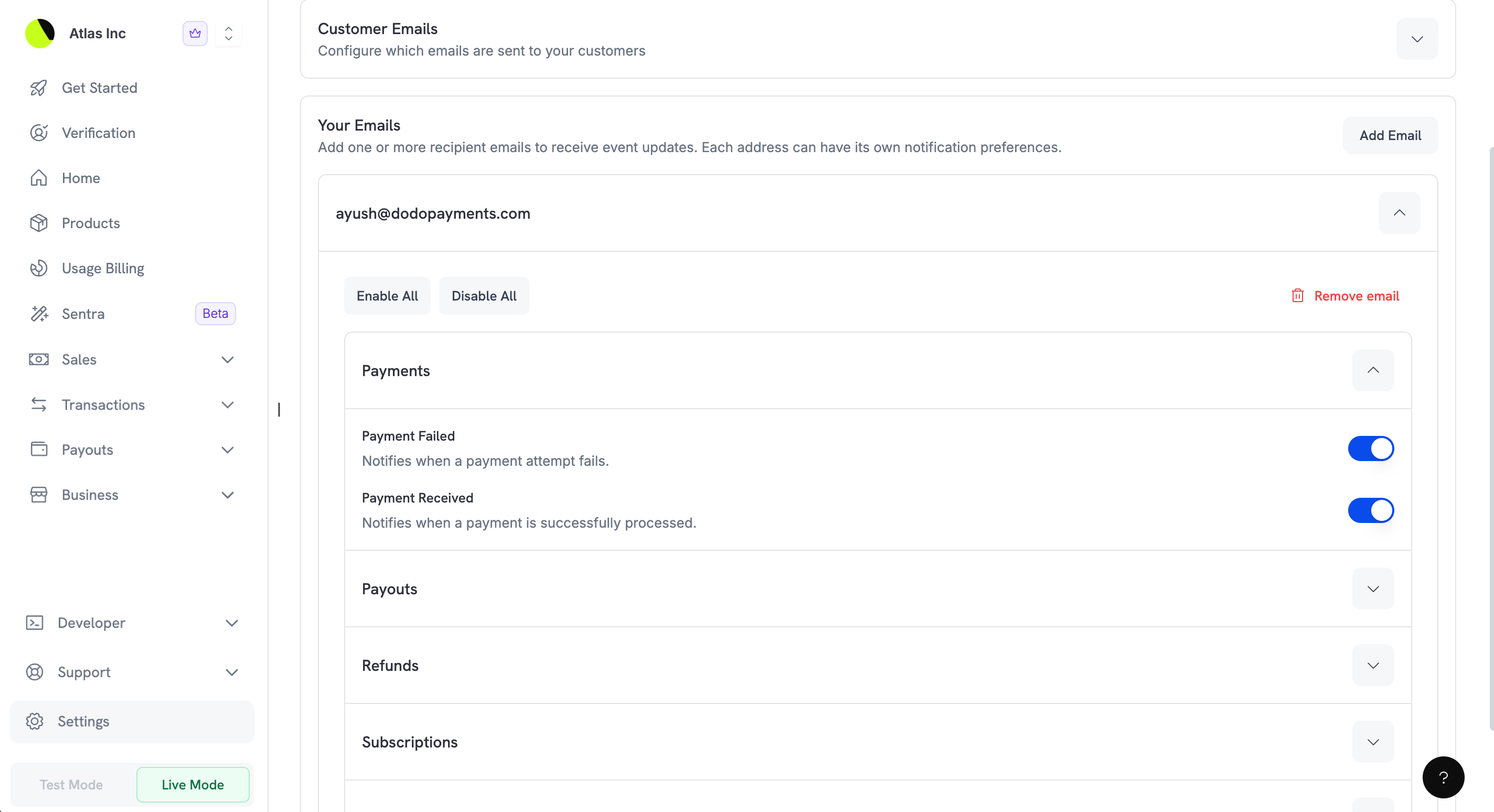
- Aggiungere destinatari email, fino al limite di 10 canali
- Configurare le preferenze di notifica per ogni destinatario
- Attivare o disattivare tutte le notifiche contemporaneamente con Enable All o Disable All
- Rimuovere gli indirizzi email quando cambiano i membri del team
Notifiche nell’app
Le notifiche nell’app vengono visualizzate nel centro notifiche della dashboard di Dodo Payments. Usale per rimanere aggiornato mentre lavori nella dashboard senza aggiungere messaggi alla tua casella email.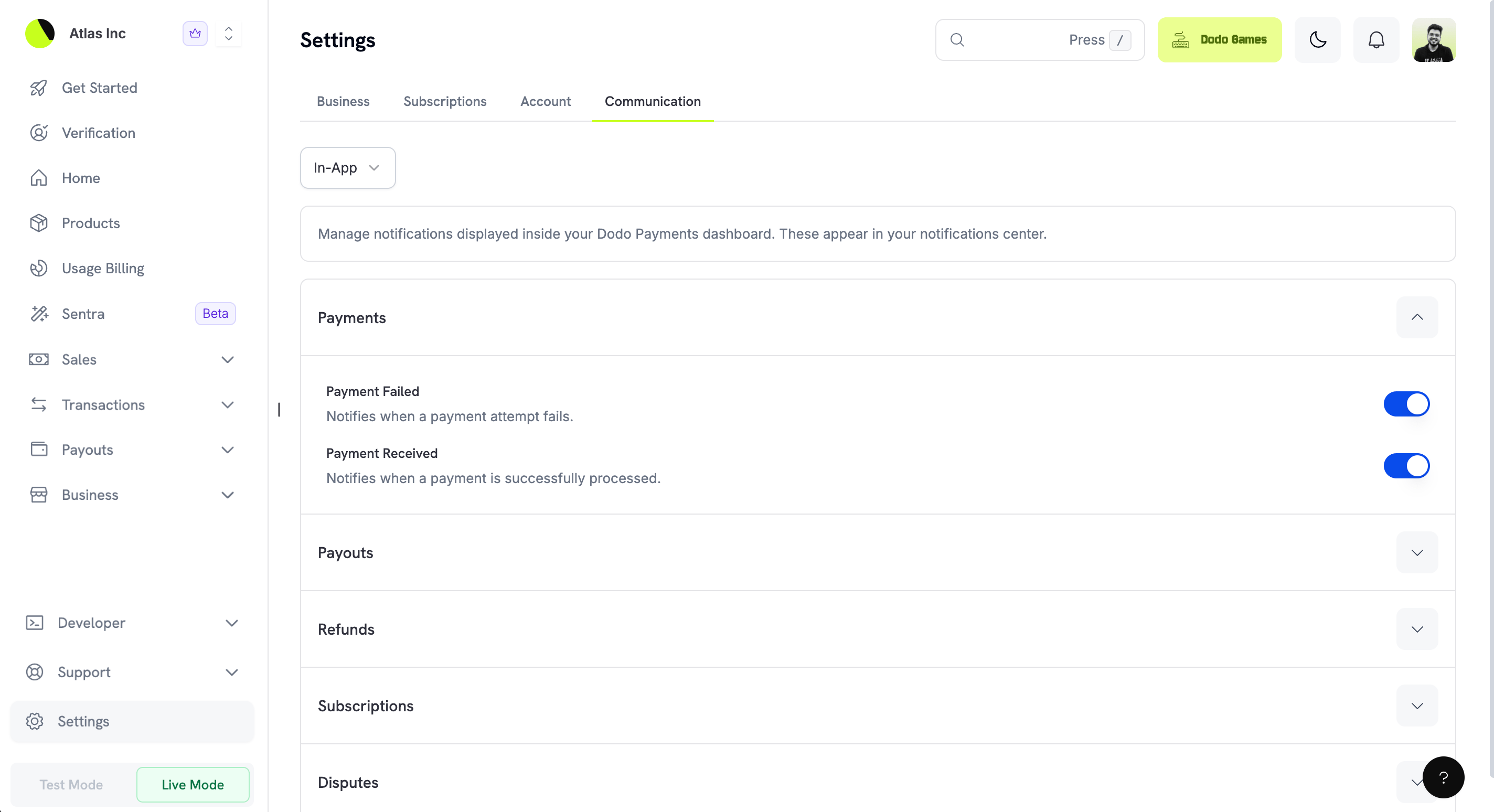
Notifiche push
Le notifiche push inviano avvisi mobili ai tuoi dispositivi registrati. Usa questo canale per gli eventi che richiedono attenzione immediata, come pagamenti non riusciti o nuove contestazioni.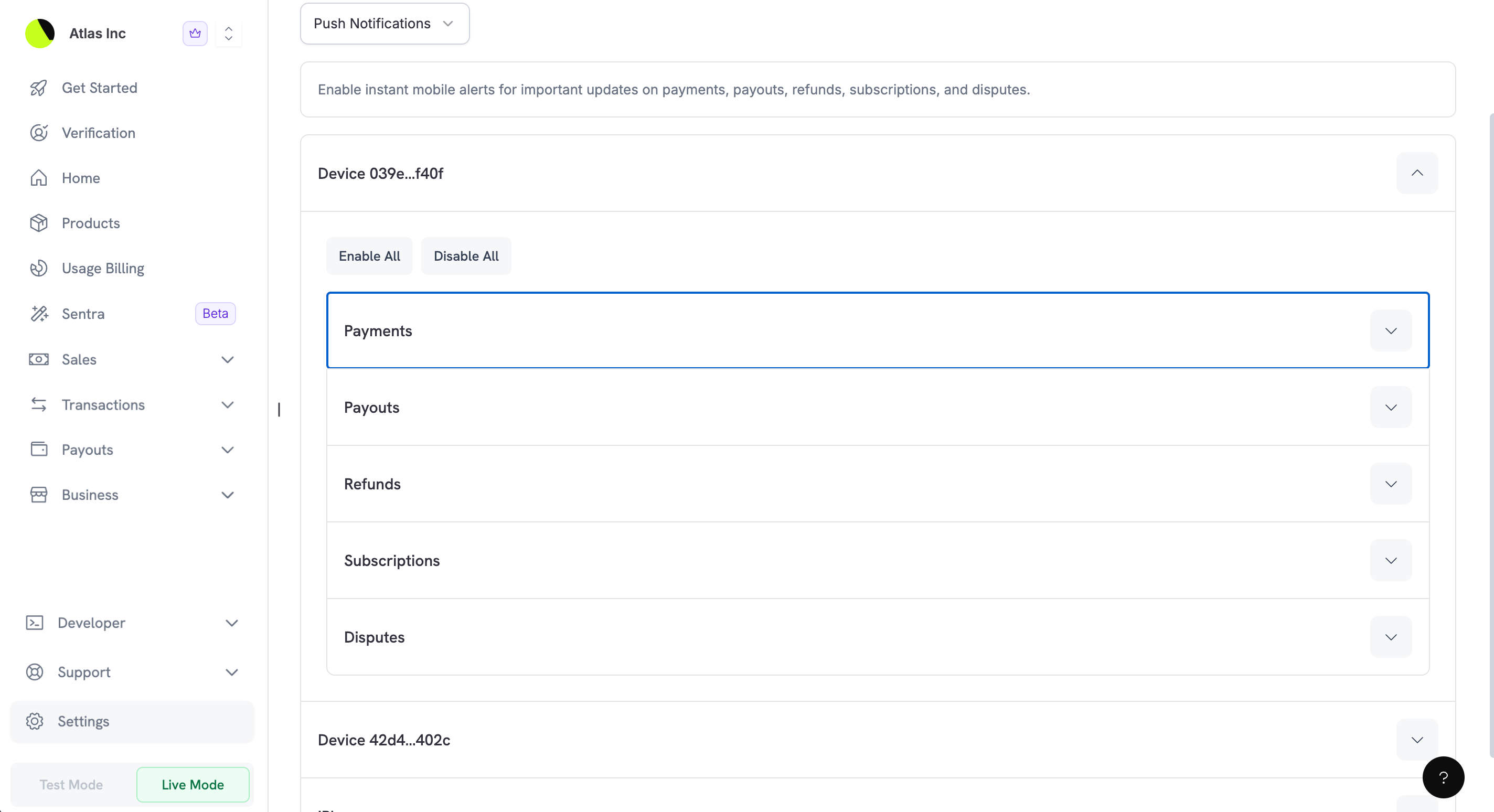
- Attivare o disattivare le notifiche per un dispositivo specifico
- Scegliere quali eventi attivano le notifiche push su ogni dispositivo
- Gestire più dispositivi, ad esempio un telefono e un tablet
Gestione dei destinatari email
Il canale email accetta diversi indirizzi destinatari, così puoi tenere informato tutto il team sugli eventi che lo riguardano.Aggiunta di un nuovo destinatario email
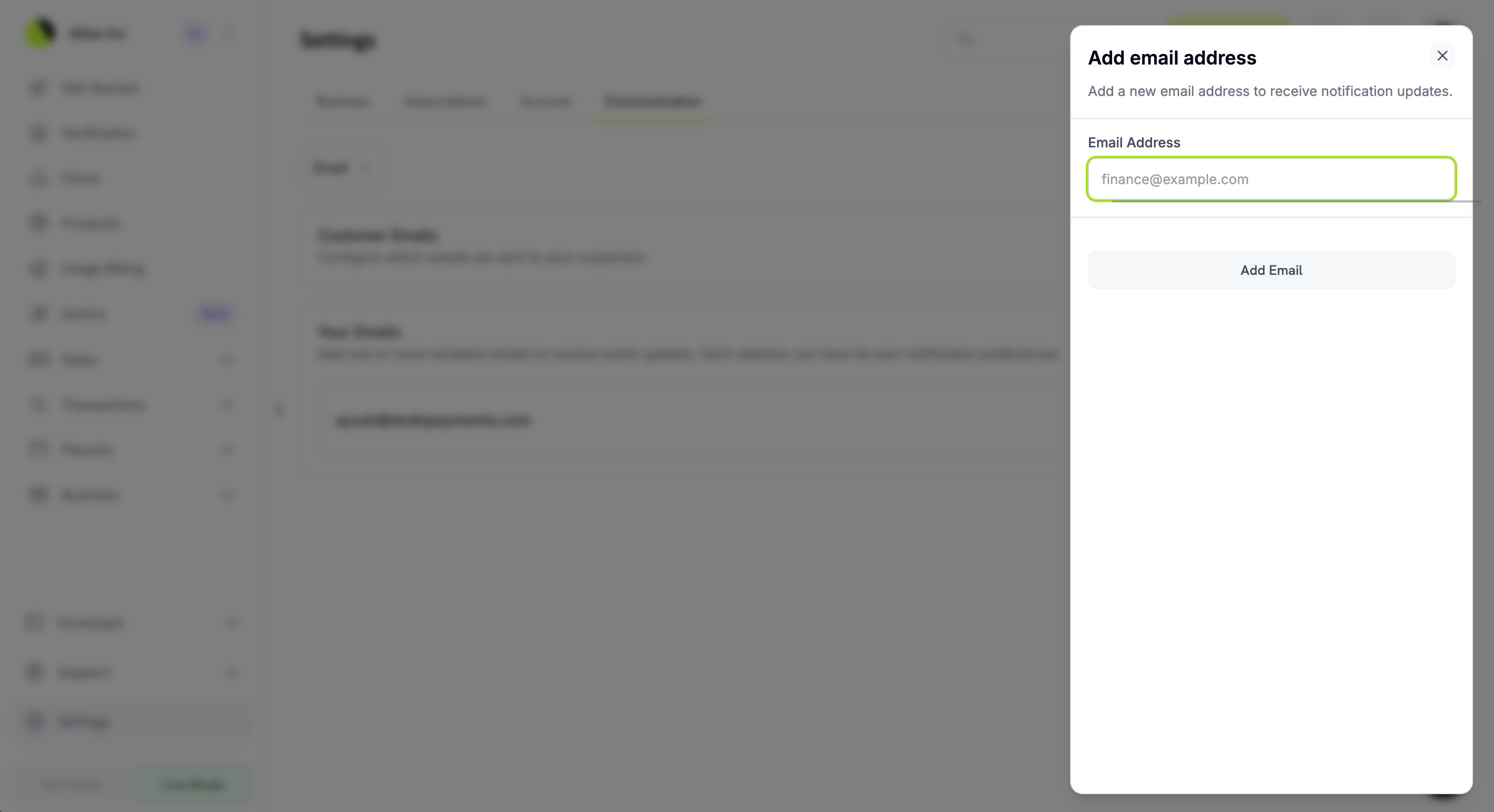
- Nella sezione Your Emails, fai clic su Add Email.
- Inserisci l’indirizzo nel campo Email Address della finestra di dialogo che si apre.
- Fai clic su Add Email per confermare.
Configurazione delle preferenze email
- Fai clic su un indirizzo email per espandere le relative opzioni di notifica.
- Usa l’interruttore accanto a ogni evento per attivare o disattivare la relativa notifica.
- Enable All: attiva tutte le notifiche per questo indirizzo email.
- Disable All: disattiva tutte le notifiche per questo indirizzo email.
Rimozione di un destinatario email
Per rimuovere un indirizzo email, espandi la voce dell’email e fai clic su Remove email. Le notifiche a quell’indirizzo si interrompono immediatamente.I tuoi eventi di notifica
Queste notifiche tengono te e il tuo team informati sugli eventi che influiscono sulla tua attività. Configuri ogni evento separatamente per ciascun canale di notifica.Pagamenti
Le notifiche sui pagamenti riguardano l’attività di pagamento dei tuoi prodotti.Accrediti
Le notifiche sugli accrediti monitorano il trasferimento di fondi dal tuo account Dodo Payments al tuo conto bancario.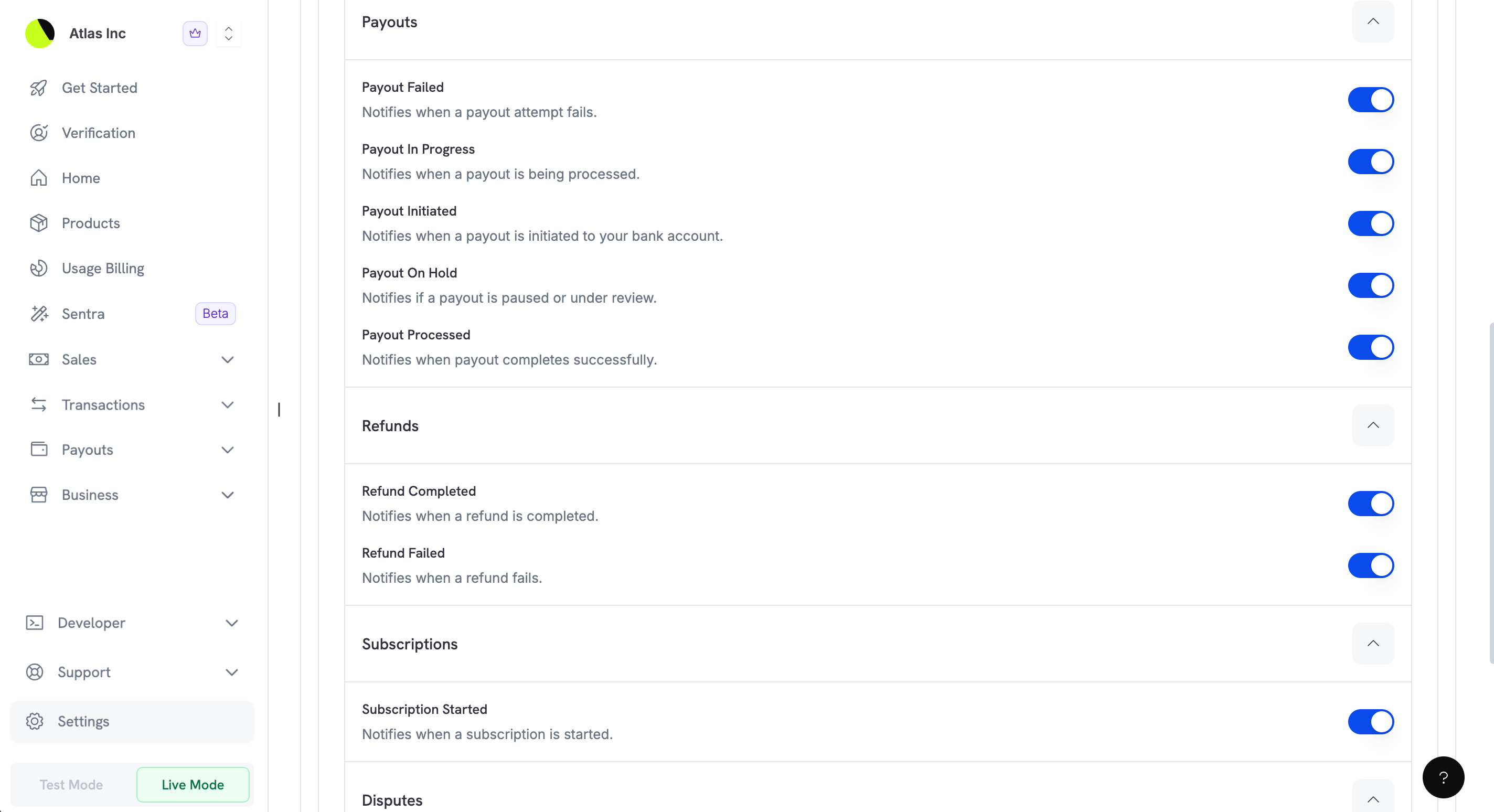
Quando una festività bancaria sposta la data del tuo prossimo payout, ogni membro del team con le notifiche in-app attive riceve anche un avviso Payout date moved che indica la data precedente e quella nuova. Consulta When Your Payout Date Moves.
Rimborsi
Le notifiche sui rimborsi riguardano l’attività relativa ai rimborsi nelle tue transazioni.Abbonamenti
Le notifiche sugli abbonamenti tengono traccia del ciclo di vita dell’abbonamento. La colonna Default mostra se ogni notifica è attiva prima che tu la modifichi.
Tutte le altre notifiche del team in questa pagina sono abilitate per impostazione predefinita.
Contestazioni
Le contestazioni richiedono una risposta tempestiva per proteggere la tua attività e queste notifiche ti informano di ogni cambiamento relativo a una contestazione.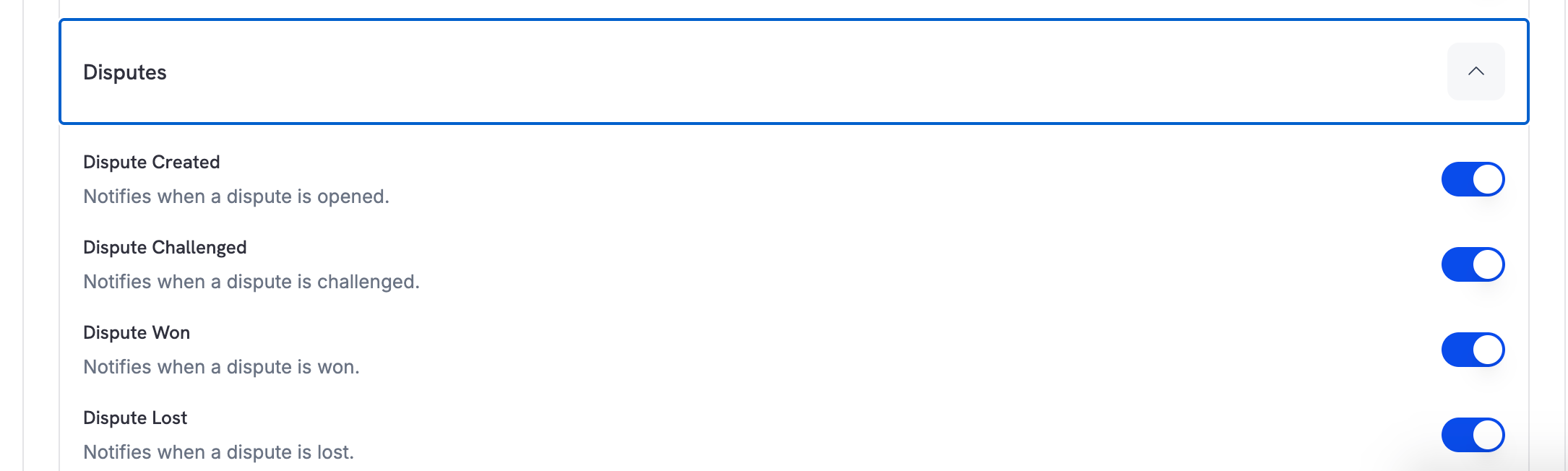
Email ai clienti
Oltre alle notifiche per il tuo team, puoi scegliere quali email transazionali Dodo Payments invia automaticamente ai tuoi clienti. Dodo Payments invia queste email per tuo conto, così i clienti sono informati sui loro acquisti.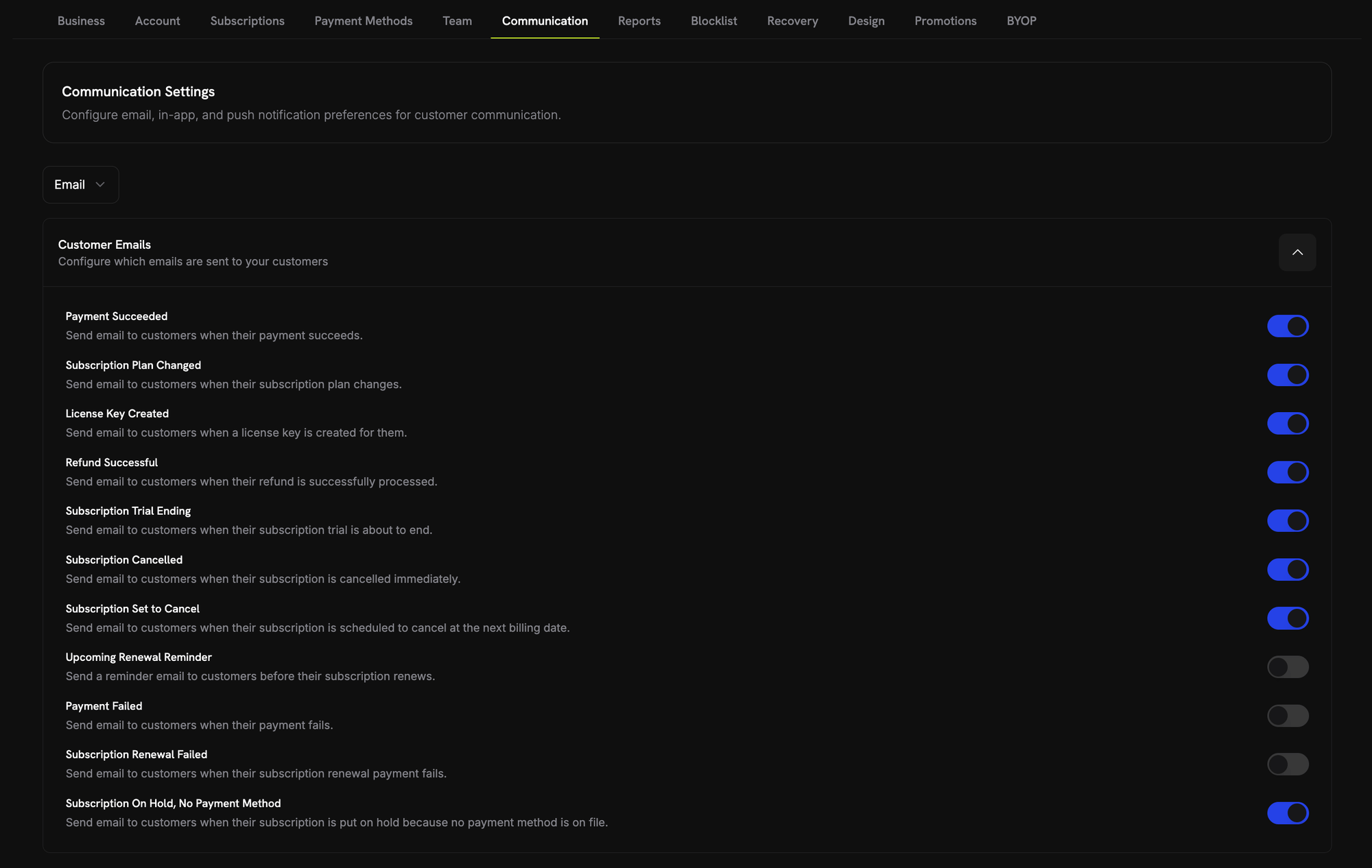
Le email ai clienti sono separate dalle email di notifica inviate al tuo team. La disattivazione di un’email ai clienti non influisce sulle notifiche del tuo team relative allo stesso evento.
Email in modalità test
L’interruttore Test Mode Emails, sotto la lista Customer Emails nella scheda Email, controlla se le email ai clienti vengono inviate in modalità test. È attivo per impostazione predefinita.- On: le email ai clienti vengono inviate in modalità test al destinatario reale, con
[TEST MODE]all’inizio di ogni oggetto. Un’attività può inviare fino a 100 email in modalità test alla settimana. - Off: in modalità test non viene inviata alcuna email ai clienti. Le email non inviate non vengono conteggiate nel limite settimanale e la dashboard rifiuta un nuovo invio dalla scheda Sent Emails di un cliente.
Procedure consigliate
Queste raccomandazioni ti aiutano a configurare efficacemente le preferenze di comunicazione:-
Instrada le notifiche in base al ruolo: aggiungi indirizzi del team per i diversi tipi di notifica. Ad esempio:
finance@yourcompany.comper le notifiche sui payoutsupport@yourcompany.comper le notifiche sulle contestazionisales@yourcompany.comper le notifiche sui pagamenti
- Abilita le notifiche critiche su più canali: per gli eventi urgenti, come le contestazioni, attiva sia le notifiche email sia le notifiche push per non perderle.
- Rivedi regolarmente le preferenze: quando il tuo team cresce o cambia, verifica che le persone giuste ricevano le notifiche corrette.
- Mantieni abilitate le email ai clienti: salvo un motivo specifico per disattivarle, le email ai clienti offrono loro un’esperienza migliore e riducono le richieste all’assistenza.