

Introduzione
Multi-Brand ti consente di gestire diversi brand sotto un’unica attività verificata. Ogni brand ha il proprio nome, logo, statement descriptor e URL. Il tuo account di payout, le commissioni e il KYC restano condivisi a livello di attività, mentre ogni prodotto, link di pagamento, abbonamento, fattura e transazione viene associato a uno specifico brand. Usa i brand per testare una nuova nicchia, gestire un sito localizzato o separare le linee di prodotti B2B e B2C senza aprire un altro account aziendale. Un brand che necessita di una propria entità legale, del proprio KYC o di un proprio account di payout richiede invece un’attività separata. Consulta Gestione di più attività.Flusso nel Merchant Dashboard
1
Open Settings → Business
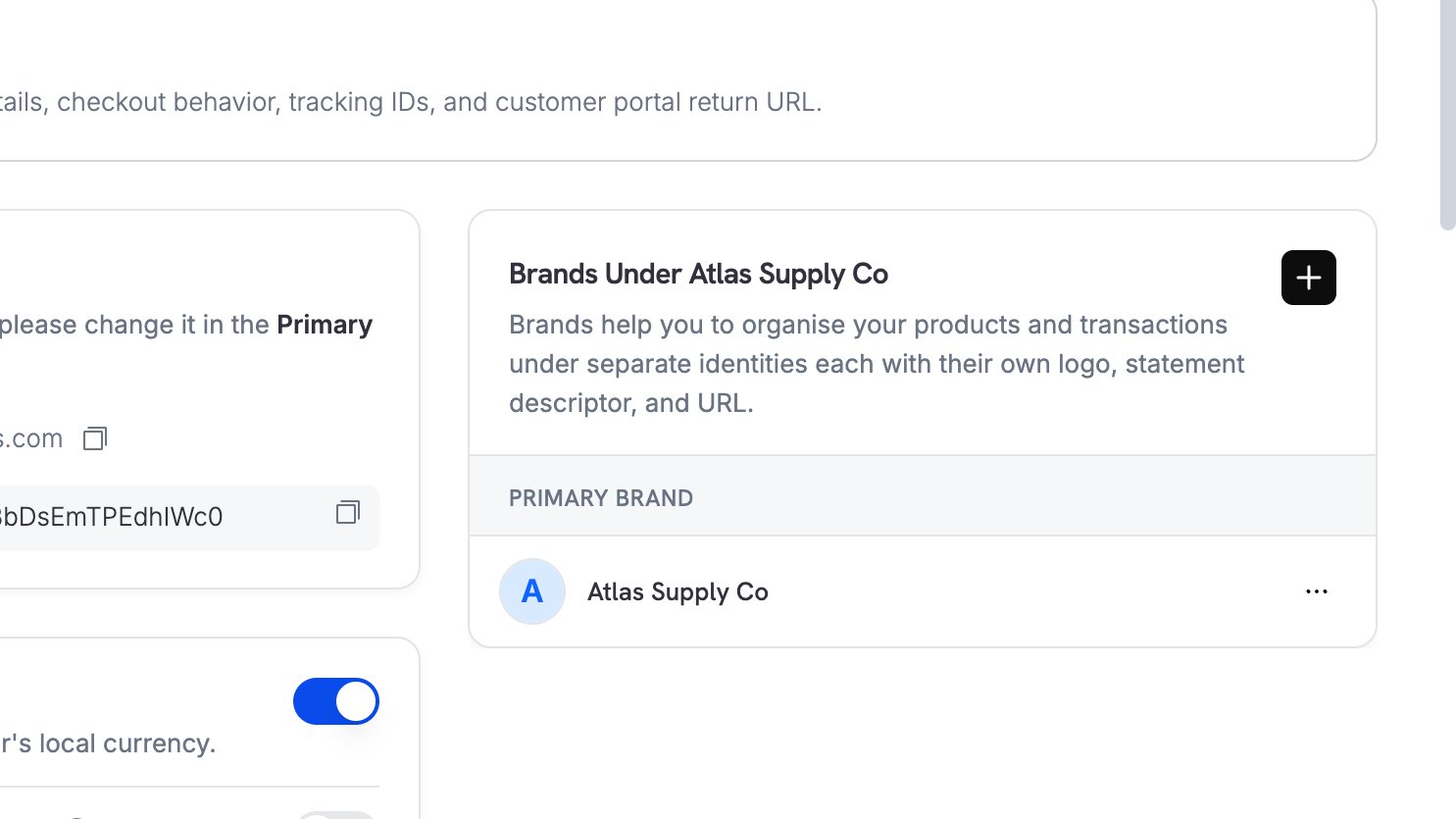
Vai a Settings → Business. Il pannello Brands Under [Your Business] elenca il tuo Primary Brand e gli eventuali Secondary Brands.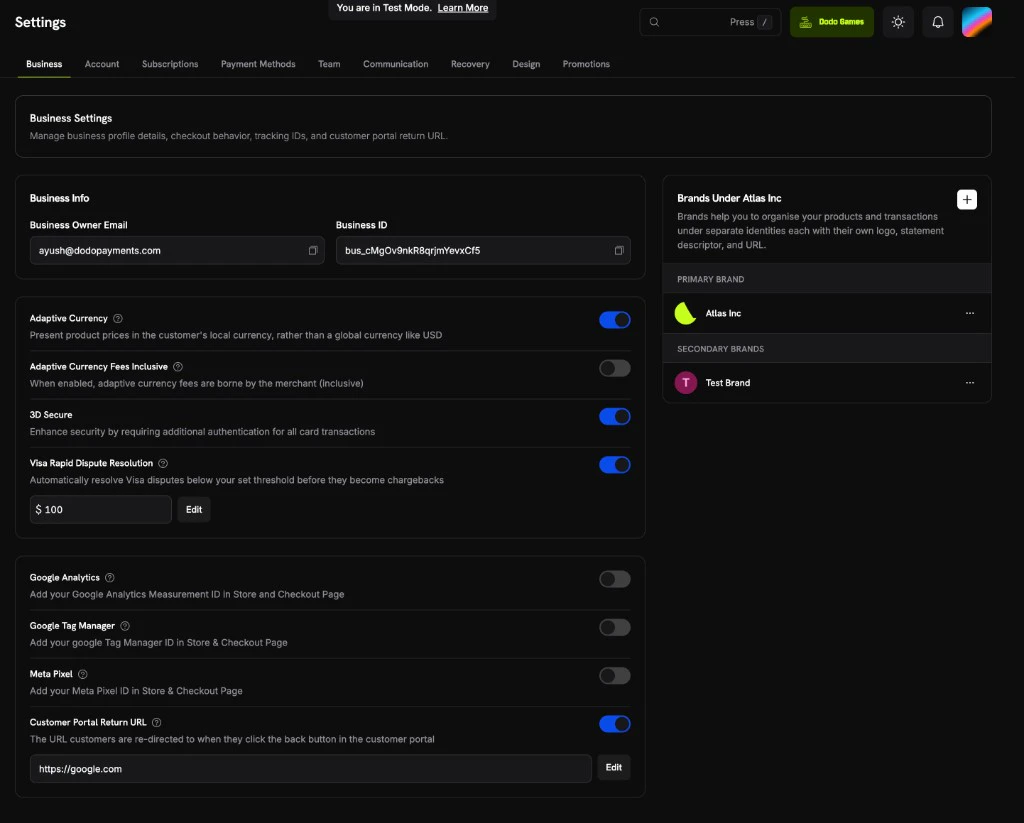
2
Click the + Button
Nel pannello Brands, fai clic sul pulsante + nell’angolo in alto a destra per aprire il modulo per un nuovo brand.
3
Fill In the Brand Details
Compila i seguenti campi:
- Brand Name (obbligatorio): almeno 2 caratteri e diverso dai nomi degli altri brand.
- Support Email: l’indirizzo che i clienti usano per contattare il supporto di questo brand.
- Brand Description (obbligatorio): almeno 10 caratteri. Descrivi il brand, i suoi prodotti e ciò che lo distingue.
- Brand Logo: rappresenta il brand durante il checkout, nelle fatture e nei link di pagamento. I formati accettati sono PNG, JPEG, GIF, WebP, ICO e SVG. Qualsiasi altro formato viene rifiutato con un errore
422.
... del brand e seleziona Edit.4
Select the Brand on Products
Quando crei un prodotto, scegli il relativo brand nel campo Brand.
5
Find the Brand ID in Transactions
Le transazioni e gli abbonamenti mostrano un Brand ID, così puoi sapere a quale brand appartiene ciascuno di essi.
Informazioni aggiuntive
- Nessuna modifica ai payout: i fondi, i cicli di payout e le commissioni restano a livello dell’attività e confluiscono nel wallet dell’attività e nel tuo conto bancario.
- Brand ID nei webhook: i payload relativi a pagamenti, abbonamenti, rimborsi, chiavi di licenza, voci del registro dei crediti, saldo crediti basso, concessioni di entitlement, tentativi di recupero crediti e checkout abbandonati includono un
brand_id, così puoi attribuire ogni evento a un brand. Quando un’entità non ha un brand proprio,brand_idè il brand principale dell’attività. I payload delle contestazioni non contengonobrand_id, quindi usa il loropayment_idper trovare il brand associato al pagamento. I payload dei payout sono a livello dell’attività e non contengonobrand_id. - Sospensioni: se un brand viene sospeso, non può accettare nuovi pagamenti, sessioni di checkout o abbonamenti. Gli altri brand della stessa attività continuano a effettuare transazioni.
- Fatture: ogni fattura mostra il nome e il logo del brand a cui appartiene il pagamento.
- Storefront, chiavi di licenza, codici sconto, impostazioni dei payout e altre funzionalità a livello dell’attività funzionano allo stesso modo che con un singolo brand.
Archiviazione di un brand
Archivia un brand sotto il quale non vendi più. L’archiviazione dismette il brand e sposta in un unico passaggio i suoi prodotti, gli abbonamenti attivi e le raccolte di prodotti a un altro brand della stessa attività.Archiviare un brand dal dashboard
1
Open the Brand's Actions Menu
Vai a Settings → Business. Nel pannello Brands Under [Your Business], apri il menu 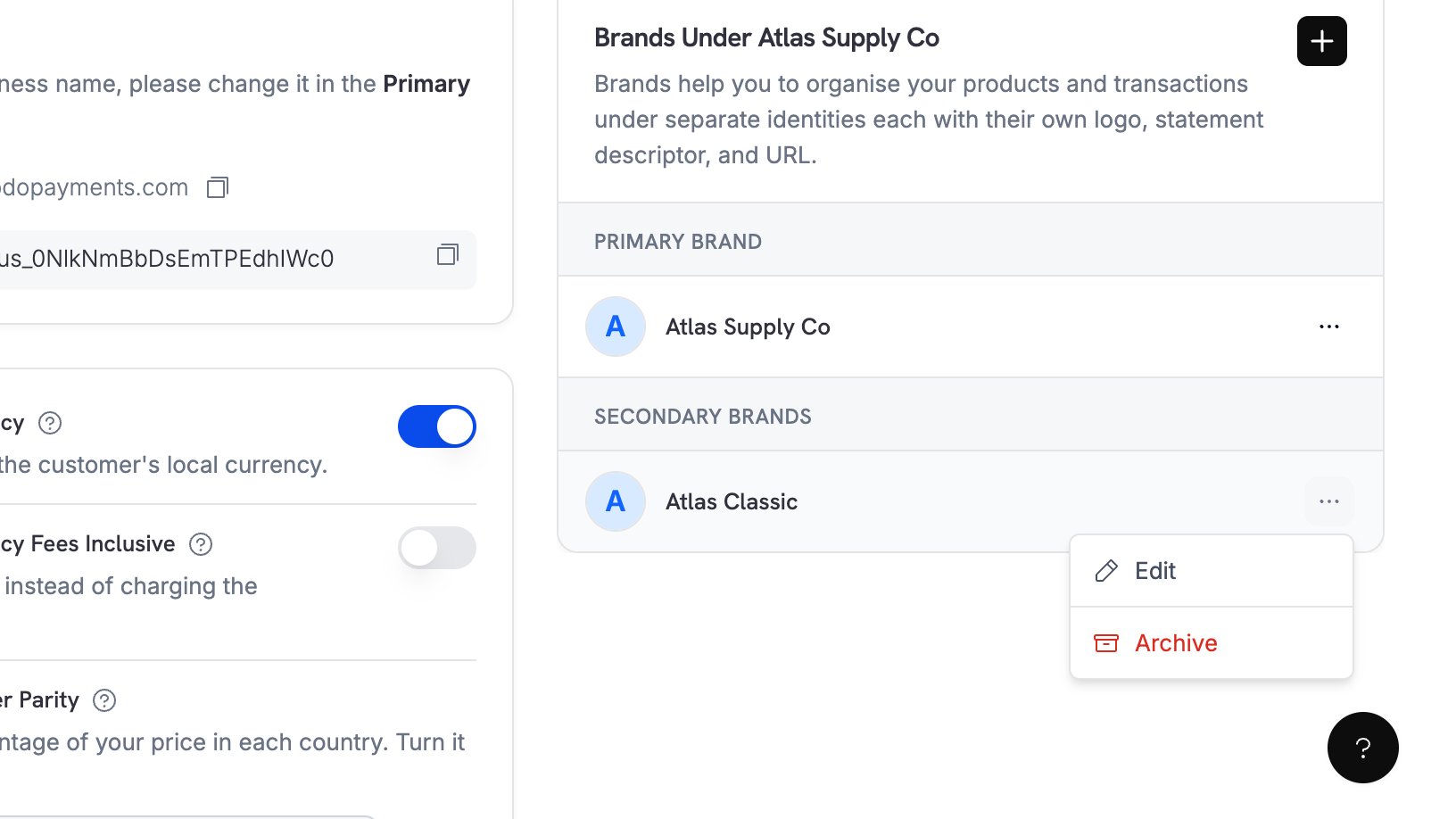
... accanto al brand secondario e seleziona Archive. Il brand primario non dispone dell’opzione Archive.2
Confirm the Archive
Leggi l’avviso e seleziona Continue.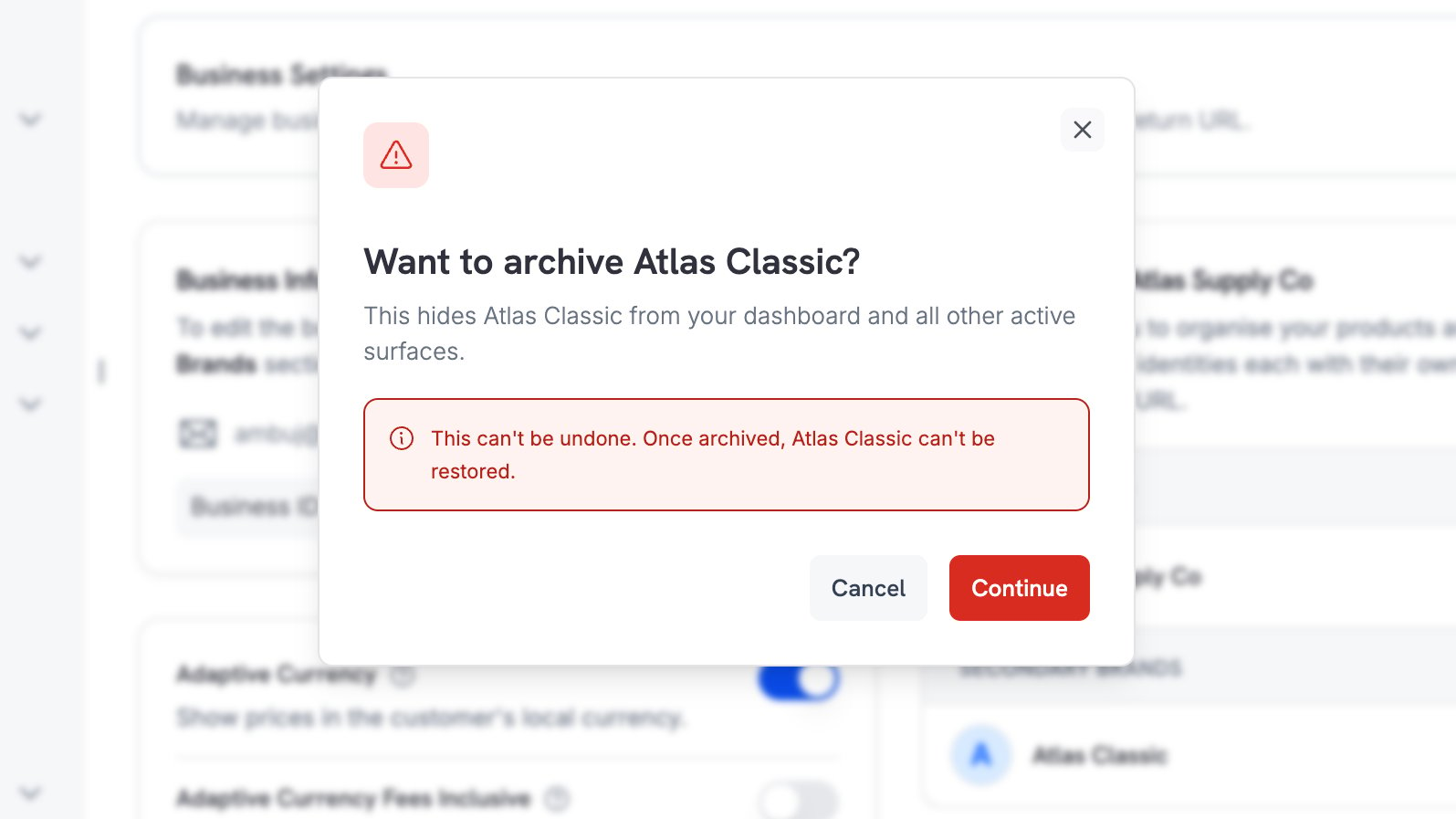
3
Choose the Brand That Takes Over
In Move products to, seleziona il brand che riceverà i prodotti, gli abbonamenti attivi e le raccolte. Il brand primario è quello predefinito. Seleziona Move & Archive per spostare i record e archiviare il brand con un’unica azione.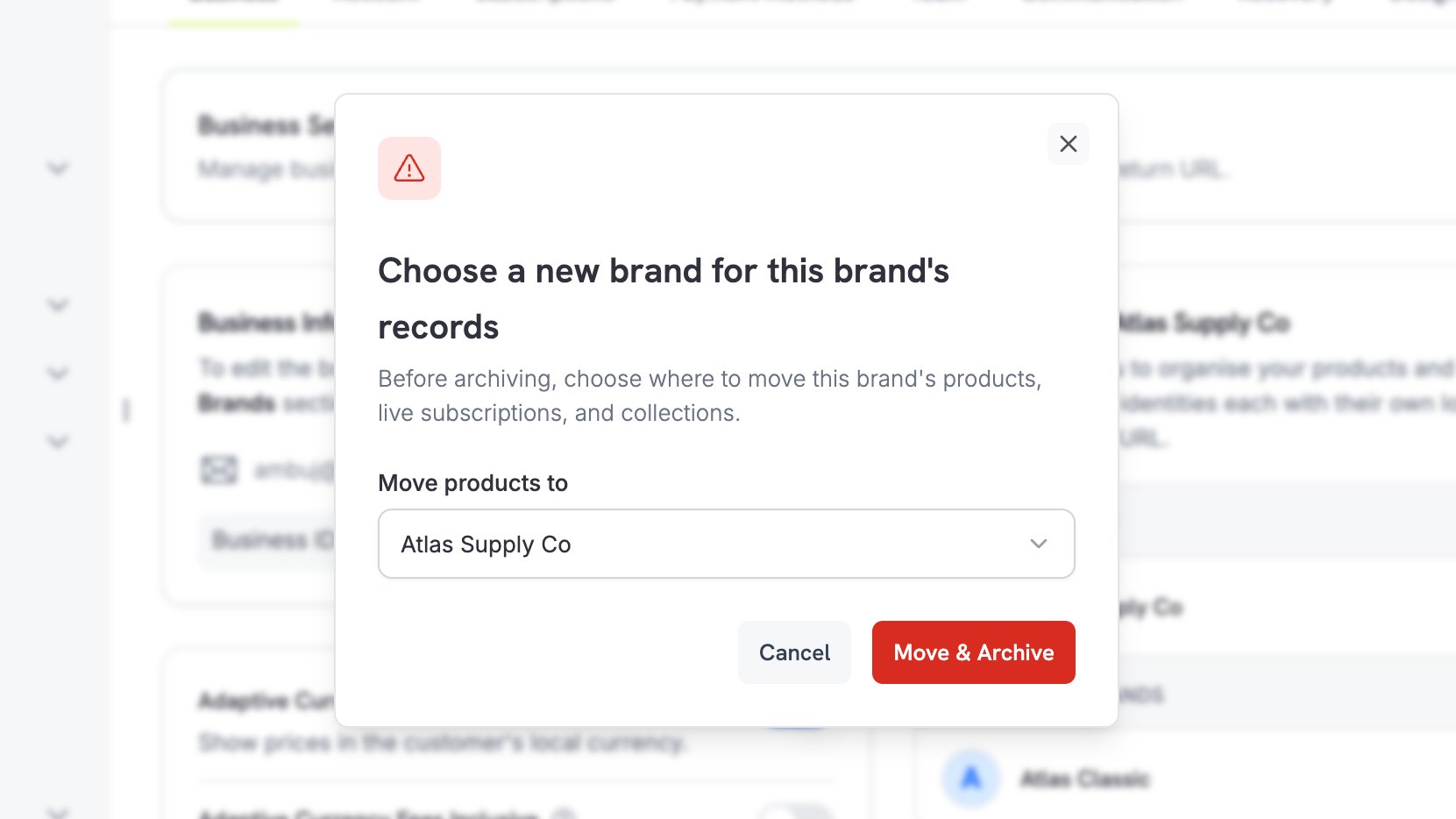
4
Check the Result
La conferma indica il brand che ha ricevuto i record.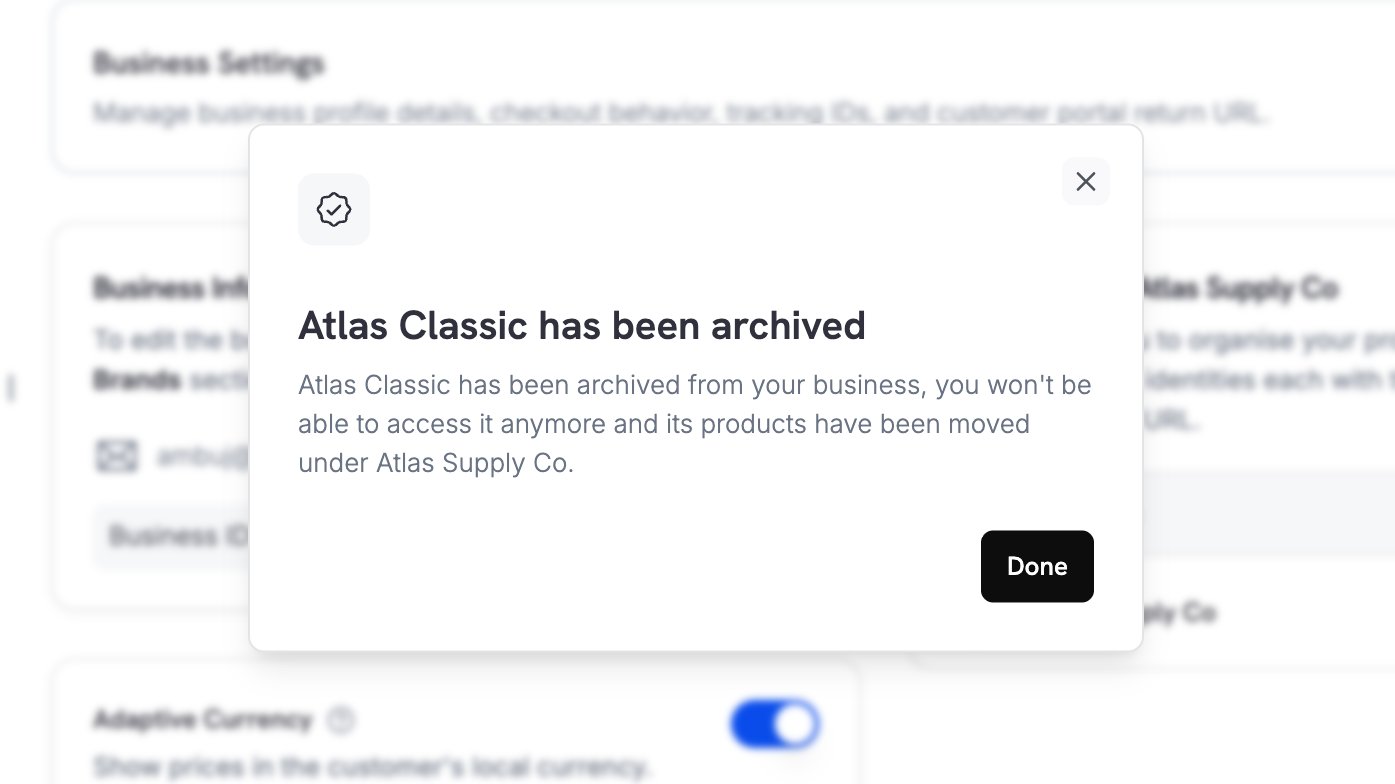
Cosa succede quando archivi un brand
Scegli un brand di destinazione che subentri al brand archiviato. Il dashboard ne richiede sempre uno e l’API lo accetta comemove_products_to. Con un’unica azione atomica, Dodo Payments:
- Sposta ogni prodotto al brand di destinazione.
- Sposta ogni abbonamento attivo al brand di destinazione, così i rinnovi vengono addebitati a quest’ultimo.
- Sposta ogni raccolta di prodotti al brand di destinazione.
- Archivia e disabilita il brand originale.
Il brand primario non può essere archiviato e l’API rifiuta la richiesta con
CANNOT_ARCHIVE_PRIMARY_BRAND. È il brand di fallback dell’attività, quindi rimane sempre almeno un brand.Un brand archiviato è di sola lettura
L’API rifiuta ogni modifica a un brand archiviato e ogni nuovo record associato a esso:
I brand archiviati sono nascosti nei selettori dei brand, quindi non puoi assegnare loro nuovi record. Restano disponibili come filtri per le analytics, mantenendo completi i report per brand relativi al periodo in cui il brand era attivo. Consulta Analytics.
Archiviazione tramite API
Per archiviare un brand, chiama l’endpoint di archiviazione indicando il brand che stai dismettendo e quello che subentra:moved_to_brand_id è null quando archivi senza una destinazione.
403 per il brand primario, 404 per un brand sconosciuto, 409 per un brand già archiviato e 422 per una destinazione move_products_to mancante o non valida.
Per elencare i brand, inclusi quelli archiviati, imposta include_archived sull’endpoint di elenco. I brand archiviati sono esclusi per impostazione predefinita. Ogni brand include un campo archived_at, che è null mentre il brand è attivo.
cURL