

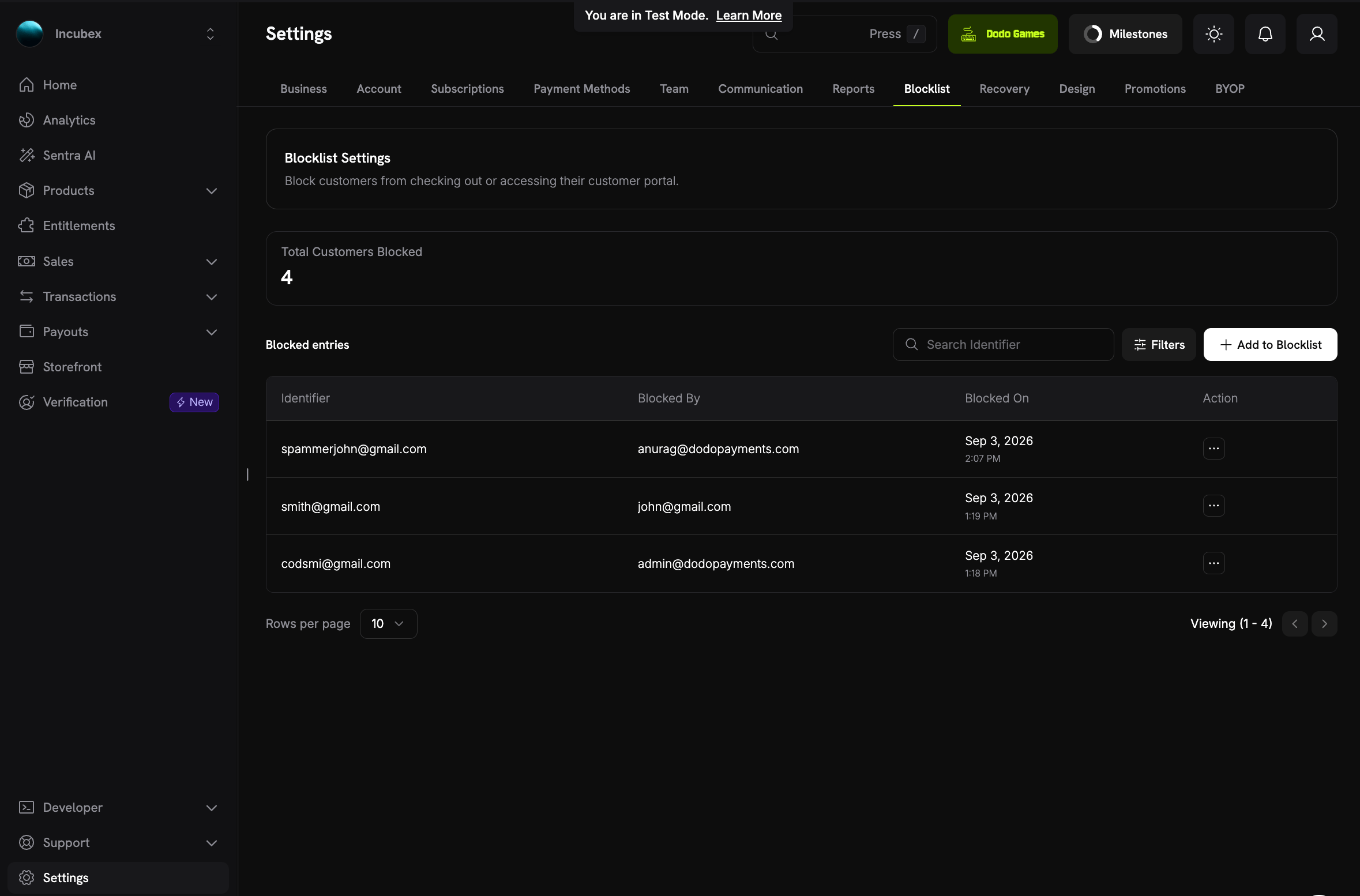
The Blocklist tab under Settings
What Happens When You Block a Customer
Eine Sperre wird wirksam, sobald Sie sie hinzufügen, und zwar in allen folgenden Bereichen:Eine Sperre erstattet keine vergangenen Zahlungen und wirkt sich nicht auf offene disputes aus. Stellen Sie Erstattungen separat über die Seite Refunds aus.
So werden Kunden beim Sperren abgeglichen
Sie können nach customer ID oder email sperren. In beiden Fällen wird die Sperre anhand der E-Mail-Adresse des Kunden angewendet, nicht anhand des Kundendatensatzes:- Jeder Datensatz mit dieser E-Mail-Adresse ist abgedeckt. Checkout kann für eine wiederkehrende E-Mail-Adresse einen neuen Kundendatensatz erstellen, sodass eine Sperre für eine einzelne customer ID umgangen werden könnte. Eine Sperre für die E-Mail-Adresse kann nicht umgangen werden.
- Aliase sind abgedeckt. E-Mail-Adressen werden in Kleinbuchstaben verglichen, wobei
+aliasentfernt wird. Daher geltenbuyer+promo@example.comundBuyer@example.comals derselbe Kunde. Punkte in der Adresse bleiben unverändert. - Auf Ihr Unternehmen beschränkt. Eine Sperre gilt nur für Ihr Unternehmen. Dieselbe E-Mail-Adresse kann weiterhin bei anderen Unternehmen auf Dodo Payments einkaufen.
- Die E-Mail-Adresse muss zu einem bestehenden Kunden gehören. Sie können keine E-Mail-Adresse sperren, die zu keinem Ihrer Kunden gehört, und keinen Kundendatensatz ohne E-Mail-Adresse sperren.
Einen Kunden sperren
Sie können einen Kunden über die Blocklist-Seite oder über die eigene Seite des Kunden sperren.- From Settings
- From the customer's page
1
Open the Blocklist
Gehen Sie in Ihrem Dashboard zu Settings → Blocklist.
2
Add to Blocklist
Klicken Sie auf Add to Blocklist und geben Sie anschließend die E-Mail-Adresse oder customer ID des Kunden in Customer ID or email ein. Das Panel zeigt den passenden Kunden an.
3
Confirm
Klicken Sie im Panel auf Add to Blocklist. Die aktiven Abonnements des Kunden werden sofort gekündigt, und der Eintrag erscheint in der Tabelle Blocked entries. Wenn einige Abonnements noch gekündigt werden, zeigt das Dashboard einen Hinweis an. Aktualisieren Sie die Seite nach einem Moment, um dies zu überprüfen.
reason, wenn Sie die Sperre über die API vornehmen.
Blockierte Kunden verwalten
Die Seite Blocklist listet alle aktiven Sperren auf:- Total Customers Blocked: Anzahl der derzeit gesperrten Kunden.
- Blocked entries: Eine Zeile pro Sperre mit dem von Ihnen eingegebenen Identifier (E-Mail-Adresse oder customer ID), Blocked By und Blocked On. Unter Blocked By wird das Teammitglied angezeigt, das die Sperre hinzugefügt hat, oder API für eine mit einem API key hinzugefügte Sperre.
- Search Identifier und Filters: Suchen Sie nach einem Eintrag anhand der E-Mail-Adresse oder customer ID oder filtern Sie nach Blocked By und Blocked Between.
- Action: See Details öffnet die Seite des blockierten Kunden, und Unblock hebt die Sperre auf. Teammitglieder mit der Rolle Viewer können keine Sperre aufheben.
Die Seite des blockierten Kunden
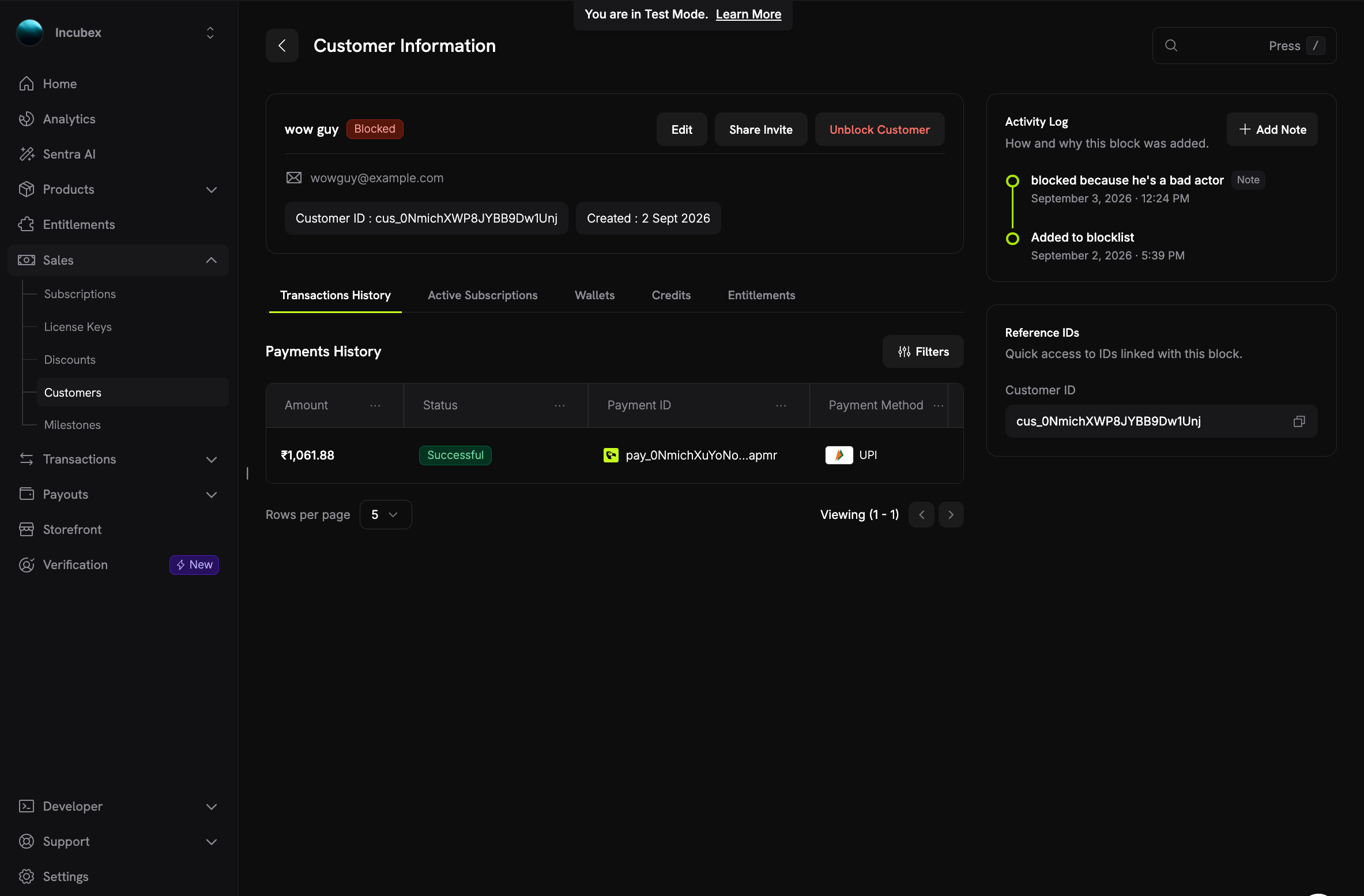
A blocked customer's details page
- Ein Abzeichen Blocked neben dem Namen des Kunden und eine Schaltfläche Unblock Customer.
- Activity Log: Wann der Kunde zur Blocklist hinzugefügt wurde, der Grund und alle Notizen, die Ihr Team seitdem hinzugefügt hat. Klicken Sie auf Add Note, um neuen Kontext festzuhalten, etwa das Ergebnis eines chargeback. Sie können eine Notiz später über die API bearbeiten.
- Reference IDs: Die mit dieser Sperre verknüpfte customer ID, die Sie kopieren können.
Die Sperre eines Kunden aufheben
Um die Sperre eines Kunden aufzuheben, klicken Sie auf der Kundenseite auf Unblock Customer oder wählen Sie Unblock in der Spalte Action der Blocklist-Seite aus. Bestätigen Sie anschließend mit Unblock.- Änderungen an Checkout und Customer Portal werden sofort wiederhergestellt.
- Gekündigte Abonnements werden nicht reaktiviert. Der Kunde muss erneut einkaufen.
- Der Eintrag bleibt zusammen mit seinen Notizen als Prüfdatensatz erhalten, erscheint aber nicht mehr in der aktiven Liste.
- Sie können denselben Kunden später erneut sperren. Dadurch wird ein neuer Eintrag erstellt.
Was der Kunde sieht
Ein blockierter Kunde wird niemals darüber informiert, dass er blockiert wurde.- Beim Checkout schlägt die Zahlung mit einer allgemeinen Ablehnung fehl: “This payment cannot be processed.” Die API gibt HTTP
403mit dem FehlercodePAYMENT_NOT_PERMITTEDzurück, der keine Ursache nennt. Der tatsächliche Grund wird nur in den Protokollen von Dodo Payments vermerkt. - Im Customer Portal ist alles sichtbar, aber jede Aktion, die das Konto ändert, wird abgelehnt. Eine abgelehnte Aktion gibt HTTP
403mitPORTAL_ACTION_NOT_PERMITTEDund der Meldung “This action is not available.” zurück. Das Portalprofil enthältread_only: true, sodass eine benutzerdefinierte Portalintegration ihre eigenen Steuerelemente deaktivieren kann. Das Portal zeigt den Blocklist-Eintrag oder seine Notizen niemals an.
Die API verwenden
Mit der Blocklist API können Sie Sperren über Ihre eigenen Tools vornehmen, beispielsweise wenn ein chargeback eingeht. Dafür benötigen Sie Ihren geheimen API key. Jeder key kann Einträge auflisten und Notizen lesen. Ein key mit aktiviertem write access kann Sperren vornehmen, aufheben und Notizen verwalten. Das Dashboard wendet dieselbe Aufteilung auf Teamrollen an: Die Rolle Viewer kann die Liste lesen, und die Rolle Editor kann Änderungen vornehmen. Die Blocklist API verfügt über sechs Endpoints:
Die Liste gibt nur aktive Sperren zurück. Um sie zu filtern, übergeben Sie
identifier (eine teilweise, nicht zwischen Groß- und Kleinschreibung unterscheidende Übereinstimmung mit der E-Mail-Adresse oder customer ID), blocked_by_email, created_at_gte oder created_at_lte. Standardmäßig werden 10 Einträge pro Seite zurückgegeben: Setzen Sie page_size, um bis zu 100 Einträge zurückzugeben, und page_number, um durch die Seiten zu navigieren.
Einen Kunden sperren
Senden Sie entwedercustomer_id oder email auf der obersten Ebene des Bodys. Wenn Sie beide senden, verwendet die Sperre customer_id. reason ist optional und wird auf der Seite des Eintrags angezeigt. Eine neue Sperre gibt HTTP 201 zurück.
Response
Das Sperren eines bereits blockierten Kunden gibt HTTP
409 mit CUSTOMER_ALREADY_BLOCKED zurück, es sei denn, dass Abonnements noch auf ihre Kündigung warten. In diesem Fall setzt der Aufruf stattdessen die Kündigung fort und gibt HTTP 200 zurück.Prüfen, ob ein Kunde gesperrt ist
Get Customer Detail gibt zwei zusätzliche Felder zurück:blocked_at, den Zeitpunkt, zu dem die aktive Sperre hinzugefügt wurde (null, wenn der Kunde nicht gesperrt ist), und blocklist_entry_id, den zugehörigen Eintrag. Der Endpoint List Customers lässt beide Felder leer.
Die Sperre eines Kunden aufheben
204 und zurück, wenn die ID zu keiner aktiven Sperre passt, HTTP 404. Das Aufheben der Sperre aktiviert Checkout- und Portal-Schreibvorgänge wieder, reaktiviert jedoch kein Abonnement.
Best Practices
- Den Grund festhalten. Ein kurzer Grund für die Sperre sowie Notizen zu späteren Ereignissen geben Ihrem Support-Team den vollständigen Kontext, ohne dass das Dashboard verlassen werden muss.
- Nach einem chargeback sperren. Öffnen Sie die Seite des Kunden über den dispute oder die Zahlung und sperren Sie ihn dort, oder automatisieren Sie dies über den
dispute.openedwebhook mitPOST /blocklist/customers. Siehe Disputes. subscriptions_sweptprüfen. Wenn Sie über die API sperren, wiederholen Sie den Aufruf, bis die Antworttruemeldet, damit kein aktives Abonnement zurückbleibt.- Separat erstatten. Eine Sperre verhindert nur zukünftige Käufe. Wenn Sie dem Kunden Geld schulden, erstatten Sie die Zahlung wie gewohnt.
- Die Liste überprüfen. Heben Sie die Sperre bei Kunden auf, deren Problem gelöst ist. Das Aufheben der Sperre erfolgt sofort und bewahrt den Verlauf.
Verwandte Themen
Customer Management
Suchen Sie einen Kunden, öffnen Sie dessen Detailseite und verwalten Sie seine Abonnements.
Customer Portal
Was ein blockierter Kunde im Portal tun kann und was nicht.
Disputes
Auf chargebacks reagieren und entscheiden, wann eine Sperre gerechtfertigt ist.
Error Codes
Was
PAYMENT_NOT_PERMITTED und PORTAL_ACTION_NOT_PERMITTED bedeuten.