

Das Customer Portal ist eine gehostete Website, auf der Ihre Kunden ihre Abonnements verwalten, Rechnungen anzeigen und herunterladen sowie Lizenzschlüssel abrufen können, ohne den Support zu kontaktieren.
Create Portal Session (API)
Subscriptions
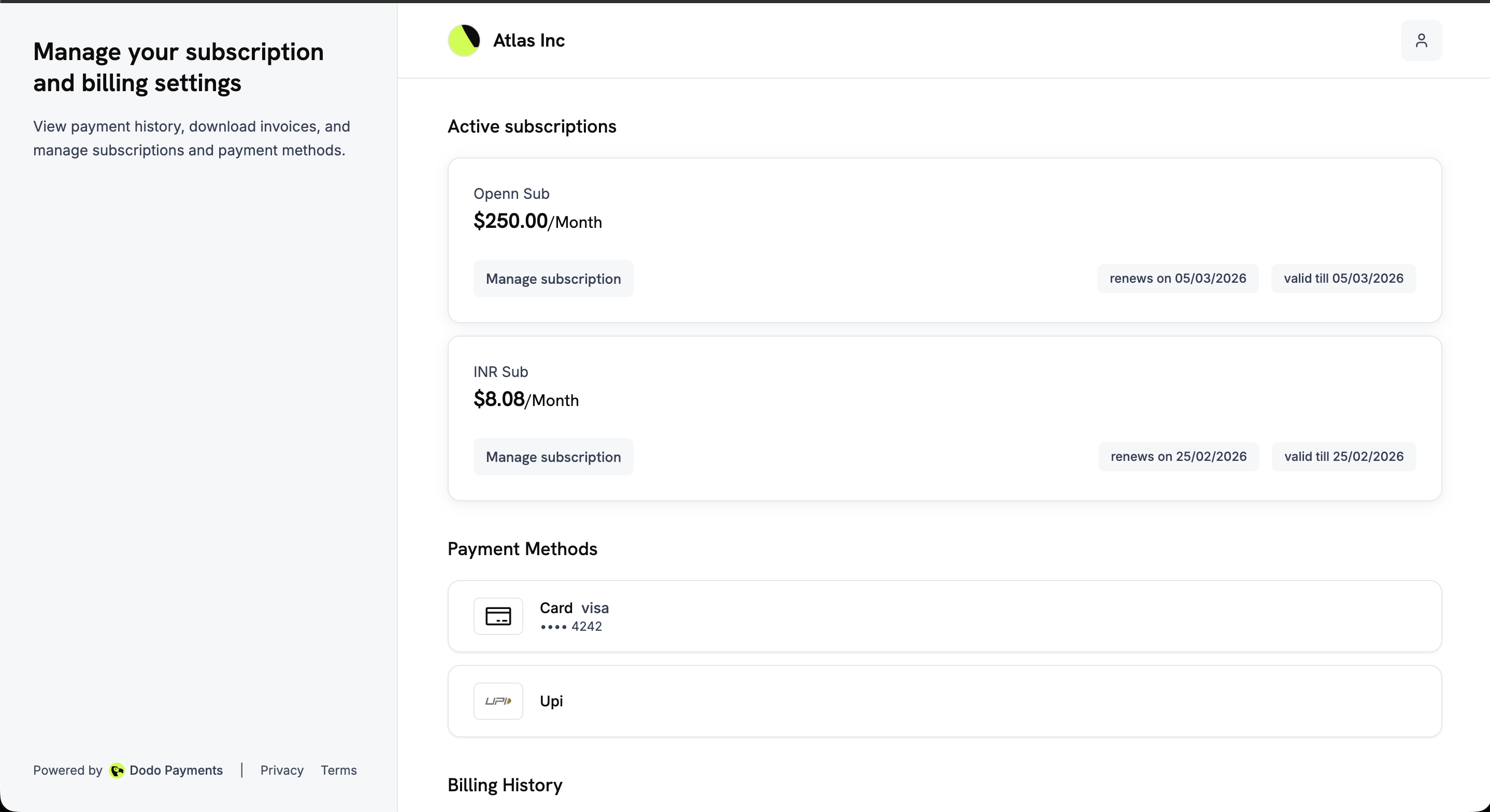
Was ist das Customer Portal?
Das Portal ist eine Self-Service-Website mit dem Namen Ihres Unternehmens, auf der Kunden Folgendes tun können:- Abrechnungshistorie aufrufen: Frühere Zahlungen anzeigen und Rechnungen herunterladen.
- Abonnements verwalten: Abonnementdetails anzeigen, pausieren und fortsetzen sowie sofort oder zum nächsten Abrechnungstermin kündigen, je nach Ihren Einstellungen.
- Zahlungsmethoden aktualisieren: Die Zahlungsmethode eines Abonnements ändern oder ein pausiertes Abonnement reaktivieren.
- Lizenzschlüssel abrufen: Die mit ihren Käufen verknüpften Lizenzschlüssel anzeigen.
- Zurück zu Ihrer App: Wenn Sie einen
return_urlübergeben, zeigt das Portal einen Zurück-Link zu Ihrem Unternehmen. Auf Mobilgeräten führt ein Zurück-Pfeil in der Kopfzeile zur Portalübersicht zurück.
Wenn Sie einen Kunden blockieren, wird sein Portal schreibgeschützt. Er kann sich weiterhin anmelden und Rechnungen, Abonnements und Lizenzschlüssel anzeigen, aber kein Abonnement kündigen, pausieren oder fortsetzen, keine Pläne ändern und keine Zahlungsmethode aktualisieren. Das Portalprofil gibt
read_only: true zurück, sodass eine benutzerdefinierte Integration ihre eigenen Steuerelemente deaktivieren kann.Wichtige Vorteile
- Geringeres Supportaufkommen: Kunden erledigen häufige Abrechnungsanfragen selbst.
- Schnellerer Zugriff: Kunden erhalten Rechnungen und Lizenzschlüssel direkt nach der Anmeldung.
- Geringeres Abwanderungsrisiko: Kunden sehen Verlängerungsdaten und Plandetails, bevor sie belastet werden.
- Signierte Links mit Ablaufdatum: Jeder Anmeldelink ist signiert und läuft nach 24 Stunden ab.
- Lokalisierte Nutzung: Das Portal ist in 21 Sprachen verfügbar und wählt eine Sprache anhand der Browsereinstellungen des Kunden aus.
Zugriffsmethoden
Kunden erreichen das Portal über einen statischen oder dynamischen Link.Statischer Link (Zugriff per E-Mail)
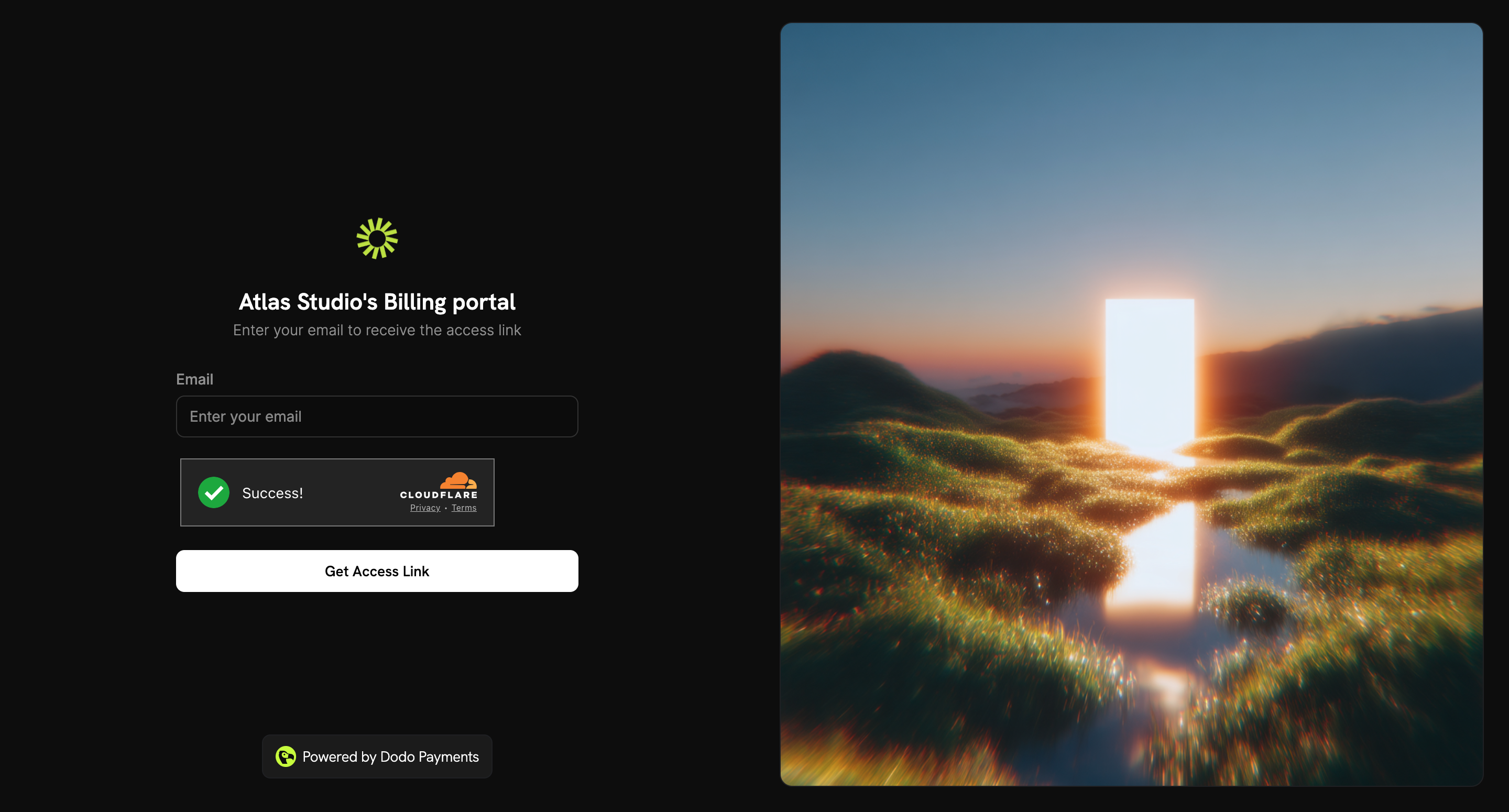
Der statische Link läuft nie ab. Ein Kunde öffnet ihn, gibt seine E-Mail-Adresse ein und erhält einen Anmeldelink per E-Mail. Der statische Link hängt von der Umgebung ab: Test Mode (für Tests und Entwicklung):{business_id} durch Ihre Unternehmens-ID und teilen Sie den Link anschließend mit Ihren Kunden. Der statische Link im Dialog Einladung teilen enthält sie bereits.
1
Merchant Flow
- Gehen Sie zu Sales → Customers und öffnen Sie einen Kunden oder verwenden Sie die Spalte Invite in der Liste.
- Klicken Sie auf Share Invite.
- Kopieren Sie den Static Link und teilen Sie ihn mit Ihrem Kunden.
2
Customer Flow
- Öffnen Sie den statischen Link.
- Geben Sie die beim Kauf verwendete E-Mail-Adresse ein und klicken Sie auf Get Access Link.
- Öffnen Sie den per E-Mail gesendeten Anmeldelink. Er ist 24 Stunden gültig.
Die Seite zeigt immer dieselbe Bestätigung an. Dodo Payments sendet nur dann einen Link, wenn die Adresse zu einem Kunden Ihres Unternehmens gehört. Daher gibt die Seite nicht preis, wer Ihre Kunden sind.
Im Test Mode werden keine Anmelde-E-Mails versendet. Um ein Portal im Test Mode zu öffnen, verwenden Sie den Dynamic Link oder erstellen Sie über die API eine Session.
Dynamischer Link (Magic Link)
Ein dynamischer Link meldet einen Kunden direkt im Portal an, ohne E-Mail-Schritt. Er läuft 24 Stunden nach seiner Erstellung ab.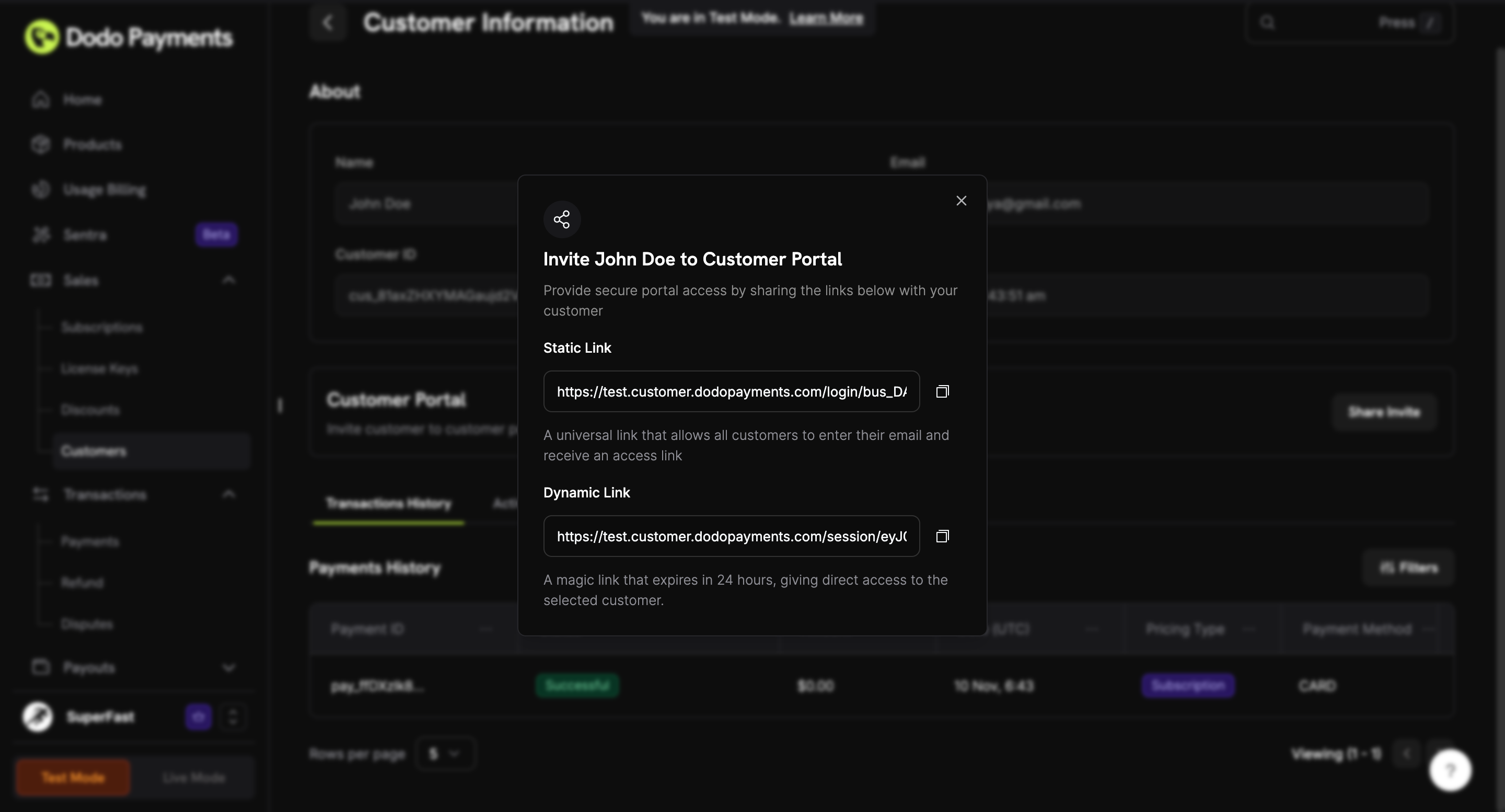
1
Merchant Flow
- Gehen Sie zu Sales → Customers und öffnen Sie den Kunden.
- Klicken Sie auf Share Invite.
- Kopieren Sie den Dynamic Link und teilen Sie ihn mit Ihrem Kunden.
2
Customer Flow
- Öffnen Sie den dynamischen Link.
- Das Customer Portal wird direkt ohne Eingabe einer E-Mail-Adresse geöffnet.
Portal-Funktionen
Die Portalübersicht ist eine einzelne Seite. Auf dem Desktop beschreibt ein Bereich auf der linken Seite das Portal. Im Hauptbereich werden die Abonnements, Zahlungsmethoden und die Abrechnungshistorie des Kunden aufgelistet.Active Subscriptions
Payment Methods
Billing History
Billing Information
Portalübersicht
Die Übersichtsseite zeigt aktive Abonnements, gespeicherte Zahlungsmethoden und die Abrechnungshistorie in einer scrollbaren Ansicht.Zahlungsmethoden und Abrechnungsverlauf
Weiter unten auf der Seite befinden sich die gespeicherten Zahlungsmethoden und die Abrechnungshistorie mit einem Status für jede Zahlung und einem Download-Link für jede Rechnung.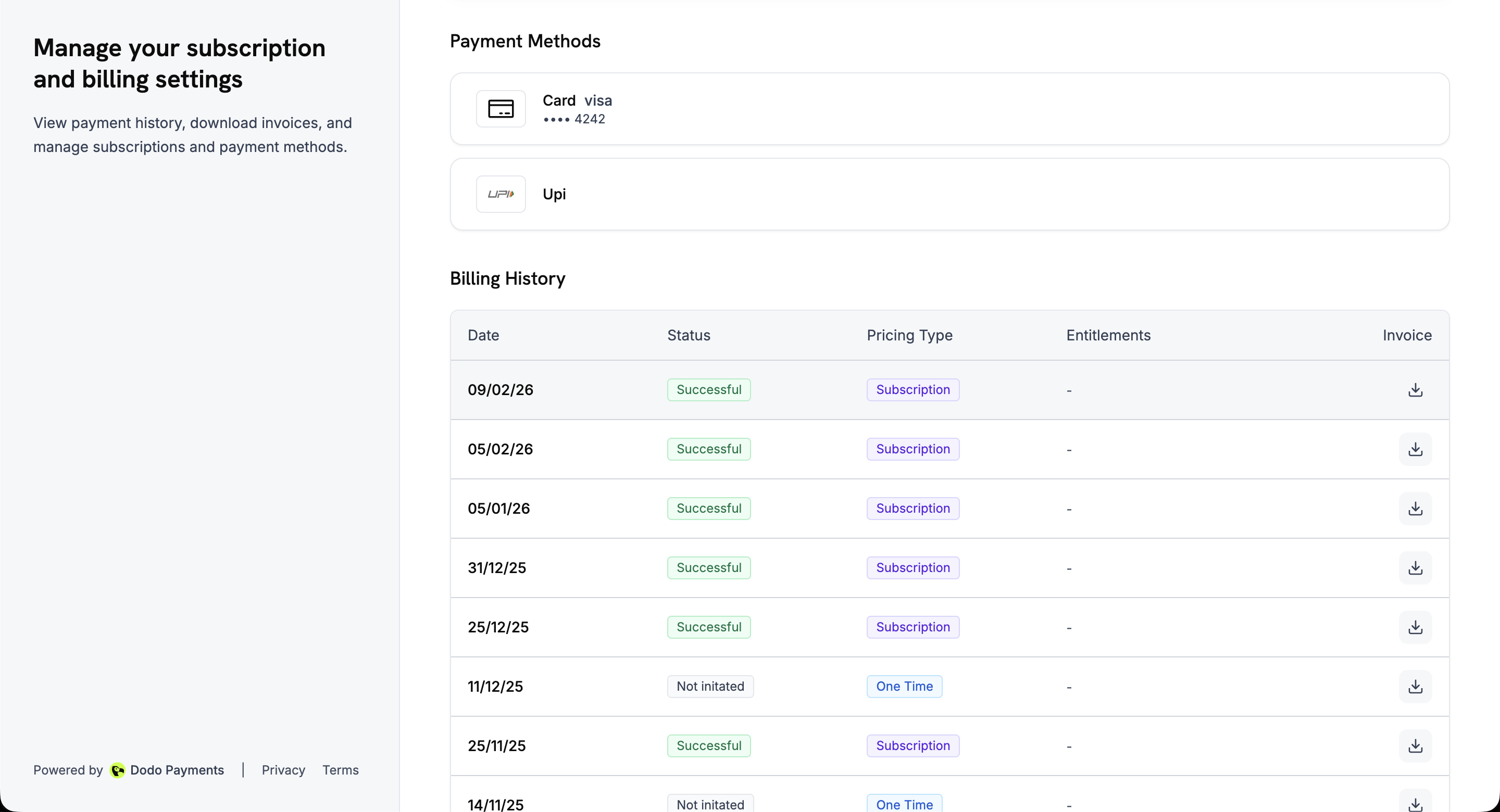
Sprachunterstützung
Das Customer Portal ist in 21 Sprachen verfügbar, sodass Kunden Abonnements, Zahlungsmethoden und Abrechnungshistorie in ihrer eigenen Sprache verwalten können.Funktionsweise der Sprachauswahl
- Automatische Erkennung: Beim ersten Besuch liest das Portal die bevorzugte Sprache aus dem Browser aus und lädt sie, wenn sie unterstützt wird. Andernfalls wird Englisch verwendet.
- Manuelle Überschreibung: Kunden können die Sprache jederzeit über die Sprachauswahl unten rechts auf der Seite ändern, auf Desktop- und Mobilgeräten.
- Gespeicherte Präferenz: Das Portal speichert die Auswahl ein Jahr lang im
NEXT_LOCALE-Cookie und merkt sich die Sprache bei weiteren Besuchen.
Unterstützte Sprachen
Tarifänderungen (Upgrade/Downgrade)
Kunden können im Portal zwischen Produkten derselben Product Collection upgraden oder downgraden.Verfügbare Aktionen
Funktionsweise von Tarifänderungen
- Der Kunde klickt auf der Abonnement-Detailseite auf Change Plan.
- Das Portal listet die anderen Pläne in der Product Collection auf.
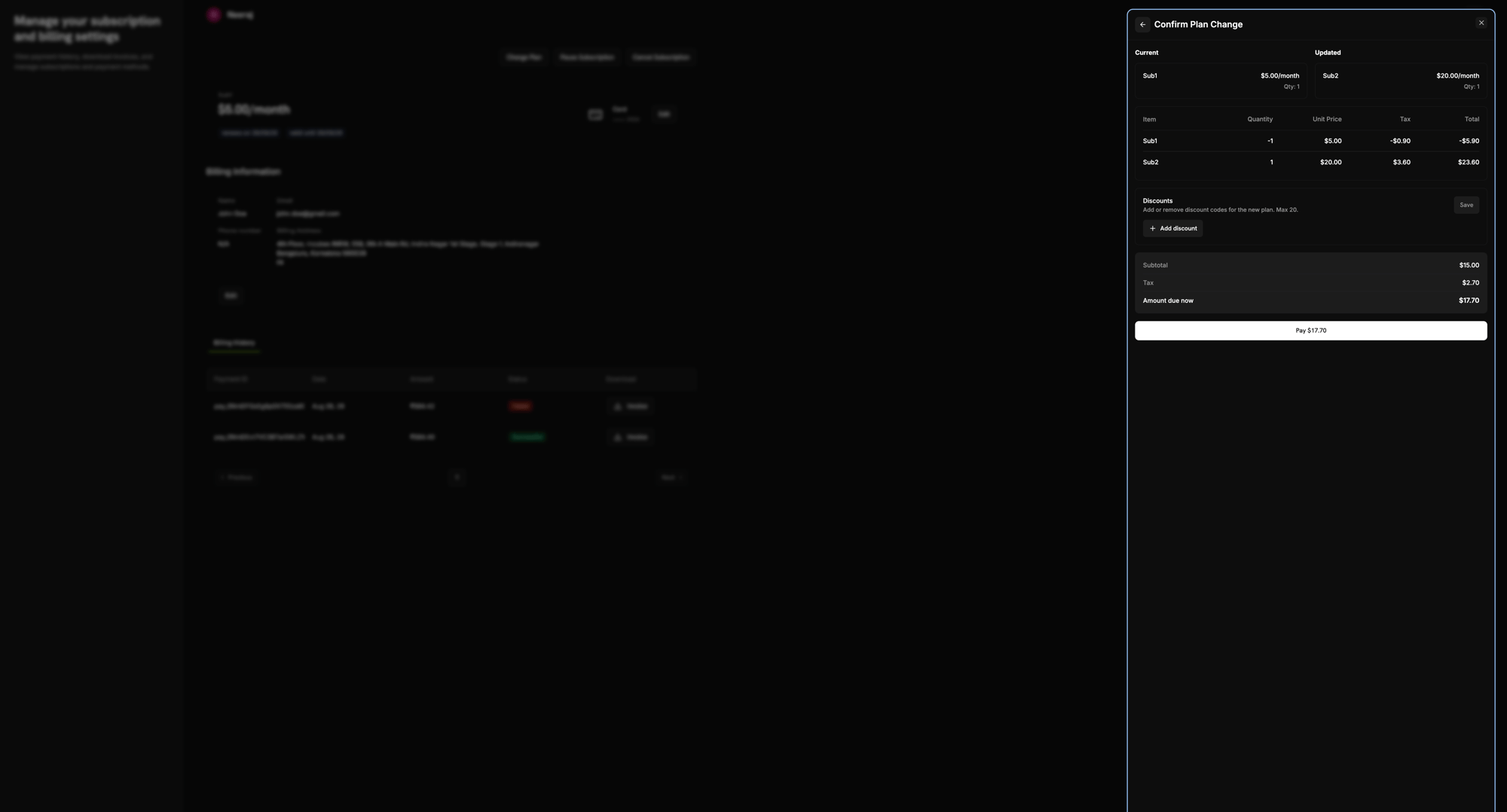
- Der Kunde wählt einen Plan aus. Ein Bereich Confirm Plan Change zeigt den aktuellen und den aktualisierten Plan, eine Aufschlüsselung der Einzelpositionen (eine Gutschrift für den alten Plan und eine Belastung für den neuen), die Steuer und den jetzt fälligen Betrag. Der Kunde kann hier auch einen Rabattcode eingeben.
- Der Kunde bestätigt mit der Schaltfläche Pay, die den fälligen Betrag anzeigt.
- Dodo Payments berechnet die anteilige Gebühr und zieht den Betrag entweder über die gespeicherte Zahlungsmethode ein oder öffnet eine gehostete Checkout-Seite, wenn Sie Zahlungen für Planänderungen per Payment Link einziehen (siehe Zahlungen für Planänderungen per Payment Link einziehen).
- Das Abonnement wechselt zum neuen Plan. Ob dies sofort oder erst nach erfolgreicher Belastung geschieht, hängt von Ihrer Behandlung fehlgeschlagener Zahlungen ab. Eine per Payment Link bezahlte Planänderung wartet immer auf die Zahlung.
Planänderungen funktionieren nur zwischen Produkten derselben Collection. Das Zielprodukt muss ein Abonnement- oder nutzungsbasiertes Produkt sein. Einmalige Produkte werden abgelehnt.
Einziehen von Zahlungen für Tarifänderungen über einen Payment Link
Standardmäßig belastet eine sofortige Planänderung die gespeicherte Zahlungsmethode des Kunden. Wenn Collect Plan Change Payments by Payment Link aktiviert ist, öffnet das Portal stattdessen in einem neuen Tab eine gehostete Dodo Payments-Checkout-Seite, auf der der Kunde bezahlt. Dies gilt für Upgrades und Downgrades, die zu einer Belastung führen.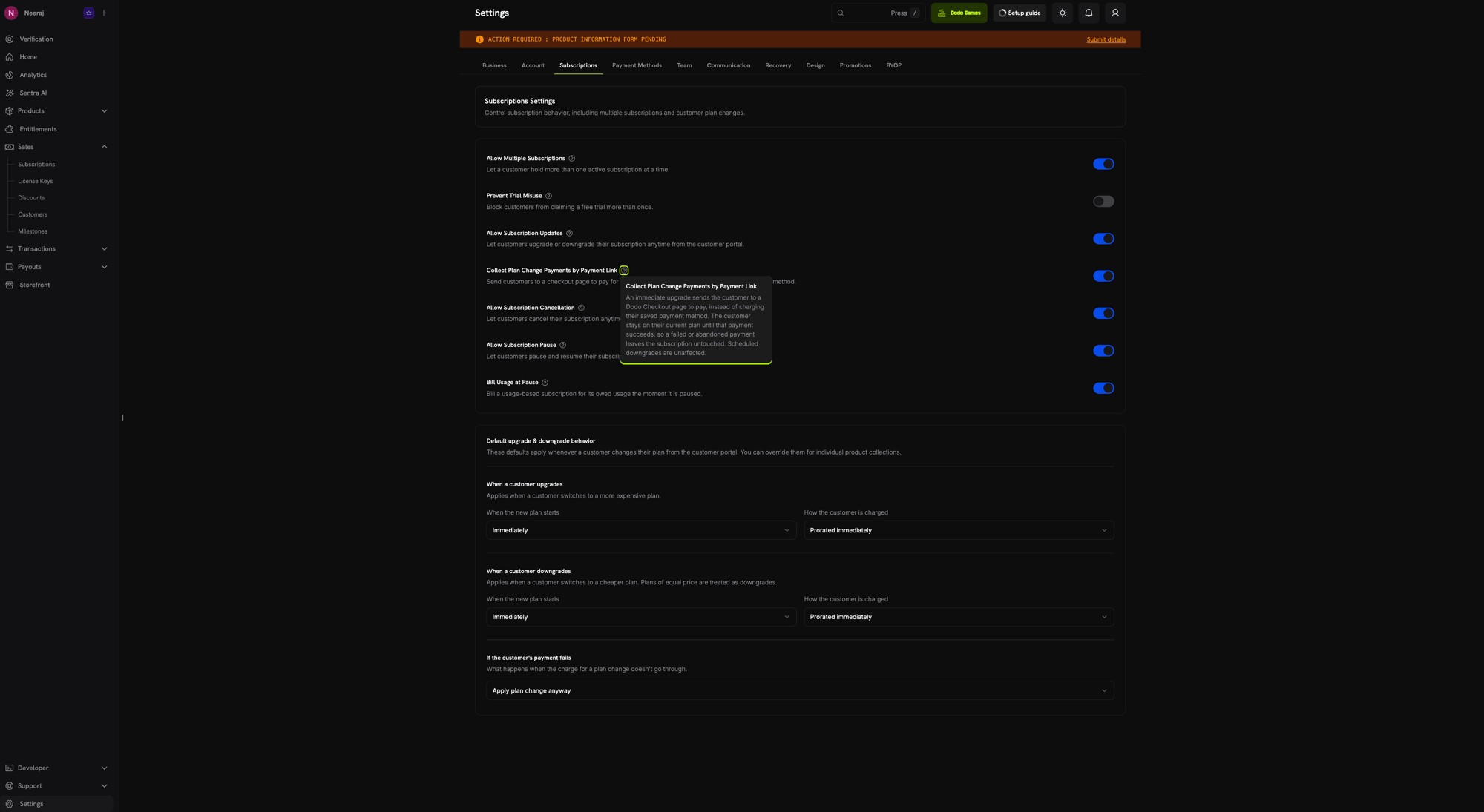
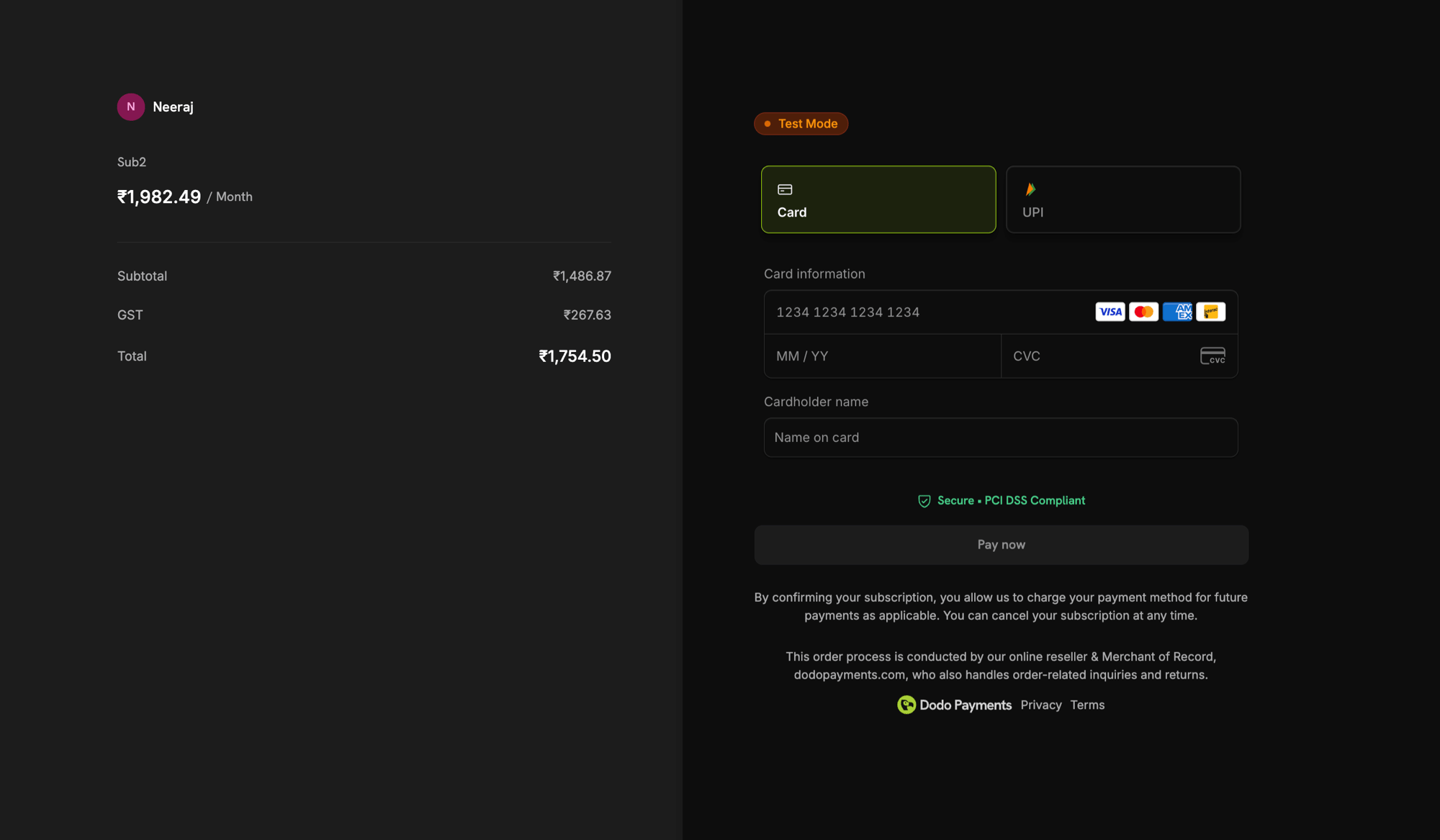
Das Abonnement bleibt auf dem aktuellen Plan, bis die Zahlung im Checkout erfolgreich ist. Eine fehlgeschlagene oder abgebrochene Zahlung lässt das Abonnement unverändert. Nach einer abgelehnten Zahlung startet der Kunde die Planänderung erneut über das Customer Portal, um einen neuen Checkout-Link zu erhalten. Geplante Downgrades (
effective_at: next_billing_date) durchlaufen keinen Checkout; sie werden wie üblich am nächsten Abrechnungsdatum angewendet.Plan Change via Payment Link (API)
Einstellungen für Unternehmen
Konfigurieren Sie unter Settings → Subscriptions, was Kunden mit ihren Abonnements tun können:- Allow Subscription Updates: Ermöglicht Kunden Upgrades und Downgrades. Standardmäßig deaktiviert.
- Allow Immediate Cancellation: Ermöglicht Kunden, ihr Abonnement zu beenden und den Zugriff sofort zu verlieren. Standardmäßig aktiviert.
- Allow Cancellation at Next Billing Date: Ermöglicht Kunden, am Ende des bezahlten Zeitraums zu kündigen. Standardmäßig aktiviert.
- Allow Subscription Pause: Ermöglicht Kunden, ihre eigenen Abonnements zu pausieren und fortzusetzen. Standardmäßig deaktiviert.
- Collect Plan Change Payments by Payment Link: Leitet Kunden auf eine Checkout-Seite weiter, um eine sofortige Planänderung zu bezahlen, statt die gespeicherte Zahlungsmethode zu belasten. Standardmäßig deaktiviert.
Product Collections
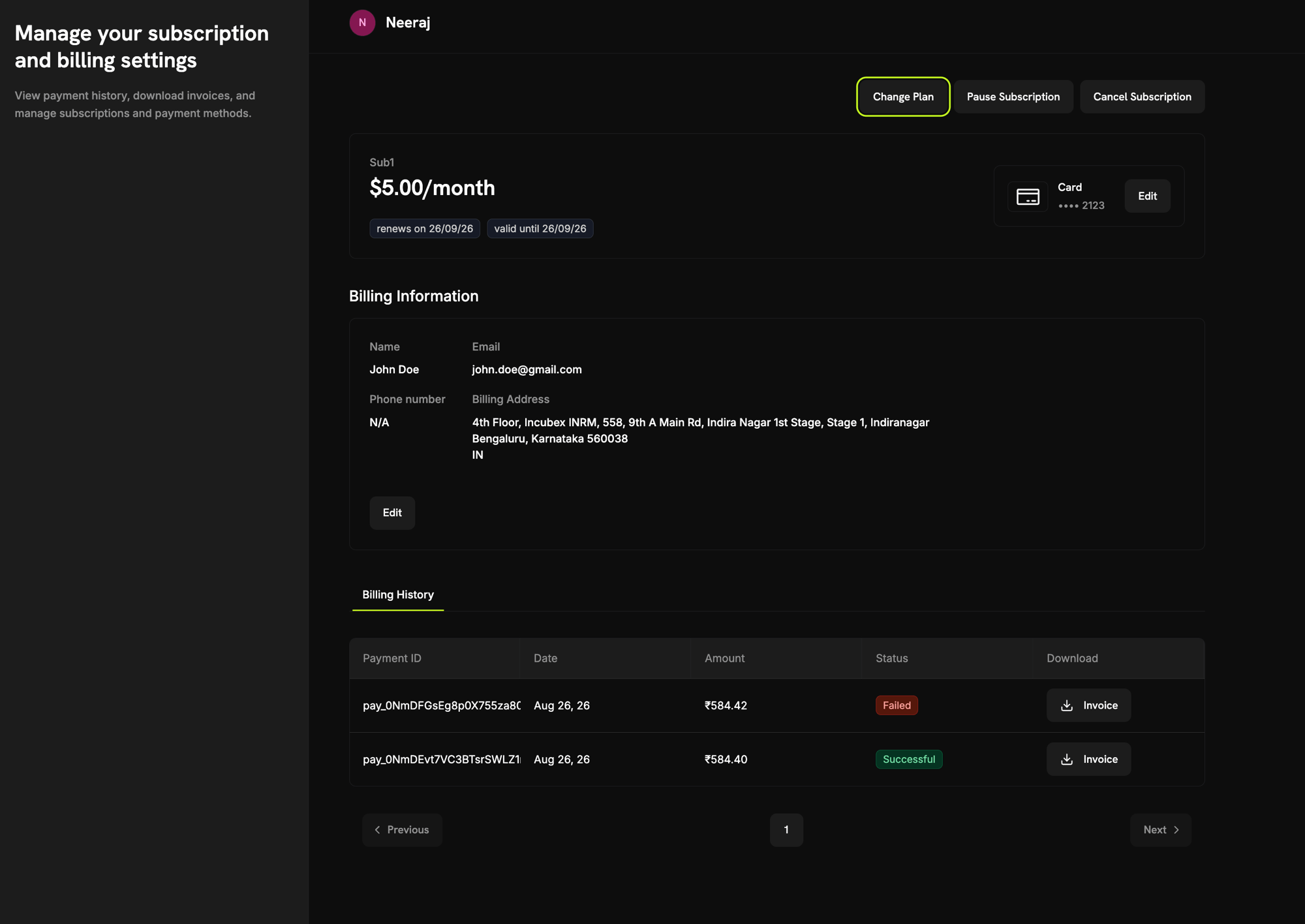
Abonnementdetails
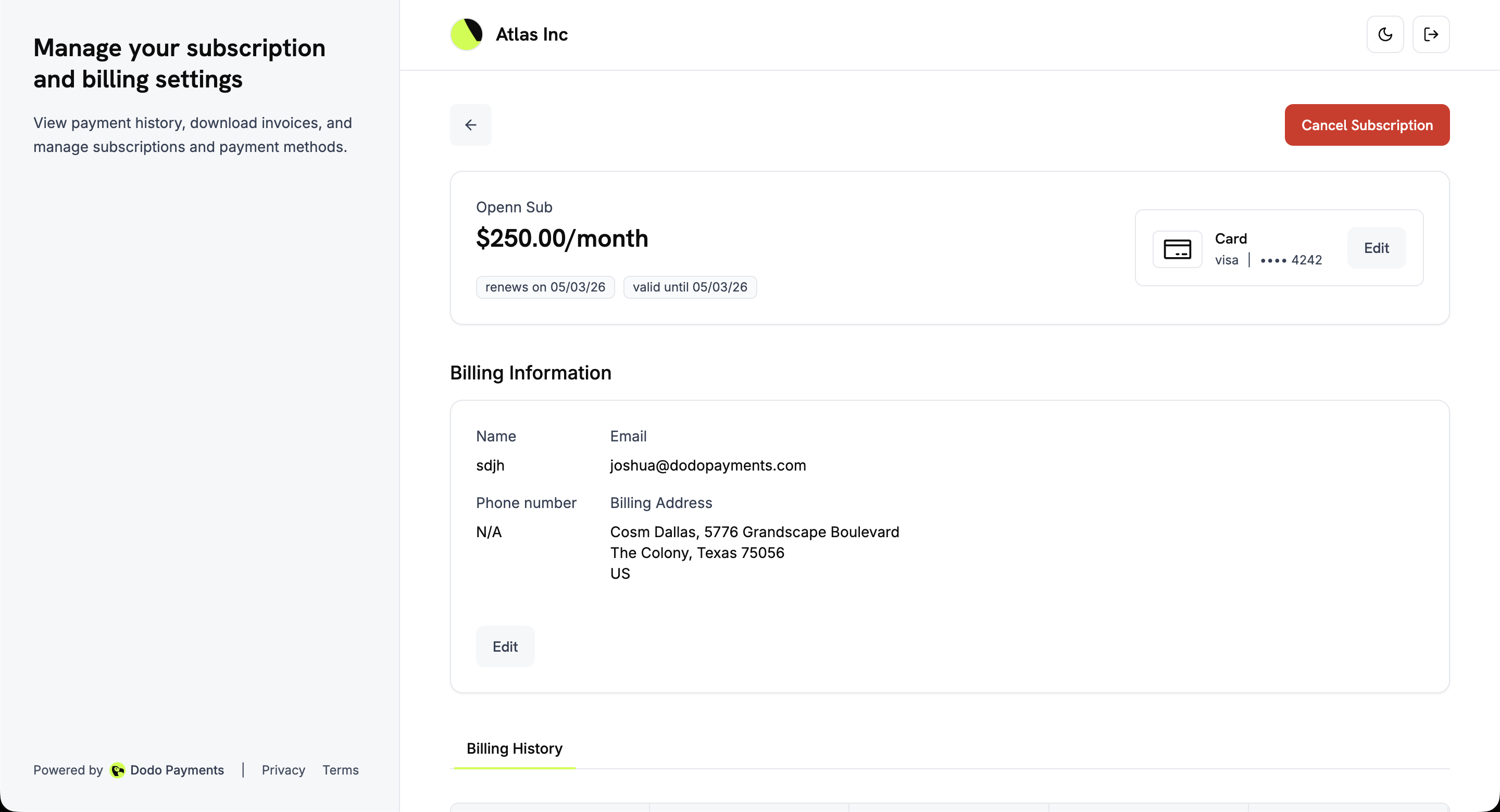
Manage subscription bei einem aktiven Abonnement öffnet dessen Detailseite mit folgenden Informationen:- Plandetails: Name, Preis, Verlängerungsdatum und Gültigkeitszeitraum des Abonnements.
- Zahlungsmethode: Die Zahlungsmethode des Abonnements mit einer Schaltfläche Edit.
- Abrechnungsinformationen: Name, E-Mail-Adresse, Telefonnummer und Rechnungsadresse mit einer Schaltfläche Edit für Name und Rechnungsadresse.
- Abrechnungshistorie: Eine Tabelle aller Zahlungen für dieses Abonnement.
- Pause Subscription: Wird angezeigt, wenn Sie die Self-Service-Pause erlauben.
- Cancel Subscription: Öffnet den Kündigungsdialog.
Kündigen eines Abonnements
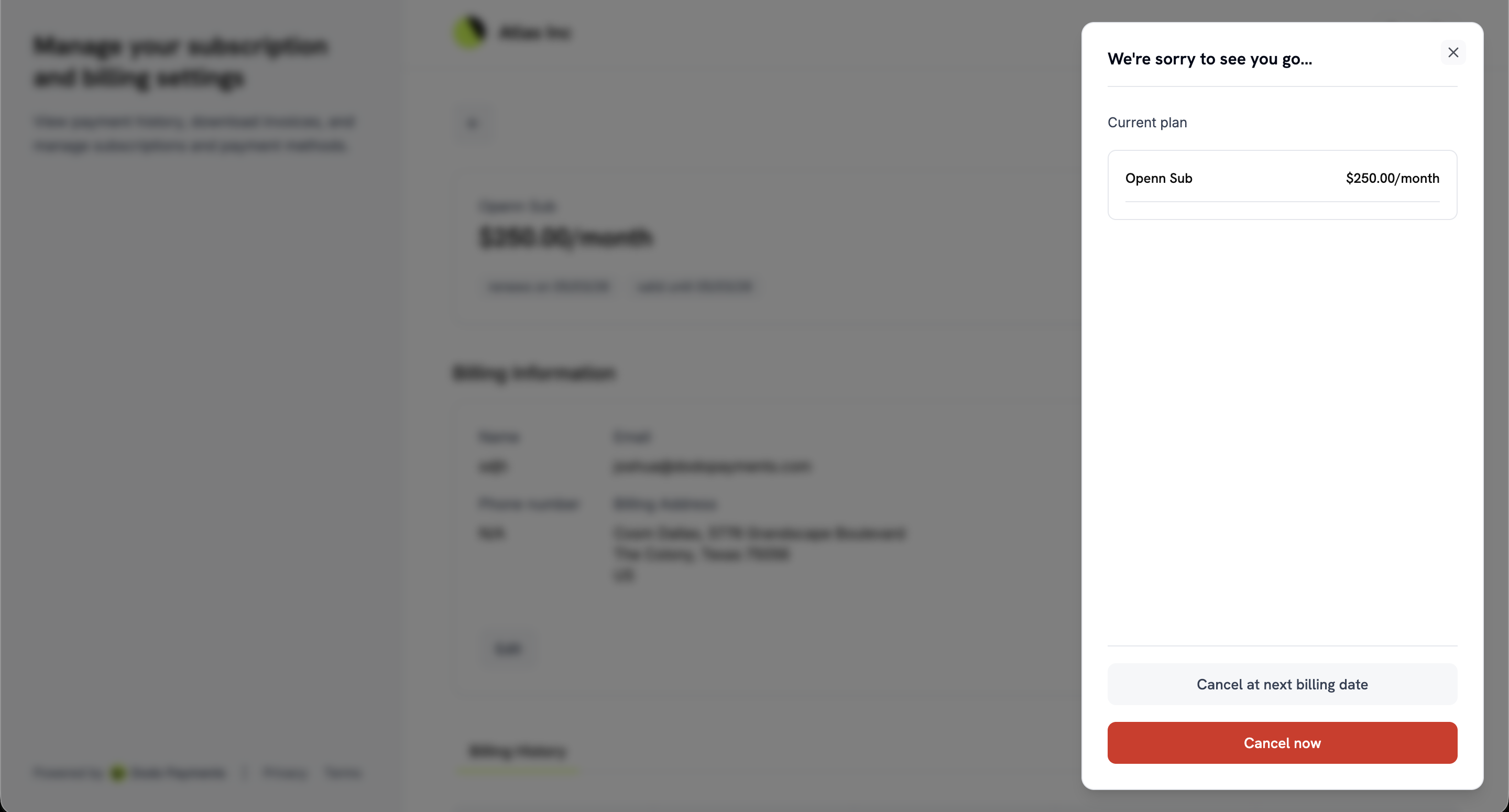
Kunden kündigen auf der Abonnement-Detailseite. Cancel Subscription öffnet einen Dialog mit zwei Optionen:- Cancel at next billing date: Das Abonnement bleibt bis zum Ende des aktuellen Abrechnungszeitraums aktiv und wird dann gekündigt.
- Cancel now: Das Abonnement wird sofort gekündigt.
Zwei Einstellungen unter Settings → Subscriptions steuern diese Optionen getrennt: Allow Immediate Cancellation und Allow Cancellation at Next Billing Date. Beide sind standardmäßig aktiviert. Wenn Sie eine Einstellung deaktivieren, wird nur die jeweilige Option entfernt, sodass Sie eine Option ohne die andere anbieten können. Wenn beide deaktiviert sind, ist Cancel Subscription deaktiviert und der Tooltip fordert den Kunden auf, Sie zu kontaktieren. Ein Kunde mit einer bereits geplanten Kündigung sieht Revoke Cancellation, um das Abonnement fortzusetzen, sowie Cancel immediately, was dieselbe Aktion wie Cancel now ausführt. Diese Einstellungen wirken sich nicht auf Kündigungen aus, die Sie selbst vornehmen.
Kündigungsgründe
Vor der Bestätigung muss der Kunde Why are you cancelling? beantworten, indem er einen Grund aus einer festgelegten Liste auswählt. Unter Additional comments kann er außerdem einen optionalen Kommentar mit bis zu 500 Zeichen hinzufügen. Dodo Payments speichert beides im Abonnement und gibt die Angaben in Webhook-Payloads und über die API zurück, sodass Sie analysieren können, warum Kunden kündigen, und gezielte Rückgewinnungsnachrichten erstellen können.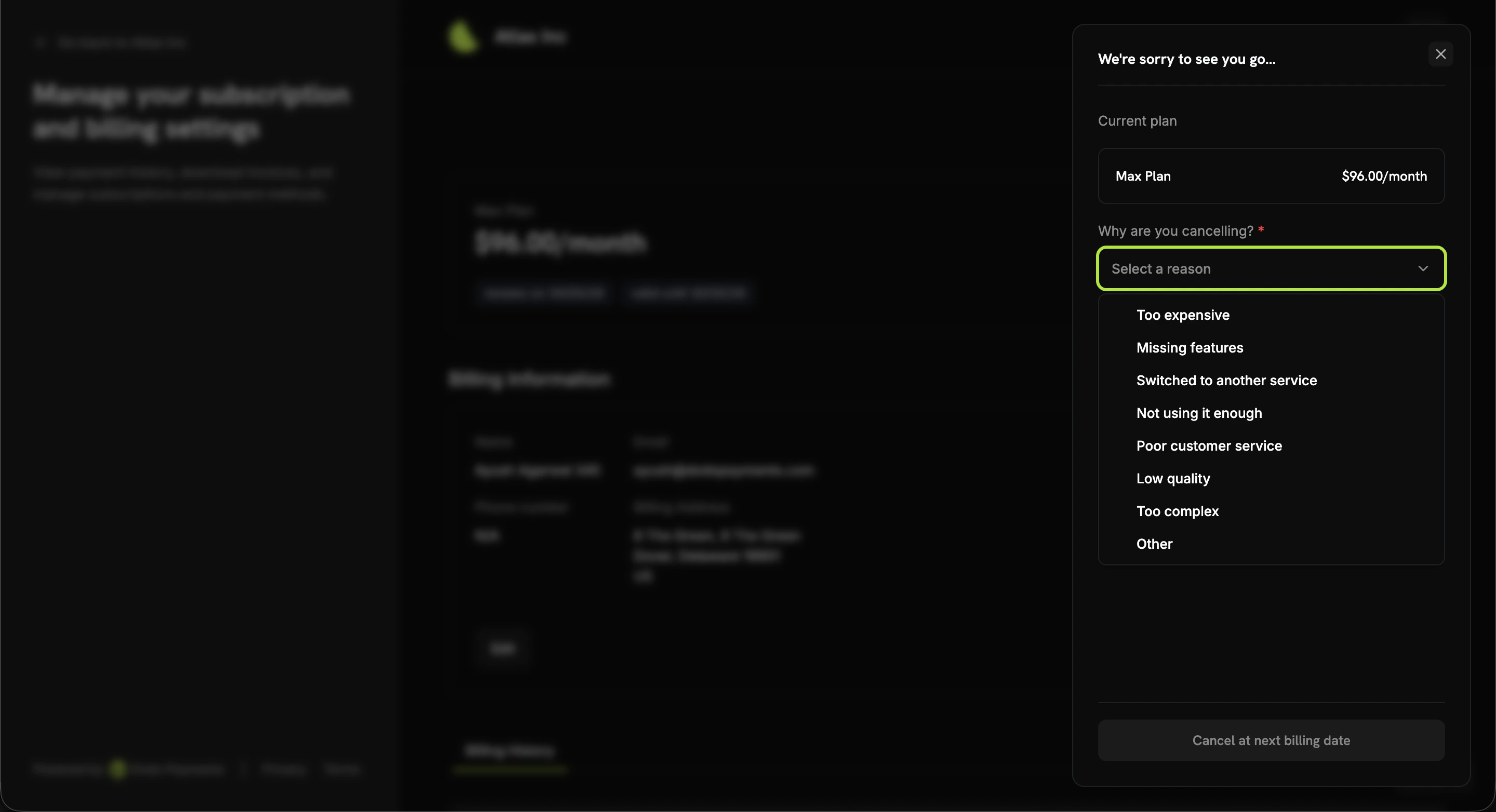
Der Grund wird im Feld
cancellation_feedback des Abonnements gespeichert, der Kommentar im Feld cancellation_comment.
subscription.cancelled-Webhook-Payload. Um sie selbst festzulegen, übergeben Sie sie an PATCH /subscriptions/{subscription_id}, wenn Sie über die API kündigen oder eine Kündigung planen.
Pausieren eines Abonnements
Eine Pause bietet Kunden eine Möglichkeit zwischen dem Beibehalten und dem Kündigen eines Abonnements. Ein pausiertes Abonnement stoppt die Abrechnung, behält aber seinen Plan und seine Historie, sodass der Kunde es später fortsetzen kann, statt erneut zu kaufen. Kunden öffnen den Dialog Pause your subscription auf der Abonnement-Detailseite. Der Dialog zeigt den aktuellen Plan, weist darauf hin, dass der Zugriff sofort endet, und erklärt, wie sich die Abrechnungstermine verschieben. Der Kunde bestätigt mit Pause subscription.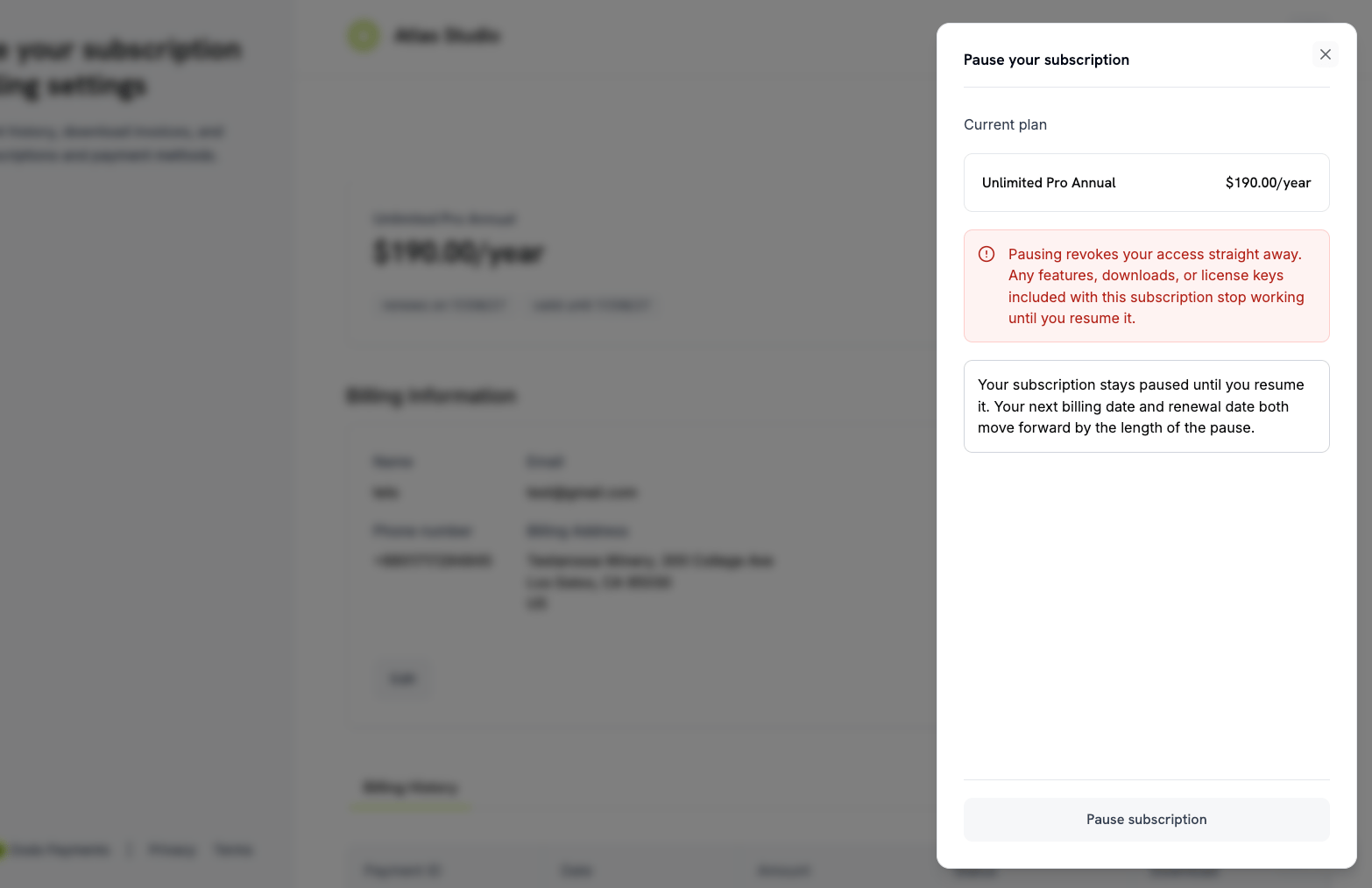
- Der Zugriff endet sofort. Funktionen, Downloads und im Abonnement enthaltene Lizenzschlüssel funktionieren erst wieder, wenn das Abonnement fortgesetzt wird.
- Die Pause hat kein Enddatum. Das Abonnement bleibt pausiert, bis der Kunde es fortsetzt.
- Keine bezahlte Zeit geht verloren. Der nächste Abrechnungstermin und das Verlängerungsdatum verschieben sich jeweils um die Dauer der Pause.
active zurück und der Zugriff wird wiederhergestellt.
Die Einstellung Allow Subscription Pause unter Settings → Subscriptions steuert die Self-Service-Pause und ist standardmäßig deaktiviert. Solange sie deaktiviert ist, können Kunden keine neue Pause beginnen, aber eine selbst gestartete Pause weiterhin fortsetzen. Von Ihnen im Dashboard gestartete Pausen sind davon nicht betroffen.
How Pausing Works
Aktualisieren von Zahlungsmethoden
Kunden ändern die Zahlungsmethode eines Abonnements über Edit neben der Zahlungsmethode auf der Abonnement-Detailseite. Auf diese Weise kann ein Kunde auch ein nach einer fehlgeschlagenen Zahlung pausiertes Abonnement reaktivieren.Reaktivieren zurückgehaltener Abonnements
Ein Abonnement wechselt zuon_hold, wenn eine Zahlung fehlschlägt. Das Portal zeigt Your subscription is currently on hold an und fordert den Kunden auf, seine Zahlungsmethode zu aktualisieren. Wenn er dies tut, führt Dodo Payments Folgendes aus:
- Erstellt eine Belastung für die noch offenen Beträge
- Erstellt eine Rechnung für die Belastung
- Zieht die Zahlung ein mit der neuen Zahlungsmethode
- Reaktiviert das Abonnement zu
active, sobald die Zahlung erfolgreich ist
Wenn die Beiträge für ein
on_hold-Abonnement bezahlt sind, wird das Abonnement wieder active.Reaktivieren von Abonnements in einer Kulanzfrist
Wenn Sie eine Kulanzfrist festlegen, wechselt eine fehlgeschlagene Verlängerung zupast_due statt zu on_hold. Der Kunde behält bis zum Ablaufdatum Zugriff.
Die Wiederherstellung funktioniert auf dieselbe Weise: Der Kunde aktualisiert die Zahlungsmethode und das Abonnement kehrt zu active zurück. Wenn er nichts unternimmt, wechselt das Abonnement zum Ablaufdatum zu on_hold oder cancelled, wie von Ihnen konfiguriert, und der Zugriff endet.
Ablauf zur Aktualisierung der Zahlungsmethode
1
Access Subscription Details
Klicken Sie in der Portalübersicht beim Abonnement auf Manage subscription.
2
Click Edit on Payment Method
Klicken Sie neben der Zahlungsmethode auf Edit.
3
Select or Add Payment Method
Wählen Sie eine gespeicherte Zahlungsmethode aus oder klicken Sie auf Add Payment Method und geben Sie die neuen Daten ein.
4
Confirm Changes
Bestätigen Sie die Aktualisierung. Bei einem Abonnement im Status
on_hold wird dadurch eine Belastung für die offenen Beträge erstellt.5
Complete Payment (If On Hold)
Wenn das Abonnement pausiert ist, wird der Kunde zur Zahlung der offenen Beträge weitergeleitet. Sobald die Zahlung erfolgreich ist, wird das Abonnement reaktiviert.
6
Confirmation
Das Portal bestätigt, dass die Zahlungsmethode aktualisiert wurde und dass ein pausiertes Abonnement wieder aktiv ist.
Wenn keine offenen Beträge bestehen, wird beim Ändern der Karte eine Zahlung über null Betrag erstellt, um die neue Karte zu verifizieren. Der Kunde erhält dafür keine E-Mail mit einer Zahlungsbestätigung, aber der
payment.succeeded-Webhook wird trotzdem ausgelöst. Bei einer Kartenaktualisierung, mit der zugleich offene Beträge beglichen werden, wird die übliche Zahlungsbestätigung gesendet.Integrationsbeispiele
Um einen Kunden aus Ihrer App zum Portal weiterzuleiten, erstellen Sie auf Ihrem Server eine Portalsitzung und leiten Sie den Kunden zur zurückgegebenenlink weiter. Der Link ist 24 Stunden gültig.
send_email: true.
Einheitliches Customer Portal
Zusätzlich zum Portal Ihres Unternehmens betreibt Dodo Payments ein Unified Customer Portal unter customer.dodopayments.com. Dort können Kunden ihre Käufe und Abonnements von jedem Unternehmen einsehen und verwalten, das über Dodo Payments verkauft.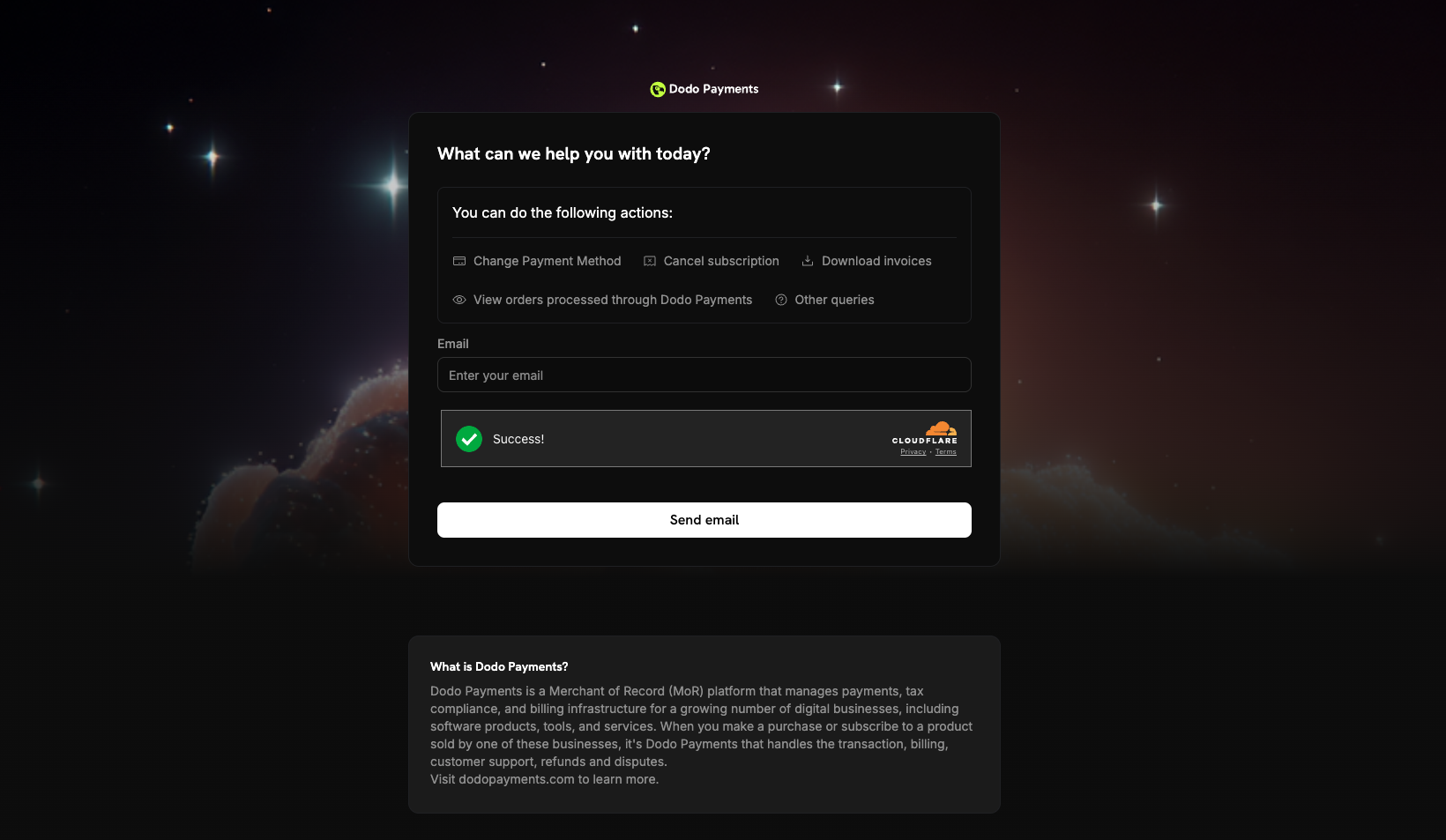
Funktionen des Unified Portals
- Unternehmensübergreifende Übersicht: Sehen Sie Käufe und Abonnements aller Dodo Payments-Händler an einem Ort.
- Zentrale Verwaltung: Verwalten Sie Abonnements bei verschiedenen Unternehmen über eine einzige Website.
- Einheitliche Abrechnungshistorie: Greifen Sie auf Rechnungen und die Zahlungshistorie aller Käufe zu.
- Einmalige Anmeldung: Melden Sie sich einmal mit einer E-Mail-Adresse an, um auf Käufe bei allen Dodo Payments-Händlern zuzugreifen.
Fehlerbehebung
- Link abgelaufen: Generieren Sie einen neuen dynamischen Link und senden Sie ihn an den Kunden.
- E-Mail nicht erkannt: Bitten Sie den Kunden, die E-Mail-Adresse zu verwenden, die er bei seinem Kauf angegeben hat. Für eine Adresse, die keinem Kunden Ihres Unternehmens gehört, wird keine Anmelde-E-Mail gesendet.
- Abonnement angehalten: Der Kunde aktualisiert seine Zahlungsmethode im Portal. Dodo Payments belastet die noch offenen Beträge und reaktiviert das Abonnement, sobald die Zahlung erfolgreich ist.
- Aktualisierung der Zahlungsmethode fehlgeschlagen: Wenn die Zahlung beim Aktualisieren eines
on_hold-Abonnements fehlschlägt, bleibt das Abonnement angehalten. Der Kunde kann es mit einer anderen Zahlungsmethode erneut versuchen.