

List Customer Emails
Lesen Sie die gesendeten E-Mails eines Kunden und deren Zustellergebnis.
Get Email Content
Lesen Sie eine einzelne E-Mail genau so, wie sie gesendet wurde.
Übersicht
Dodo Payments sendet in Ihrem Namen Transaktions-E-Mails an Ihre Kunden: Belege, Erstattungsbenachrichtigungen, Abonnementbenachrichtigungen, Mahn- und Wiederherstellungs-E-Mails, Berechtigungsgewährungen und Anmeldelinks für das Customer Portal. Der Tab Gesendete E-Mails bei einem Kunden führt jede einzelne E-Mail auf. Für jede E-Mail sehen Sie, was gesendet wurde, wie weit sie zugestellt wurde und warum sie bei einem Fehler nicht angekommen ist. Sie können die E-Mail öffnen, die Ihr Kunde erhalten hat, und sie erneut senden.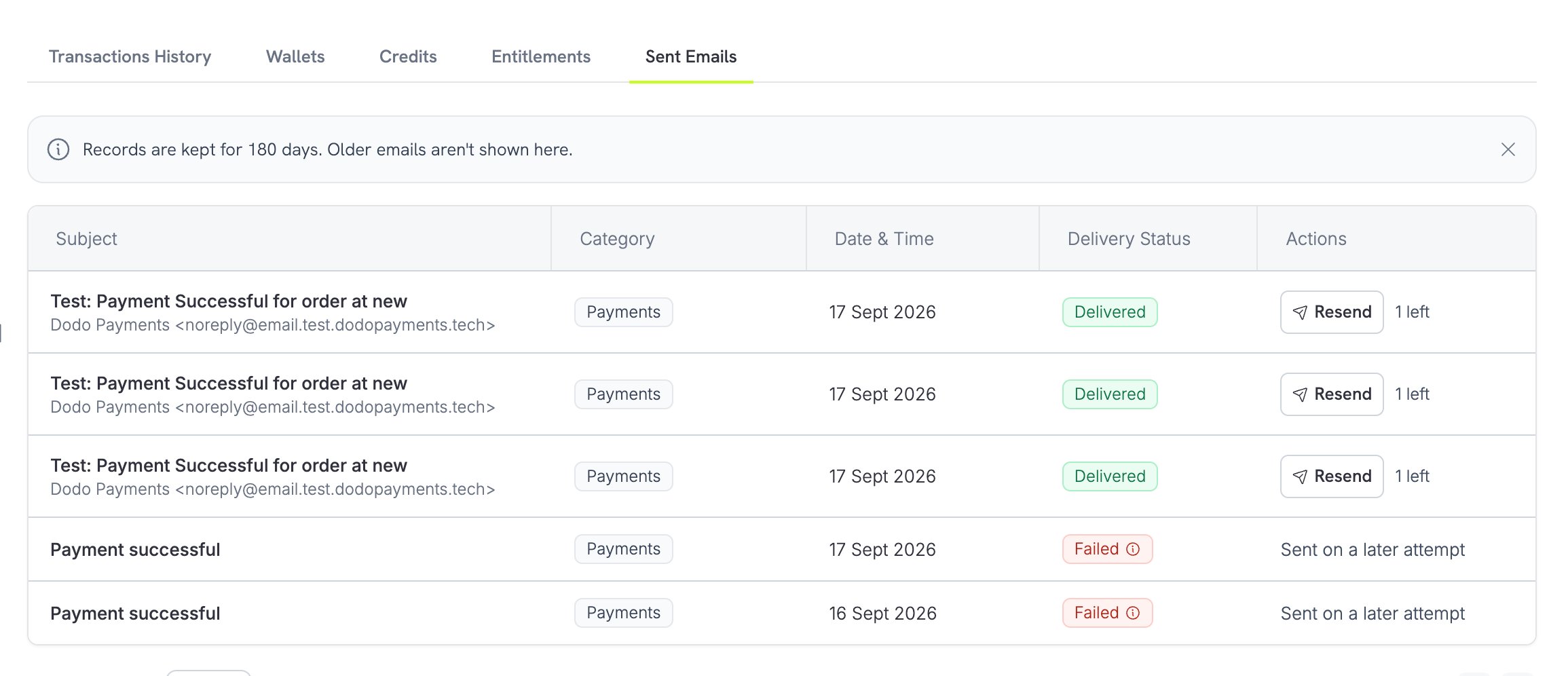
E-Mails werden 180 Tage lang aufbewahrt. Der Zustellstatus stammt vom E-Mail-Anbieter und wird normalerweise innerhalb weniger Sekunden nach jedem Zustellereignis aktualisiert.
E-Mails eines Kunden anzeigen
1
Open the Customer
Gehen Sie im Dashboard zu Sales → Customers und wählen Sie den Kunden aus.
2
Open the Sent Emails Tab
Der Tab führt jede E-Mail auf, die in den letzten 180 Tagen an diesen Kunden gesendet wurde, beginnend mit der neuesten.
3
Read a Row
Jede Zeile zeigt den Betreff sowie darunter den Absender und die Empfängeradresse. Die anderen Spalten zeigen die Kategorie, das Datum und die Uhrzeit, den Zustellstatus und die möglichen Aktionen.
Zustellstatus
Jede E-Mail hat einen von fünf Statuswerten. Die API gibt den Statuswert zurück, und das Dashboard zeigt die entsprechende Bezeichnung an:Fehlergründe
Wenn eine E-Mail nicht ankommt, enthält die Zeile einen Grund, damit Sie wissen, ob Sie handeln müssen. Zeigen Sie auf den Status in der Zeile, um ihn zu lesen. Die API gibt denselben Grund infailure_reason und einen stabilen Code in failure_code zurück:
Bei fünf dieser Gründe benötigen Sie für einen erneuten Versand eine andere Adresse, da derselbe Versand an dieselbe Adresse erneut fehlschlagen würde: Postfach existiert nicht, Adresse vom Mailserver abgelehnt, Adresse nach früheren Fehlern gesperrt, Nachricht wegen zu großer Größe abgelehnt und Empfänger hat die E-Mail als Spam markiert.
Eine E-Mail lesen
Um eine E-Mail zu lesen, wählen Sie in ihrer Zeile Erneut senden oder in einer fehlgeschlagenen Zeile Wiederholen. Das geöffnete Fenster zeigt unter E-Mail-Vorschau die gespeicherte Kopie genau so, wie sie gesendet wurde. Von Ihnen verfasste Recovery- und Dunning-E-Mails tragen die Kennzeichnung Von Ihnen verfasst.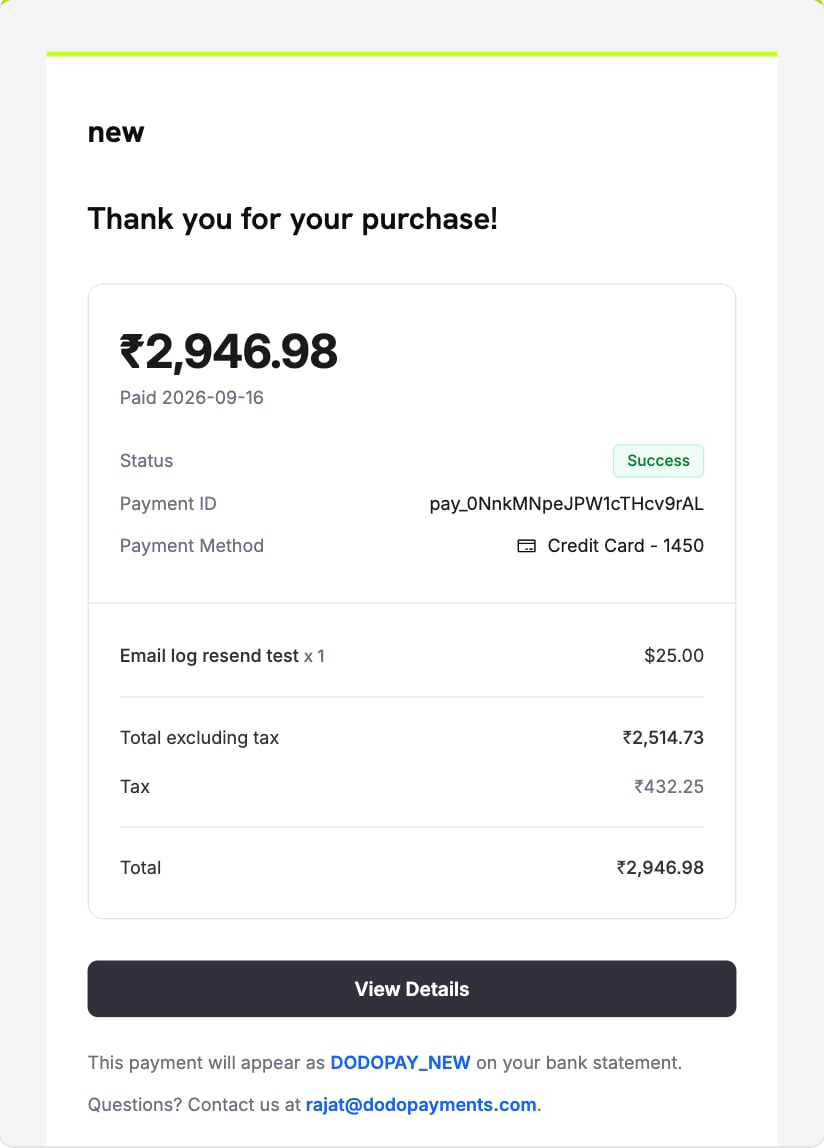
- Customer Portal-Anmelde-E-Mails. Sie enthalten einen gültigen Anmeldelink, daher wird der Inhalt nie angezeigt.
- Blockierte E-Mails. Sie haben den Anbieter nie erreicht, daher existiert keine Kopie.
- E-Mails, die nicht an den Anbieter übergeben werden konnten. Es wurde keine Kopie gespeichert.
- E-Mails, die älter als 180 Tage sind. Der Anbieter löscht den Inhalt zu diesem Zeitpunkt.
Eine E-Mail erneut senden
Um eine E-Mail erneut zu senden, wählen Sie in ihrer Zeile Erneut senden oder in einer fehlgeschlagenen Zeile Wiederholen und bestätigen Sie im Fenster. Die Schaltfläche zeigt an, wie viele erneute Sendungen für die E-Mail noch verfügbar sind. Dodo Payments erstellt die E-Mail anhand des ursprünglichen Ereignisses neu, nicht anhand der gespeicherten Kopie. Daher zeigt eine Quittung den aktuellen Zahlungsstatus. Die E-Mail behält das Datum des ursprünglichen Ereignisses.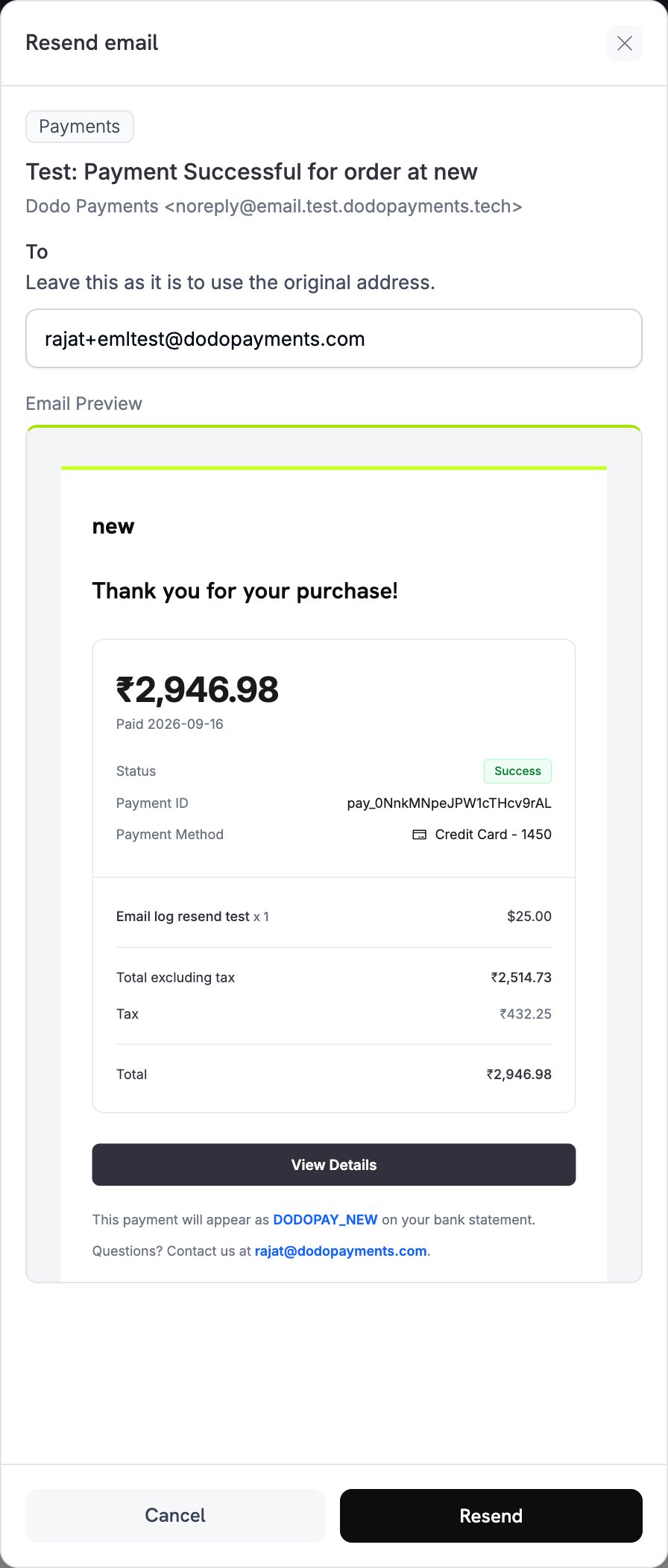
Limits
Diese Limits gelten für jeden erneuten Versand:- Jede E-Mail kann dreimal erneut gesendet werden.
- Für erneute Sendungen einer E-Mail an dieselbe Adresse gilt eine Wartezeit zwischen den Versuchen: fünf Minuten nach dem letzten Versand vor dem ersten erneuten Versand, zehn Minuten vor dem zweiten und 15 Minuten vor dem dritten.
- Ein erneuter Versand an eine beliebige Adresse ist erst möglich, wenn seit dem letzten Empfang einer E-Mail von Ihnen an diese Adresse fünf Minuten vergangen sind.
- Ein Versand, der den Anbieter nie erreicht hat, wird nicht auf die drei Versuche angerechnet. Er verlängert jedoch weiterhin die Wartezeit.
- Die Funktion zum erneuten Senden ist nur im Dashboard verfügbar. Die API ist schreibgeschützt.
Wann erneutes Senden nicht verfügbar ist
Das Dashboard bietet in folgenden Fällen keinen erneuten Versand an oder lehnt ihn ab:Eine Customer Portal-Anmelde-E-Mail wird immer an die Adresse gesendet, die sie angefordert hat, und jeder erneute Versand erstellt einen neuen Anmeldelink.
Testmodus
Der Testmodus versendet echte E-Mails und verfügt daher über ein Kontingent: 100 E-Mails pro Unternehmen und Woche. Erneute Versandversuche werden auf dasselbe Kontingent angerechnet. Jede Testmodus-E-Mail wird an den tatsächlichen Empfänger gesendet, wobei[TEST MODE] am Anfang des Betreffs steht.
Um Kunden-E-Mails im Testmodus zu deaktivieren, schalten Sie Test Mode Emails unter Settings → Communication → Email aus (siehe Test Mode Emails). Solange die Option deaktiviert ist, werden im Testmodus keine Kunden-E-Mails gesendet, keine Zeile zum Tab hinzugefügt, kein Kontingent verbraucht und das Dashboard lehnt einen erneuten Versand ab. E-Mails im Live-Modus sind davon nicht betroffen.
Wenn das Kontingent aufgebraucht ist, werden in dieser Woche keine weiteren E-Mails im Testmodus gesendet. Die erste in dieser Woche abgelehnte E-Mail wird als eine blocked-Zeile erfasst. Sie enthält den Text “Not sent: the test-mode email allowance for this week is spent”. Spätere Ablehnungen in derselben Woche fügen keine Zeilen hinzu. Das Kontingent wird zu Beginn jeder Woche, am Montag, zurückgesetzt. Für den Live-Modus gilt kein solches Limit.
Anmelde-E-Mails des Customer Portal werden im Testmodus nie gesendet und nicht auf das Kontingent angerechnet.
E-Mails über die API lesen
Die Liste und der Inhalt sind auch mit Ihrem API-Schlüssel verfügbar, sodass Sie den Zustellstatus in Ihren eigenen Support-Tools anzeigen können. Die Liste gibt standardmäßig 10 E-Mails pro Seite zurück. Setzen Siepage_size auf einen Wert von bis zu 100 und verwenden Sie page_number für die Seitennavigation, beginnend bei 0.
client.customers.emails.list() und client.customers.emails.retrieveBody() (retrieve_body() in Python).
Jedes Element enthält seinen email_log_id, den Sie an den Content-Endpunkt übergeben, sowie seinen status. Außerdem enthält es failure_code und failure_reason, wenn der Versand fehlgeschlagen ist, sowie has_preview, um anzugeben, ob gespeicherter Inhalt vorhanden ist. Der Content-Endpunkt gibt 422 zurück, wenn eine E-Mail keinen anzuzeigenden Inhalt hat. Jedes Element enthält außerdem ein policies-Objekt, das angibt, was Sie mit der Zeile tun dürfen:
Lesen Sie
policies, anstatt die Berechtigung selbst abzuleiten. Der Server wendet die oben genannten Regeln an.
Customer Management
Verwalten Sie Kunden, die Kaufhistorie und den Self-Service-Zugriff.
Communication Preferences
Wählen Sie aus, welche E-Mails Dodo Payments in Ihrem Namen versendet.