Einführung
Die Seite Payouts zeigt die Einnahmen, die mit Ihrer nächsten Auszahlung ausgezahlt werden, abzüglich Gebühren, Rückerstattungen und Steuern. Dort finden Sie außerdem Ihren Auszahlungsplan, Ihren Mindestauszahlungsschwellenwert, Ihre verknüpften Bankkonten und Ihren Auszahlungsverlauf.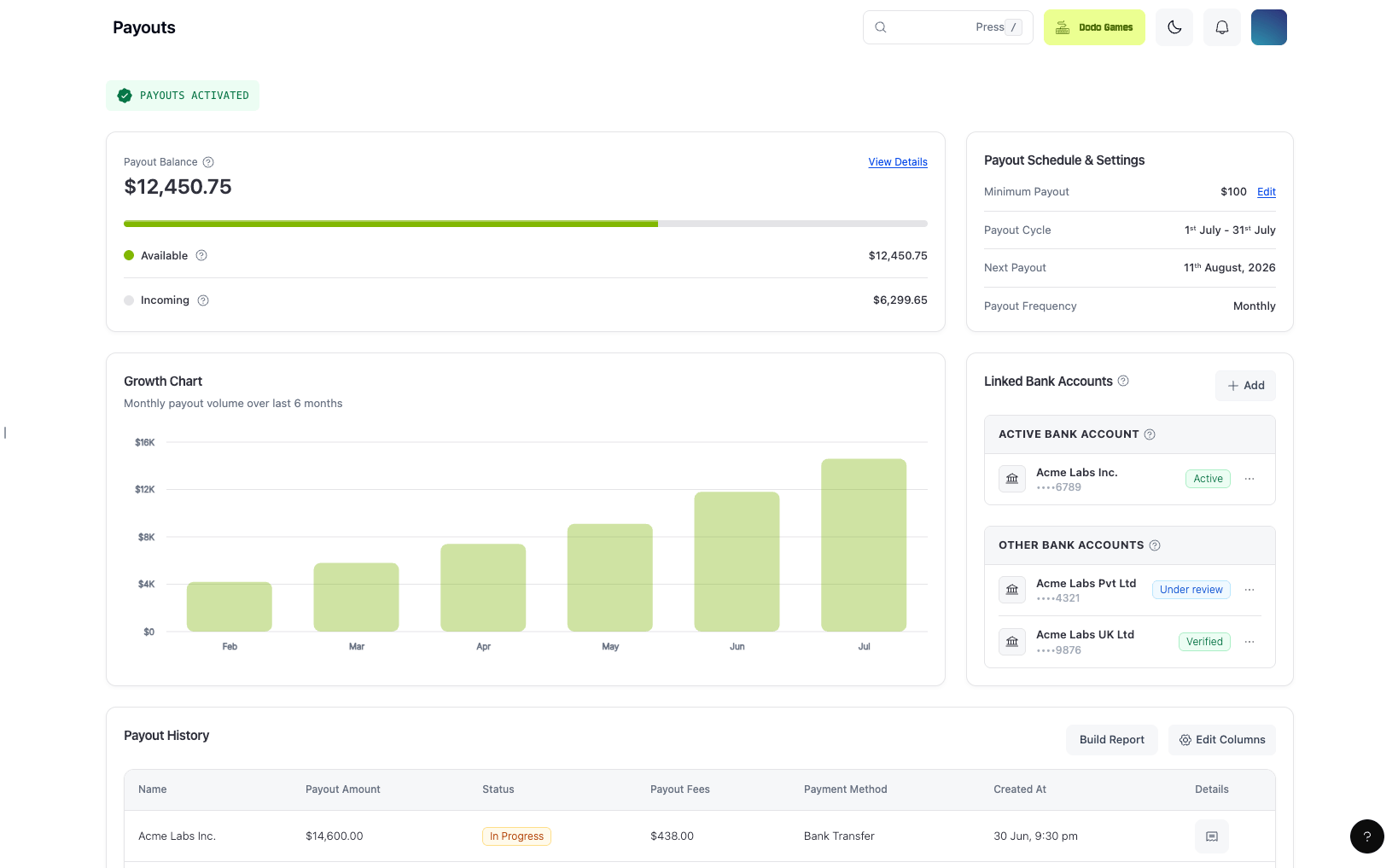
Hauptmerkmale
- Die Karte Payout Balance zeigt das für Ihre nächste Auszahlung berechtigte Guthaben in USD, aufgeteilt in Available und Incoming. Wenn ein Teil Ihres Guthabens als Reserve zurückgehalten wird, zeigt die Karte außerdem eine Zeile Reserved. Siehe Reserved Balance.
- Guthaben in GBP und EUR wird für die Anzeige in USD umgerechnet.
- Die Karte Payout Schedule & Settings zeigt Ihr Minimum Payout, Ihren Payout Cycle (den aktuellen Abrechnungszeitraum), Ihre Payout Frequency und das Datum der Next Payout. Klicken Sie auf Manage, um Ihre Auszahlungshäufigkeit und den Mindestauszahlungsbetrag unter Settings → Payouts zu ändern.
- Next Payout wird aus Ihrem Auszahlungsplan übernommen, der Wochenenden und Bankfeiertage überspringt. Wenn keine Auszahlung fällig ist, wird
-angezeigt, etwa wenn Ihr Guthaben unter Ihrem Mindestbetrag liegt. Das Datum liegt nie in der Vergangenheit: Wenn eine Auszahlung ihr Datum verpasst hat und weiterhin fällig ist, wird das heutige Datum angezeigt und die Auszahlung beim nächsten Auszahlungslauf ausgeführt.
Der angezeigte Betrag dient nur zur Information. Der endgültige Auszahlungsbetrag hängt vom Wechselkurs zum Zeitpunkt der Überweisung ab. Gebühren Ihrer eigenen Bank oder zwischengeschalteter Banken können den gutgeschriebenen Betrag weiter reduzieren. Siehe Payout Currency and Bank Conversion.
Auszahlungszyklen
Jeder Auszahlungszyklus umfasst festgelegte Abrechnungszeiträume und Auszahlungstermine:1
Bi-Monthly (Default)
Abrechnungszeitraum 1: 1. bis 15. des Monats
Auszahlungsdatum 1: 18. desselben MonatsAbrechnungszeitraum 2: 16. bis Monatsende
Auszahlungsdatum 2: 4. des Folgemonats
Auszahlungsdatum 1: 18. desselben MonatsAbrechnungszeitraum 2: 16. bis Monatsende
Auszahlungsdatum 2: 4. des Folgemonats
2
Weekly
Abrechnungszeitraum 1: 1. bis 7.
Auszahlungsdatum 1: 11. desselben MonatsAbrechnungszeitraum 2: 8. bis 14.
Auszahlungsdatum 2: 18. des gleichen MonatsAbrechnungszeitraum 3: 15. bis 21.
Auszahlungsdatum 3: 25. des gleichen MonatsAbrechnungszeitraum 4: 22. bis Monatsende
Auszahlungsdatum 4: 4. des Folgemonats
Auszahlungsdatum 1: 11. desselben MonatsAbrechnungszeitraum 2: 8. bis 14.
Auszahlungsdatum 2: 18. des gleichen MonatsAbrechnungszeitraum 3: 15. bis 21.
Auszahlungsdatum 3: 25. des gleichen MonatsAbrechnungszeitraum 4: 22. bis Monatsende
Auszahlungsdatum 4: 4. des Folgemonats
3
Monthly
Abrechnungszeitraum: 1. bis Monatsende
Auszahlungsdatum: 11. des Folgemonats
Auszahlungsdatum: 11. des Folgemonats
- Eine Auszahlung wird nur eingeleitet, wenn alle Verifizierungen genehmigt wurden und Ihr auszahlbares Guthaben im Abrechnungszeitraum Ihren Auszahlungsschwellenwert erreicht.
- Der standardmäßige Auszahlungsturnus für alle Unternehmen ist bi-monthly. Ihr aktueller Turnus wird auf der Seite Payouts als Payout Frequency angezeigt.
- Unternehmen mit höheren Transaktionsvolumina können über support@dodopayments.com weekly Auszahlungen anfordern.
- Bestimmte Unternehmen mit hohem Risiko können nach unserem Ermessen einem monthly Auszahlungsturnus unterliegen.
Auszahlungsturnus ändern
Sie können Ihren Auszahlungsturnus über das Dashboard auf einen weniger häufigen Turnus umstellen. Danach können Sie nicht zu Ihrem aktuellen Turnus oder zu einem häufigeren Turnus zurückkehren.1
Open Payout Settings
Gehen Sie zu Settings → Payouts oder klicken Sie auf Manage auf der Karte Payout Schedule & Settings der Seite Payouts.
2
Select a New Frequency
Öffnen Sie unter Customise Payouts die Liste Payout Frequency. Sie zeigt nur die Turnusse an, zu denen Sie wechseln können. Wählen Sie einen aus und klicken Sie auf Save.
3
Confirm the Change
Klicken Sie im Dialog Change payout frequency? auf Change.
Teammitglieder mit der Rolle Viewer sehen die Auszahlungseinstellungen schreibgeschützt.
Warum Auszahlungen als inaktiv angezeigt werden
Wenn Ihr Dashboard Payouts Inactive anzeigt, ist kein Auszahlungstermin für Ihren Auszahlungsturnus geplant, solange sich das Konto in diesem Status befindet. Dies unterscheidet sich von einer geplanten, aber noch nicht gesendeten Auszahlung. Die Seite Payouts zeigt außerdem ein Banner: “Payouts to your bank account are currently inactive. Review our Merchant Acceptance Policy to understand what might be affecting your account.” Das Banner verlinkt auf die Merchant Acceptance Policy und nennt keinen bestimmten Grund. In den meisten Fällen wurden Auszahlungen noch nicht aktiviert. Live-Zahlungen und Auszahlungen werden separat aktiviert. Ihr Konto kann daher Live-Zahlungen annehmen, während Auszahlungen weiterhin als inaktiv angezeigt werden. Für Auszahlungen sind außerdem eine genehmigte Bank Verification, eine genehmigte Business Verification für registrierte Unternehmen und eine abgeschlossene Monitoring Review erforderlich.1
Check Your Verification Forms
Öffnen Sie den Bereich Verification Ihres Dashboards. Ein Formular, das sich noch im Entwurfsstatus befindet, geprüft wird oder zurückgestellt wurde, ist üblicherweise der Grund. Schließen Sie es ab, um Ihr Konto weiterzubringen. Unter Verification Process erfahren Sie, was die einzelnen Status bedeuten und wie Sie auf ein zurückgestelltes Formular reagieren.
2
Check the Threshold and the Cycle
Wenn Auszahlungen aktiv sind, wird eine Auszahlung nur eingeleitet, wenn Ihr berechtigtes Guthaben Ihren Auszahlungsschwellenwert erreicht und das Datum Ihrer nächsten Auszahlung gekommen ist. Ein Guthaben unterhalb des Schwellenwerts wird in den nächsten Turnus übernommen.
3
Contact Support If Every Form Is Approved
Wenn alle Formulare genehmigt sind und Auszahlungen weiterhin inaktiv bleiben, senden Sie von Ihrer registrierten E-Mail-Adresse eine E-Mail an support@dodopayments.com.
Aktive Auszahlungen bedeuten nicht, dass eine Auszahlung gesendet wurde. Ein aktives Konto mit einem Guthaben unterhalb des Schwellenwerts oder ein Konto, bei dem das nächste Auszahlungsdatum noch nicht erreicht ist, zeigt keine geplante Auszahlung.
Wenn Auszahlungen zuvor aktiv waren
Auszahlungen, die bereits ausgeführt wurden, können wieder inaktiv werden. Das Dashboard zeigt dasselbe Label Payouts Inactive an. Prüfen Sie daher Ihren Verifizierungsstatus, bevor Sie davon ausgehen, dass Ihr Konto nie aktiviert war. Die häufigsten Gründe sind:- Eine offene Informationsanfrage. Im Rahmen der laufenden Überwachung kann unser Compliance-Team zusätzliche Informationen anfordern. Eine unbeantwortete Anfrage kann die Auszahlung bis zu Ihrer Antwort pausieren. Siehe Additional Information Requests.
- Eine laufende Prüfung. Auszahlungen können zurückgehalten werden, während eine Compliance-Prüfung Ihres Kontos abgeschlossen wird, gemäß unserer Review and Monitoring Policy.
Auszahlungsverarbeitung und Banklaufzeiten
- Die oben genannten Auszahlungsdaten sind Einleitungsdaten. Die Auszahlung wird an diesem Datum um 00:00 UTC erstellt.
- Nachdem eine Auszahlung gesendet wurde, hängt die Dauer bis zum Eingang auf Ihrem Bankkonto von der Empfängerbank und dem Auszahlungskanal ab.
- Fällt ein Auszahlungsdatum auf ein Wochenende oder einen Bankfeiertag der US Federal Reserve, wird die Auszahlung auf den nächsten Geschäftstag verschoben. Der Abrechnungszeitraum ändert sich nicht. Das Datum Next Payout auf der Seite Payouts berücksichtigt die Verschiebung bereits.
Wenn sich Ihr Auszahlungsdatum verschiebt
Wenn der Bankfeiertagskalender Ihr nächstes Auszahlungsdatum verschiebt, sendet Dodo Payments eine In-App-Benachrichtigung Payout date moved, die beide Daten nennt, zum Beispiel “Payouts scheduled for 2026-10-05 now run on 2026-10-06.”- Die Benachrichtigung betrifft nur Ihr nächstes Auszahlungsdatum, nicht spätere Termine.
- Sie wird nur gesendet, solange Ihre Auszahlungen aktiv sind.
- Jedes Teammitglied mit aktivierten In-App-Benachrichtigungen erhält sie, abhängig von Ihren Auszahlungseinstellungen unter Communication Preferences.
- Wenn das neue Datum später als das ursprüngliche liegt, zeigt die Seite Payouts die Verschiebung als Banner an, bis Sie es schließen. Die Karte der nächsten Auszahlung auf Home zeigt darunter außerdem den Hinweis “Moved to”.
Wenn eine Auszahlung als erfolgreich angezeigt wird, aber nicht angekommen ist
Eine Auszahlung mit dem Status Success wurde an Ihre Bank gesendet. Eine Auszahlung mit dem Status Initiated oder In Progress wurde noch nicht gesendet. Siehe Payout Status. Nachdem eine Auszahlung gesendet wurde, entscheiden die Empfängerbank und der Auszahlungskanal, wann das Geld angezeigt wird. Eine grenzüberschreitende Überweisung kann zunächst über Korrespondenzbanken laufen. So finden Sie eine Auszahlung, die Success anzeigt, aber nicht auf Ihrem Konto eingegangen ist:1
Check Which Account Received It
Prüfen Sie auf der Seite Payouts Ihr Active Bank Account. Wenn Sie das aktive Konto kürzlich geändert haben, wird eine vor der Änderung verarbeitete Auszahlung dem vorherigen Konto gutgeschrieben.
2
Ask Your Bank to Trace the Transfer
Nennen Sie Ihrer Bank den Auszahlungsbetrag, die Währung und das Auszahlungsdatum. Ihre Bank kann nach eingehenden und ausstehenden Überweisungen suchen, die Ihrem Konto noch nicht gutgeschrieben wurden.
3
Contact Support If Your Bank Can't Find It
Senden Sie von Ihrer registrierten E-Mail-Adresse eine E-Mail an support@dodopayments.com. Geben Sie den Auszahlungsbetrag, das Auszahlungsdatum und, falls vorhanden, die Auszahlungs-ID an. Auszahlungs-IDs beginnen mit
pyt_.Auszahlungswährung und Bankumrechnung
Auszahlungsguthaben wird in Ihren USD-, GBP- und EUR-Wallets gehalten. Nachdem eine Überweisung Dodo Payments verlassen hat, können zwei Faktoren außerhalb unserer Kontrolle den Ihrem Konto gutgeschriebenen Betrag ändern:- Umrechnung durch Ihre Bank. Wenn Ihrem Konto eine andere Währung gutgeschrieben wird als die, in der die Überweisung gesendet wurde, rechnet Ihre Bank die Überweisung bei Eingang zu ihrem eigenen Wechselkurs um. Sie kann außerdem eigene Gebühren für den Empfang oder die Umrechnung erheben.
- Gebühren von Korrespondenzbanken. Grenzüberschreitende Überweisungen können über Korrespondenzbanken laufen, die eigene Gebühren abziehen können.
Auszahlungswege und Währungen unterscheiden sich je nach Land. Wenden Sie sich an support@dodopayments.com, um zu bestätigen, wie Ihre Auszahlungen gesendet und gutgeschrieben werden, bevor Sie ein Bankkonto verknüpfen.
Mindestauszahlungsschwellenwert
Wenn Ihr auszahlbares Guthaben den Schwellenwert nicht erreicht, wird es in den nächsten Auszahlungsturnus übernommen.
Flexibler Mindestauszahlungsschwellenwert
Sie können das Guthaben festlegen, das sich ansammeln muss, bevor Dodo Payments eine Auszahlung einleitet. Der Schwellenwert wird in USD festgelegt. Konfiguration:- Zulässige Werte: $50 oder ein höherer Betrag
- Gültig ab: Ihrem aktuellen Auszahlungsturnus
- Hinweis: Eine für den Turnus bereits geplante Auszahlung behält ihren bisherigen Betrag
Schwellenwert bearbeiten
1
Navigate to Payout Settings
Gehen Sie zu Settings → Payouts oder klicken Sie auf Manage auf der Karte Payout Schedule & Settings der Seite Payouts.
2
Enter New Threshold
Geben Sie unter Customise Payouts bei Minimum Payout einen Wert von 50 oder mehr ein (zum Beispiel
250).3
Save Changes
Klicken Sie auf Save. Das Dashboard bestätigt die Änderung mit Minimum payout updated.
Der Schwellenwert wird mit dem kombinierten Guthaben Ihrer USD-, EUR- und GBP-Wallets verglichen, umgerechnet in USD.
Auszahlungskonten
Die Karte Linked Bank Accounts auf der Seite Payouts listet die Bankkonten auf, die Ihre Auszahlungen empfangen. Um ein Konto hinzuzufügen, zu aktivieren oder zu löschen, klicken Sie auf Manage Accounts. Dadurch wird Settings → Payouts geöffnet. Sie können bis zu three payout accounts verknüpfen. Jedes Konto ist für eine Währung und eine Überweisungsmethode registriert.- Ein Konto hinzufügen mit Add Bank Account, indem Sie die Währung und Überweisungsmethode auswählen, in denen Sie bezahlt werden möchten.
- Einen Entwurf speichern, wenn Sie nicht alle Angaben zur Hand haben, und die Einreichung später abschließen. Nach der Einreichung können Sie ein Konto nicht mehr bearbeiten.
- Ein Konto erneut einreichen, das zurückgestellt wurde. Der Grund für die Zurückstellung oder den Fehler wird beim Konto angezeigt, damit Sie wissen, was korrigiert werden muss.
- Das erste genehmigte Konto wird automatisch aktiviert. Auszahlungen werden immer an Ihr Active Bank Account gesendet.
- Wählen Sie Other für eine nicht aufgeführte Bank. Wenn Ihre Bank nicht in der Liste steht, wählen Sie Other und geben Sie den Banknamen ein.
Öffnen Sie unter Settings → Payouts das Menü eines genehmigten Kontos und klicken Sie auf Set As Active, um das aktive Konto in derselben Währung zu ersetzen. Auszahlungen gehen ab Ihrem nächsten Auszahlungsturnus an das neue Konto. Eine bereits verarbeitete Auszahlung wird weiterhin dem vorherigen Konto gutgeschrieben. Sie können jedes nicht aktive Konto Delete.
Die Bankverifizierung während des Business-Onboardings verwendet denselben Ablauf für Auszahlungskonten. Daher erscheint das Konto, das Sie während des Onboardings einreichen, auf der Seite Payouts als Ihr erstes Auszahlungskonto. Siehe Account Verification.
Welche Konten Sie verwenden können
Das Konto muss Ihnen gehören: der verifizierten Einzelperson oder dem registrierten Unternehmen in Ihrem Dodo Payments-Konto. Innerhalb dieser Regel haben Sie mehr Möglichkeiten, als viele Händler erwarten:- Das Land des Kontos muss nicht mit dem Land Ihres Ausweises übereinstimmen. Das Land, das Ihr Identitätsdokument ausgestellt hat, entscheidet darüber, ob Sie sich registrieren können. Ihr Auszahlungskonto kann sich in einem anderen Land befinden, sofern es auf Ihren eigenen Namen geführt wird. Siehe How Your Eligible Country Is Determined.
- Ein gemeinsames Privatkonto ist zulässig. Wenn Sie zu den genannten Kontoinhabern gehören und Ihr Name mit Ihrer Identitätsverifizierung übereinstimmt, kann ein Gemeinschaftskonto Auszahlungen empfangen. Compliance kann vor der Genehmigung Nachweise anfordern, etwa ein Bankbestätigungsschreiben oder einen aktuellen Kontoauszug mit den Kontoinhabern und Kontokennungen.
- Ein registriertes Unternehmen muss das Konto des Unternehmens verwenden. Wenn Sie sich als registriertes Unternehmen registriert haben, werden Auszahlungen auf ein Konto im rechtlichen Namen des Unternehmens und nicht auf das Privatkonto eines Direktors überwiesen.
Wie sich Ihre Überweisungsmethode auf Währung und Kosten auswirkt
Ein Auszahlungskonto ist für eine bestimmte Währung und Überweisungsmethode registriert. Diese Auswahl bestimmt, in welcher Währung Ihre Bank Ihnen den Betrag gutschreibt und ob eine Gebühr pro Überweisung abgezogen wird. Ein USD-SWIFT-Konto garantiert nicht, dass Sie USD behalten: Wenn das Empfängerkonto keine USD halten kann, rechnet Ihre Bank die Überweisung bei Eingang zu ihrem eigenen Kurs um.- Um in Ihrer lokalen Währung bezahlt zu werden, registrieren Sie das Konto mit den lokalen Bankdaten und der Überweisungsmethode Local statt Swift. Dadurch vermeiden Sie die Überweisungsgebühr.
- Um USD zu halten, registrieren Sie ein USD-Konto, das USD empfangen und halten kann, damit Ihre Bank keinen Grund hat, die Überweisung bei Eingang umzurechnen.
- Payoneer wird wie ein normales Bankkonto behandelt. Geben Sie die Daten im Bankformular wie bei jedem anderen Konto ein. Es gibt keine separate Payoneer-Integration.
Aktuelle Gebühren für Auszahlungen und USD-SWIFT-Überweisungen finden Sie auf der pricing page. Für Swift-Überweisungen können außerdem Gebühren von Korrespondenz- und Empfängerbanken anfallen, die vom Auszahlungsbetrag abgezogen werden. Siehe Payout Currency and Bank Conversion.
Die verfügbaren Überweisungsmethoden unterscheiden sich je nach Land, und nicht jede Methode wird für jedes Konto angeboten. Ihr Dashboard zeigt beim Hinzufügen eines Kontos die für Sie verfügbaren Methoden an. Wenn Sie unsicher sind, welche Option zu Ihrer Konfiguration passt, wenden Sie sich an support@dodopayments.com, bevor Sie ein Konto verknüpfen.
Reserved Balance
Dodo Payments kann einen Teil Ihrer abgewickelten Zahlungen für einen bestimmten Zeitraum als Reserve zurückhalten. Wenn eine Reserve gehalten wird, zeigt die Karte Payout Balance auf der Seite Payouts unter Incoming eine Zeile Reserved an.- Der reservierte Betrag gehört weiterhin Ihnen. Es handelt sich nicht um eine Gebühr.
- Er wird automatisch wieder Ihrem Guthaben gutgeschrieben.
- Er ist bereits von Ihren Beträgen Available und Incoming ausgeschlossen und wird daher nicht ein zweites Mal von Ihrer Auszahlung abgezogen.
Abzüge von Auszahlungen
Die folgenden Beträge werden vor der Auszahlung von Ihren Umsätzen abgezogen: Steuern: Die für jede Zahlung berechnete Steuer wird vom Umsatzbetrag abgezogen. Dodo Payments führt sie an die Steuerbehörde ab. Gebühren: Die Transaktionsgebühren von Dodo Payments werden von jeder Zahlung abgezogen. Eine Auszahlungsgebühr wird von jeder Auszahlung abgezogen. Nach der Standardpreisgestaltung beträgt die Auszahlungsgebühr $5 für Auszahlungen unter $1,000 (oder dem entsprechenden Betrag in GBP oder EUR). Erstattungen und Disputes: Erstattete Beträge, strittige Beträge und die zugehörigen Gebühren werden bei ihrem Entstehen von Ihrem Guthaben abgezogen. Die einzelnen Ledger-Einträge finden Sie unter Balances.Gebühren Ihrer eigenen Bank oder von Korrespondenzbanken werden hier nicht abgezogen und erscheinen nicht auf Ihrer Auszahlungsrechnung. Siehe Payout Currency and Bank Conversion.
Auszahlungsstatus
Ihre Payout History zeigt für jede Auszahlung einen der folgenden Status an:
Jede Statusänderung löst einen Webhook aus, sodass Sie Auszahlungen in Ihren eigenen Systemen ohne Polling abgleichen können. Informationen zu Payload und Zustellung finden Sie unter Payout Webhooks. Informationen zum Empfang von E-Mail- oder In-App-Benachrichtigungen für dieselben Änderungen finden Sie unter Communication Preferences.
Auszahlungsrechnung
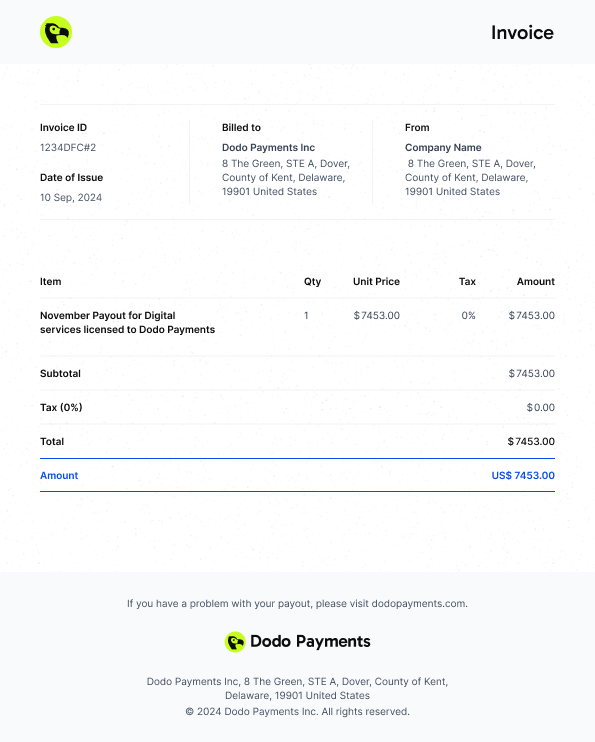
Für jede Auszahlung gibt es eine selbst ausgestellte Rechnung, die den Betrag dokumentiert, den Dodo Payments an Ihr Unternehmen zahlt. Ihr Unternehmen erscheint unter Billed From, und die Auszahlungseinheit von Dodo Payments unter Billed to. Nach erfolgreicher Auszahlung zeigt die Rechnung Paid an, davor Unpaid. Um sie herunterzuladen, öffnen Sie Payout History, klicken Sie in der Spalte Details auf die Auszahlung und klicken Sie im Bereich Payout Details auf Download → Download Invoice. Der Bereich Payout Details schlüsselt die Auszahlung außerdem nach Art des Ledger-Eintrags auf, etwa Payments, Tax Deducted und Payment Fees. Wenn die von einer Auszahlung beglichenen Einträge nicht dem Auszahlungsbetrag entsprechen, wird die Differenz als Unattributed Balance direkt über dem Gesamtbetrag an letzter Stelle aufgeführt. Ein positiver Betrag bedeutet, dass die Auszahlung auf ein aus einem früheren Zeitraum verbliebenes Guthaben zurückgegriffen hat. Ein negativer Betrag bedeutet, dass die Einträge den Auszahlungsbetrag überstiegen und der Rest eine spätere Auszahlung finanziert.Rechnungsstruktur