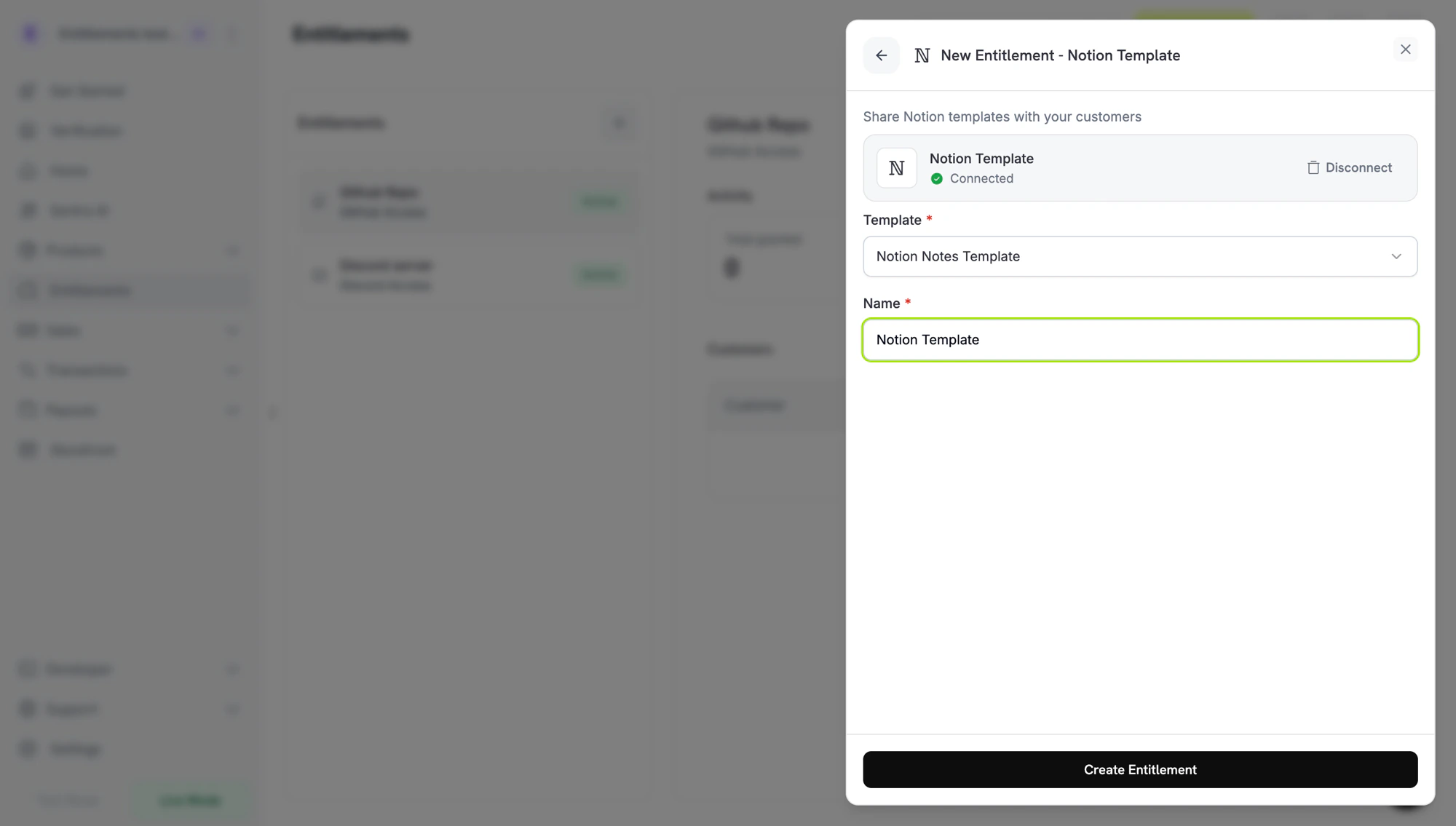
Eine Notion-Vorlage nach dem Kauf in den Notion-Arbeitsbereich des Kunden kopieren, nachdem dieser Dodo Payments mit Notion autorisiert hat.
Das Notion-Entitlement kopiert eine von Ihnen vorbereitete Vorlage in den Notion-Arbeitsbereich des zahlenden Kunden. Der Kunde autorisiert Dodo Payments mit Notion und wählt den Arbeitsbereich aus, in dem die Vorlage abgelegt werden soll. Anschließend erstellt Dodo Payments die Kopie.
Der Kunde verbindet seinen Notion-Arbeitsbereich über das Customer Portal. In der Zahlungsbestätigungs-E-Mail wird das Entitlement als Action Required markiert und auf das Portal verwiesen.
Nach der Autorisierung kopiert Dodo Payments die konfigurierte Vorlage in eine Seite, die der Kunde während der Autorisierung geteilt hat, und zwar in dem von ihm ausgewählten Arbeitsbereich.
Wenn der Grant widerrufen wird, bleibt die Kopie im Arbeitsbereich des Kunden. Dodo Payments markiert den Grant zu Dokumentationszwecken als Revoked und löscht die Kopie nicht.
Häufige Anwendungsfälle sind kostenpflichtige Notion-Vorlagen, Produktivitätssysteme sowie OS- oder CRM-Vorlagen.
Gehen Sie im Dodo Payments-Dashboard zu Entitlements und klicken Sie auf +.
2
Pick Notion
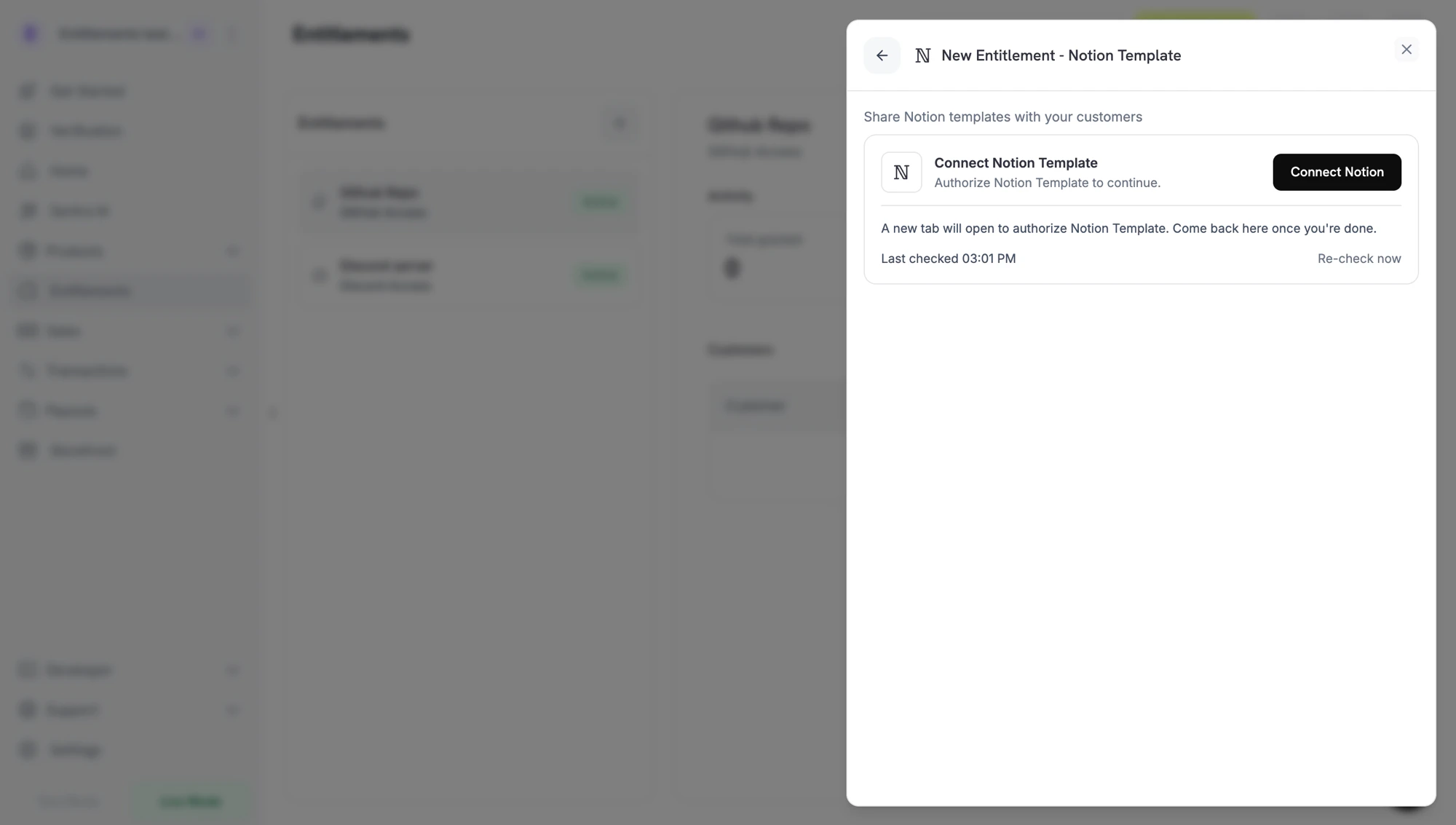
Wählen Sie Notion Template als Integration aus. Wenn Notion noch nicht verbunden ist, klicken Sie auf Connect Notion.
Connect Notion prompt before the OAuth handoff.
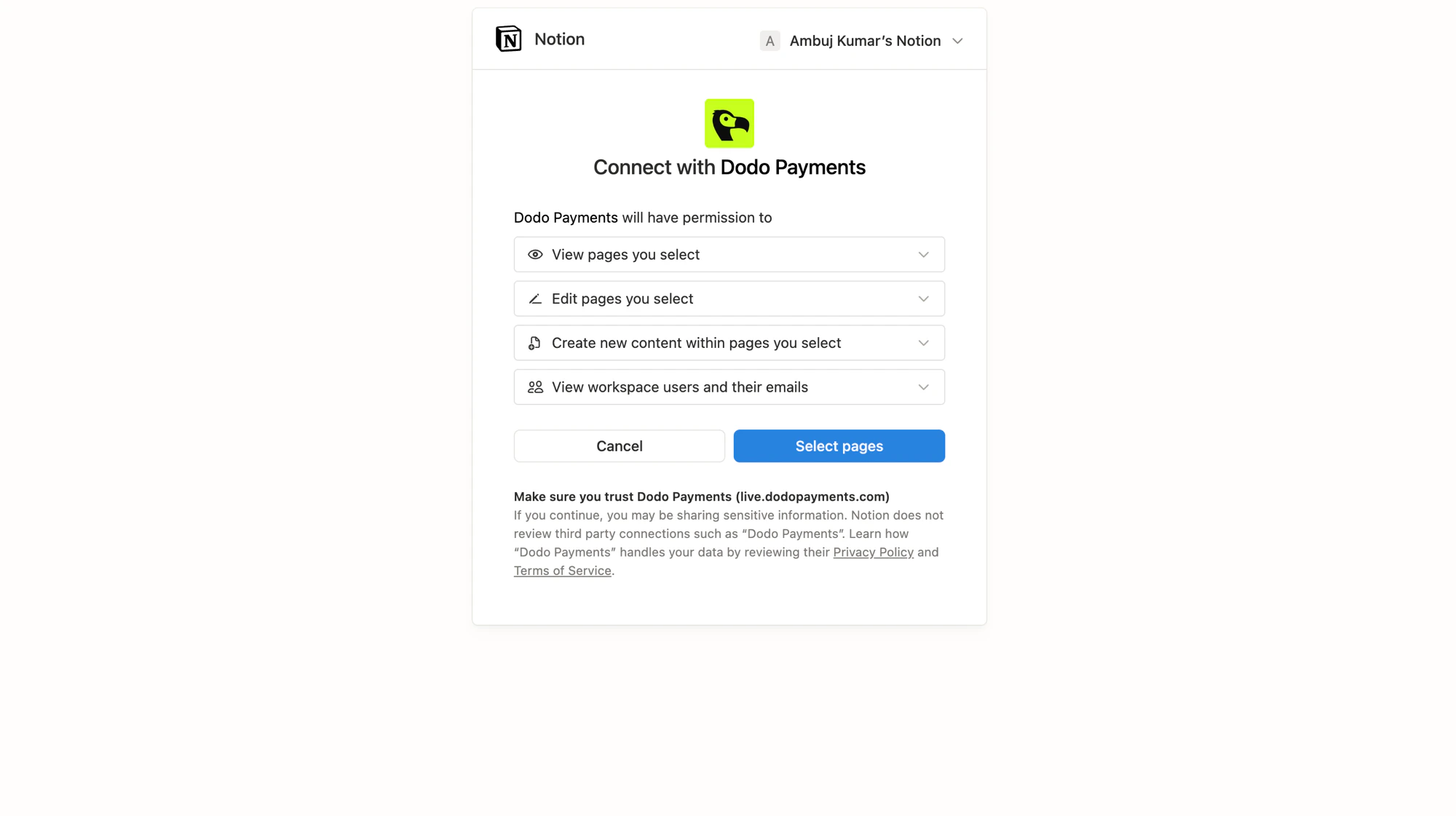
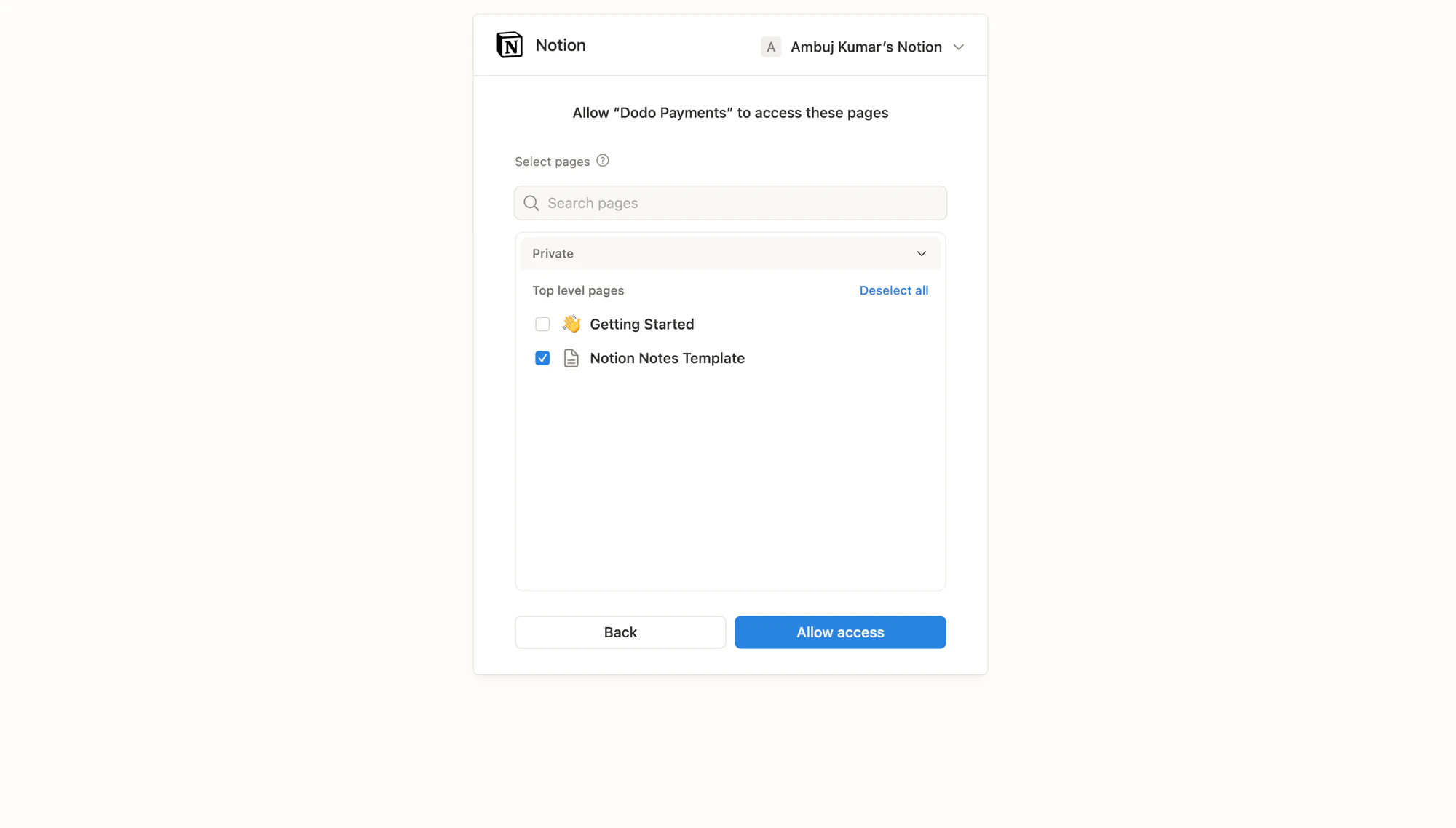
Notion wird in einem neuen Tab geöffnet. Melden Sie sich in dem Arbeitsbereich an, in dem sich Ihre Quellvorlagen befinden, und überprüfen Sie die von Dodo Payments angeforderten Berechtigungen. Wählen Sie anschließend die Seiten (Vorlagen) aus, die die Integration lesen und kopieren darf.
Notion OAuth: review the permissions Dodo Payments requests.
Notion OAuth: pick the template pages to share.
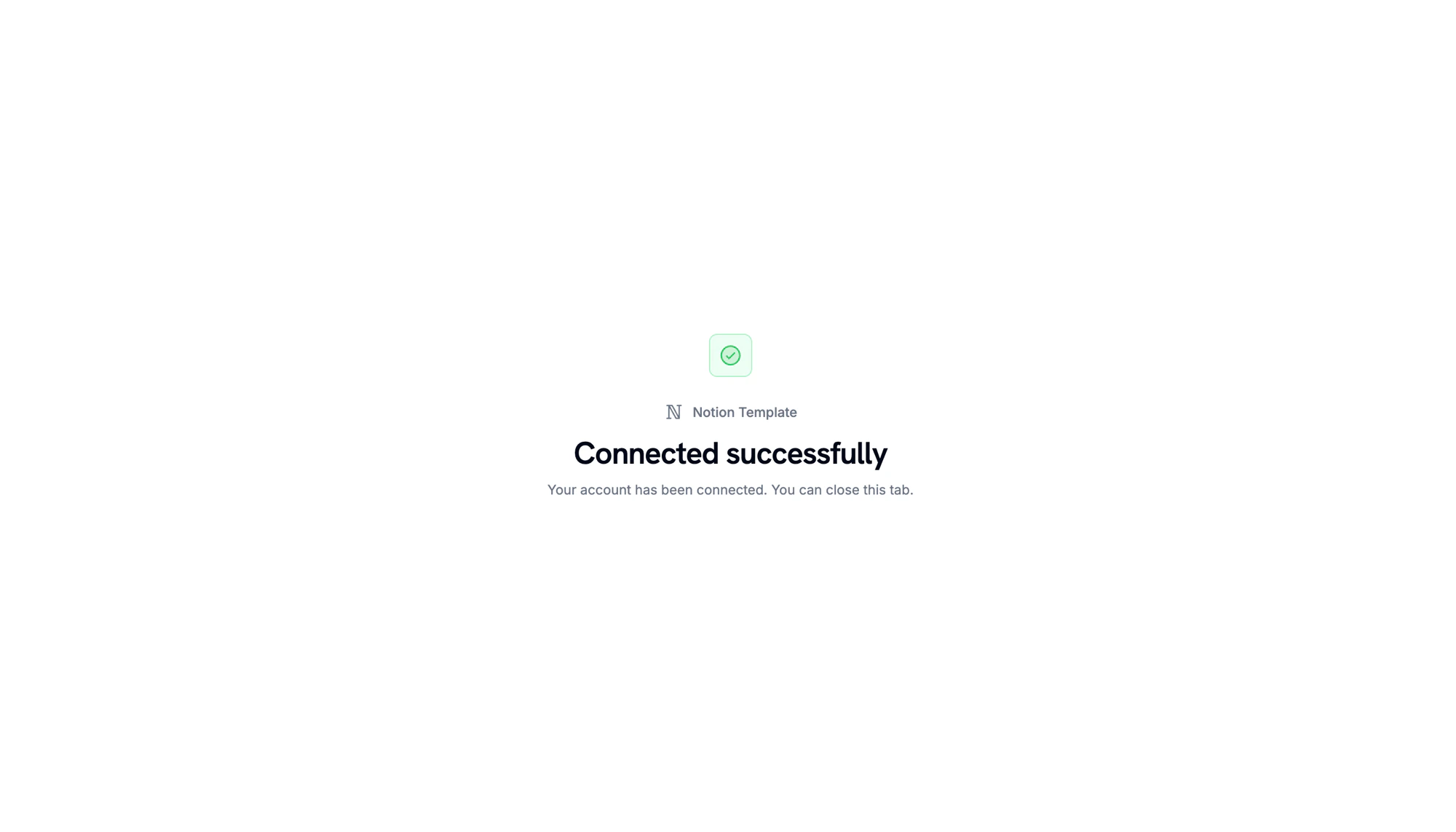
Wenn Notion zurückleitet, wird auf einer Bestätigungsseite angezeigt, dass der Arbeitsbereich verbunden ist.
Workspace connected. Return to the Dodo Payments dashboard to continue.
3
Pick a Template
Wählen Sie im Dashboard unter Template die zu kopierende Vorlage aus. Hier werden nur Seiten angezeigt, die Sie im vorherigen Schritt geteilt haben. Geben Sie unter Name einen Namen für das Entitlement ein und klicken Sie auf Create Entitlement.
Dodo Payments erstellt einen Grant im Status Pending. Dodo Payments versucht sofort, eine Notion-Autorisierungs-URL zu erstellen, und speichert sie in oauth_url. Falls dies fehlschlägt, bleibt oauth_url auf null, bis der Kunde den Accept-Flow startet.
Im Customer Portal klickt der Kunde beim Entitlement auf Connect, autorisiert sich bei Notion, wählt den Workspace aus, der die Vorlage erhalten soll, und teilt mindestens eine Seite mit Dodo Payments.
Dodo Payments kopiert die Vorlage in eine geteilte Seite in diesem Workspace. Der Grant wechselt zu Delivered.
Bei der Aufhebung wird der Grant als Revoked markiert, und die Kopie verbleibt im Workspace des Kunden.
Beim Widerruf wird die Kopie nicht gelöscht. Die Kopie befindet sich im Arbeitsbereich des Kunden, und der Widerrufsvorgang von Dodo Payments markiert den Grant lediglich als Revoked.
// client is a *dodopayments.Client, for example from// dodopayments.NewClient(option.WithEnvironmentTestMode()); ctx is a context.Context.client.Entitlements.New(ctx, dodopayments.EntitlementNewParams{ Name: dodopayments.F("Study Notes"), IntegrationType: dodopayments.F(dodopayments.EntitlementIntegrationTypeNotion), IntegrationConfig: dodopayments.F[dodopayments.IntegrationConfigUnionParam]( dodopayments.IntegrationConfigNotionConfigParam{ NotionTemplateID: dodopayments.F("3f2b8c1e-7d4a-4e9b-a6c5-1d2e3f4a5b6c"), }, ),})
entitlement_grant.created wird mit status: "Pending" ausgelöst. oauth_url kann die Notion-Autorisierungs-URL bereits enthalten. Wenn der Wert null ist, wird er ausgefüllt, sobald der Kunde den Accept-Flow über das Customer Portal startet.
entitlement_grant.delivered wird ausgelöst, sobald die Vorlage kopiert wurde.
entitlement_grant.revoked wird bei einer Stornierung ausgelöst. Die Kopie des Kunden bleibt unverändert.
Der Grant bleibt auf Pending, bis der Kunde die Notion-Autorisierung abschließt. Bitten Sie den Kunden, das Customer Portal zu öffnen und auf Connect zu klicken. Jeder Autorisierungslink läuft 30 Minuten nach seiner Erstellung ab. Wenn der Kunde zurückkehrt, generiert das Customer Portal einen neuen Link. Während der Autorisierung muss der Kunde mindestens eine Seite teilen, da Dodo Payments die Kopie innerhalb einer geteilten Seite erstellt.
Template picker is empty
Klicke im Entitlement-Formular auf der Notion-Karte auf Disconnect, klicke anschließend auf Connect Notion und stelle die Verbindung mit dem Workspace wieder her, in dem sich die Quellvorlagen befinden. Teile die Vorlagenseiten während der Autorisierung.
Customer wants the template removed after refund
Dodo Payments löscht die Kopie nicht, wenn der Grant widerrufen wird. Der Kunde muss die Kopie aus seinem eigenen Arbeitsbereich löschen.