

Overview
Digital Product Delivery ist der Entitlement-Typ Digital Files. Du lädst deine Dateien einmal in ein Digital-Files-Entitlement hoch und verknüpfst das Entitlement mit einem Produkt. Dodo Payments stellt anschließend jedem zahlenden Kunden per E-Mail und im Customer Portal presigned Download-Links bereit. Ein Digital-Files-Entitlement unterstützt:- Gehostete Datei-Uploads: Dodo Payments speichert deine Dateien und stellt sie über kurzlebige presigned URLs bereit.
- Externer Download-Link: eine URL pro Entitlement, die auf Dateien verweist, die an anderer Stelle gehostet werden, etwa bei Dropbox, Google Drive oder S3.
- Download-Anweisungen: Freitext, der dem Kunden auf seiner Bestellseite und in der E-Mail zur Bereitstellung angezeigt wird.
Hauptmerkmale
File Upload
Multiple Files
External Links
Presigned URLs
Digital Product Delivery einrichten
1
Open Entitlements
Gehe im Dashboard zu Entitlements und klicke auf +, um ein Entitlement zu erstellen.
2
Choose Digital Files
Wähle Digital Files aus und gib unter Name einen Namen für das Entitlement ein.
3
Add Files, Links, and Instructions
Konfiguriere eine beliebige Kombination dieser Felder: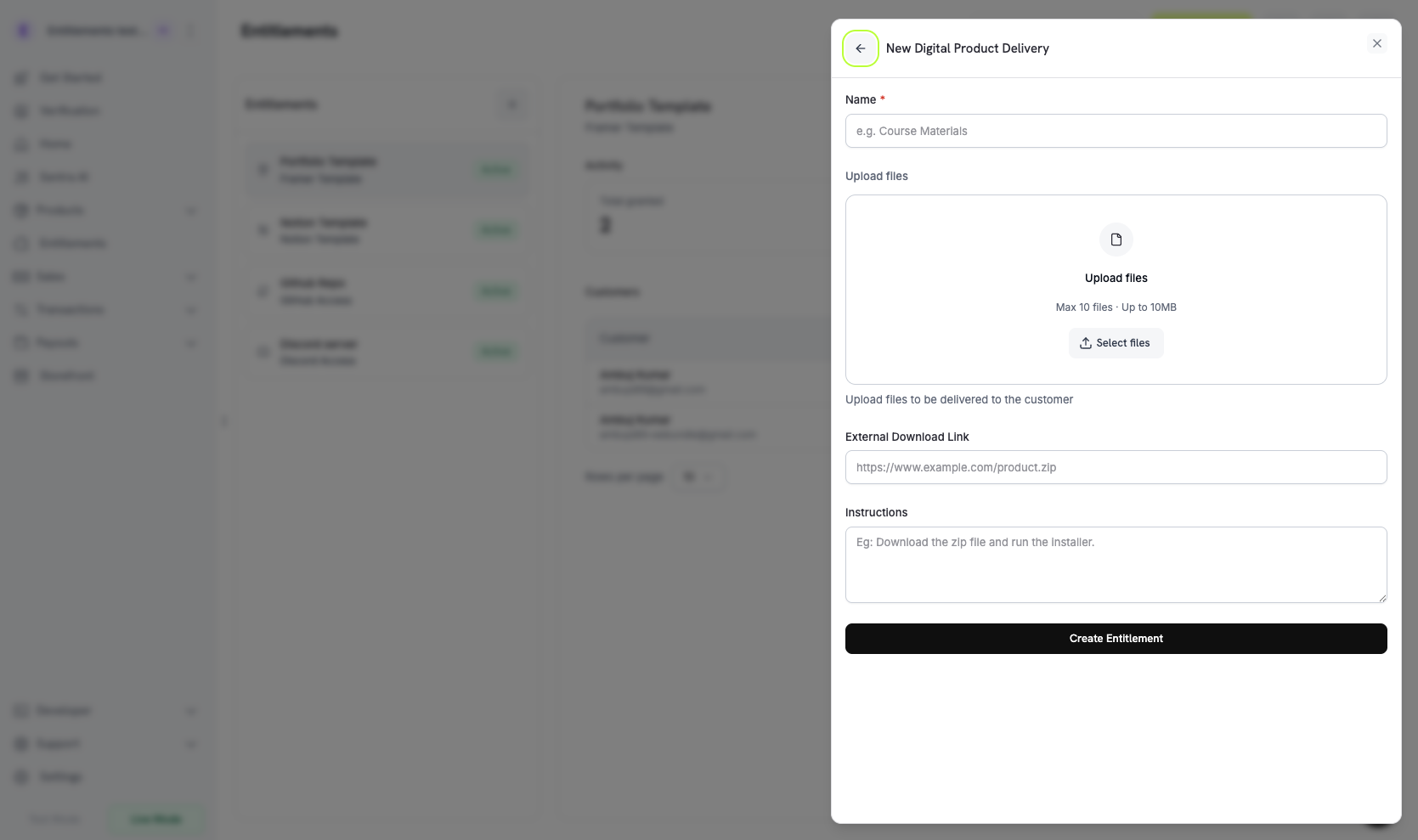
- Dateien hochladen: Lade eine oder mehrere Dateien hoch. Jeder Upload gibt einen
file_idzurück und fügt die Datei zurdigital_file_idsdes Entitlements hinzu. - External Download Link: eine URL, die mit
http://oderhttps://beginnt und die Kunden aufrufen können. Dodo Payments stellt sie zusammen mit den gehosteten Dateien bereit. - Instructions: Freitext, der dem Kunden angezeigt wird, zum Beispiel “Unzip and run setup.sh.”
4
Save the Entitlement
Klicke auf Create Entitlement. Du kannst das Entitlement jetzt mit jedem Produkt verknüpfen.
An Produkte anhängen
Öffne ein Produkt, gehe zum Abschnitt Entitlements und wähle dein Digital-Files-Entitlement aus. Dodo Payments stellt das Entitlement bei jedem erfolgreichen Kauf oder jedem aktiven Abonnement für dieses Produkt bereit.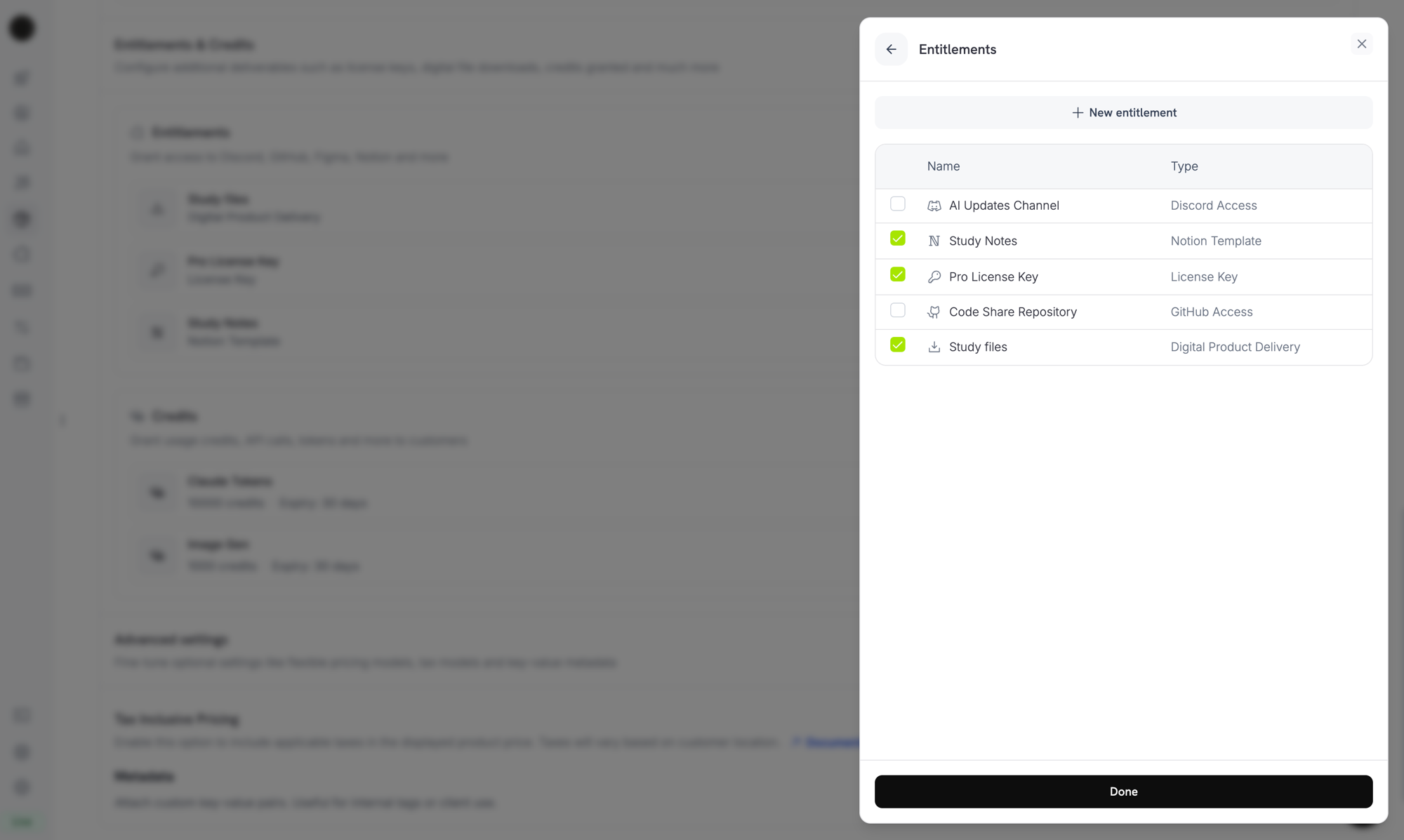
Attaching the Digital Files entitlement to a product alongside other entitlements.
Funktionsweise der Auslieferung
Die Bereitstellung von Digital Files folgt dem standardmäßigen Grant-Lebenszyklus. Jedes Ereignis wirkt sich wie folgt auf einen Digital-Files-Grant aus:Kundenerfahrung
Kaufbestätigung
Nach einer erfolgreichen Zahlung erhält der Kunde eine E-Mail mit Download-Links und allen von dir konfigurierten Anweisungen.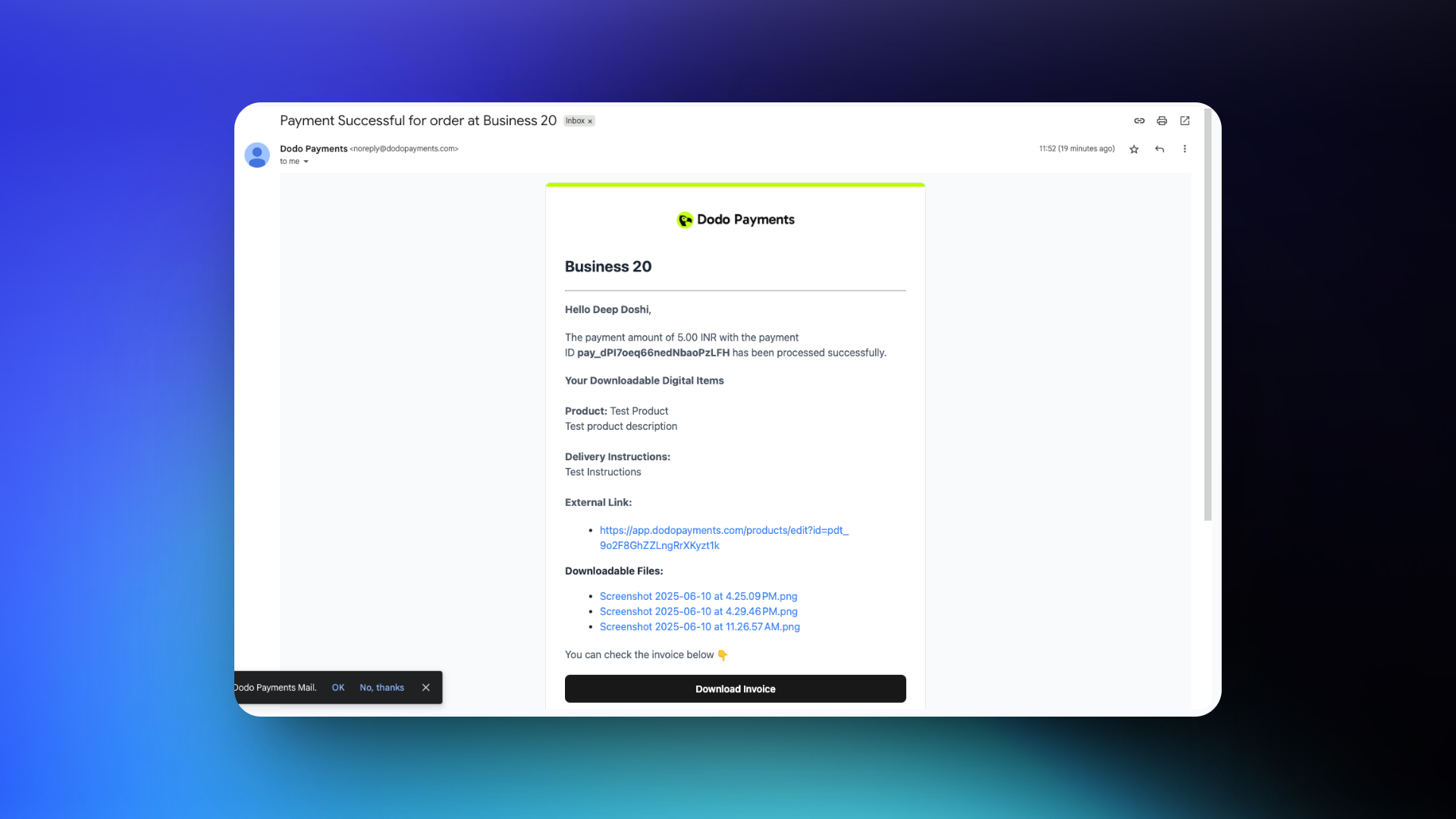
Kundenportal-Zugang
Kunden können erneut Download-Links über das Customer Portal abrufen, solange ihr Grant aktiv ist. Das Portal erzeugt bei Bedarf neue presigned URLs, sodass der Kauf auch dann weiterhin funktioniert, wenn die Links in der E-Mail abgelaufen sind.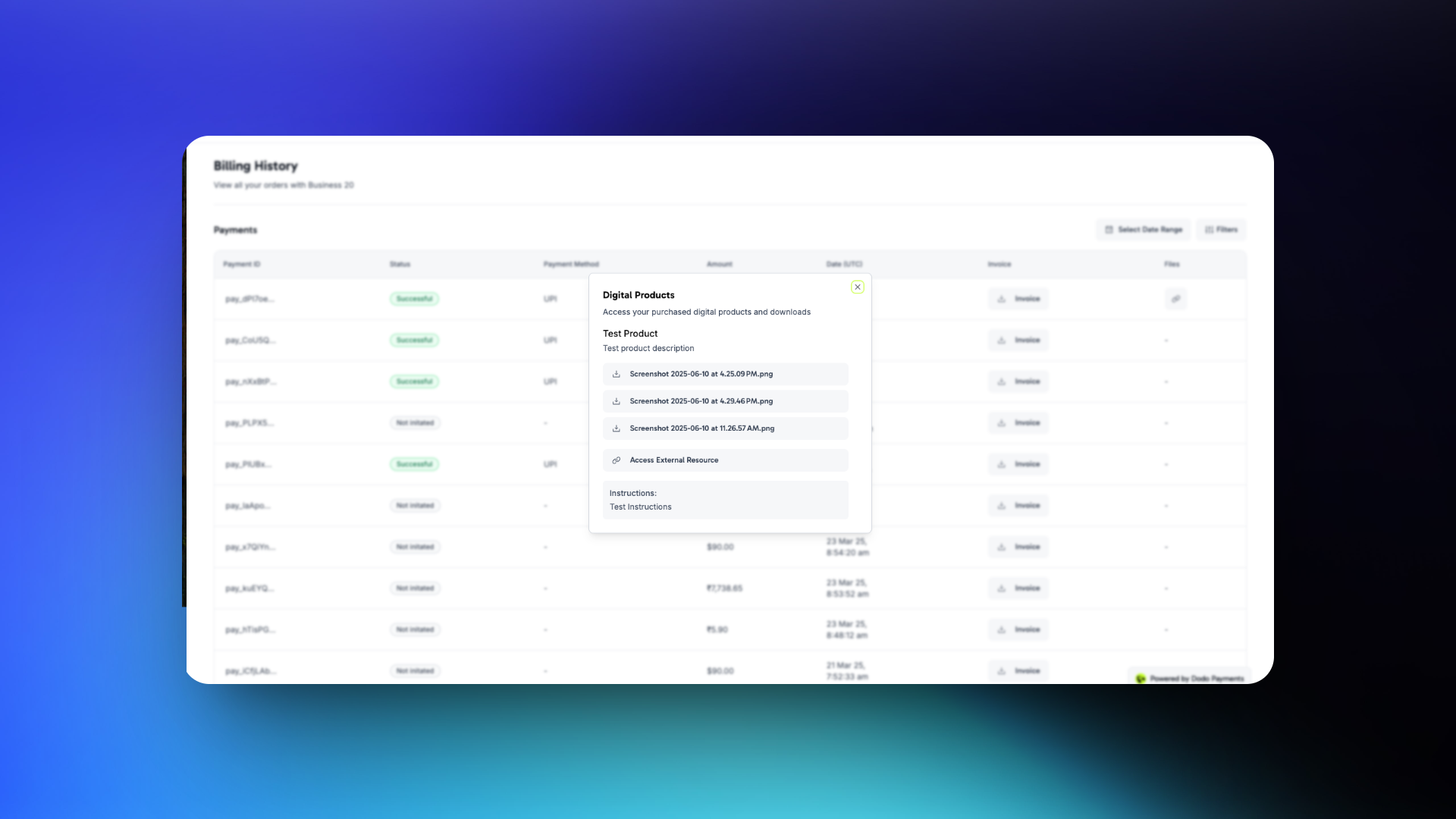
Kunden können Dateien aus der Bestätigungs-E-Mail herunterladen oder sie jederzeit über das Customer Portal öffnen.
Dateien programmgesteuert verwalten
Eine Datei zu einem Entitlement hochladen
Um eine Datei hochzuladen, sende sie alsmultipart/form-data in einem file-Feld. Das optionale Feld filename muss vor dem file-Teil stehen, da Dodo Payments Felder ignoriert, die danach gesendet werden. Ohne filename verwendet Dodo Payments den Namen der hochgeladenen Datei. Die Antwort gibt den neuen file_id zurück.
Grants auflisten und Download-URLs auflösen
Jeder Digital-Files-Grant enthält eindigital_product_delivery-Objekt mit einer neuen presigned URL für jede Datei. Um die URLs zu lesen, liste die Grants des Entitlements auf:
Eine Datei aus einem Entitlement entfernen
Um eine Datei zu trennen, übergib ihrenfile_id und die ID des Entitlements:
Wichtige Hinweise
- Presigned URLs laufen schnell ab. Download-URLs in Grant-Payloads und Webhook-Ereignissen sind 15 Minuten gültig. Speichere sie nicht. Rufe neue URLs ab, wenn der Kunde erneut herunterladen möchte.
- Das Aktualisieren von Dateien betrifft nur zukünftige Käufe. Das Ersetzen oder Entfernen einer Datei ändert keine bereits ausgestellten Downloads. Jeder Grant enthält die Entitlement-Konfiguration zum Zeitpunkt seiner Erstellung, sodass frühere Kunden weiterhin die damals aktuelle Version erhalten können.
- Rückerstattungen machen heruntergeladene Kopien nicht ungültig. Ein Kunde, der eine Datei bereits heruntergeladen hat, behält diese Kopie. Für widerrufbare Inhalte, etwa lizenzbeschränkte Medien oder zeitlich begrenzten Zugriff, kombiniere Digital Files mit License Keys und validiere den Schlüssel zur Laufzeit.
- Für sensible Inhalte solltest du externe URLs mit eigener Authentifizierung bevorzugen. Presigned URLs von Dodo Payments sind kurzlebig, aber jeder mit der URL kann die Datei bis zu ihrem Ablauf herunterladen. Extern gehostete Inhalte hinter einem Konto-Login geben dir mehr Kontrolle.
API-Verwaltung
Create Entitlement
Upload File
Delete File
List Grants
Update Entitlement
Revoke Grant
Webhooks
Die Bereitstellung und der Widerruf digitaler Dateien senden die vierentitlement_grant.* Webhook-Ereignisse. Bei Digital-Files-Grants enthält die Payload ein digital_product_delivery-Objekt mit der aufgelösten Dateiliste, dem optionalen instructions und dem optionalen external_url. Jede Datei enthält einen presigned download_url, den filename, den content_type, den file_size in Bytes sowie expires_in, die Anzahl der Sekunden bis zum Ablauf der URL:
Legacy Digital Product Delivery
Produkte, die den älteren
digital_product_delivery-Block direkt am Produkt konfiguriert haben, wurden automatisch zu einem Digital-Files-Entitlement migriert. Über die veraltete Product-File-API hochgeladene Dateien bleiben erhalten: Sie können weiterhin heruntergeladen werden und erscheinen in Grant-Payloads neben neu hochgeladenen Dateien. Die digital_files-Konfiguration des Entitlements führt sie in der legacy_file_ids-Liste. Um Dateien hinzuzufügen, Anweisungen zu ändern oder die externe URL zu ersetzen, bearbeite das migrierte Digital-Files-Entitlement unter Entitlements.Product-Responses enthalten aus Gründen der Abwärtskompatibilität weiterhin die Legacy-Felder auf Produktebene (digital_product_delivery.external_url, digital_product_delivery.instructions), aber das Entitlement ist die maßgebliche Quelle.Best Practices
- Behandle Downloads als einmalige Bereitstellungen. Kunden können Links teilen oder verlieren. Entwickle dein Produkt daher unter der Annahme, dass alles, was sie herunterladen, in ihrem Besitz bleibt.
- Verwende Anweisungen, um Erwartungen festzulegen. Füge bei Bundles mit mehreren Dateien eine
instructions-Zeile hinzu, die erklärt, was zuerst installiert werden muss oder wie die Dateien kombiniert werden. - Beachte das Limit von 500 MiB. Hoste größere Artefakte wie Datensätze mit mehreren GB oder Videokurse extern und verknüpfe sie mit
external_url, statt sie hochzuladen. - Kombiniere den Zugriff mit License Keys, wenn er widerrufbar sein soll. Um den Zugriff auf Produktfunktionen nach einer Rückerstattung zu widerrufen, kombiniere das Digital-Files-Entitlement mit einem License-Key-Entitlement und validiere den Schlüssel zur Laufzeit.
- Teste den Aktualisierungsablauf im Customer Portal. Stelle sicher, dass ein Kunde eine Woche später zum Portal zurückkehren und weiterhin einen funktionierenden Download-Link erhalten kann. Das Portal ist der wichtigste Wiederherstellungsweg, wenn E-Mail-Links ablaufen.