Fügen Sie zahlende Kunden mit einer optionalen Rolle zu Ihrem Discord-Server hinzu und entfernen Sie sie automatisch, wenn ihr Zugriff endet.
Die Discord-Berechtigung fügt einen zahlenden Kunden zu Ihrem Discord-Server hinzu und kann ihm eine Rolle zuweisen. Der Kunde verbindet sein Discord-Konto, nachdem sein Abonnement aktiv geworden ist oder seine einmalige Zahlung erfolgreich war. Wenn die Gewährung widerrufen wird, beispielsweise bei einer Kündigung oder Rückerstattung, entfernt Dodo Payments die Rolle und den Kunden vom Server.
Der Kunde verbindet sein Discord-Konto über das Customer Portal. In der E-Mail zur Zahlungsbestätigung wird die Berechtigung als Action Required markiert und auf das Portal verwiesen.
Nach der Autorisierung fügt der Dodo Payments-Bot den Kunden zu Ihrem Server hinzu oder findet seine bestehende Mitgliedschaft und weist ihm die von Ihnen konfigurierte Rolle zu.
Wenn Sie keine Rolle auswählen, erhält der Kunde nur die Servermitgliedschaft.
Verwenden Sie diese Funktion für kostenpflichtige Communities, Vorteile für Unterstützer und Zugriffskanäle mit mehreren Stufen.
Gehen Sie im Dodo Payments-Dashboard zu Entitlements und klicken Sie auf +, um eine neue Berechtigung zu erstellen.
2
Pick Discord
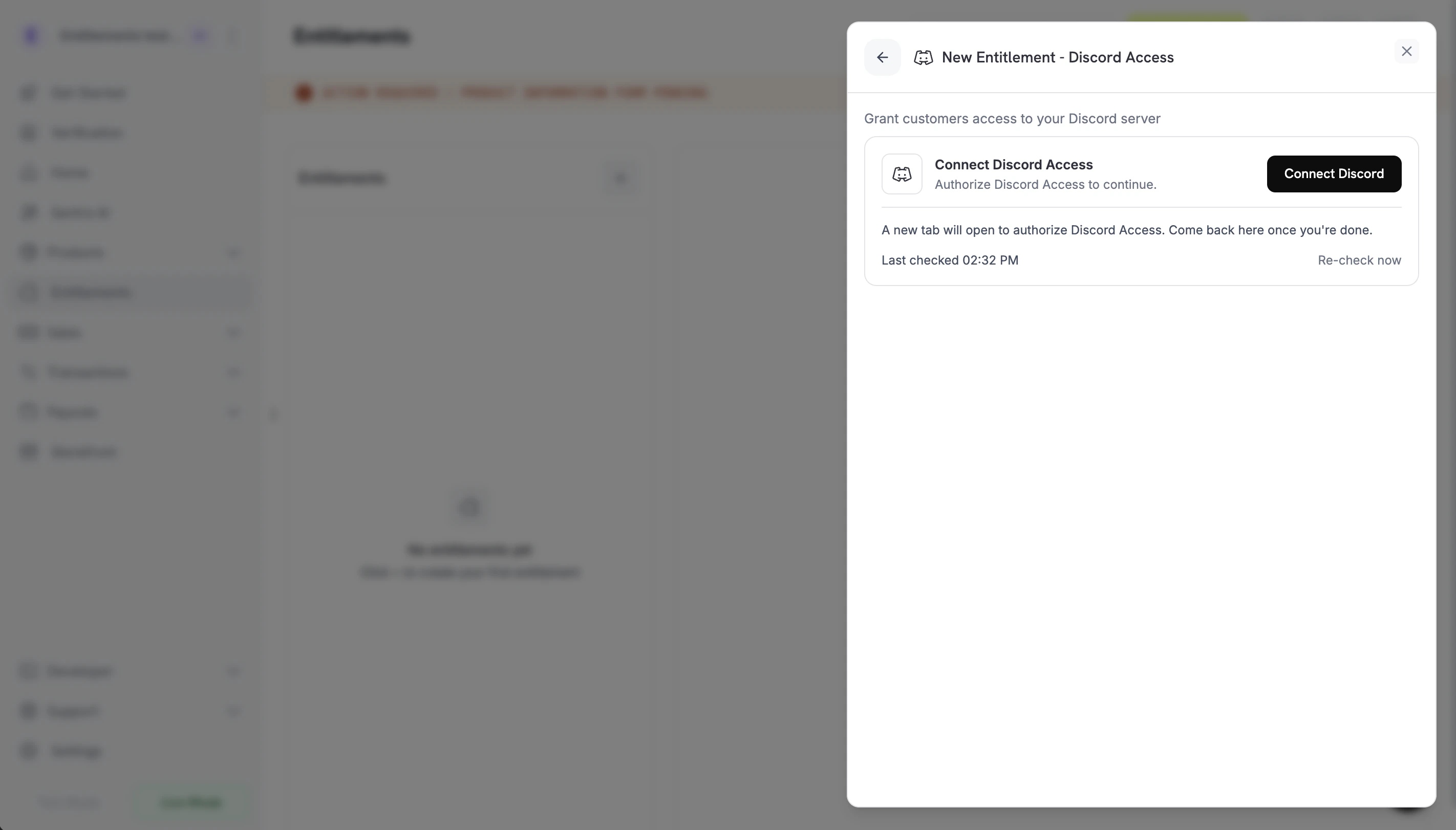
Wählen Sie Discord Access als Integration aus. Wenn Discord für Ihr Unternehmen noch nicht verbunden ist, klicken Sie auf Connect Discord.
Connect Discord prompt before the OAuth handoff.
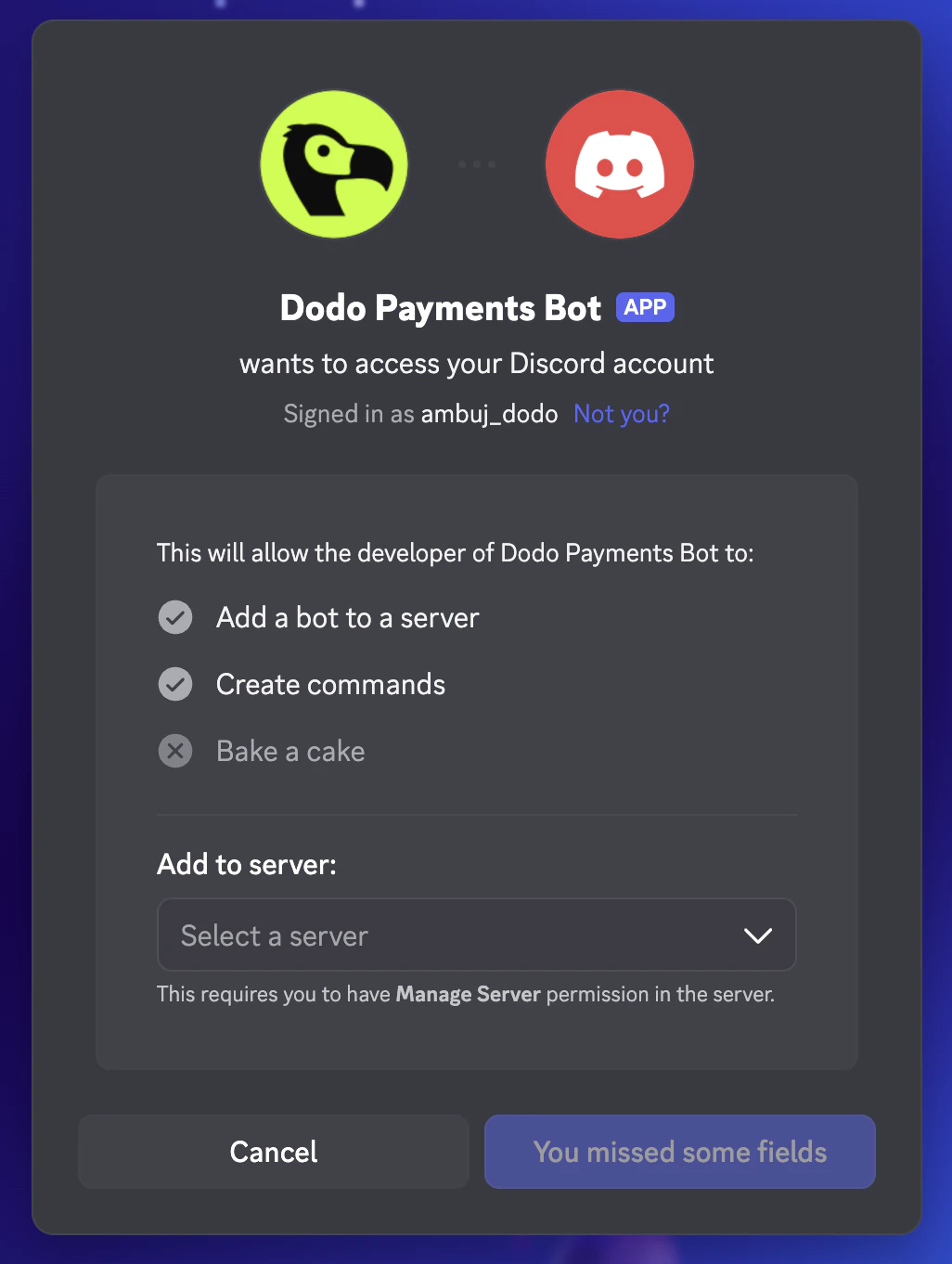
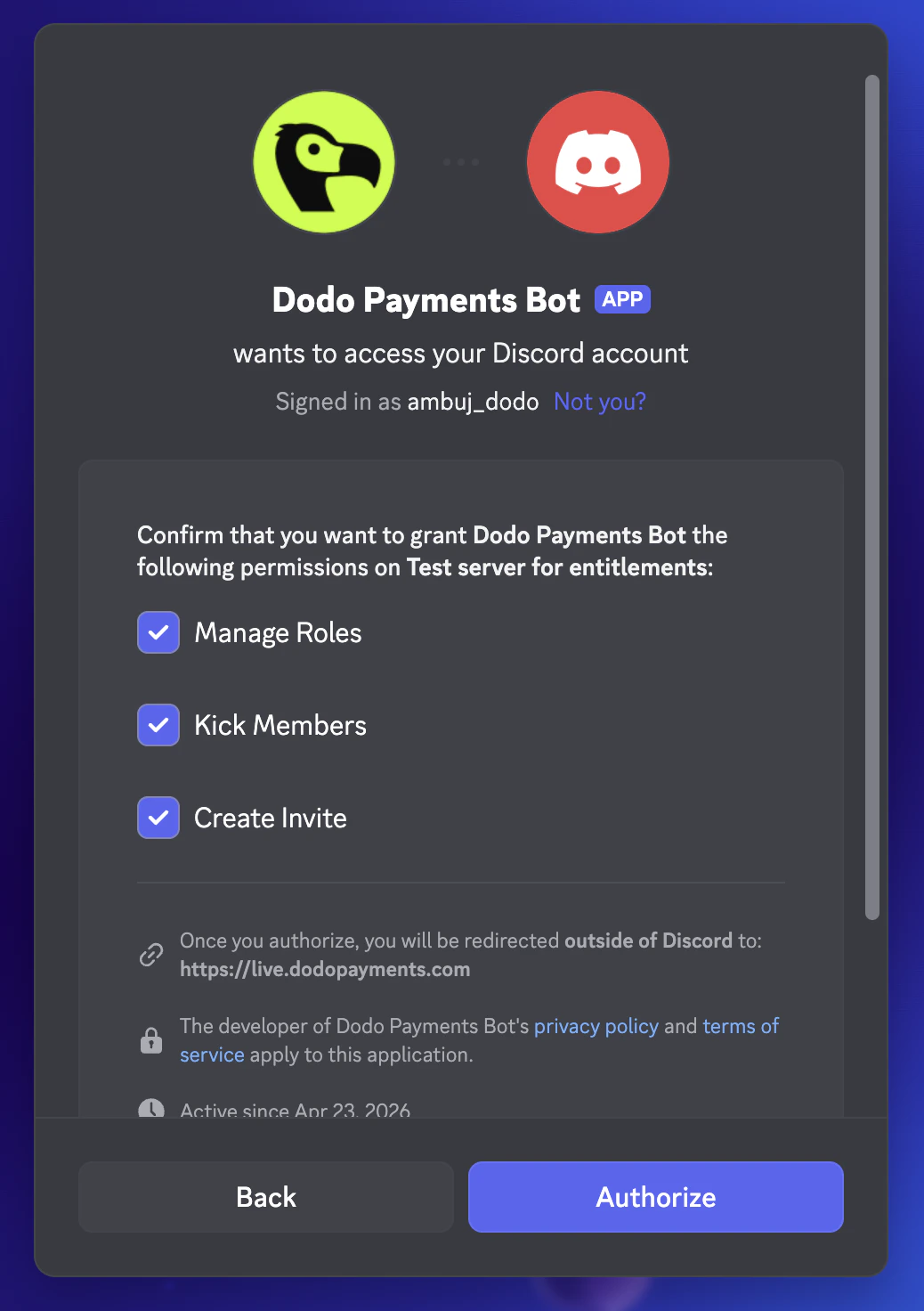
Discord wird in einem neuen Tab geöffnet. Melden Sie sich an, wählen Sie den Server aus, den Sie schützen möchten, und genehmigen Sie die Berechtigungen des Bots auf diesem Server: Manage Roles, Kick Members und Create Invite.
Discord OAuth: pick the server to add the bot to.
Discord OAuth: confirm the bot's permissions on the server.
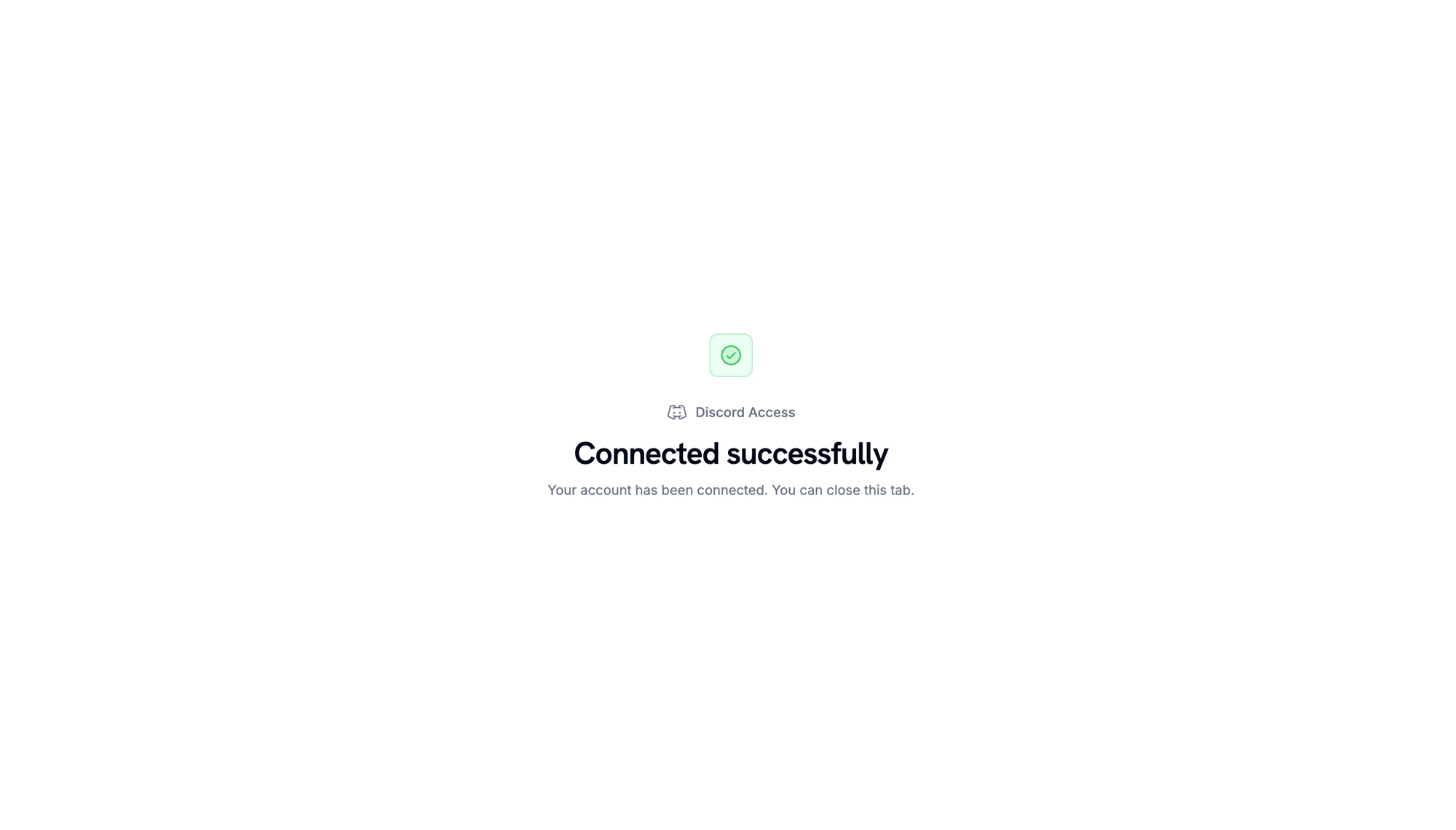
Wenn Discord zurückleitet, bestätigt eine Bestätigungsseite, dass der Server verbunden ist.
Server connected. Return to the Dodo Payments dashboard to continue.
3
Pick a Server and Role
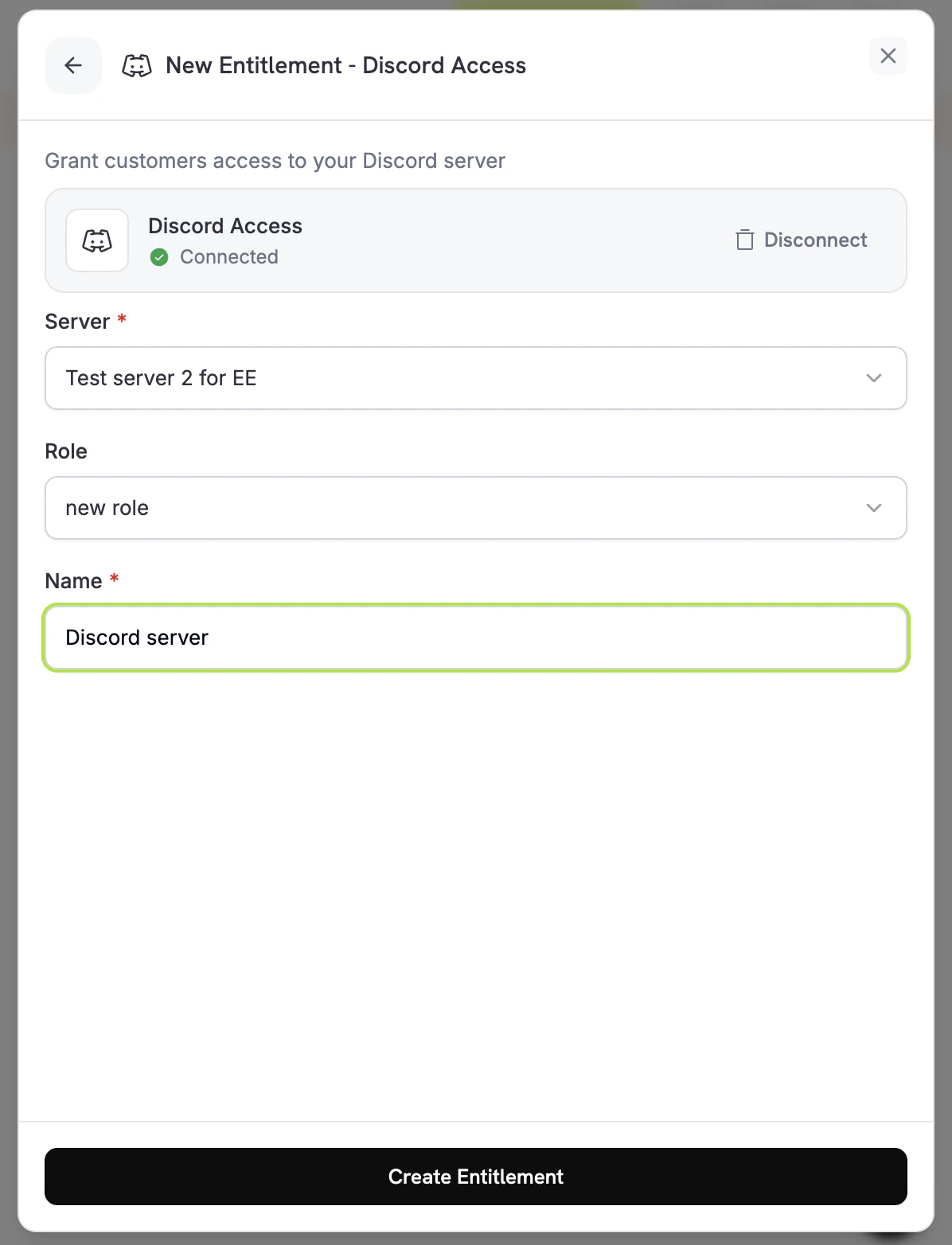
Wählen Sie im Dashboard den verbundenen Server aus. Um bei der Bereitstellung eine Rolle zuzuweisen, wählen Sie sie unter Role aus. Um ausschließlich die Servermitgliedschaft zu gewähren, lassen Sie Role auf No specific role gesetzt. Geben Sie unter Name einen Namen für die Berechtigung ein und klicken Sie auf Create Entitlement.
4
Attach It to a Product
Die Berechtigung wird gespeichert und kann jedem Produkt zugewiesen werden. Weitere Informationen finden Sie unter Berechtigungen Produkten zuweisen.
Dodo Payments erstellt eine Berechtigung im Status Pending. Dodo Payments versucht sofort, eine Discord-Autorisierungs-URL zu erstellen, und speichert sie in oauth_url. Falls dies fehlschlägt, bleibt oauth_url auf null, bis der Kunde den Annahmeablauf startet.
Die E-Mail zur Zahlungsbestätigung führt die Berechtigung als Aktion erforderlich auf und enthält einen Link zum Customer Portal. Dort klickt der Kunde bei der Berechtigung auf Verbinden.
Der Kunde autorisiert Dodo Payments in Discord. Der Bot fügt ihn zum Server hinzu und weist ihm die konfigurierte Rolle zu. Die Berechtigung wechselt zu Delivered.
Wenn die Berechtigung widerrufen wird (das Abonnement gekündigt, pausiert, ausgesetzt oder abgelaufen ist, die einmalige Zahlung erstattet wurde oder Sie die Berechtigung widerrufen), entfernt der Bot die Rolle und den Kunden aus dem Server. Die Berechtigung wechselt zu Revoked.
Ein Autorisierungslink läuft 30 Minuten nach seiner Erstellung ab. Wenn der Kunde danach zum Customer Portal zurückkehrt, erstellt Dodo Payments einen neuen Link. Wenn ein Kunde den Server selbst verlässt, widerruft Dodo Payments seine Gewährung mit revocation_reason: platform_external.
Platzieren Sie die Rolle des Dodo Payments-Bots über der Rolle, die Sie gewähren. Discord erlaubt es einem Bot nicht, eine Rolle auf derselben Ebene wie seine höchste Rolle oder darüber zuzuweisen. Verwaltete Rollen, beispielsweise Bot- und Integrationsrollen, können nicht zugewiesen werden.
Die ID des Discord-Servers (Guild). Die Serverauswahl im Dashboard trägt diesen Wert für Sie ein.
role_id
Nein
Die bei der Bereitstellung zuzuweisende Rolle. Lassen Sie diesen Wert weg oder übergeben Sie null, um ausschließlich die Servermitgliedschaft zu gewähren.
// client is a *dodopayments.Client, for example from// dodopayments.NewClient(option.WithEnvironmentTestMode()); ctx is a context.Context.client.Entitlements.New(ctx, dodopayments.EntitlementNewParams{ Name: dodopayments.F("Patrons Discord Role"), IntegrationType: dodopayments.F(dodopayments.EntitlementIntegrationTypeDiscord), IntegrationConfig: dodopayments.F[dodopayments.IntegrationConfigUnionParam]( dodopayments.IntegrationConfigDiscordConfigParam{ GuildID: dodopayments.F("123456789012345678"), RoleID: dodopayments.F("987654321098765432"), }, ),})
entitlement_grant.created wird mit status: "Pending" ausgelöst. oauth_url kann die Autorisierungs-URL bereits enthalten. Wenn der Wert null ist, wird er ausgefüllt, sobald der Kunde den Annahmeablauf über das Customer Portal startet.
entitlement_grant.delivered wird ausgelöst, sobald der Kunde dem Server beigetreten ist und die Rolle zugewiesen wurde.
entitlement_grant.revoked wird ausgelöst, wenn die Rolle entfernt und der Kunde aus dem Server entfernt wurde.
Die Gewährung bleibt im Status Pending, bis der Kunde die Discord-Autorisierung abschließt. Öffnen Sie die Berechtigung im Dashboard und überprüfen Sie die Gewährung des Kunden. Wenn sie weiterhin Pending ist, bitten Sie den Kunden, das Customer Portal zu öffnen und bei der Discord-Berechtigung auf Connect zu klicken.
Grant moves to failed with permission errors
Stellen Sie sicher, dass sich der Dodo Payments-Bot weiterhin im Server befindet, über die Berechtigung Rollen verwalten verfügt und sich über der zuzuweisenden Rolle befindet. Wenn der Bot aus dem Server entfernt wird, widerruft Dodo Payments die ausstehenden und bereitgestellten Berechtigungen des Servers. Durch das erneute Speichern der Berechtigung werden nur deren Einstellungen überprüft, nicht die Berechtigungen des Bots. Nachdem Sie die Berechtigungen korrigiert haben, bitten Sie den Kunden, das Customer Portal zu öffnen und bei der Discord-Berechtigung auf Verbinden zu klicken, um die Bereitstellung der Berechtigung erneut zu versuchen.
Customer cancelled but still has the role
Beim Widerruf werden die Rolle und der Kunde vom Server entfernt. Wenn die Gewährung Revoked anzeigt, der Kunde sich aber weiterhin auf dem Server befindet, überprüfen Sie, ob der Bot noch über die Berechtigungen Manage Roles und Kick Members verfügt und über der Rolle steht. Wenn die Discord-App des Kunden die Rolle weiterhin anzeigt, bitten Sie ihn, die App zu aktualisieren. Der serverseitige Status ist maßgeblich.