

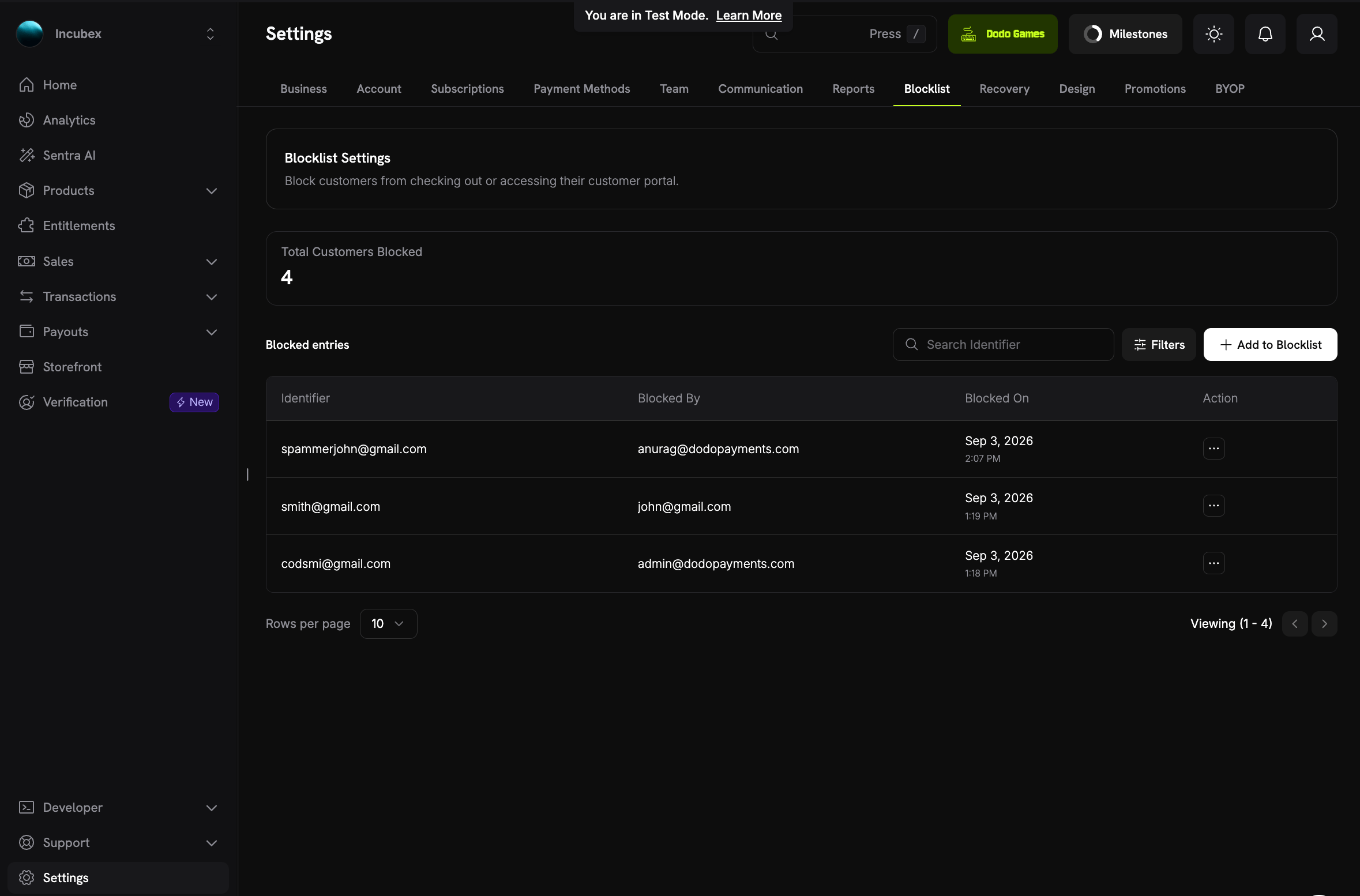
The Blocklist tab under Settings
Ce qui se passe lorsque vous bloquez un client
Un blocage prend effet dès que vous l’ajoutez, dans chacune des zones suivantes :Le blocage ne rembourse pas les paiements antérieurs et n’affecte pas les litiges ouverts. Effectuez tout remboursement séparément depuis la page Refunds.
Comment le blocage identifie les clients
Vous pouvez bloquer un client par customer ID ou par e-mail. Dans les deux cas, le blocage est associé à l’adresse e-mail du client, et non à sa fiche client :- Toutes les fiches utilisant cette adresse e-mail sont concernées. Checkout peut créer une nouvelle fiche client pour une adresse e-mail réutilisée ; un blocage basé sur un seul customer ID pourrait donc être contourné. Ce n’est pas possible avec un blocage basé sur l’adresse e-mail.
- Les alias sont concernés. Les adresses e-mail sont comparées en minuscules, après suppression de
+alias. Ainsi,buyer+promo@example.cometBuyer@example.comdésignent le même client. Les points présents dans l’adresse sont conservés. - Le blocage est limité à votre entreprise. Il s’applique uniquement à votre entreprise. La même adresse e-mail peut toujours acheter auprès d’autres entreprises sur Dodo Payments.
- L’adresse e-mail doit appartenir à un client existant. Vous ne pouvez pas bloquer une adresse e-mail qui ne correspond à aucun de vos clients, ni une fiche client qui ne contient aucune adresse e-mail.
Bloquer un client
Vous pouvez bloquer un client depuis la page Blocklist ou depuis sa propre page.- From Settings
- From the customer's page
1
Open the Blocklist
Accédez à Settings → Blocklist dans votre dashboard.
2
Add to Blocklist
Cliquez sur Add to Blocklist, puis saisissez l’adresse e-mail ou le customer ID du client dans Customer ID or email. Le panneau affiche le client correspondant.
3
Confirm
Cliquez sur Add to Blocklist dans le panneau. Les abonnements actifs du client sont immédiatement annulés et l’entrée apparaît dans le tableau Blocked entries. Si certains abonnements sont encore en cours d’annulation, le dashboard affiche une notification. Actualisez la page après quelques instants pour vérifier.
reason lorsque vous le bloquez via l’API.
Gérer les clients bloqués
La page Blocklist répertorie tous les blocages actifs :- Total Customers Blocked : nombre de clients actuellement bloqués.
- Blocked entries : une ligne par blocage, avec l’Identifier saisi (adresse e-mail ou customer ID), Blocked By et Blocked On. Blocked By indique le membre de l’équipe qui a ajouté le blocage, ou API pour un blocage ajouté avec une clé API.
- Search Identifier et Filters : recherchez une entrée par adresse e-mail ou customer ID, ou filtrez par Blocked By et Blocked Between.
- Action : See Details ouvre la page du client bloqué et Unblock supprime le blocage. Les membres de l’équipe ayant le rôle Viewer ne peuvent pas débloquer un client.
Page du client bloqué
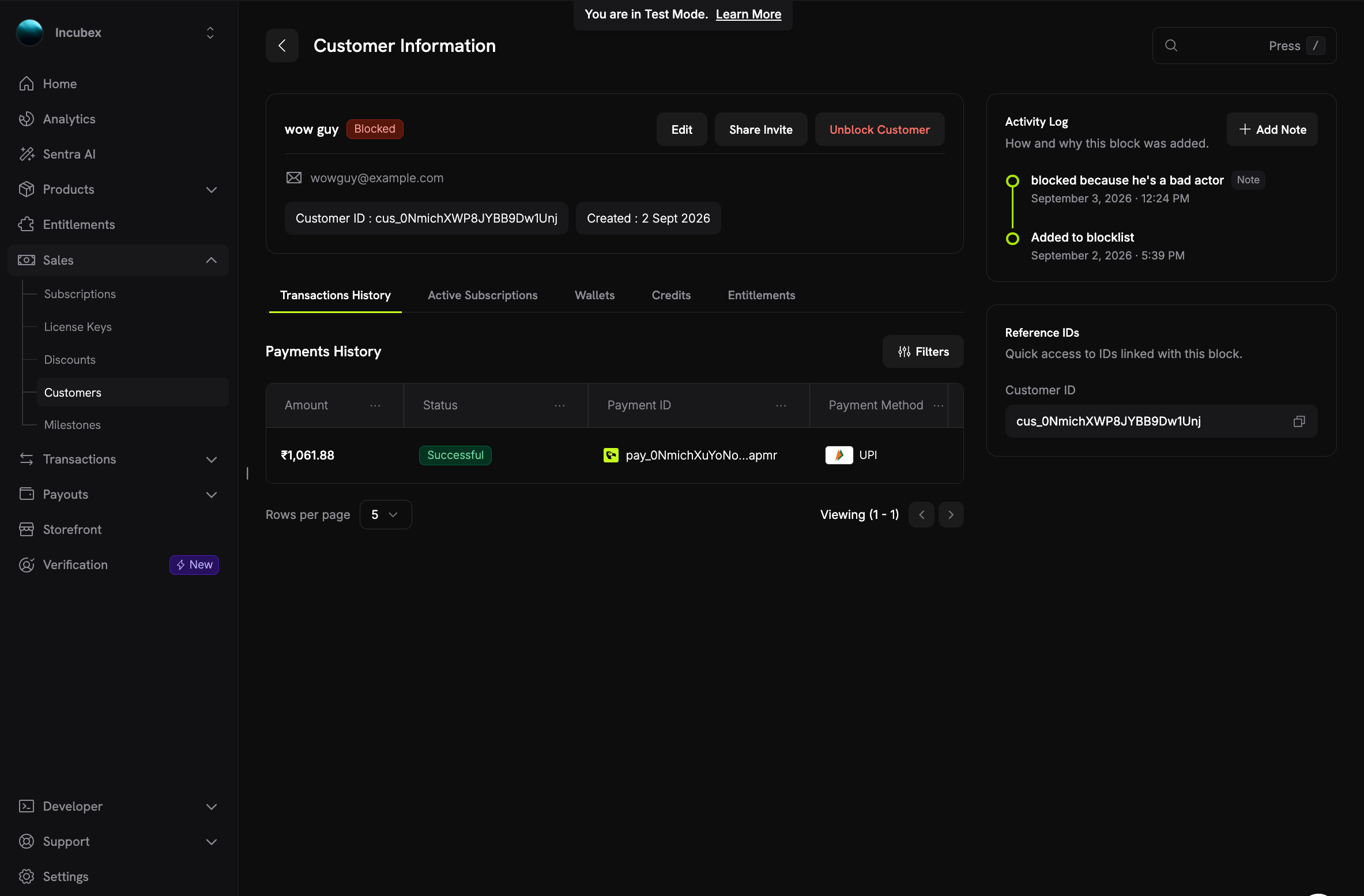
A blocked customer's details page
- Un badge Blocked à côté du nom du client et un bouton Unblock Customer.
- Activity Log : la date d’ajout du client à la liste de blocage, le motif et les notes ajoutées depuis par votre équipe. Cliquez sur Add Note pour enregistrer de nouveaux éléments, comme l’issue d’une contestation de paiement. Vous pouvez modifier une note ultérieurement via l’API.
- Reference IDs : le customer ID associé à ce blocage, prêt à être copié.
Débloquer un client
Pour débloquer un client, cliquez sur Unblock Customer sur sa page ou sélectionnez Unblock dans la colonne Action de la page Blocklist. Confirmez ensuite avec Unblock.- Les modifications de Checkout et du Customer Portal sont restaurées immédiatement.
- Les abonnements annulés ne sont pas réactivés. Le client doit effectuer un nouvel achat.
- L’entrée est conservée comme trace d’audit avec ses notes, mais n’apparaît plus dans la liste active.
- Vous pouvez bloquer à nouveau le même client ultérieurement. Cela crée une nouvelle entrée.
Ce que voit le client
Un client bloqué n’est jamais informé de son blocage.- Lors du Checkout, le paiement échoue avec un refus générique : “This payment cannot be processed.” L’API renvoie HTTP
403avec le code d’erreurPAYMENT_NOT_PERMITTED, qui n’indique aucun motif. Le véritable motif est uniquement enregistré dans les logs de Dodo Payments. - Dans le Customer Portal, tout reste visible, mais toute action qui modifie le compte est refusée. Une action refusée renvoie HTTP
403avecPORTAL_ACTION_NOT_PERMITTEDet le message “This action is not available.” Le profil du portail contientread_only: true, ce qui permet à une intégration de portail personnalisée de désactiver ses propres contrôles. Le portail n’expose jamais l’entrée de la liste de blocage ni ses notes.
Utiliser l’API
L’API Blocklist vous permet de bloquer des clients depuis vos propres outils, par exemple lorsqu’une contestation de paiement survient. Elle nécessite votre clé API secrète. Toute clé peut répertorier les entrées et lire les notes. Une clé avec l’accès en écriture activé peut bloquer, débloquer et gérer les notes. Le dashboard applique la même distinction aux rôles d’équipe : le rôle Viewer peut lire la liste et le rôle Editor peut la modifier. L’API Blocklist possède six endpoints :
La liste ne renvoie que les blocages actifs. Pour la filtrer, transmettez
identifier (une correspondance partielle, insensible à la casse, sur l’adresse e-mail ou le customer ID), blocked_by_email, created_at_gte ou created_at_lte. Elle renvoie 10 entrées par page par défaut : définissez page_size pour en renvoyer jusqu’à 100 et page_number pour parcourir les pages.
Bloquer un client
Envoyezcustomer_id ou email au niveau supérieur du corps de la requête. Si vous envoyez les deux, le blocage utilise customer_id. reason est facultatif et s’affiche sur la page de l’entrée. Un nouveau blocage renvoie HTTP 201.
Response
Bloquer un client déjà bloqué renvoie HTTP
409 avec CUSTOMER_ALREADY_BLOCKED, sauf si des abonnements sont encore en attente d’annulation. Dans ce cas, l’appel poursuit l’annulation et renvoie HTTP 200.Vérifier si un client est bloqué
Get Customer Detail renvoie deux champs supplémentaires :blocked_at, la date d’ajout du blocage actif (null lorsque le client n’est pas bloqué), et blocklist_entry_id, l’entrée associée. L’endpoint List Customers laisse ces deux champs vides.
Débloquer un client
204 en cas de succès et HTTP 404 lorsque l’ID ne correspond à aucun blocage actif. Le déblocage rétablit les écritures dans Checkout et le portail, mais ne réactive aucun abonnement.
Bonnes pratiques
- Indiquez le motif. Un motif court sur le blocage, complété par des notes pour les événements ultérieurs, permet à votre équipe d’assistance de disposer de tout le contexte sans quitter le dashboard.
- Bloquez après une contestation de paiement. Ouvrez la page du client depuis le litige ou le paiement et bloquez-le depuis cette page, ou automatisez l’opération depuis le webhook
dispute.openedavecPOST /blocklist/customers. Consultez la page Disputes. - Vérifiez
subscriptions_swept. Lorsque vous bloquez un client via l’API, répétez l’appel jusqu’à ce que la réponse indiquetrue, afin qu’aucun abonnement actif ne subsiste. - Remboursez séparément. Un blocage empêche uniquement les achats futurs. Si vous devez de l’argent au client, remboursez le paiement comme d’habitude.
- Consultez la liste. Débloquez les clients dont le problème est résolu. Le déblocage est immédiat et conserve l’historique.
Contenu associé
Customer Management
Trouvez un client, ouvrez sa page de détails et gérez ses abonnements.
Customer Portal
Ce qu’un client bloqué peut et ne peut pas faire dans le portail.
Disputes
Répondez aux contestations de paiement et déterminez quand un blocage est justifié.
Error Codes
Ce que signifient
PAYMENT_NOT_PERMITTED et PORTAL_ACTION_NOT_PERMITTED.