

Aperçu
La page Clients répertorie toutes les personnes ayant acheté quelque chose auprès de votre entreprise. Depuis la page d’un client, vous pouvez consulter ses paiements et ses abonnements, vérifier et ajuster ses soldes de portefeuille, lui envoyer un lien vers le Customer Portal et le bloquer. Les mêmes fiches client sont disponibles via l’API.Customer Dashboard
Customer Wallets
Customer Portal
API Management
Accéder à la Page Clients
1
Navigate to Customers
Dans le tableau de bord, accédez à Sales → Customers.
2
View Customer List
La page répertorie tous les clients actuels et passés de votre entreprise.
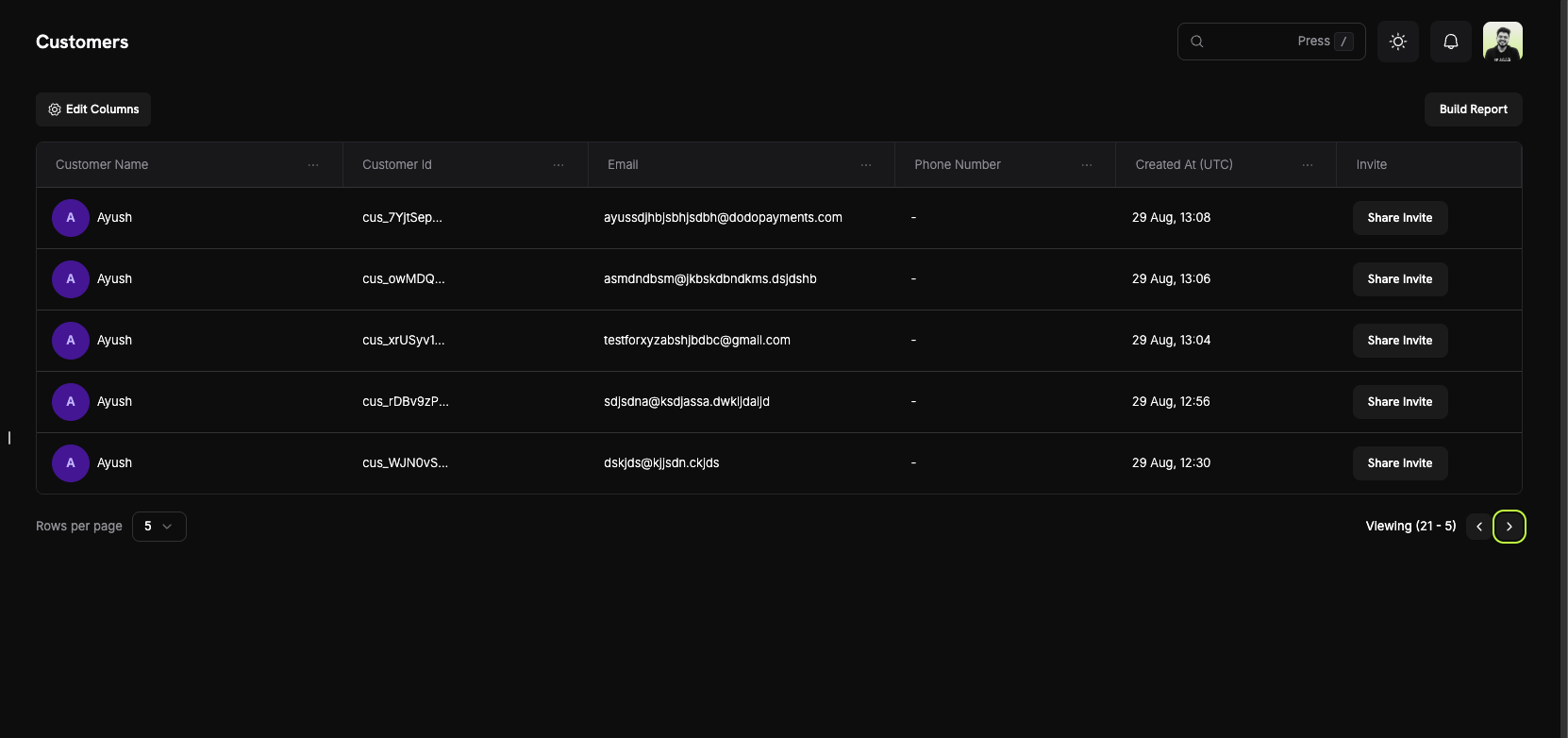
Informations sur le Client
Le tableau des clients affiche une ligne par client, avec les colonnes ci-dessous.Colonnes de la Liste des Clients
- Customer Name : le nom complet du client, avec un avatar.
- Customer Id : l’identifiant unique, commençant par
cus_. Utilisez-le dans les appels API. - Email : l’adresse e-mail du client. Le client l’utilise pour se connecter au Customer Portal.
- Phone Number : le numéro de téléphone du client, s’il a été fourni.
- Created At : la date de création de la fiche client. Survolez la valeur pour afficher l’heure en UTC.
- Invite : un bouton Share Invite qui ouvre les liens du Customer Portal pour ce client.
Fonctionnalités de la Page
- Column visibility : choisissez les colonnes affichées par le tableau.
- Filters : recherchez des clients par Name ou Email Address.
- Pagination : parcourez la liste et définissez le nombre de Rows per page.
Page Détails du Client
Cliquez sur un client pour ouvrir sa page Customer Information :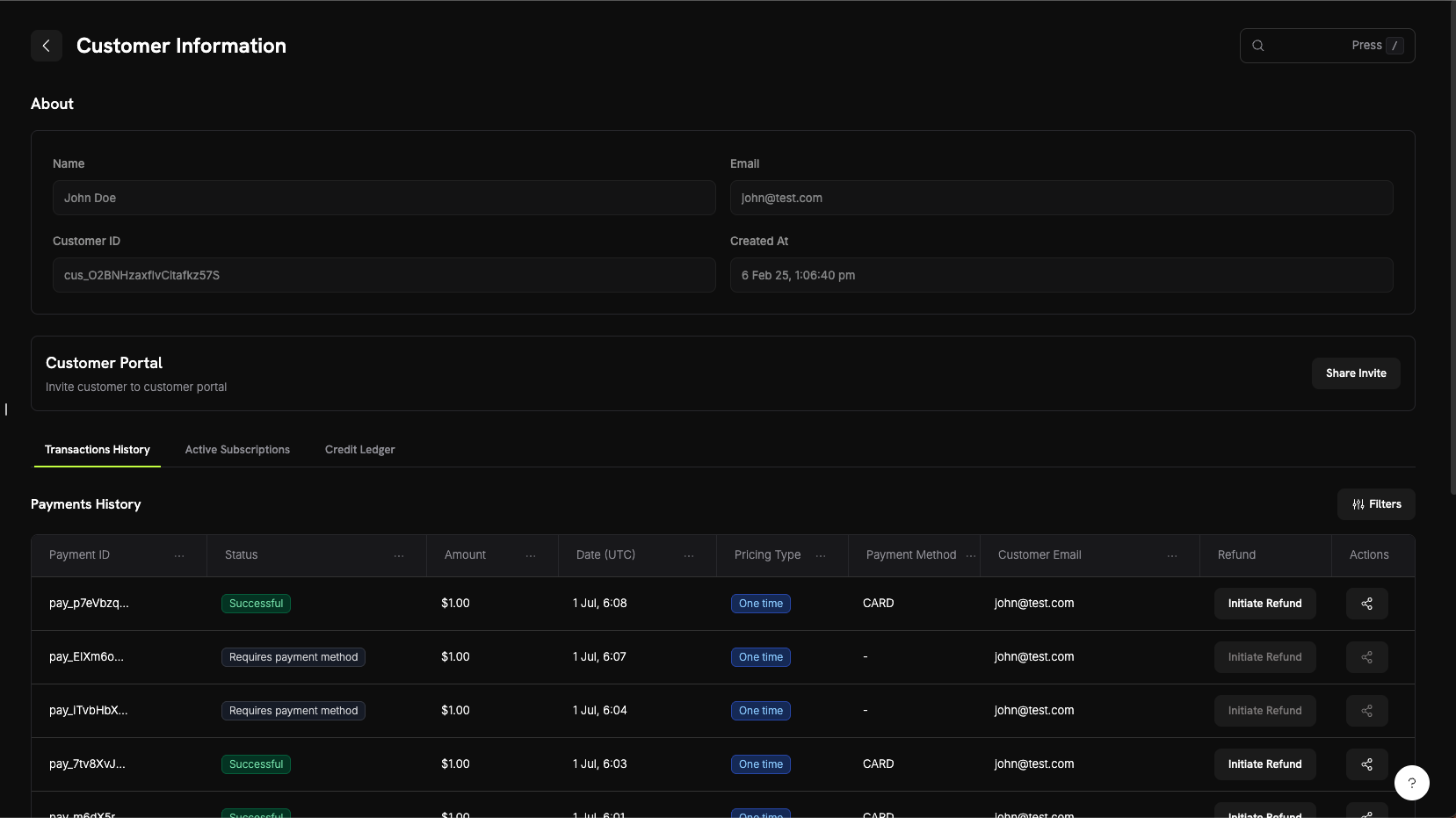
Section À Propos
Le haut de la page affiche les informations essentielles du client :- Name : le nom complet du client.
- Email : l’adresse e-mail du client.
- Customer ID : l’identifiant à utiliser dans l’API et les demandes d’assistance.
- Created At : la date de création de la fiche client.
Onglets d’activité du client
Les onglets situés sous les informations affichent l’activité du client. Les principaux sont décrits ici. La page contient également les onglets Credits, Entitlements et Sent Emails ; consultez Customer Email Logs pour Sent Emails.- Transactions History
- Active Subscriptions
- Wallets
Les paiements, remboursements et litiges du client. Le tableau des paiements affiche :
- Payment ID : l’identifiant du paiement, commençant par
pay_. - Status : le statut du paiement, par exemple Successful, Failed ou Refunded.
- Amount : le montant du paiement.
- Date : la date de création du paiement.
- Pricing Type : paiement ponctuel ou abonnement.
- Payment Method : le mode de paiement utilisé, par exemple une carte ou UPI.
- Customer Email : l’adresse e-mail associée au paiement.
- Refund : un bouton Initiate Refund.
- Actions : davantage d’options pour le paiement.
L’onglet Wallets affiche chaque modification du portefeuille d’un client, afin que vous puissiez retracer l’évolution vers le solde actuel.
Bloquer un client
Bloquez un client qui commet une fraude ou abuse des remboursements afin qu’il ne puisse plus effectuer d’achat auprès de vous. Le blocage annule les abonnements actifs du client et rend son Customer Portal accessible en lecture seule. La page d’un client bloqué affiche un badge Blocked, un bouton Unblock Customer et un Activity Log contenant des notes expliquant le blocage. Gérez tous les blocages depuis Settings → Blocklist.Customer Blocklist
Customer Portal
Le Customer Portal est un site hébergé en libre-service où vos clients peuvent gérer leurs abonnements, consulter leur historique de facturation et récupérer leurs clés de licence sans contacter l’assistance.Fonctionnalités du portail
Dans le portail, les clients peuvent :- View Billing History : consulter les paiements passés et télécharger les factures.
- Manage Subscriptions : consulter les détails, changer de forfait, mettre en pause ou annuler un abonnement, selon vos paramètres.
- Retrieve License Keys : consulter les clés de licence associées à leurs achats.
- Update Billing Details : modifier le nom, l’adresse de facturation et le mode de paiement d’un abonnement. L’adresse e-mail et le numéro de téléphone sont affichés, mais ne peuvent pas être modifiés dans le portail.
Learn More About Customer Portal
Portefeuilles clients
Les portefeuilles clients contiennent de l’argent prépayé pour un client, avec un solde par devise. Dodo Payments applique le solde du portefeuille aux frais d’abonnement du client avant de débiter son mode de paiement. Vous ajoutez ou déduisez des fonds au moyen d’une entrée de ledger, par exemple pour émettre un remboursement sous forme de solde de portefeuille ou accorder un bonus promotionnel.Fonctionnalités principales
- Multi-Currency Support : chaque devise possède son propre solde.
- Prepaid Balances : les fonds sont appliqués aux renouvellements d’abonnement et aux frais liés aux changements de forfait à venir.
- Transaction History : le ledger enregistre chaque ajout et chaque déduction de fonds.
- API-First Design : vérifiez les soldes et ajoutez ou déduisez des fonds via l’API ou depuis l’onglet Wallets.
Learn More About Customer Wallets
Gestion via l’API
L’API Customers vous permet de créer, récupérer et mettre à jour des clients, de les répertorier avec des filtres et de gérer leurs modes de paiement enregistrés.Endpoints API disponibles
Create Customer
List Customers
Get Customer Details
Update Customer
Delete Payment Method
Create Portal Session
Chaque endpoint nécessite votre clé API. Appelez l’API depuis votre serveur et n’exposez jamais la clé dans le code côté client.