

Points clés
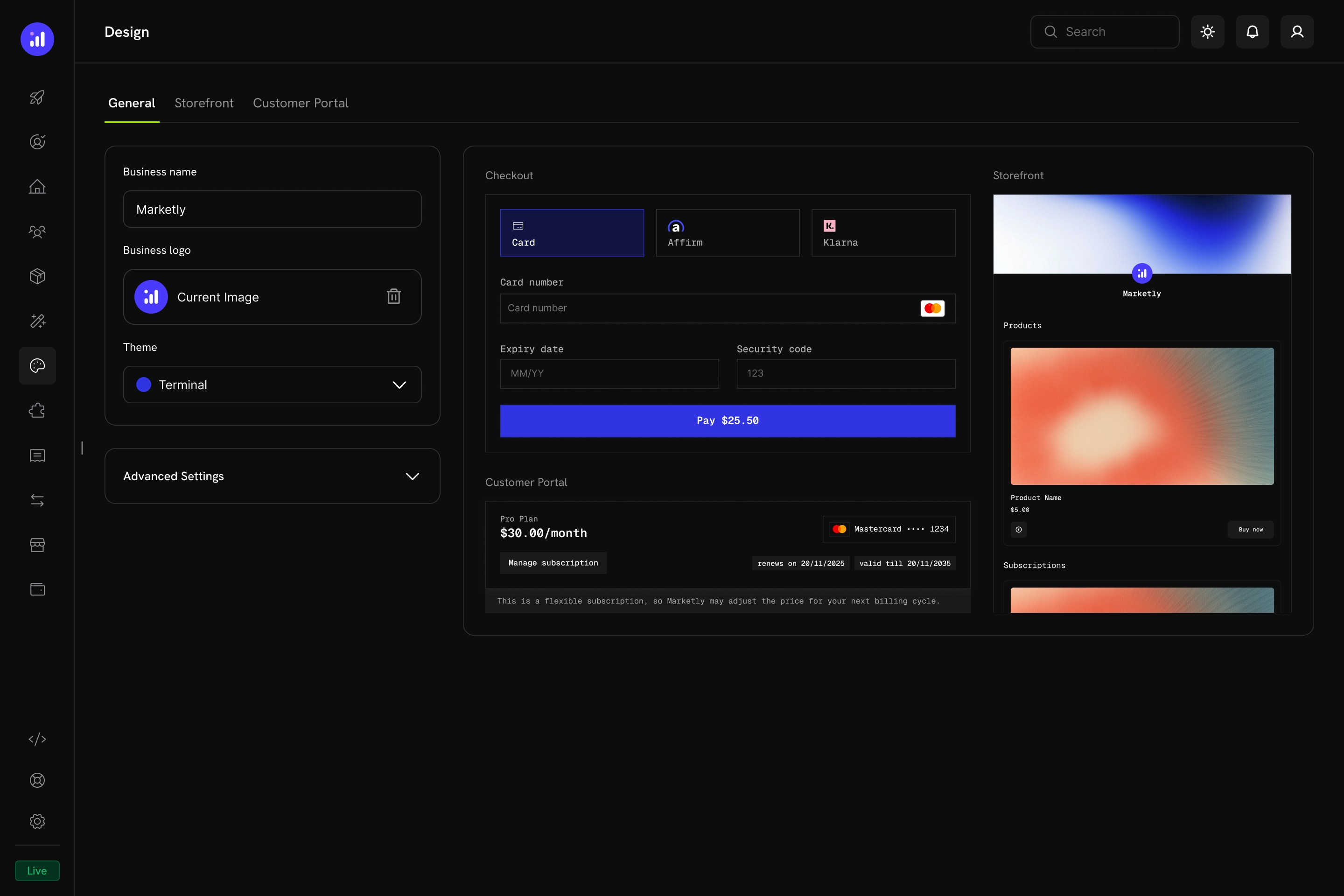
- Hub de design unifié — Configurez l’apparence du checkout, de la vitrine et du Customer Portal depuis une seule page
- Thèmes préconçus — Commencez avec un thème sélectionné et personnalisez-le
- Mode clair et sombre — Définissez des palettes de couleurs distinctes pour chaque mode
- Aperçu en direct — Voyez à quoi ressemblent vos modifications sur toutes les interfaces avant de les enregistrer
- Remplacements par section — Ajustez individuellement chaque section sans affecter les autres
- Contrôle programmatique — Remplacez les thèmes au moment du checkout via l’API Checkout Sessions (
customization.theme_config). Letheme_configd’une session est prioritaire sur le design configuré dans le tableau de bord. L’optionthemeConfigcôté client du Checkout SDK est obsolète - Copier le design de test en production — Transférez en une seule étape un design finalisé en mode test vers le mode production
Premiers pas
Naviguez vers Paramètres → Design dans votre tableau de bord marchand. La page Design comporte quatre onglets :Paramètres généraux
L’onglet General contrôle votre identité de marque de base et le thème global.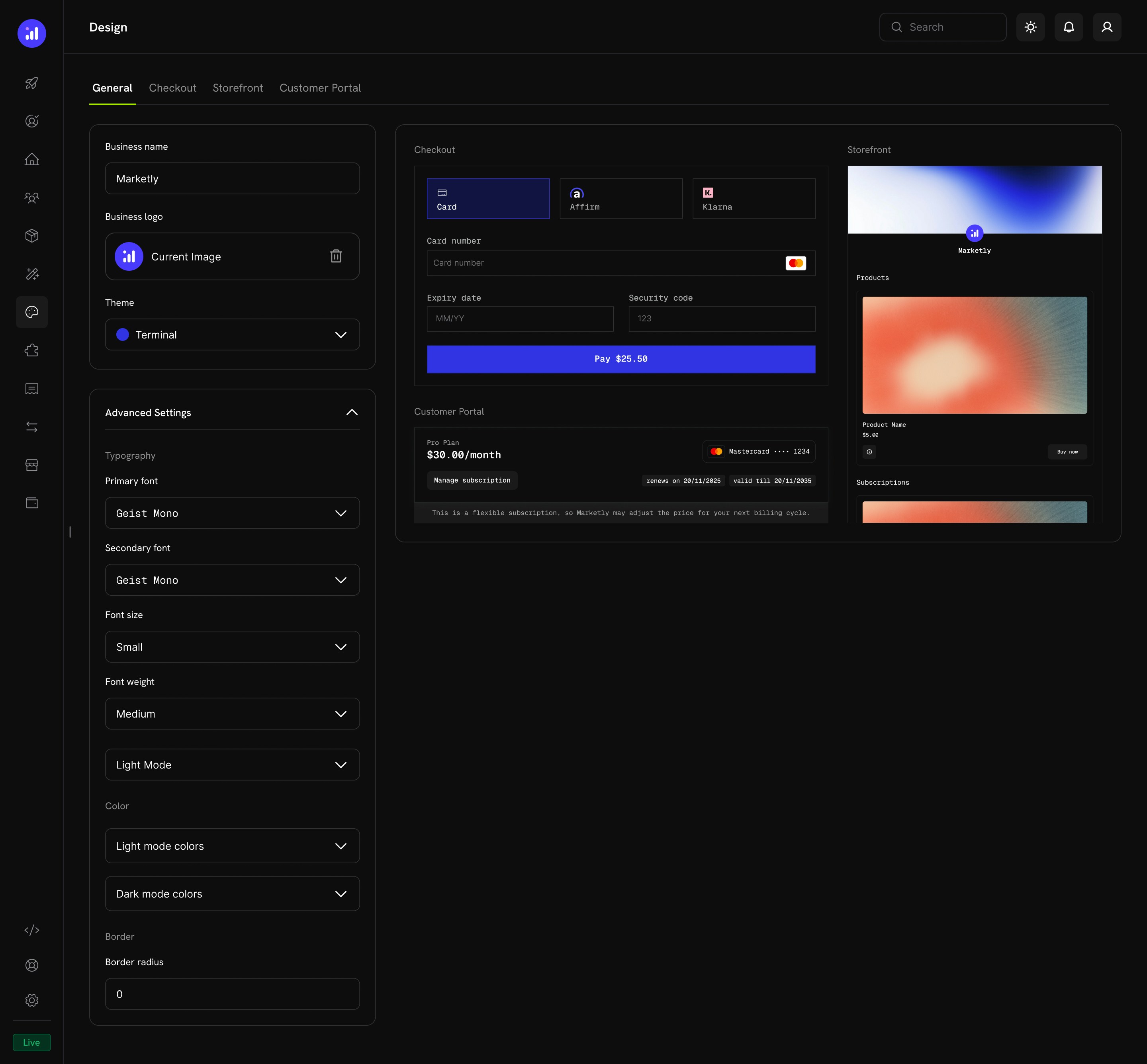
Configuration de base
Paramètres avancés
Déployez les Paramètres avancés pour accéder à des contrôles plus précis :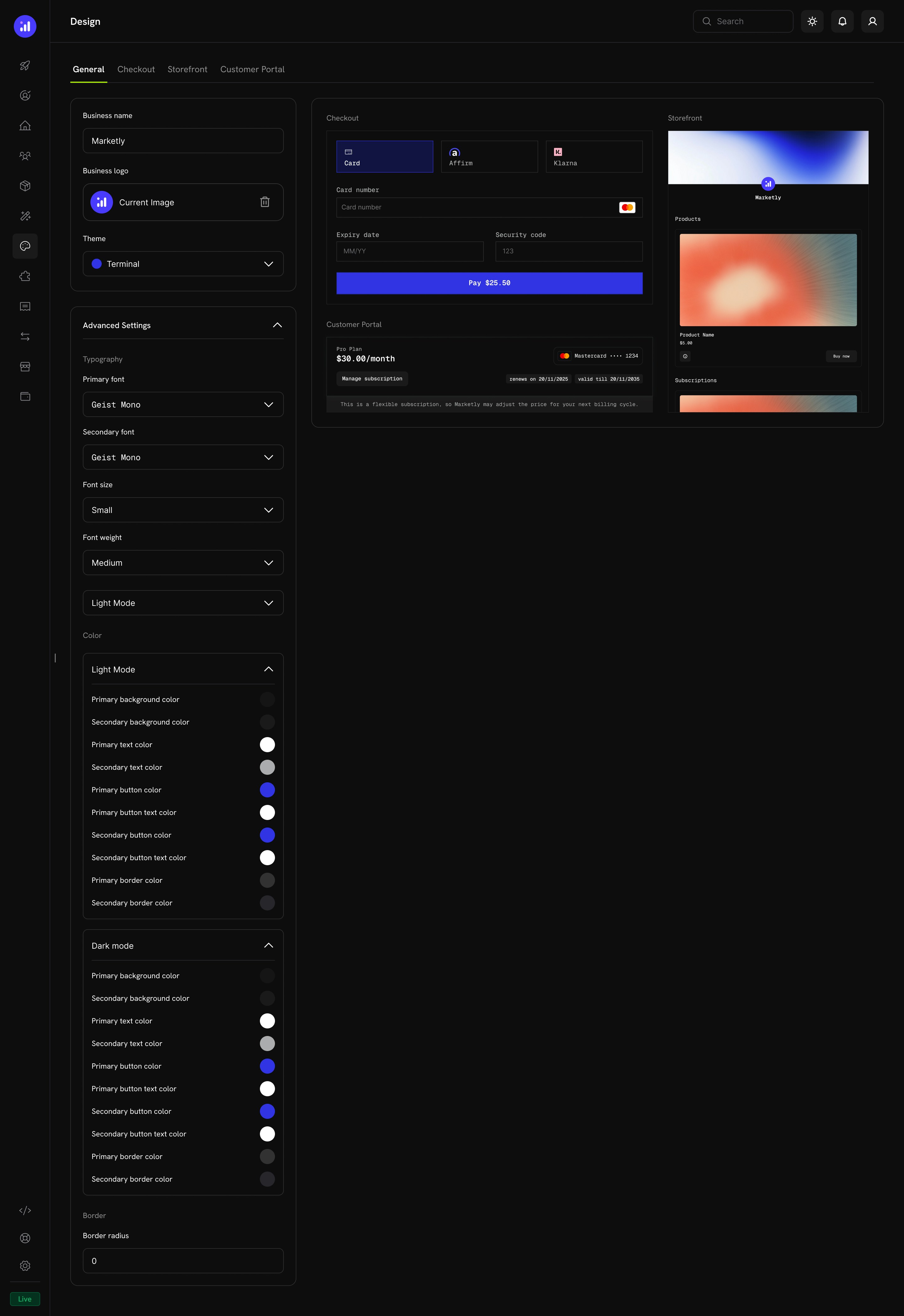
Typographie
Configuration des couleurs
Définissez des palettes de couleurs distinctes pour le mode clair et le mode sombre. Chaque mode prend en charge les éléments suivants :Bordure
Thèmes préconçus
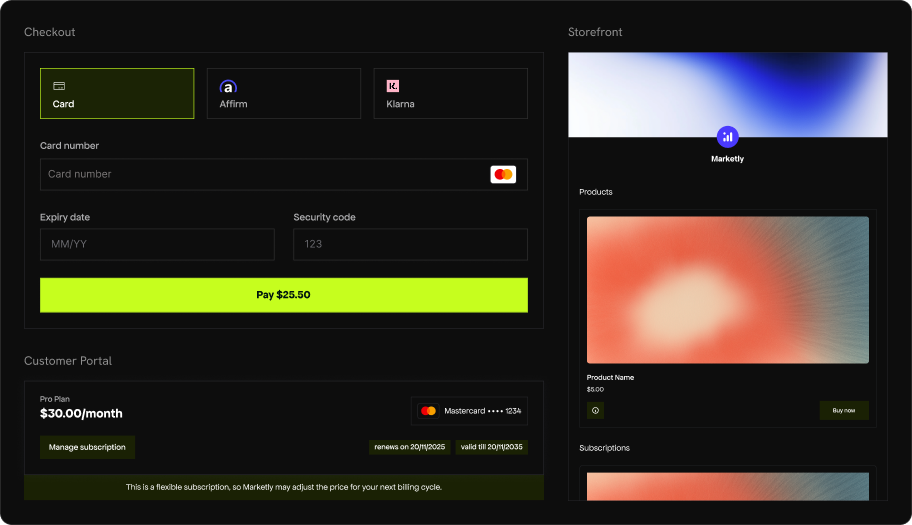
Dodo Payments propose quatre thèmes sélectionnés. Choisissez-en un dans le menu déroulant Theme de l’onglet General pour appliquer instantanément un design cohérent au checkout, à la vitrine et au portail client.Dodo Pulses
Le thème par défaut de Dodo Payments. Des accents vert citron lui donnent une énergie fraîche. Une typographie sans-serif épurée avec un espacement généreux.- Light Mode
- Dark Mode
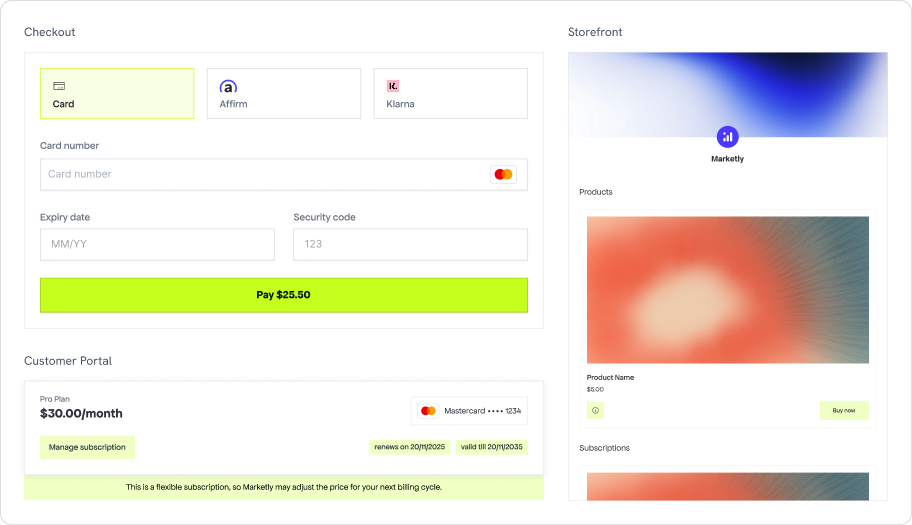
Dodo Pulses in light mode
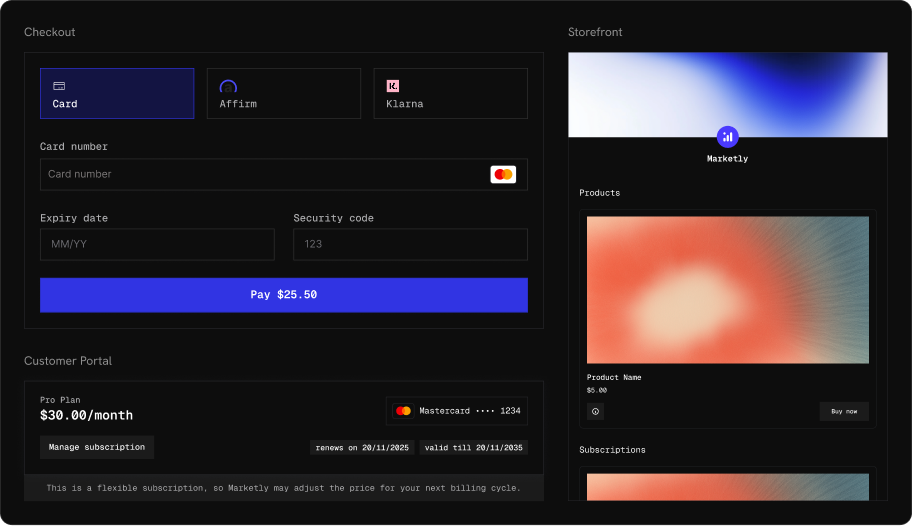
Terminal
Un thème orienté développeur avec une typographie monospace et des accents bleu roi. Des coins nets et une esthétique technique qui s’accordent bien avec les produits orientés outils dev et API-first.- Light Mode
- Dark Mode
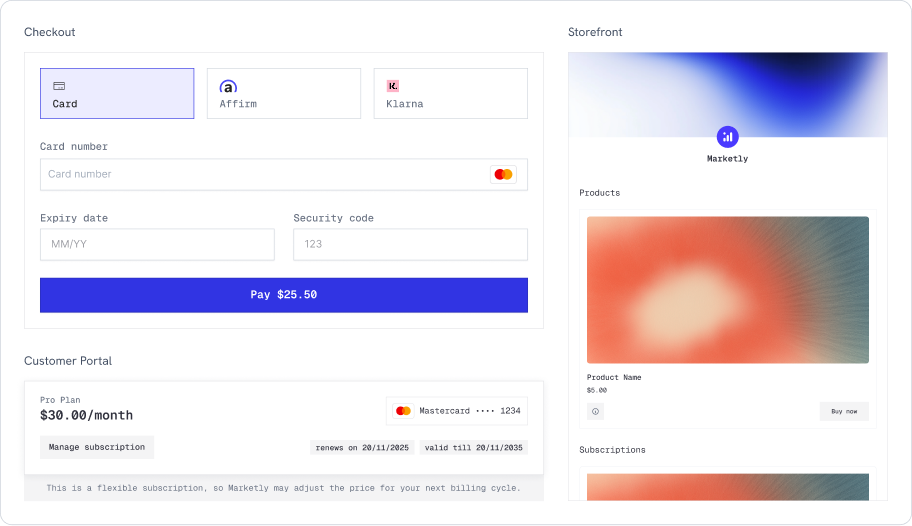
Terminal in light mode
Bumblebee
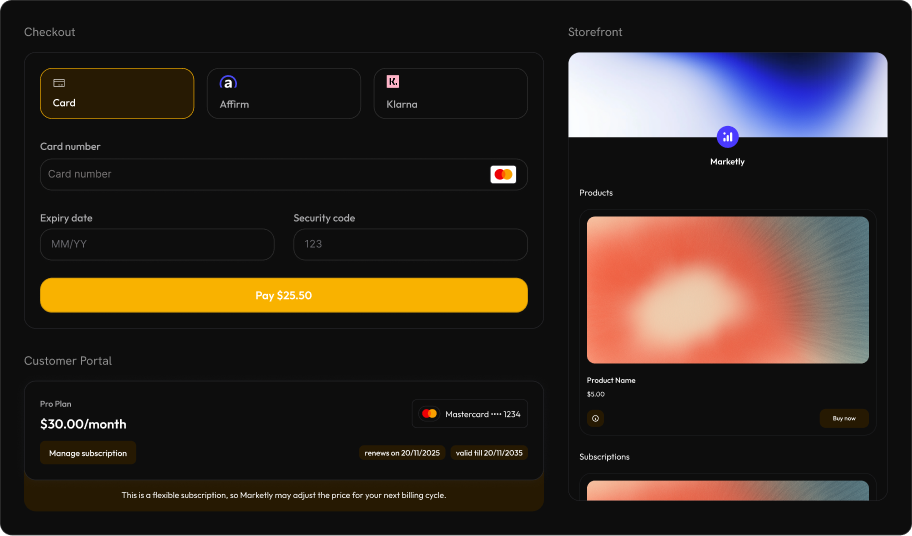
Des accents ambre et dorés chaleureux avec un style moderne et arrondi. Audacieux et contrasté, parfait pour les produits orientés grand public qui veulent dégager une impression premium.- Light Mode
- Dark Mode
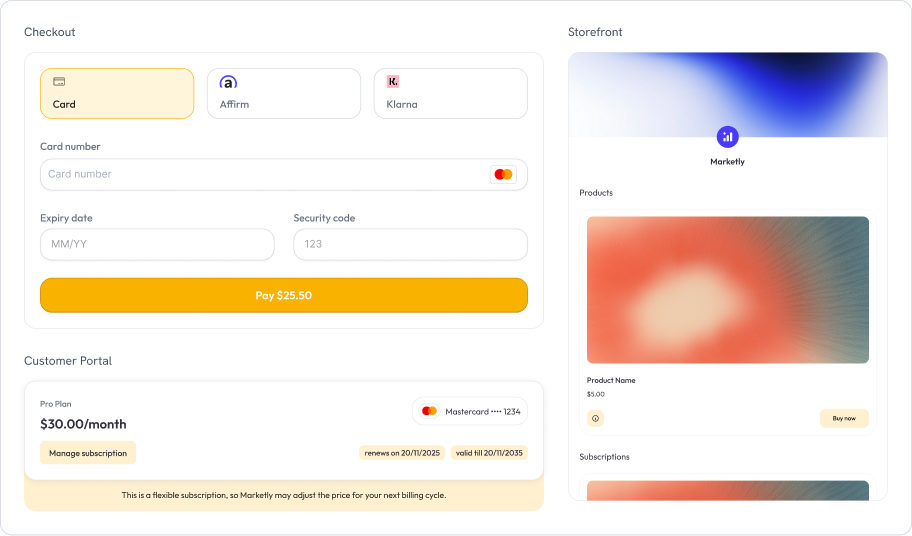
Bumblebee in light mode
Bubblegum
Accents roses et magenta ludiques avec des coins entièrement arrondis. Un look moderne et accessible idéal pour les outils créatifs, produits design et marques lifestyle.- Light Mode
- Dark Mode
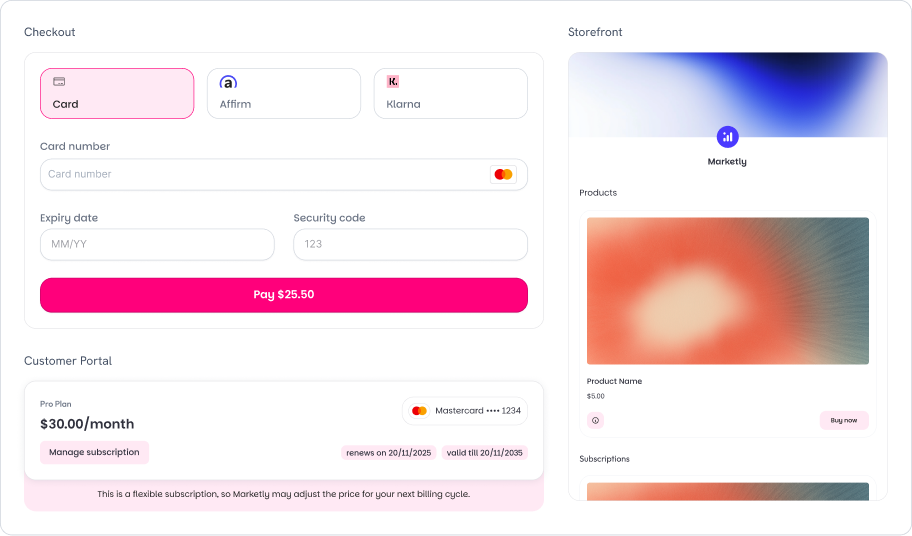
Bubblegum in light mode
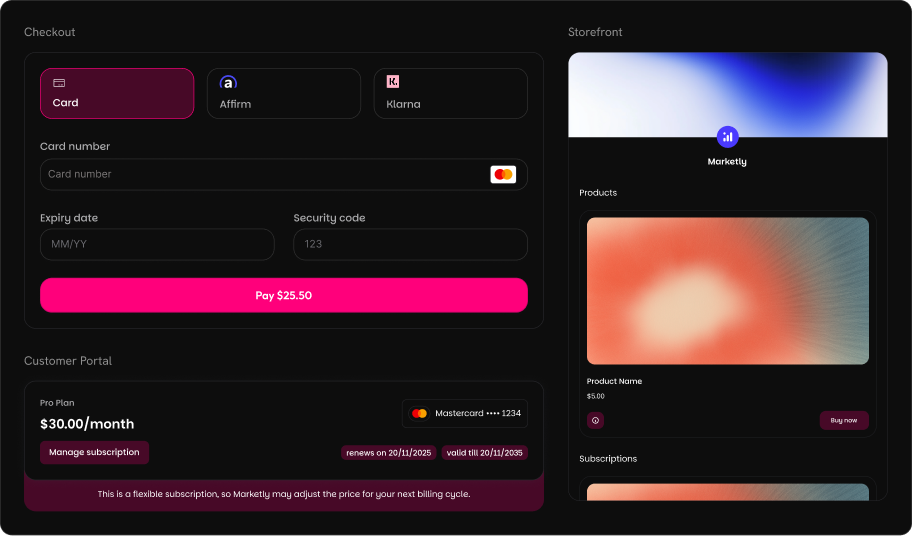
Personnalisations par section
Chaque onglet section (Checkout, Storefront, Customer Portal) comprend un interrupteur Override Theme. Une fois activé, vous pouvez personnaliser l’apparence de cette section indépendamment du thème global.Onglet Checkout
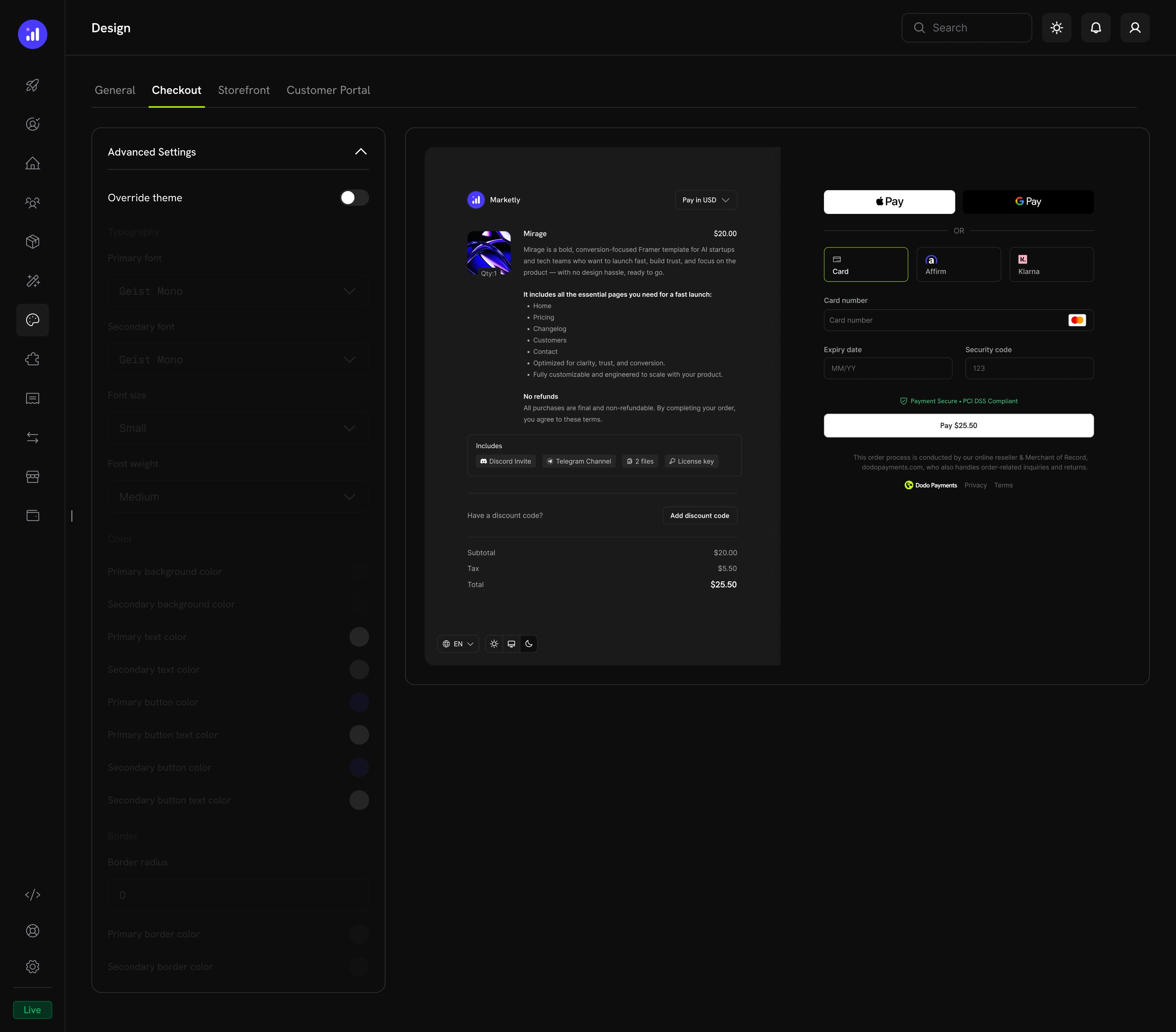
- Informations sur le produit et tarification
- Options de checkout express (Apple Pay, Google Pay)
- Sélection du moyen de paiement et formulaire de carte
- Saisie du code de réduction et détail du prix
Onglet Storefront
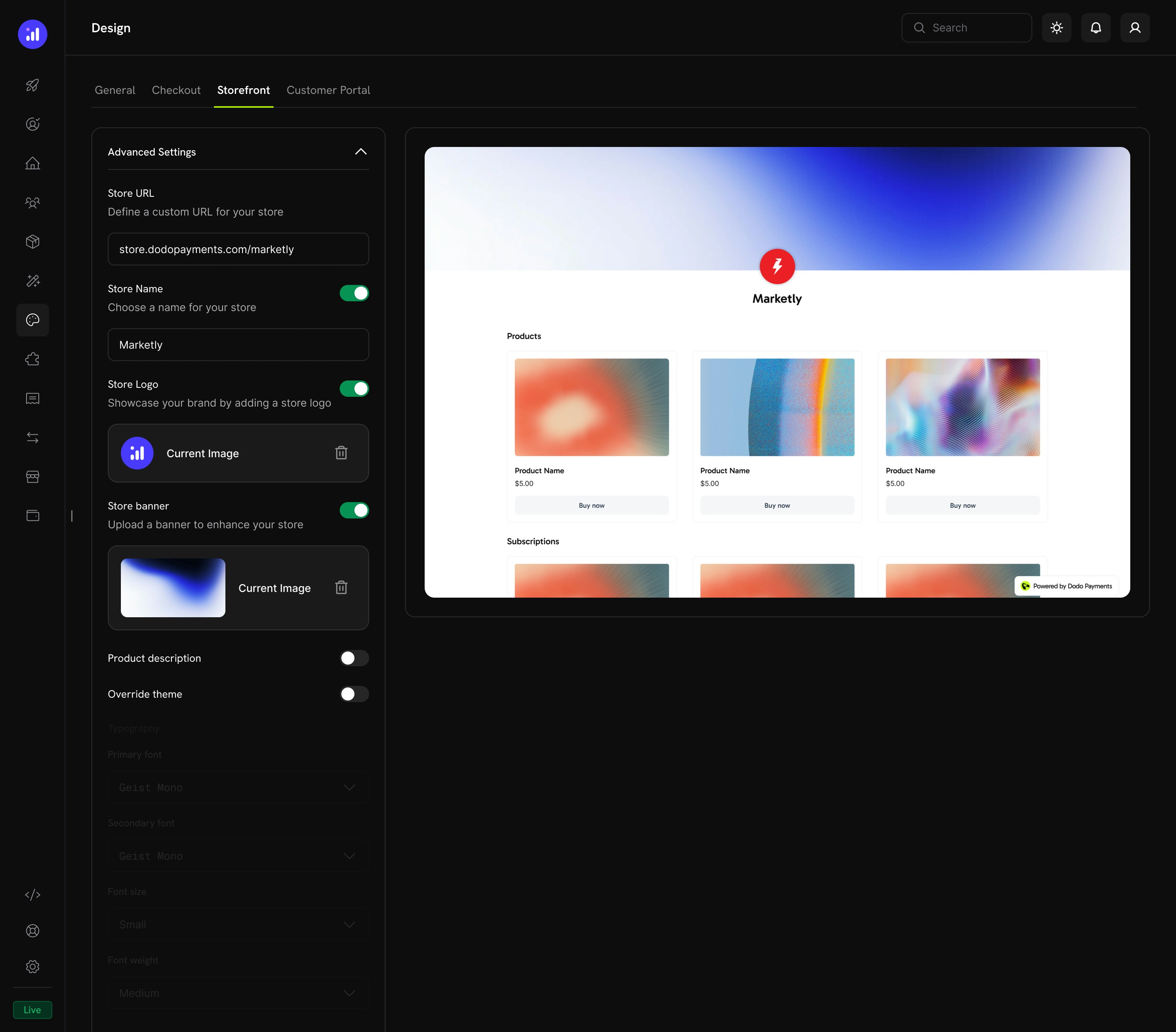
Onglet Customer Portal
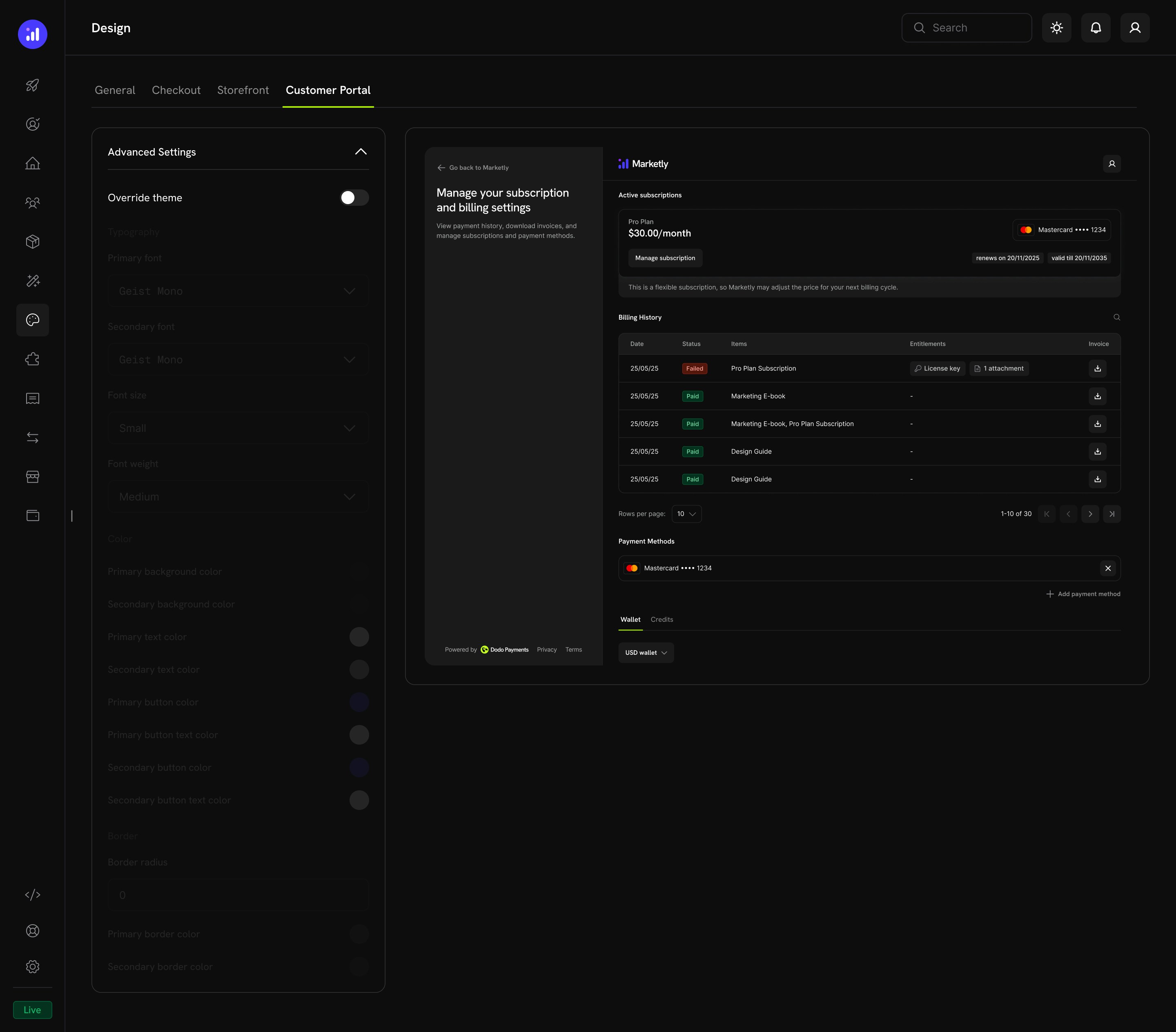
- Gestion des abonnements
- Historique de facturation
- Moyens de paiement
- Portefeuille et crédits
Copier le design du mode test vers le mode live
Le mode test et le mode live conservent des configurations de design distinctes. Un thème créé pendant les tests n’apparaît pas automatiquement pour les clients réels. Plutôt que de le recréer manuellement, copiez votre design du mode test vers le mode live en une seule étape.1
Open Design in Test Mode
Passez en mode test et accédez à Settings → Design. Enregistrez d’abord toutes les modifications en attente : seul le design de test enregistré est copié.
2
Start the Copy
Cliquez sur Copy to Live Mode. Le bouton apparaît une fois que vous avez enregistré un thème ou publié une vitrine de test, et que le mode production est activé.
3
Choose What to Copy
Sélectionnez Theme & customizations (le thème général ainsi que les remplacements du checkout, de la vitrine et du Customer Portal) et Storefront details (nom de la vitrine, logo et bannière). Les détails de la vitrine ne sont pas disponibles si aucune vitrine n’est publiée en mode test.
4
Confirm
Cliquez sur Copy to Live Mode dans la boîte de dialogue.
Pages associées
Checkout Features
Fonctionnalités du checkout, notamment la devise, la langue, les taxes, les remises et bien plus encore.
Overlay Checkout SDK
Intégrez le checkout sous forme de fenêtre modale superposée à votre page.
Inline Checkout SDK
Intégrez directement le checkout à la mise en page de votre page.
Storefront
Configurez et gérez votre storefront aux couleurs de votre marque.
Customer Portal
Customer Portal en libre-service pour les abonnements et la facturation.
Multi-Brand Setup
Gérez plusieurs marques sous un même compte avec une identité visuelle distincte.