

Points forts de la fonctionnalité
- Vitrine personnalisée
- Personnalisez votre boutique avec un nom, un logo et une bannière.
- Partagez l’URL de votre boutique, par exemple
store.dodopayments.com/your-store.
- Séparation des produits
- La boutique regroupe vos produits dans une section Produits pour les produits à paiement unique et une section Abonnements.
- Processus de checkout simplifié
- Les clients sélectionnent un produit et une quantité, puis cliquent sur Acheter maintenant pour accéder au checkout Dodo Payments.
- Publier/Dépublier
- Choisissez les produits qui apparaissent dans votre boutique depuis le tableau de bord, où vous pouvez les ajouter ou les supprimer à tout moment.
- Aucune configuration supplémentaire
- Vous n’avez pas besoin d’un CMS distinct. Vous gérez les tarifs, les descriptions et les détails des abonnements dans le tableau de bord, et la boutique les utilise.
- Adaptée aux mobiles
- La mise en page de la vitrine est responsive : elle fonctionne sur les téléphones, les tablettes et les ordinateurs de bureau.
Configuration de la vitrine
Pour configurer et gérer votre vitrine, suivez ces étapes.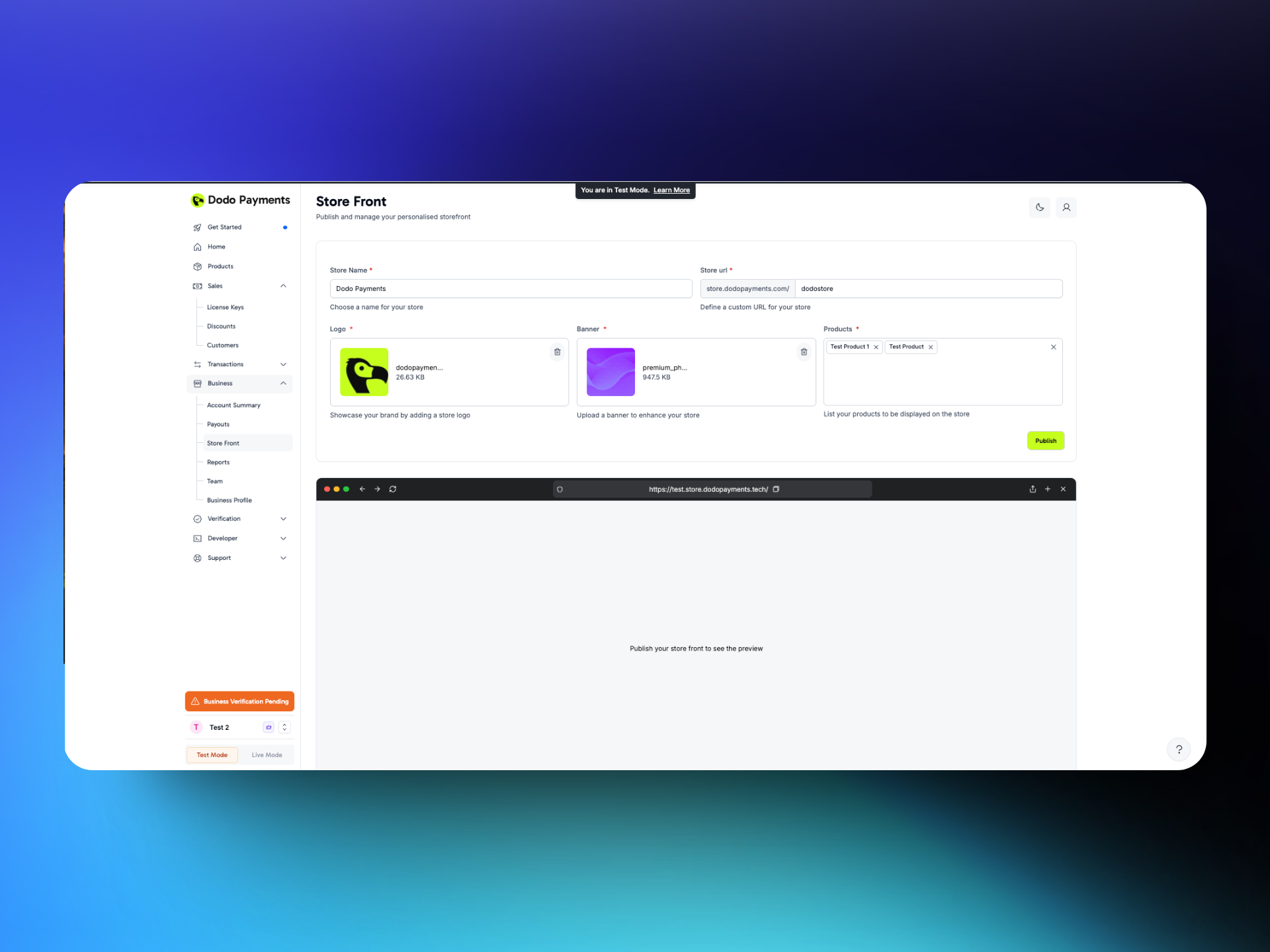
Accéder aux paramètres de votre vitrine
- Dans le tableau de bord Dodo Payments, accédez à Paramètres → Vitrine.
Personnalisation de la boutique
- Nom de la boutique : saisissez le nom public de votre boutique. Il apparaît en haut de votre vitrine.
- Logo de la boutique : importez une image carrée du logo de votre marque.
- Bannière de la boutique : importez une bannière au format 16:9 pour le haut de la vitrine. La taille recommandée est de 1920×1080. Gardez votre logo et les textes importants au centre, car les écrans plus larges recadrent le haut et le bas.
- URL de la boutique :
- Saisissez le slug de l’adresse de votre boutique, par exemple
store.dodopayments.com/my-store. - Le slug ne peut contenir que des lettres minuscules, des chiffres et des traits d’union. Vous pouvez le modifier ultérieurement.
- Saisissez le slug de l’adresse de votre boutique, par exemple
- Produits répertoriés : sélectionnez les produits que vous souhaitez afficher dans votre vitrine.
Enregistrer et consulter votre boutique
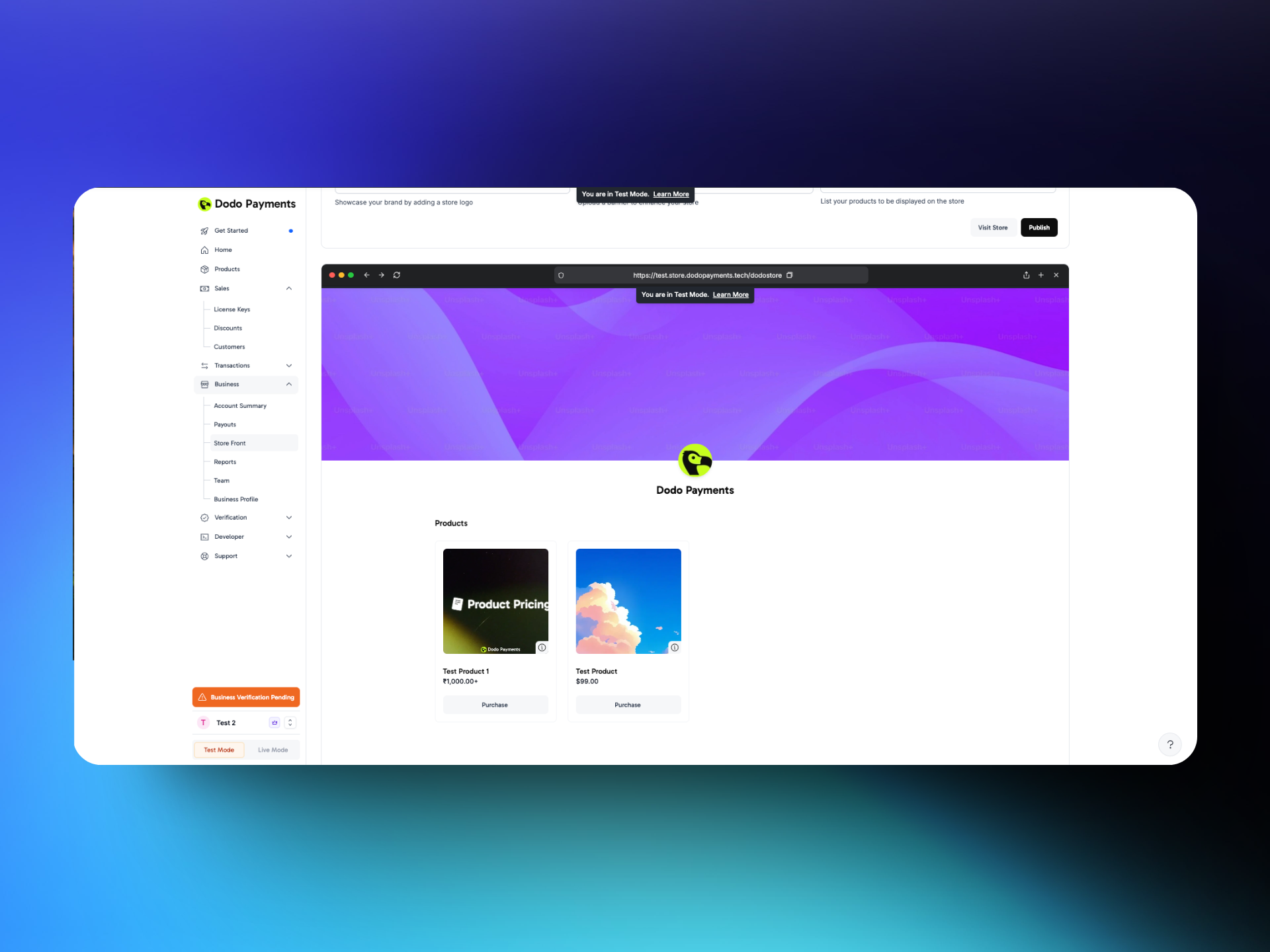
- Cliquez sur Publier : cliquez sur Publier pour enregistrer la configuration de votre vitrine et les produits répertoriés.
- Prévisualiser la boutique : prévisualisez votre vitrine à son URL ou cliquez sur Visiter la boutique pour l’ouvrir.
- Partager l’URL : partagez le lien avec vos clients par e-mail, sur les réseaux sociaux ou sur votre site web.
Mode test
Expérience client
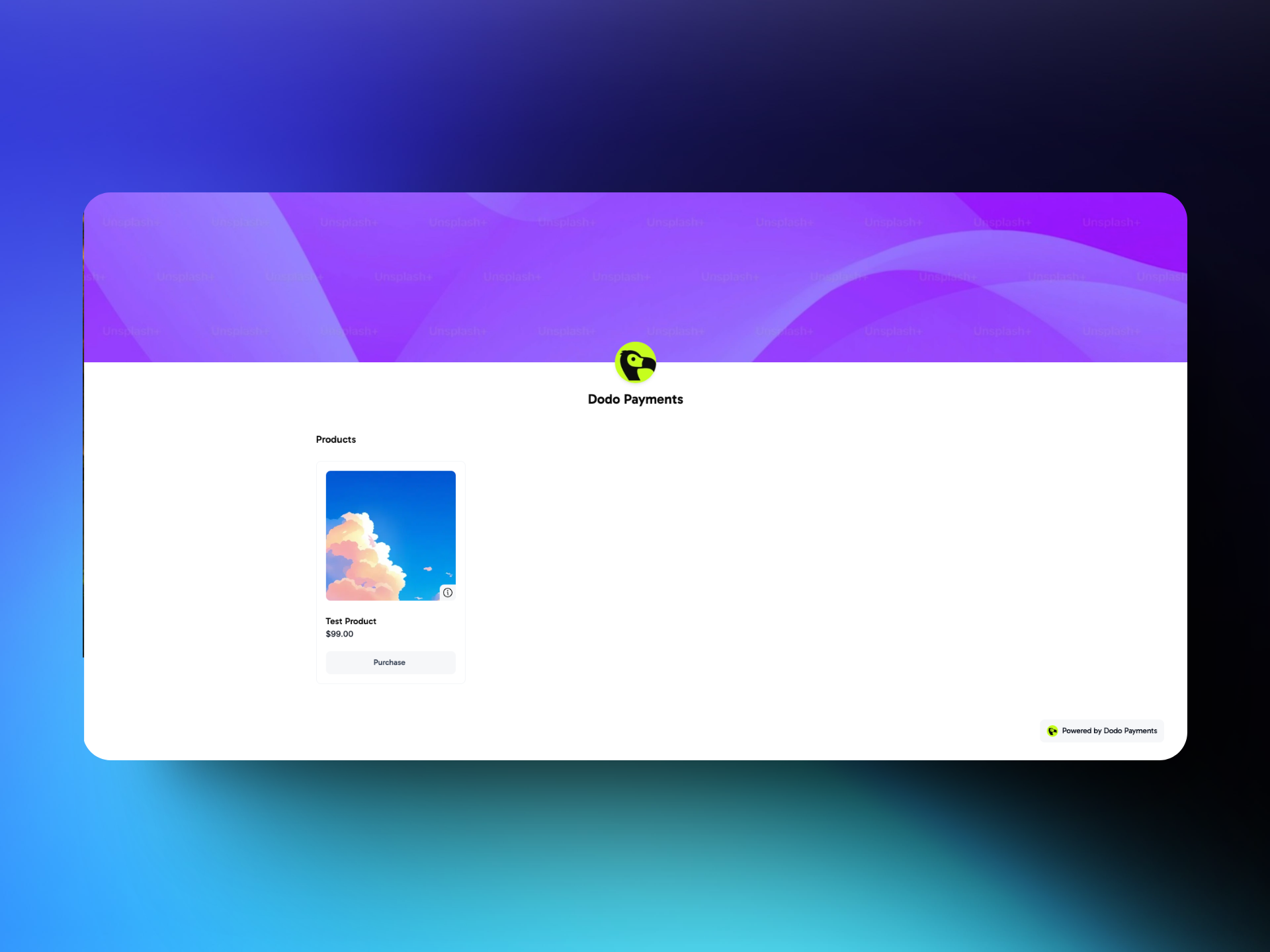
Arrivée sur la vitrine
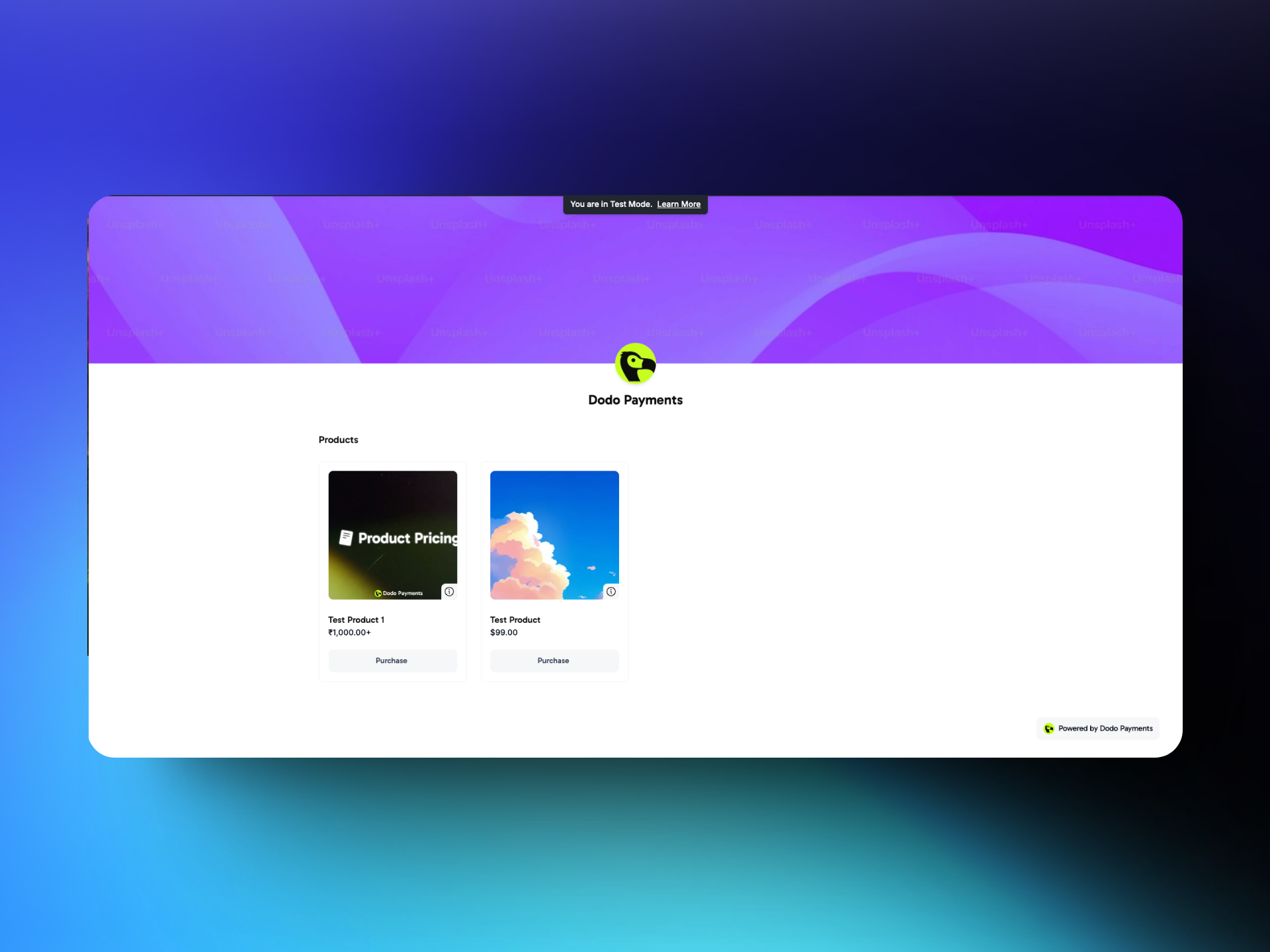
- Identité visuelle : les clients voient d’abord le nom, le logo et la bannière de votre boutique.
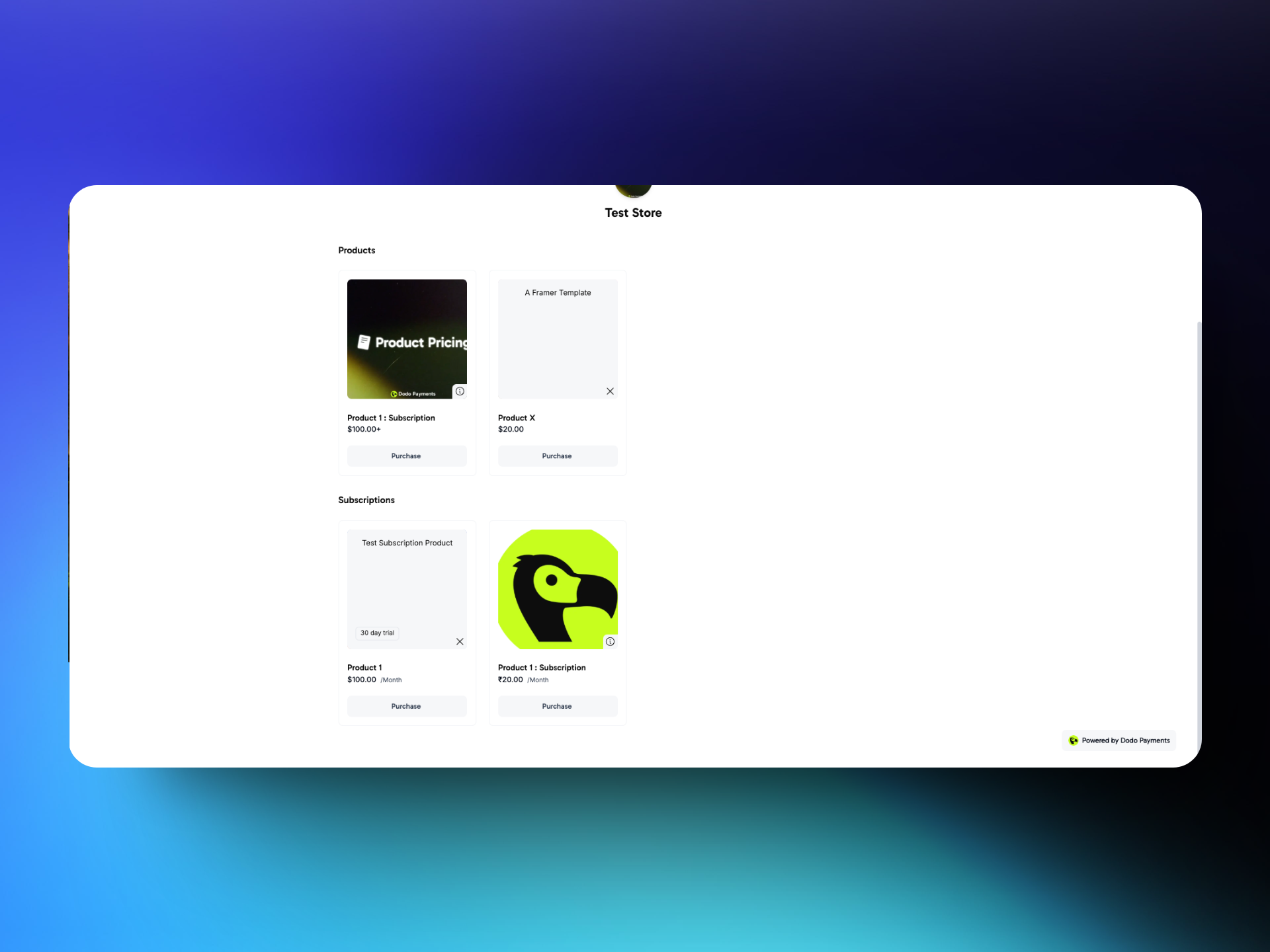
- Produits organisés : les produits apparaissent dans deux sections : Produits pour les paiements uniques et Abonnements.
Parcourir les produits
- Cartes de produits : chaque carte affiche le nom, la description et le prix du produit. Pour lire la description, les clients cliquent sur l’icône i en bas à droite de la carte.
- Sélection de la quantité : les clients choisissent le nombre d’articles à acheter.
- Fréquence et essai de l’abonnement : les cartes d’abonnement affichent la fréquence de facturation, par exemple mensuelle, ainsi que l’éventuel essai gratuit, par exemple un essai de 7 jours.
Processus d’achat
- Sélectionner Buy Now : Le client clique sur Purchase pour un produit, sélectionne la quantité, puis clique sur Buy now.
- Redirection vers le checkout de Dodo Payments : Le client accède au checkout de Dodo Payments et y termine le processus de checkout sécurisé.
- Confirmation : Une fois le paiement effectué, Dodo Payments affiche une confirmation. Les liens de checkout de la boutique n’incluent pas d’URL de redirection. Vous ne pouvez donc pas rediriger les clients de la boutique vers votre propre page « Merci ».