

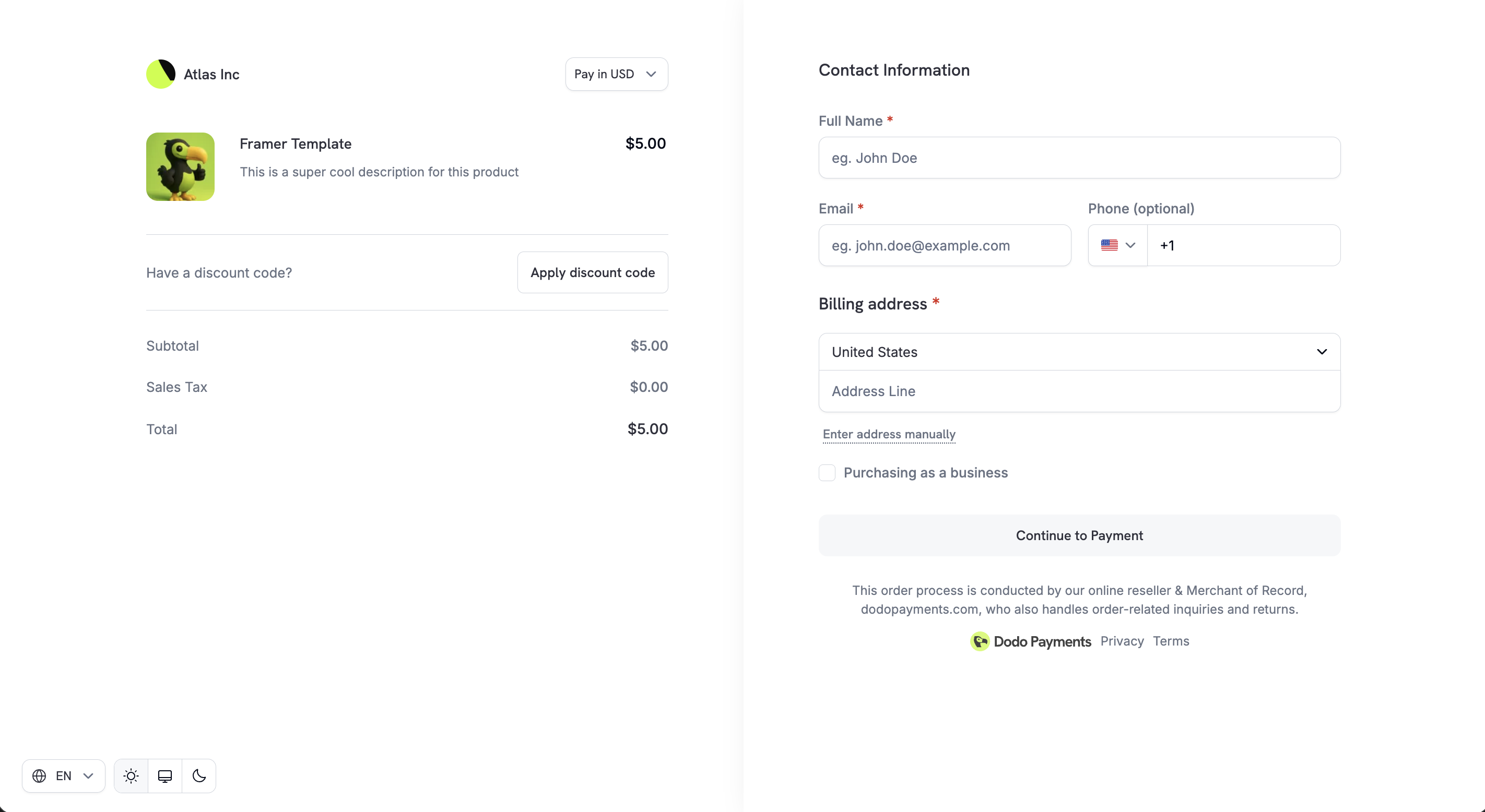
Checkout Sessions API
Preview Checkout
Payment Methods
Integration Guide
Les liens de checkout générés via la Checkout Sessions API ne sont pas réutilisables. Ils expirent après 24 heures, ou après 15 minutes si
confirm: true est défini. Générez une nouvelle session pour chaque client et chaque tentative de paiement.Adaptive Currency
Adaptive Currency permet aux clients de payer dans leur devise locale préférée, ce qui améliore la confiance et les taux de conversion. Lorsqu’elle est activée, les clients voient un sélecteur de devise dans le checkout. Le prix est converti dans la devise choisie selon les taux de change en temps réel. Si la Purchasing Power Parity est activée pour le produit, le prix ajusté selon la PPP est converti à la place du prix de base. Si la Charm Pricing est activée, le montant converti est arrondi pour obtenir une terminaison harmonieuse telle que 49.99.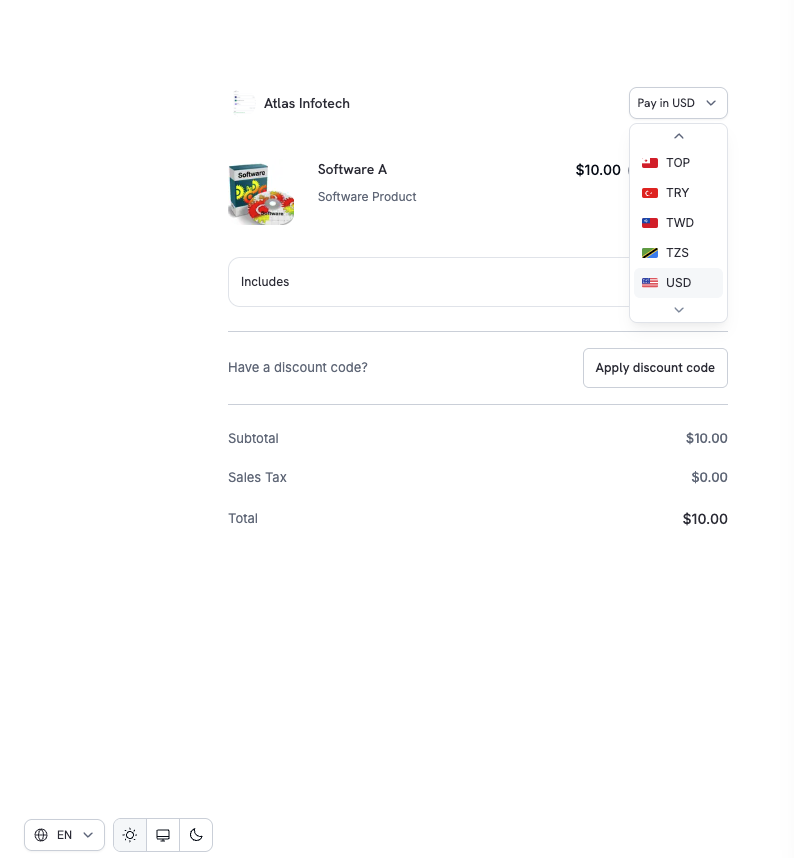
Adaptive Currency
Checkout multilingue
Le checkout prend en charge 22 langues. Les clients peuvent changer de langue directement sur la page, et le texte de l’interface, les libellés et les messages système sont localisés. En arabe et en hébreu, le checkout s’affiche de droite à gauche et toute la mise en page est inversée. Les adresses e-mail, les codes et les numéros de téléphone conservent leur sens de lecture naturel.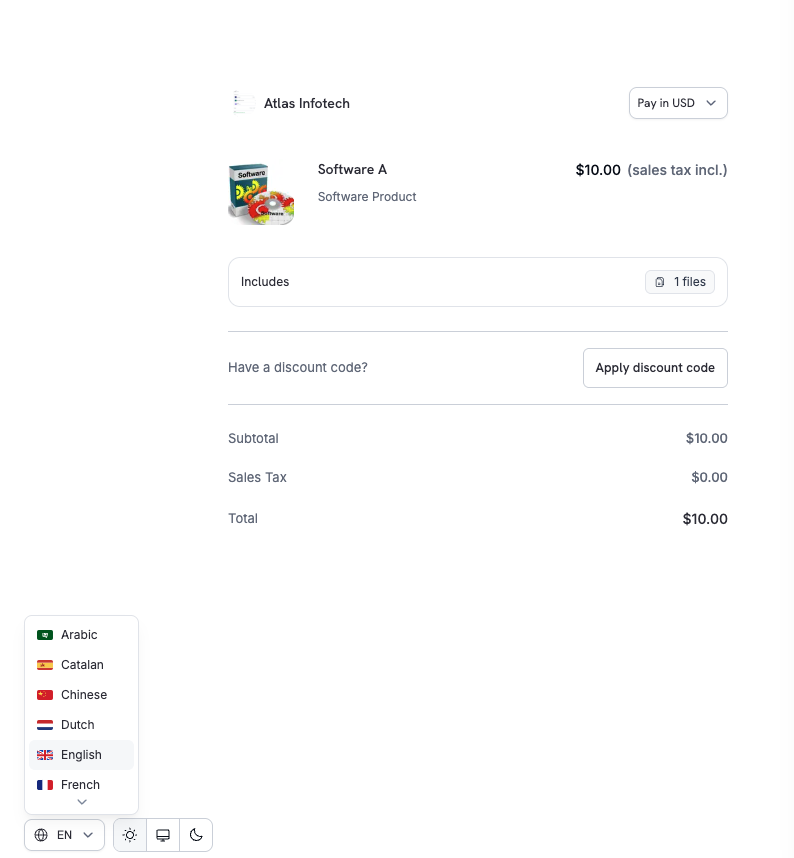
Langues prises en charge
Pour imposer une langue spécifique, définissez
customization.force_language lors de la création d’une session de checkout. Consultez l’API Checkout Sessions pour plus de détails.
Calcul automatique des taxes
Les taxes sont calculées automatiquement en fonction du lieu de facturation du client, afin de garantir la conformité aux exigences relatives à la GST, à la VAT et aux taxes de vente. Les règles fiscales s’appliquent en fonction du pays et de la région du client, le cas échéant. Le montant de la taxe est automatiquement mis à jour lorsque le client change de pays ou modifie son adresse. Le détail final des taxes est clairement affiché avant le paiement.Prise en charge des identifiants fiscaux d’entreprise
Pour les transactions B2B, le checkout permet aux clients de saisir leur identifiant fiscal d’entreprise (par exemple, leur numéro de VAT ou de GST). Une fois saisi, l’identifiant fiscal est validé en temps réel et les exonérations fiscales ou règles d’autoliquidation applicables sont automatiquement appliquées.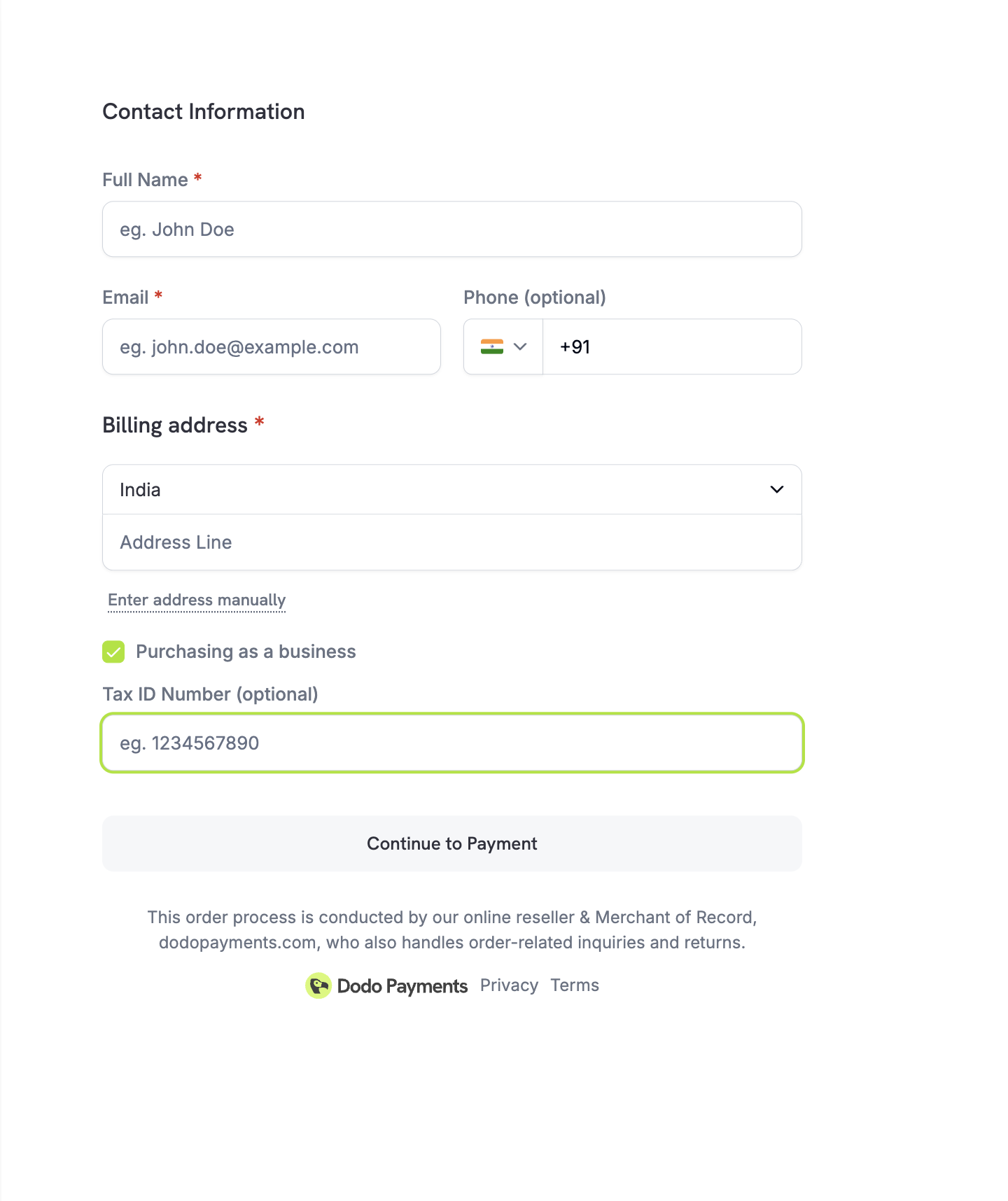
Codes de réduction
Les clients peuvent appliquer les codes de réduction ou promotionnels que vous avez créés dans le dashboard. La réduction est validée instantanément et le prix mis à jour est affiché. Lorsque la Purchasing Power Parity est activée pour un produit, la réduction s’applique au prix ajusté selon la PPP, et non au prix de base.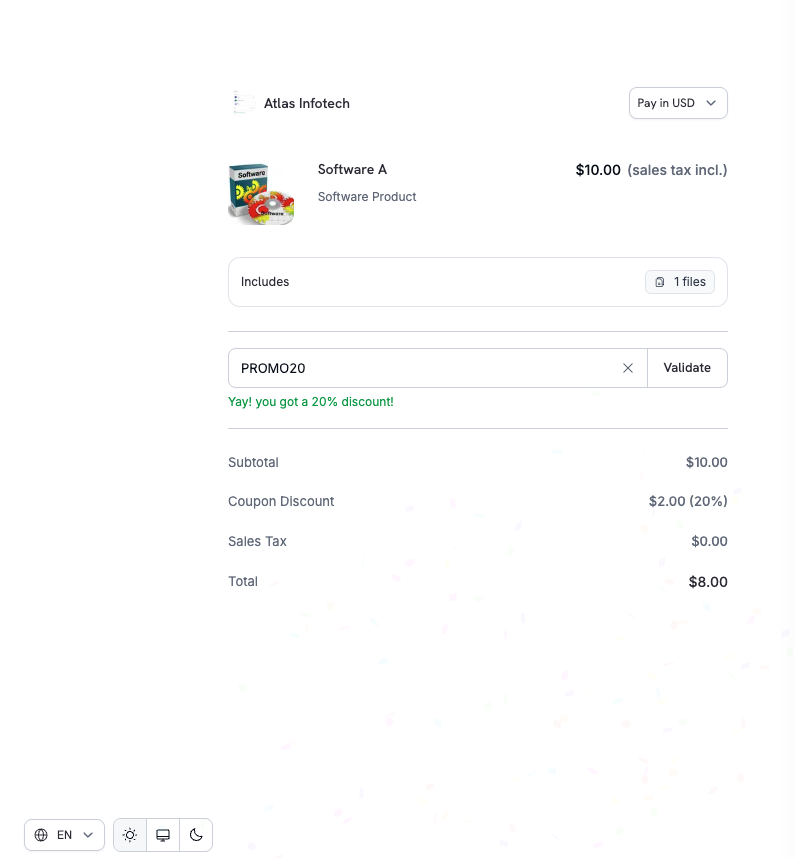
discount_codes accepte un tableau contenant jusqu’à 20 codes, qui se cumulent dans l’ordre. Le champ singulier discount_code est obsolète, mais continue de fonctionner pour assurer la compatibilité ascendante.Discount Codes
Validate Discount by Code
Collecte intelligente des adresses
Le checkout prend en charge une saisie d’adresse flexible afin de trouver un équilibre entre rapidité, précision et couverture mondiale.Options
Mode adresse minimale
Pour maximiser le taux de conversion, activez la collecte minimale des adresses afin de réduire les frictions lors du checkout. Lorsqueminimal_address est défini sur true, le checkout collecte uniquement :
- Pays — toujours requis pour déterminer les taxes
- Code ZIP/code postal — uniquement dans les régions où il est nécessaire pour calculer les taxes de vente, la VAT ou la GST
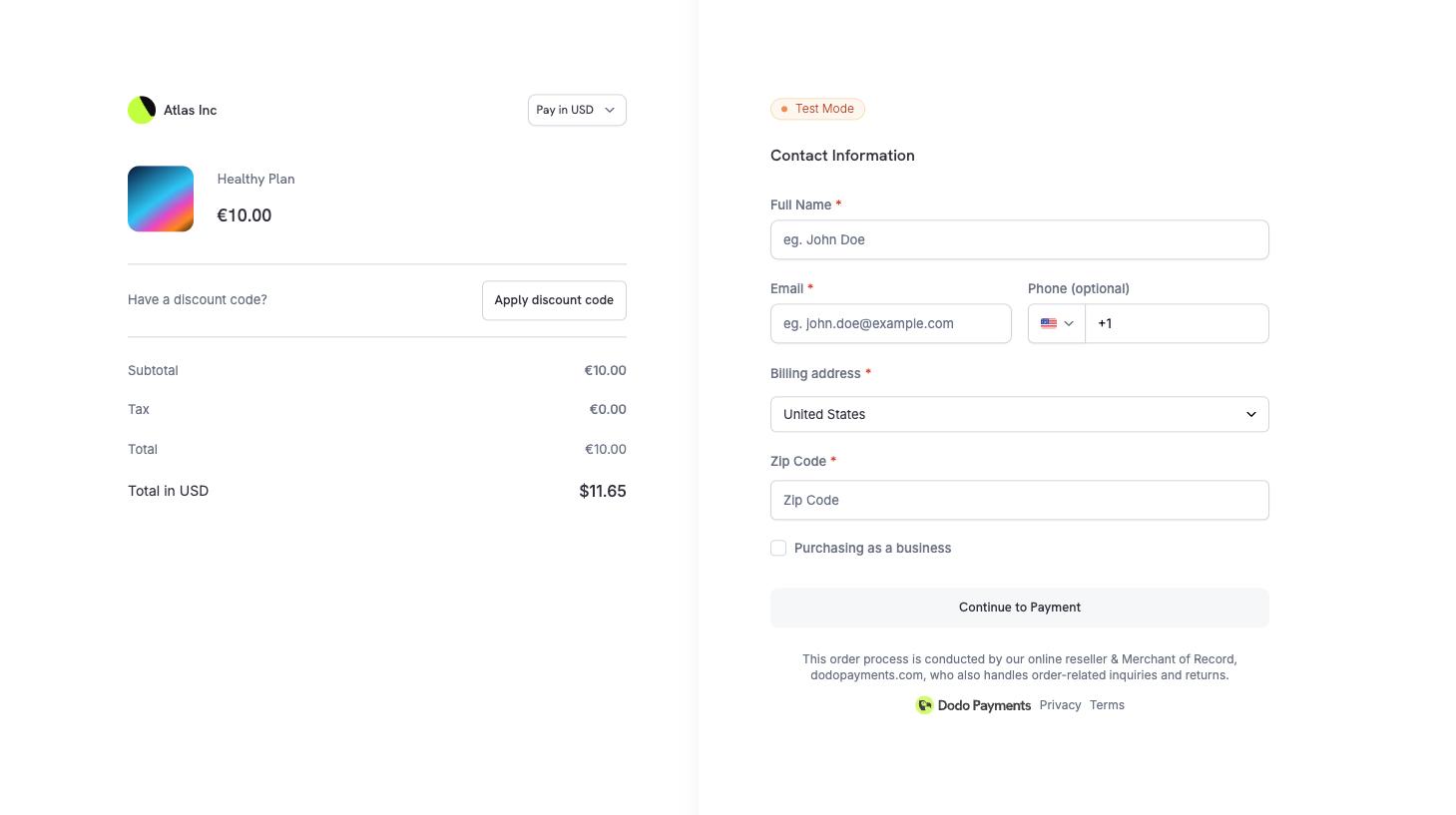
La collecte complète de l’adresse est activée par défaut. Activez
minimal_address pour les produits numériques et les parcours SaaS qui ne nécessitent pas toutes les informations de facturation.Collecte du numéro de téléphone
Contrôlez l’affichage du champ de numéro de téléphone dans le checkout et indiquez s’il est obligatoire.Champs personnalisés
Collectez des informations supplémentaires auprès des clients pendant le checkout en définissant des champs de formulaire personnalisés. Cette fonctionnalité est utile pour recueillir le nom de l’entreprise, la taille de l’équipe, la source de recommandation ou toute autre donnée spécifique à votre activité.Types de champs disponibles
Exemple
Les réponses des clients sont automatiquement incluses dans les payloads webhook (
payment.succeeded, subscription.active) et dans les réponses de l’API via le tableau custom_field_responses. Vous pouvez définir jusqu’à 5 champs personnalisés par session de checkout.Custom Fields Guide
Acceptation de la politique de confidentialité et des conditions
Pour garantir la transparence juridique et réglementaire :- Les liens vers la Privacy Policy et les Buyer Terms sont clairement affichés dans le checkout
- Les clients reconnaissent explicitement ces documents avant de finaliser le paiement
Cela contribue au respect des exigences mondiales en matière de protection des consommateurs et de confidentialité des données, notamment de la conformité au GDPR.
Collections de produits
Les collections de produits permettent une expérience de checkout unifiée dans laquelle les clients peuvent consulter et sélectionner plusieurs produits associés (par exemple, les offres Starter, Pro et Enterprise) lors d’un seul checkout. Lorsqu’une collection est utilisée, tous les produits actifs de la collection sont affichés. Le premier produit est présélectionné et les clients peuvent comparer les options avant de faire leur choix.Product Collections
Configuration de la session de checkout
Contrôlez le comportement du checkout à l’aide de l’API Checkout Sessions :Après le paiement, les clients sont redirigés vers votre
return_url, auquel des query parameters sont automatiquement ajoutés, notamment payment_id ou subscription_id, status, email et license_key (le cas échéant). Consultez le guide Checkout Sessions pour obtenir la liste complète.Checkout Sessions API
Checkout Integration Guide
Personnalisation du thème
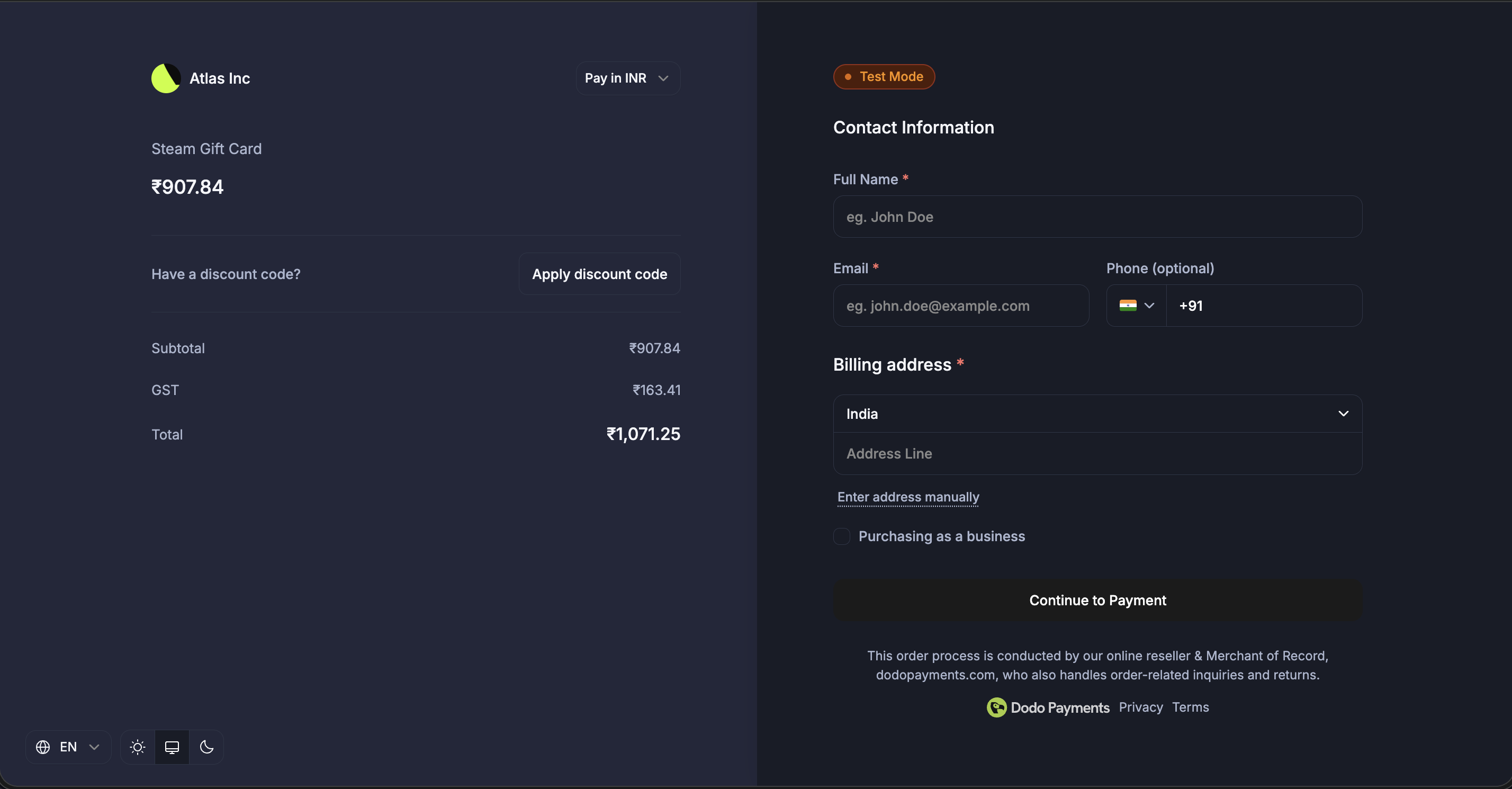
Personnalisez l’apparence de la page de checkout pour l’adapter à votre marque à l’aide du paramètrecustomization.theme_config. Configurez les couleurs, les polices, le rayon des bordures et le texte des boutons pour les modes clair et sombre.
Cette section couvre l’API côté serveur, qui utilise des noms de propriétés tels que bg_primary. Un thème défini sur la session s’applique au checkout hébergé, superposé et intégré. L’option côté client themeConfig du Checkout SDK, qui utilise des noms de propriétés tels que bgPrimary, est obsolète. Consultez Overlay Checkout.
Design & Theme Customization
Options de configuration du thème
Configuration des couleurs (mode clair/sombre)
Chaque mode prend en charge les propriétés de couleur suivantes :Tous les champs de couleur acceptent les formats de couleur CSS standard :
- Hexadécimal :
#fff,#ffffff,#ffffffff - RGB/RGBA :
rgb(255, 255, 255),rgba(255, 255, 255, 0.5) - HSL/HSLA :
hsl(120, 100%, 50%),hsla(120, 100%, 50%, 0.5) - Couleurs nommées :
red,blue,transparent