Passer au contenu principal

Aperçu

Le SDK de paiement Dodo fournit un moyen fluide d’intégrer notre overlay de paiement dans votre application web. Construit avec TypeScript et des normes web modernes, il offre une solution robuste pour gérer les paiements avec un traitement d’événements en temps réel et des thèmes personnalisables.
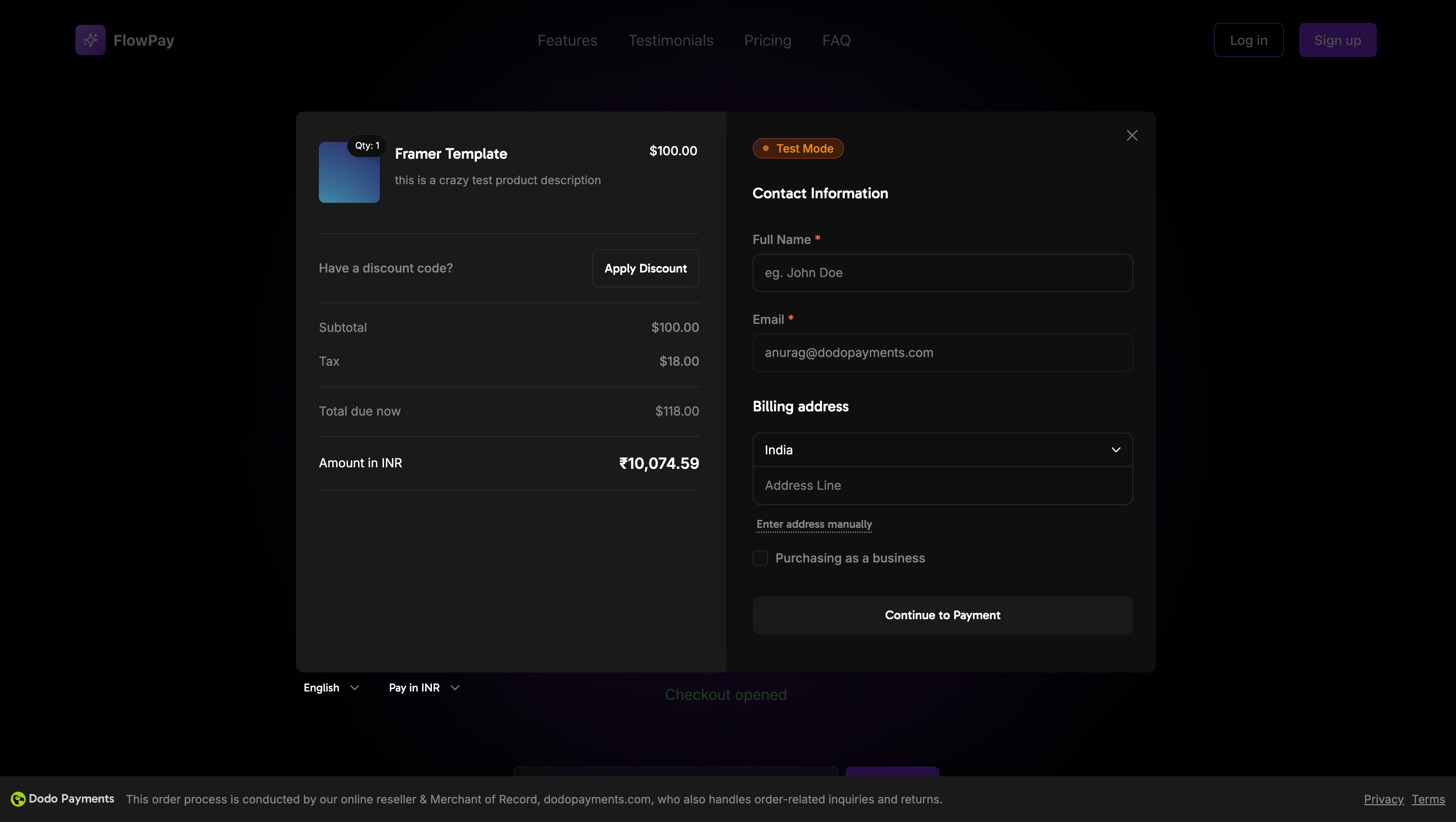
Image de couverture de l'Overlay Checkout

Démo

Démo interactive

Voir l’overlay de paiement en action avec notre démo en direct.

Démarrage rapide

Commencez avec le SDK de paiement Dodo en quelques lignes de code :
import { DodoPayments } from "dodopayments-checkout";

// Initialize the SDK
DodoPayments.Initialize({
  mode: "test", // 'test' or 'live'
  onEvent: (event) => {
    console.log("Checkout event:", event);
  },
});

// Open checkout
DodoPayments.Checkout.open({
  checkoutUrl: "https://checkout.dodopayments.com/session/cks_123"
});
Obtenez votre URL de paiement à partir de l’API de création de session de paiement.

Guide d’intégration étape par étape

1

Installer le SDK

Installez le SDK de paiement Dodo en utilisant votre gestionnaire de paquets préféré :
npm install dodopayments-checkout
2

Initialiser le SDK

Initialisez le SDK dans votre application, généralement dans votre composant principal ou point d’entrée de l’application :
import { DodoPayments } from "dodopayments-checkout";

DodoPayments.Initialize({
  mode: "test", // Change to 'live' for production
  onEvent: (event) => {
    console.log("Checkout event:", event);
    
    // Handle different events
    switch (event.event_type) {
      case "checkout.opened":
        // Checkout overlay has been opened
        break;
      case "checkout.closed":
        // Checkout has been closed
        break;
      case "checkout.error":
        // Handle errors
        console.error("Checkout error:", event.data?.message);
        break;
    }
  },
});
Initialisez toujours le SDK avant d’essayer d’ouvrir le paiement. L’initialisation doit se faire une fois lorsque votre application se charge.
3

Créer un composant de bouton de paiement

Créez un composant qui ouvre l’overlay de paiement :
// components/CheckoutButton.tsx
"use client";

import { Button } from "@/components/ui/button";
import { DodoPayments } from "dodopayments-checkout";
import { useEffect, useState } from "react";

export function CheckoutButton() {
  const [isLoading, setIsLoading] = useState(false);

  useEffect(() => {
    // Initialize the SDK
    DodoPayments.Initialize({
      mode: "test",
      onEvent: (event) => {
        switch (event.event_type) {
          case "checkout.opened":
            setIsLoading(false);
            break;
          case "checkout.error":
            setIsLoading(false);
            console.error("Checkout error:", event.data?.message);
            break;
        }
      },
    });
  }, []);

  const handleCheckout = async () => {
    try {
      setIsLoading(true);
      await DodoPayments.Checkout.open({
        checkoutUrl: "https://checkout.dodopayments.com/session/cks_123"
      });
    } catch (error) {
      console.error("Failed to open checkout:", error);
      setIsLoading(false);
    }
  };

  return (
    <Button 
      onClick={handleCheckout}
      disabled={isLoading}
    >
      {isLoading ? "Loading..." : "Checkout Now"}
    </Button>
  );
}
4

Ajouter le paiement à votre page

Utilisez le composant de bouton de paiement dans votre application :
// app/page.tsx
import { CheckoutButton } from "@/components/CheckoutButton";

export default function Home() {
  return (
    <main className="flex min-h-screen flex-col items-center justify-center p-24">
      <h1>Welcome to Our Store</h1>
      <CheckoutButton />
    </main>
  );
}
5

Gérer les pages de succès et d'échec

Créez des pages pour gérer les redirections de paiement :
// app/success/page.tsx
export default function SuccessPage() {
  return (
    <div className="flex min-h-screen flex-col items-center justify-center">
      <h1>Payment Successful!</h1>
      <p>Thank you for your purchase.</p>
    </div>
  );
}

// app/failure/page.tsx
export default function FailurePage() {
  return (
    <div className="flex min-h-screen flex-col items-center justify-center">
      <h1>Payment Failed</h1>
      <p>Please try again or contact support.</p>
    </div>
  );
}
6

Tester votre intégration

  1. Démarrez votre serveur de développement :
npm run dev
  1. Testez le flux de paiement :
    • Cliquez sur le bouton de paiement
    • Vérifiez que l’overlay apparaît
    • Testez le flux de paiement en utilisant des identifiants de test
    • Confirmez que les redirections fonctionnent correctement
Vous devriez voir des événements de paiement enregistrés dans la console de votre navigateur.
7

Passer en production

Lorsque vous êtes prêt pour la production :
  1. Changez le mode en 'live' :
DodoPayments.Initialize({
  mode: "live",
  onEvent: (event) => {
    console.log("Checkout event:", event);
  }
});
  1. Mettez à jour vos URL de paiement pour utiliser des sessions de paiement en direct depuis votre backend
  2. Testez le flux complet en production
  3. Surveillez les événements et les erreurs

Référence API

Configuration

Options d’initialisation

interface InitializeOptions {
  mode: "test" | "live";
  onEvent: (event: CheckoutEvent) => void;
}
OptionTypeRequisDescription
mode"test" | "live"OuiMode d’environnement : 'test' pour le développement, 'live' pour la production
onEventfunctionOuiFonction de rappel pour gérer les événements de paiement

Options de paiement

interface CheckoutOptions {
  checkoutUrl: string;
}
OptionTypeRequisDescription
checkoutUrlstringOuiURL de session de paiement provenant de l’API de création de session de paiement

Méthodes

Ouvrir le paiement

Ouvre l’overlay de paiement avec l’URL de session de paiement spécifiée.
DodoPayments.Checkout.open({
  checkoutUrl: "https://checkout.dodopayments.com/session/cks_123"
});

Fermer le paiement

Ferme programmétiquement l’overlay de paiement.
DodoPayments.Checkout.close();

Vérifier l’état

Renvoie si l’overlay de paiement est actuellement ouvert.
const isOpen = DodoPayments.Checkout.isOpen();
// Returns: boolean

Événements

Le SDK fournit des événements en temps réel auxquels vous pouvez vous abonner via le callback onEvent :
DodoPayments.Initialize({
  onEvent: (event: CheckoutEvent) => {
    switch (event.event_type) {
      case "checkout.opened":
        // Checkout overlay has been opened
        break;
      case "checkout.payment_page_opened":
        // Payment page has been displayed
        break;
      case "checkout.customer_details_submitted":
        // Customer and billing details submitted
        break;
      case "checkout.closed":
        // Checkout has been closed
        break;
      case "checkout.redirect":
        // Checkout will perform a redirect
        break;
      case "checkout.error":
        // An error occurred
        console.error("Error:", event.data?.message);
        break;
    }
  }
});
Type d’événementDescription
checkout.openedL’overlay de paiement a été ouvert
checkout.payment_page_openedLa page de paiement a été affichée
checkout.customer_details_submittedLes détails du client et de facturation ont été soumis
checkout.closedL’overlay de paiement a été fermé
checkout.redirectLe paiement effectuera une redirection
checkout.errorUne erreur s’est produite pendant le paiement

Options d’implémentation

Installation via le gestionnaire de paquets

Installez via npm, yarn ou pnpm comme indiqué dans le Guide d’intégration étape par étape.

Implémentation CDN

Pour une intégration rapide sans étape de construction, vous pouvez utiliser notre CDN :
<!DOCTYPE html>
<html lang="en">
<head>
    <meta charset="UTF-8">
    <meta name="viewport" content="width=device-width, initial-scale=1.0">
    <title>Dodo Payments Checkout</title>
    
    <!-- Load DodoPayments -->
    <script src="https://cdn.jsdelivr.net/npm/dodopayments-checkout@latest/dist/index.js"></script>
    <script>
        // Initialize the SDK
        DodoPaymentsCheckout.DodoPayments.Initialize({
            mode: "test", // Change to 'live' for production
            onEvent: (event) => {
                console.log('Checkout event:', event);
            }
        });
    </script>
</head>
<body>
    <button onclick="openCheckout()">Checkout Now</button>

    <script>
        function openCheckout() {
            DodoPaymentsCheckout.DodoPayments.Checkout.open({
                checkoutUrl: "https://checkout.dodopayments.com/session/cks_123"
            });
        }
    </script>
</body>
</html>

Support TypeScript

Le SDK est écrit en TypeScript et inclut des définitions de type complètes. Toutes les API publiques sont entièrement typées pour une meilleure expérience développeur et un support IntelliSense.
import { DodoPayments, CheckoutEvent } from "dodopayments-checkout";

DodoPayments.Initialize({
  mode: "test",
  onEvent: (event: CheckoutEvent) => {
    // event is fully typed
    console.log(event.event_type, event.data);
  },
});

Gestion des erreurs

Le SDK fournit des informations détaillées sur les erreurs via le système d’événements. Implémentez toujours une gestion appropriée des erreurs dans votre callback onEvent :
DodoPayments.Initialize({
  onEvent: (event: CheckoutEvent) => {
    if (event.event_type === "checkout.error") {
      console.error("Checkout error:", event.data?.message);
      // Handle error appropriately
      // You may want to show a user-friendly error message
      // or retry the checkout process
    }
  }
});
Gérez toujours l’événement checkout.error pour offrir une bonne expérience utilisateur lorsque des erreurs se produisent.

Meilleures pratiques

  1. Initialiser une fois : Initialisez le SDK une fois lorsque votre application se charge, pas à chaque tentative de paiement
  2. Gestion des erreurs : Implémentez toujours une gestion appropriée des erreurs dans votre callback d’événements
  3. Mode de test : Utilisez le mode test pendant le développement et passez à live uniquement lorsque vous êtes prêt pour la production
  4. Gestion des événements : Gérez tous les événements pertinents pour une expérience utilisateur complète
  5. URLs valides : Utilisez toujours des URLs de paiement valides provenant de l’API de création de session de paiement
  6. TypeScript : Utilisez TypeScript pour une meilleure sécurité de type et expérience développeur
  7. États de chargement : Affichez des états de chargement pendant que le paiement s’ouvre pour améliorer l’UX

Dépannage

Causes possibles :
  • SDK non initialisé avant d’appeler open()
  • URL de paiement invalide
  • Erreurs JavaScript dans la console
  • Problèmes de connectivité réseau
Solutions :
  • Vérifiez que l’initialisation du SDK se fait avant d’ouvrir le paiement
  • Vérifiez les erreurs dans la console
  • Assurez-vous que l’URL de paiement est valide et provient de l’API de création de session de paiement
  • Vérifiez la connectivité réseau
Causes possibles :
  • Gestionnaire d’événements mal configuré
  • Erreurs JavaScript empêchant la propagation des événements
  • SDK non initialisé correctement
Solutions :
  • Confirmez que le gestionnaire d’événements est correctement configuré dans Initialize()
  • Vérifiez la console du navigateur pour les erreurs JavaScript
  • Vérifiez que l’initialisation du SDK s’est bien terminée
  • Testez d’abord avec un gestionnaire d’événements simple
Causes possibles :
  • Conflits CSS avec les styles de votre application
  • Paramètres de thème non appliqués correctement
  • Problèmes de design réactif
Solutions :
  • Vérifiez les conflits CSS dans les DevTools du navigateur
  • Vérifiez que les paramètres de thème sont corrects
  • Testez sur différentes tailles d’écran
  • Assurez-vous qu’il n’y a pas de conflits de z-index avec l’overlay

Support des navigateurs

Le SDK de paiement Dodo prend en charge les navigateurs suivants :
  • Chrome (dernier)
  • Firefox (dernier)
  • Safari (dernier)
  • Edge (dernier)
  • IE11+
Apple Pay n’est actuellement pas pris en charge dans l’expérience de paiement par overlay. Nous prévoyons d’ajouter le support pour Apple Pay dans une future version.
Pour plus d’aide, visitez notre communauté Discord ou contactez notre équipe de support développeur.