

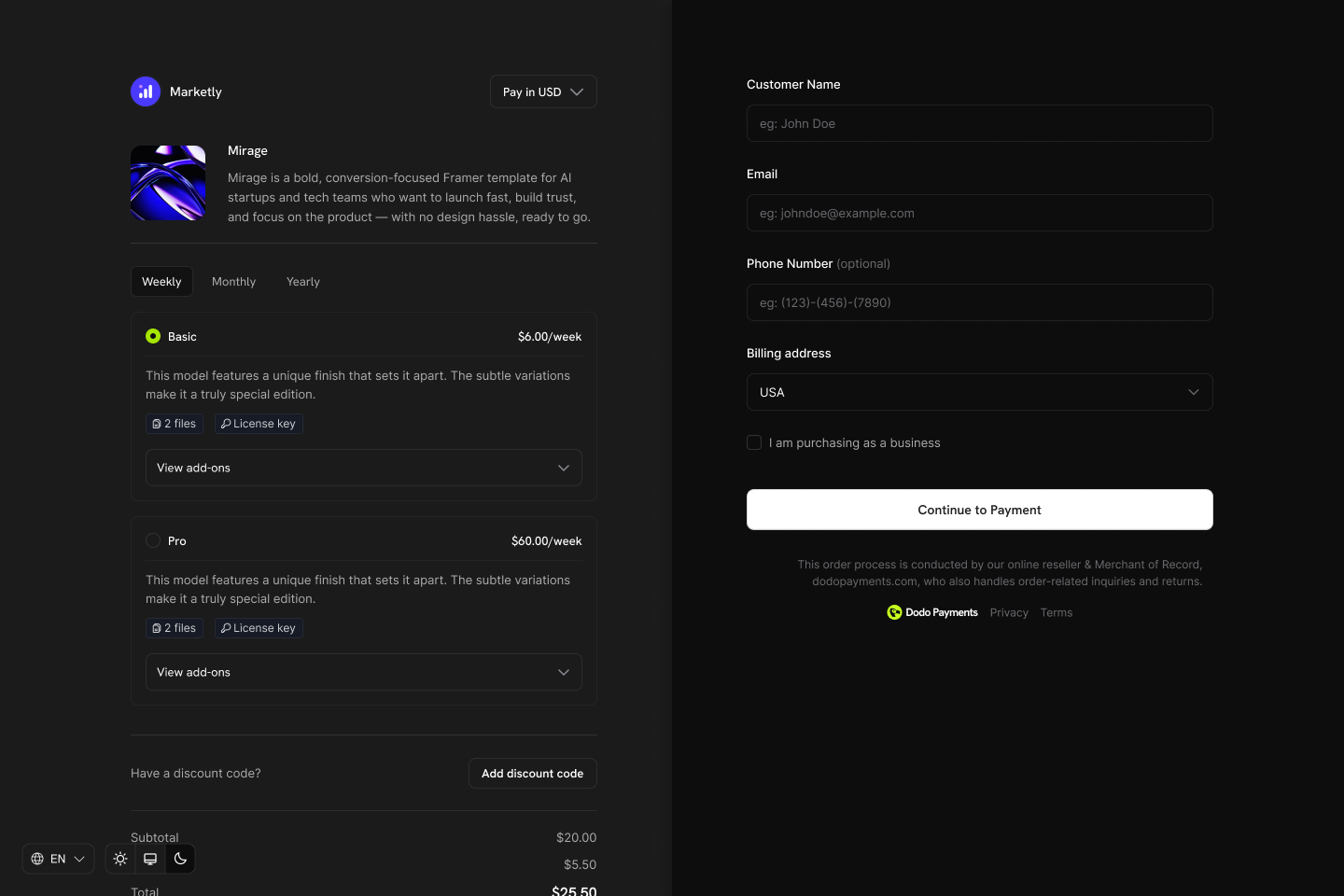
Les collections de produits regroupent des produits associés (par exemple, les forfaits Starter, Pro et Enterprise) sous une même entité. Affichez toutes les options dans un seul paiement, définissez les parcours de mise à niveau et de rétrogradation, et permettez aux clients de changer directement de forfait depuis le Customer Portal.
Points forts
Les collections de produits vous permettent de :- Regrouper des produits associés (forfaits, niveaux, options tarifaires) pour une gestion organisée.
- Inclure plusieurs produits, tels que Starter, Pro et Lifetime, chacun avec son propre modèle tarifaire.
- Afficher tous les produits dans une seule vue de paiement afin que les clients puissent les comparer et choisir leur forfait préféré.
- Permettre aux clients de passer à un produit supérieur ou inférieur de la même collection via le Customer Portal.
- Contrôler les produits visibles, leur ordre d’affichage et celui qui est présélectionné lors du paiement.
Créer une collection de produits
Créez et gérez des collections depuis le tableau de bord ou via l’API.1
Create the collection
Définissez la collection avec un nom et une description facultative. Importez une image pour la représenter lors du paiement.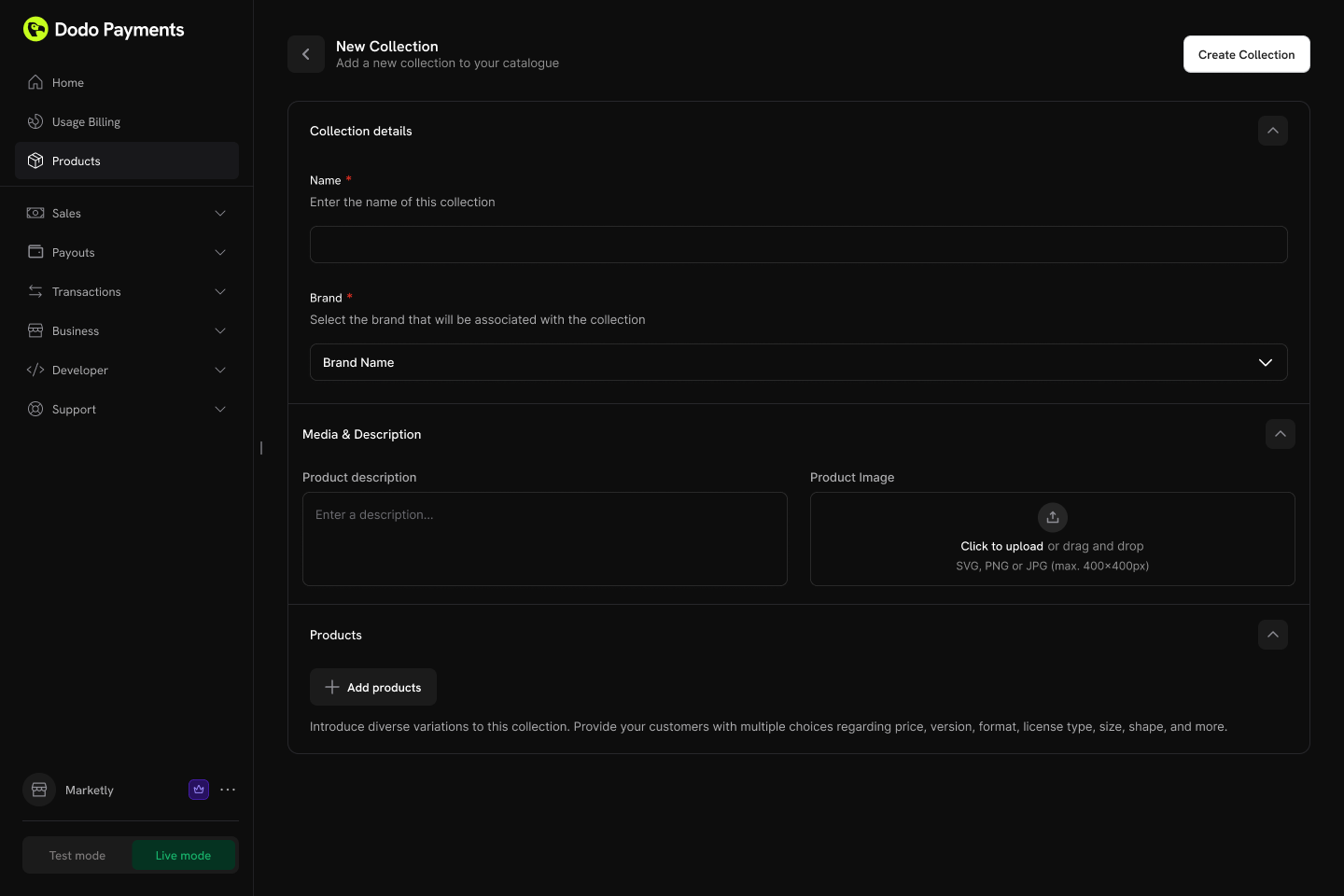
- Nom (obligatoire) : nom affiché (par exemple, “SaaS Plans”, “License Tiers”).
- Description (facultative) : brève explication affichée lors du paiement.
- Image (facultative) : élément visuel associé à l’identité de la collection.
2
Add products to the collection
Ajoutez des produits existants à votre collection. Organisez-les en groupes pour une meilleure structure.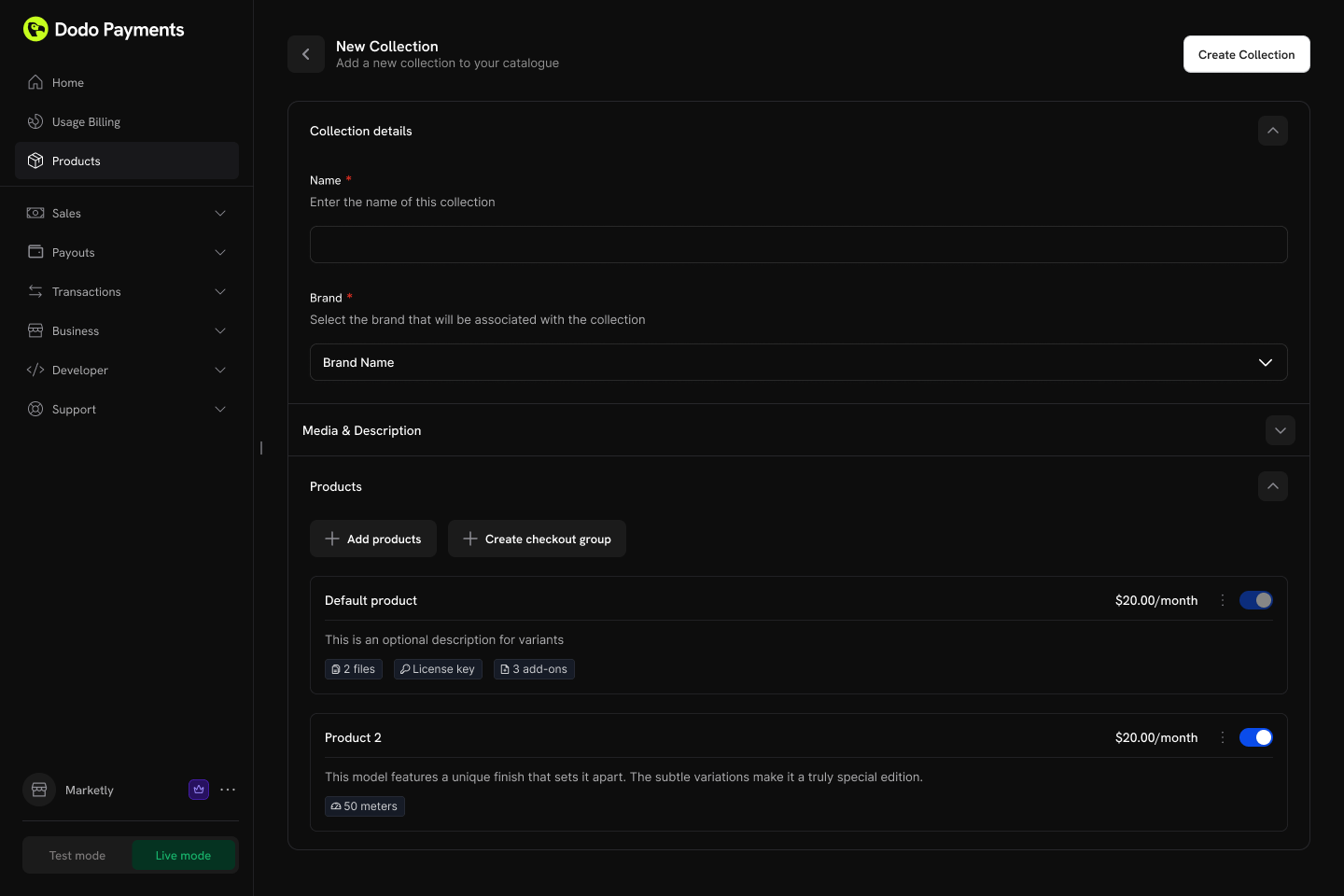
- Groupes : organisez facultativement les produits en groupes nommés (par exemple, “Monthly Plans”, “Annual Plans”).
- Produits non groupés : les produits sans groupe apparaissent au niveau de la collection.
- Ordre : faites glisser et déposez les produits pour définir leur ordre d’affichage.
3
Configure ordering and visibility
Contrôlez l’ordre d’affichage et la visibilité des produits au sein de la collection.Options de configuration :
- Statut du produit : activez ou désactivez individuellement les produits de la collection.
- Ordre d’affichage : faites glisser et déposez les produits pour définir l’ordre dans lequel ils apparaissent lors du paiement.
Le premier produit de la collection est automatiquement présélectionné lors du paiement. Réorganisez les produits pour modifier celui qui est sélectionné par défaut.
Paiement d’une collection
Les collections permettent une expérience de paiement unifiée dans laquelle les clients consultent et sélectionnent tous les produits disponibles au même endroit.Types de paiement
Expérience de paiement d’une collection
Lors de l’utilisation du paiement d’une collection :- Tous les produits actifs de la collection sont affichés.
- Le premier produit dans l’ordre de la collection est automatiquement présélectionné.
- Chaque produit affiche son nom, sa description et son tarif.
- Le client sélectionne un produit à acheter.
- Le paiement se poursuit avec les paramètres tarifaires et de facturation du produit choisi.
Intégration de l’API
Créez une session de paiement pour une collection :Intégration du Customer Portal
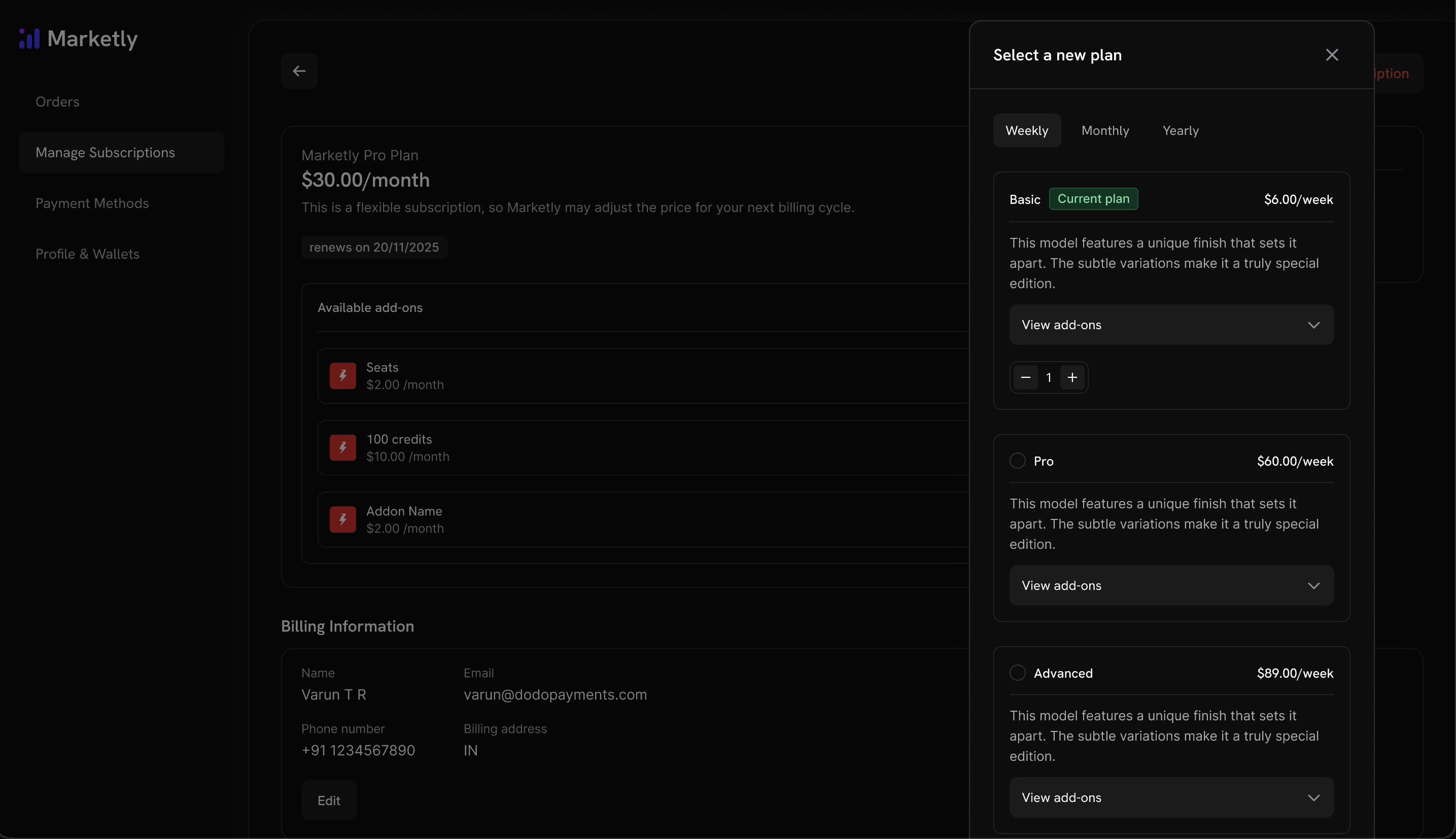
Les clients peuvent passer à un produit supérieur ou inférieur au sein de la même collection directement depuis le Customer Portal.Actions de gestion des forfaits
Règles de mise à niveau et de rétrogradation
- Les mises à niveau et les rétrogradations sont uniquement disponibles entre les produits d’une même collection.
- Le prorata des changements de forfait dans le Customer Portal suit le comportement par défaut des mises à niveau et des rétrogradations dans Settings → Subscriptions, et chaque collection peut remplacer ces valeurs par défaut. Les changements de forfait effectués via la Change Plan API utilisent le
proration_billing_modeenvoyé avec la requête. - Des notifications par e-mail sont envoyées à l’entreprise pour chaque mise à niveau, rétrogradation ou annulation.
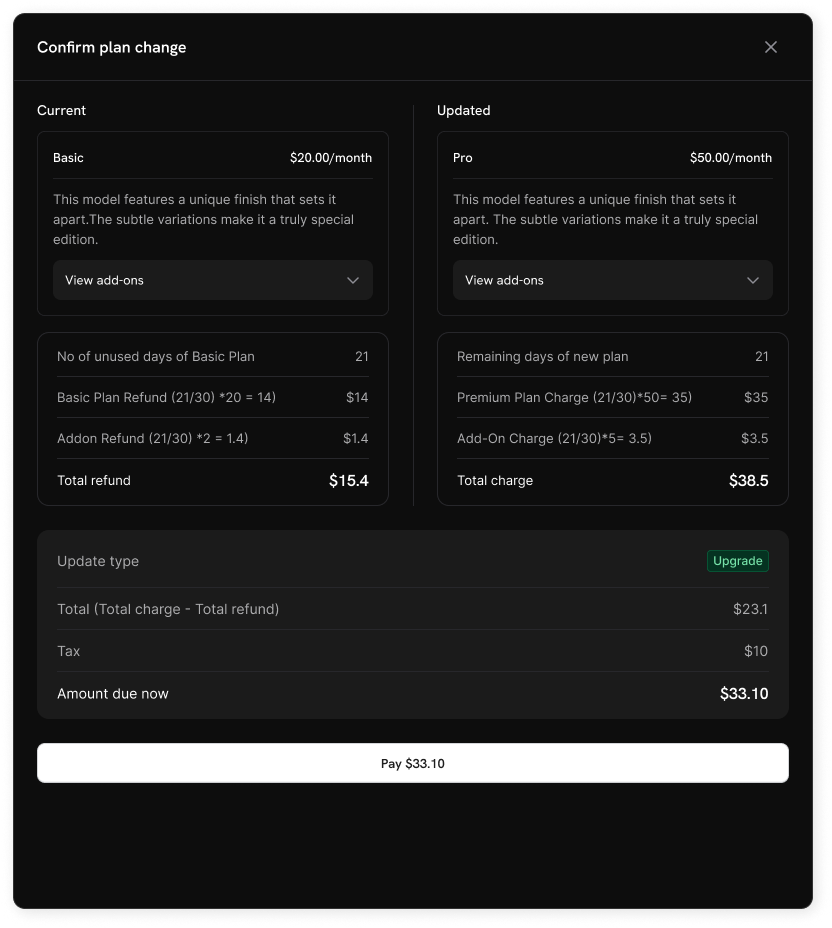
Les clients ne peuvent pas passer à des produits situés en dehors de leur collection actuelle. Créez des collections distinctes pour les différentes gammes de produits.
Paramètres des abonnements
Configurez le fonctionnement des abonnements et des changements de forfait pour l’ensemble de votre entreprise depuis Settings → Subscriptions dans votre tableau de bord.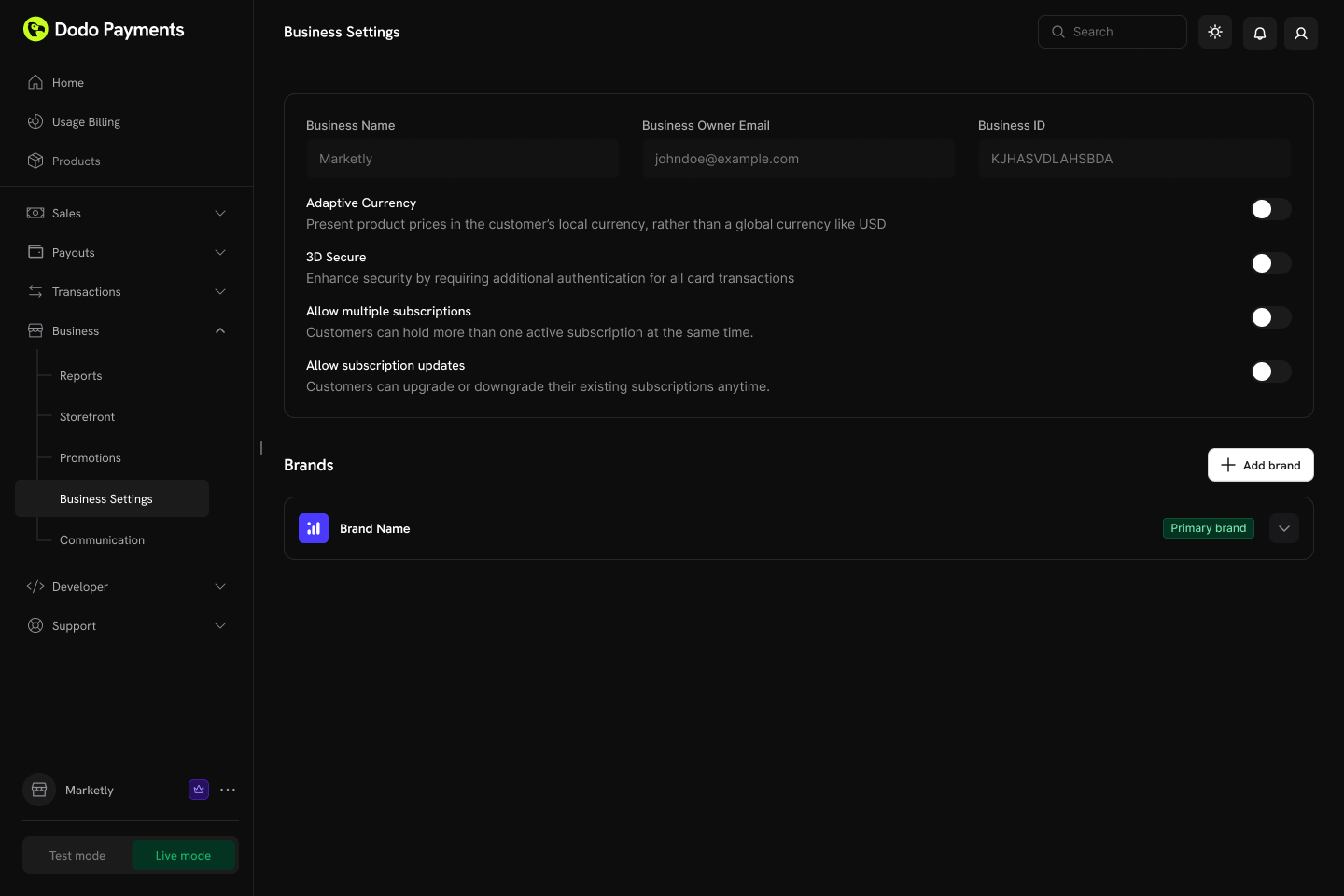
Paramètres disponibles
Les changements de forfait via le Customer Portal sont désactivés par défaut. Activez « Allow Subscription Updates » dans Settings → Subscriptions pour permettre aux clients de passer à des produits supérieurs ou inférieurs de la même collection.
Les deux paramètres d’annulation sont indépendants. Vous pouvez donc permettre aux clients d’aller jusqu’à la fin de la période déjà payée tout en vous réservant l’annulation immédiate, ou l’inverse. La désactivation de l’un de ces paramètres masque l’option correspondante dans le Customer Portal et rejette les requêtes associées via l’API du Customer Portal. Les annulations effectuées de votre côté, en tant que marchand, ne sont pas affectées. Consultez Cancelling a Subscription.
« Allow Subscription Pause » concerne uniquement le Customer Portal : vous pouvez suspendre et reprendre les abonnements depuis le tableau de bord ou l’API, quelle que soit sa valeur. « Bill Usage at Pause » s’applique uniquement aux abonnements basés sur l’utilisation et est enregistré par cycle de facturation. Sa modification en cours de cycle ne change donc pas le règlement du cycle en cours. Consultez Pausing and Resuming Subscriptions.
Pour plus d’informations sur la façon dont les utilisations des périodes d’essai sont associées et enregistrées, consultez Preventing Trial Misuse.
« Payment Method Reminder » ne concerne que les abonnements pour lesquels Card-Optional at Zero Price est activé : ce paramètre n’a aucun effet sur les abonnements qui exigent déjà une carte. Consultez What Happens Without a Card pour connaître la séquence complète, notamment ce qui se passe si le rappel est ignoré.
Subscription Plan Changes
En savoir plus sur les modes de prorata et le comportement des changements de forfait.
Gérer les collections
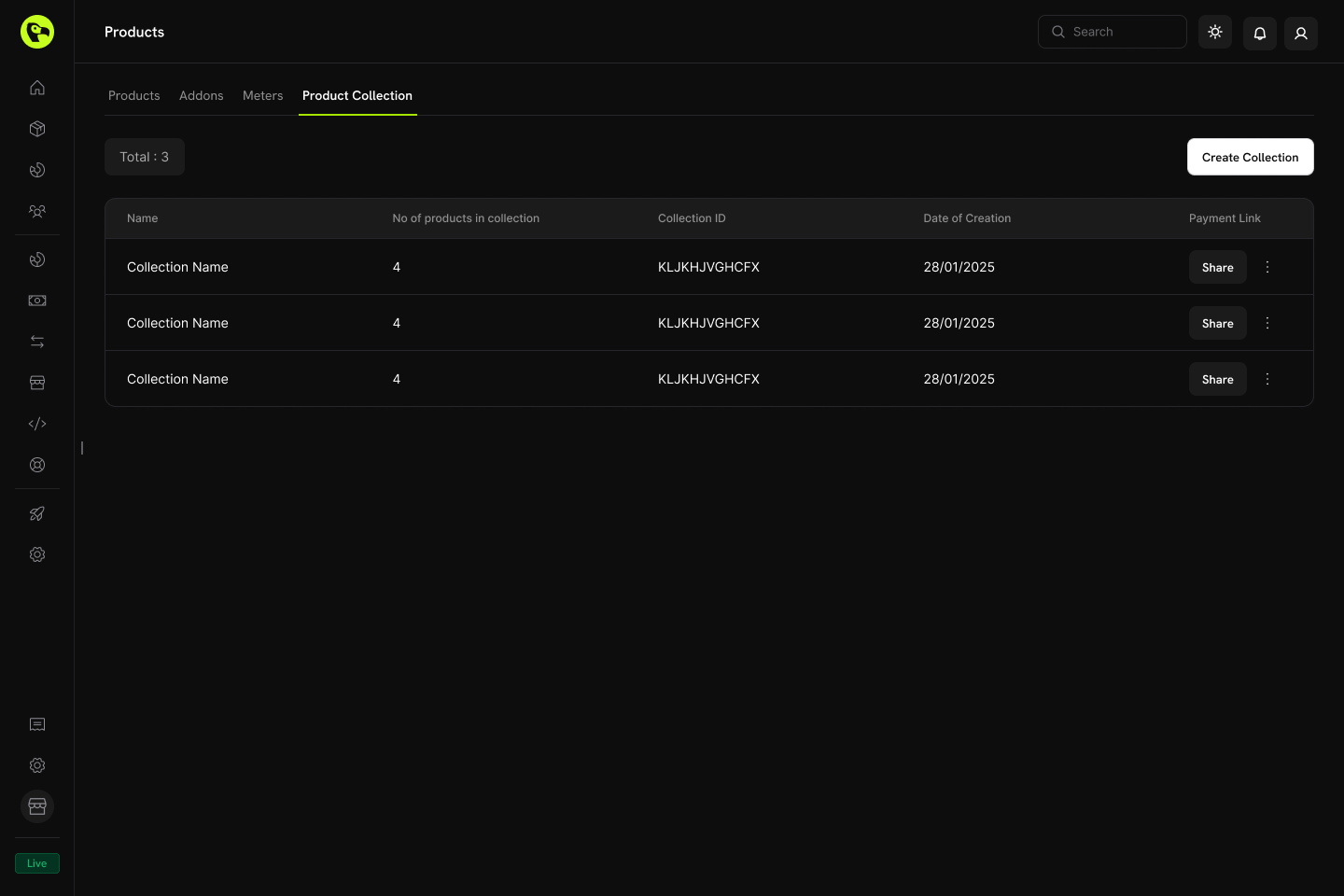
Gérez les collections depuis le tableau de bord ou de manière programmatique via l’API.Opérations depuis le tableau de bord
- Créer : configurez de nouvelles collections avec des produits et des groupes.
- Mettre à jour : modifiez le nom, la description, l’image et l’organisation des produits.
- Réorganiser : faites glisser et déposez les produits pour modifier leur ordre d’affichage.
- Activer/Désactiver les produits : contrôlez les produits qui apparaissent lors du paiement.
- Archiver : masquez une collection sans la supprimer définitivement (elle pourra être désarchivée ultérieurement).
Gestion via l’API
Utilisez les endpoints suivants pour créer, mettre à jour, récupérer, archiver et organiser des collections de produits de manière programmatique, notamment pour gérer les groupes et les produits imbriqués.Listing Product Collections
Listing Product Collections
Récupérez toutes les collections de produits associées à votre compte à l’aide d’une requête
GET vers l’endpoint /product-collections. La pagination, le filtrage par marque et l’inclusion des collections archivées sont pris en charge.List Product Collections API
Consultez la structure détaillée des requêtes et des réponses dans la documentation de l’API List Product Collections.
Creating a Product Collection
Creating a Product Collection
Créez une nouvelle collection de produits en envoyant une requête
POST à l’endpoint /product-collections avec les name et groups requis des produits, ainsi que des détails facultatifs tels que la description et la marque.Create Product Collection API
Consultez la structure détaillée des requêtes et des réponses dans la documentation de l’API Create Product Collection.
Retrieving a Product Collection
Retrieving a Product Collection
Obtenez des informations détaillées sur une collection de produits spécifique, notamment ses groupes et ses éléments de produit, à l’aide d’une requête
GET vers l’endpoint /product-collections/{id}.Get Product Collection API
Consultez la structure détaillée des requêtes et des réponses dans la documentation de l’API Get Product Collection.
Updating a Product Collection
Updating a Product Collection
Modifiez les informations d’une collection de produits (nom, description, marque, etc.) en envoyant une requête
PATCH vers l’endpoint /product-collections/{id}.Update Product Collection API
Consultez la structure détaillée des requêtes et des réponses dans la documentation de l’API Update Product Collection.
Uploading Collection Images
Uploading Collection Images
Associez une image à une collection en l’importtant via une URL pré-signée. Demandez une URL d’importation à l’endpoint
/product-collections/{id}/images, puis PUT l’image vers l’URL renvoyée dans un délai de 60 secondes.Update Collection Images API
Consultez la structure détaillée des requêtes et des réponses dans la documentation de l’API Update Collection Images.
Archiving a Product Collection
Archiving a Product Collection
Archivez une collection en envoyant une requête
DELETE vers l’endpoint /product-collections/{id}. La collection est ainsi masquée des nouvelles utilisations, mais n’est pas supprimée définitivement.Archive Product Collection API
Consultez la structure détaillée des requêtes et des réponses dans la documentation de l’API Archive Product Collection.
Unarchiving a Product Collection
Unarchiving a Product Collection
Restaurez une collection archivée en envoyant une requête
POST vers l’endpoint /product-collections/{id}/unarchive.Unarchive Product Collection API
Consultez la structure détaillée des requêtes et des réponses dans la documentation de l’API Unarchive Product Collection.
Managing Groups within a Collection
Managing Groups within a Collection
Les groupes vous permettent d’organiser les produits au sein d’une collection (par exemple, “Monthly Plans” et “Annual Plans”). Utilisez les endpoints des groupes pour ajouter, mettre à jour ou supprimer des groupes au sein d’une collection.
- Créer un groupe :
POST /product-collections/{id}/groups - Mettre à jour un groupe :
PATCH /product-collections/{id}/groups/{group_id} - Supprimer un groupe :
DELETE /product-collections/{id}/groups/{group_id}
Create Group
Ajoutez un nouveau groupe à une collection de produits.
Update Group
Modifiez le nom ou les attributs d’un groupe.
Delete Group
Supprimez un groupe d’une collection.
Managing Products within a Group
Managing Products within a Group
Gérez les éléments de produit individuels au sein d’un groupe : ajoutez de nouveaux produits, mettez à jour les éléments existants (par exemple, leur ordre d’affichage) ou supprimez-les entièrement.
- Ajouter des produits à un groupe :
POST /product-collections/{id}/groups/{group_id}/items - Mettre à jour un élément de groupe :
PATCH /product-collections/{id}/groups/{group_id}/items/{item_id} - Supprimer un élément de groupe :
DELETE /product-collections/{id}/groups/{group_id}/items/{item_id}
Add Products to Group
Ajoutez un ou plusieurs produits à un groupe au sein d’une collection.
Update Group Item
Mettez à jour un élément de produit au sein d’un groupe.
Delete Group Item
Supprimez un élément de produit d’un groupe.
Bonnes pratiques
- Regroupez logiquement : organisez les produits par intervalle de facturation (mensuel/annuel) ou par niveau de fonctionnalités (starter/pro/enterprise).
- Définissez l’ordre de manière stratégique : placez votre forfait le plus populaire ou recommandé en premier, car il sera présélectionné lors du paiement.
- Utilisez des noms clairs : les noms des produits doivent communiquer clairement les différences de valeur.
- Activez les deux directions : autorisez à la fois les mises à niveau et les rétrogradations afin d’offrir plus de flexibilité aux clients.
- Tenez compte du prorata : choisissez un mode de prorata adapté à votre modèle économique.
- Testez minutieusement : vérifiez les parcours de paiement et de changement de forfait en mode test avant la mise en production.
Products
Créez des produits ponctuels, des produits par abonnement ou des produits basés sur l’utilisation à ajouter aux collections.
Checkout
Affichez les produits d’une collection dans une expérience de paiement unifiée.
Customer Portal
Permettez aux clients de mettre à niveau ou de rétrograder leur offre au sein d’une même collection.
Subscriptions
Gérez les plans récurrents avec la proratisation et les changements de plan.