

Fonctionnement
Votre devise de base correspond à la devise dans laquelle vous avez défini le prix du produit ou de l’option supplémentaire — il peut s’agir de toute devise que Dodo Payments peut débiter, et pas uniquement de USD. Adaptive Currency convertit ce prix de base selon les taux de change en temps réel. Pour définir votre propre prix fixe par devise ou par pays, consultez Localized Pricing.Principaux avantages
- Paiement localisé — Les prix s’affichent par défaut dans la devise locale du client
- Davantage de moyens de paiement — Débloque les moyens de paiement disponibles uniquement pour la devise locale
- Remboursements dans la même devise — Remboursez le client dans la devise utilisée pour son paiement
- Tarification avancée — Active Purchasing Power Parity et Charm Pricing pour optimiser automatiquement les prix selon le marché
Activer Adaptive Currency
1
Open Settings
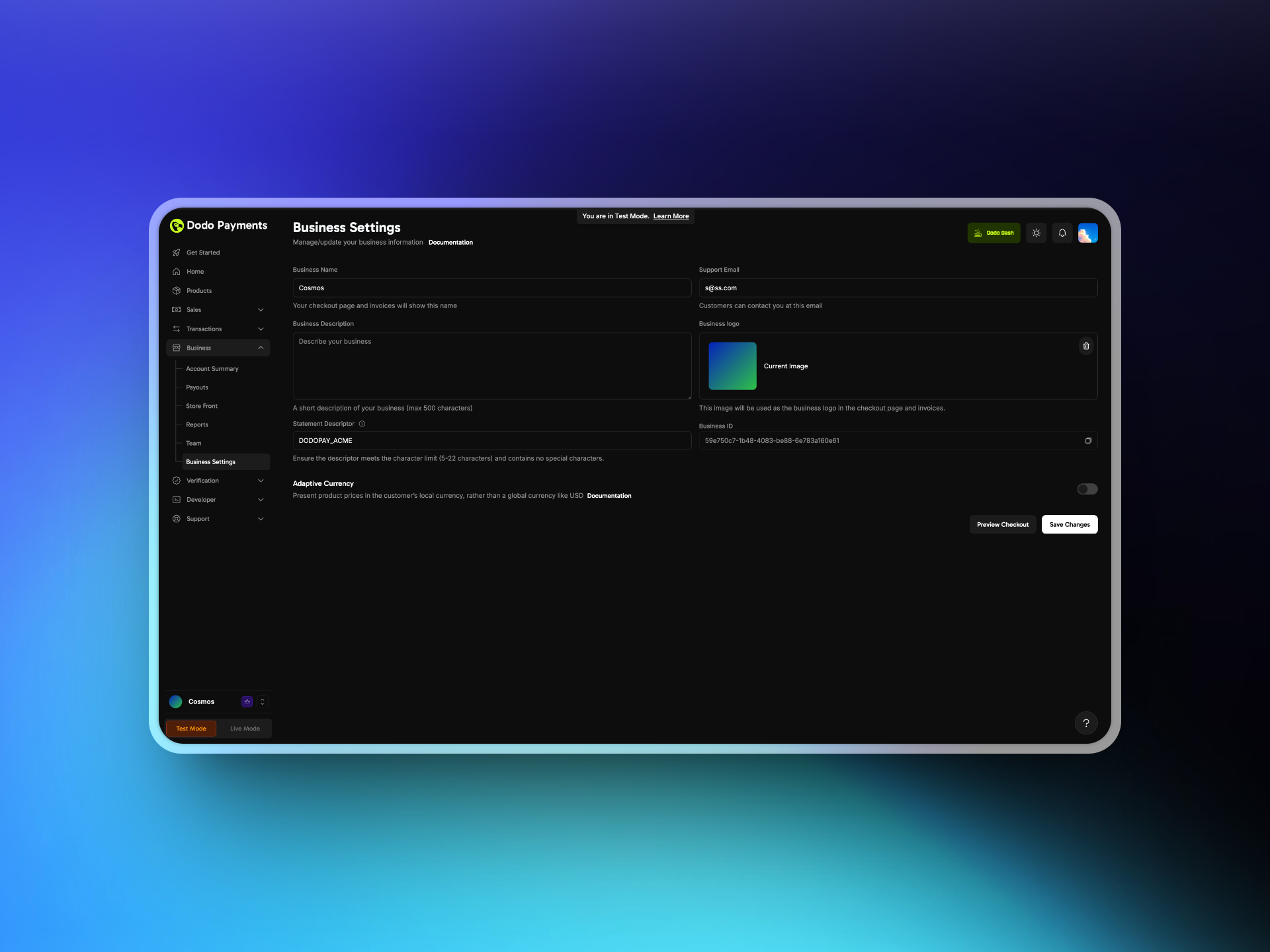
Connectez-vous à votre Merchant Dashboard, puis accédez à Settings → Business.
2
Enable Adaptive Currency
Activez Adaptive Currency. Vous pouvez la désactiver à tout moment.
3
Save and Test
Enregistrez vos paramètres, puis vérifiez qu’un paiement de test affiche les prix dans votre devise locale lorsqu’elle est prise en charge.
Expérience client
Lorsque Adaptive Currency est activée :- Détection — Le système détecte le pays du client à partir de son adresse de facturation
- Sélection de la devise — Si le pays est pris en charge, les prix s’affichent par défaut dans la devise locale. Les clients peuvent revenir à votre devise de base
- Moyens de paiement — Les moyens de paiement locaux s’affichent lorsque cela s’applique
- Paiement — Le paiement est effectué dans la devise sélectionnée
Conversion et frais
Adaptive Currency débite le client dans sa devise locale en utilisant les taux de change en temps réel. Les frais varient selon le montant de la commande :- 4 % pour les commandes inférieures à $500
- 3 % pour les commandes de $500 à $1,500
- 2 % pour les commandes supérieures à $1,500
Activer Fees Inclusive
1
Open Settings
Accédez à Settings → Business et activez Adaptive Currency si ce n’est pas déjà fait.
2
Enable Fees Inclusive
Une fois Adaptive Currency activée, activez l’interrupteur Fees Inclusive dans la même section.
Remplacer la valeur par requête
Vous pouvez remplacer la valeur par défaut du marchand pour chaque requête en transmettantadaptive_currency_fees_inclusive (booléen) lors d’un paiement ponctuel, d’un abonnement à la demande (on_demand.adaptive_currency_fees_inclusive), d’un débit d’abonnement ou d’un changement de plan. Dans les sessions de paiement, ce paramètre est accepté uniquement pour les abonnements à la demande, en tant que subscription_data.on_demand.adaptive_currency_fees_inclusive, et non au niveau supérieur de la requête :
Les transactions INR → INR sont toujours traitées comme inclusives, indépendamment du paramètre de l’entreprise ou du remplacement défini par requête.
Lorsqu’une règle Localized Pricing s’applique, la transaction est toujours traitée comme inclusive, indépendamment de votre paramètre Fees Inclusive ou de tout remplacement défini par requête. Le client paie exactement le montant localisé que vous avez défini et les frais de conversion sont déduits de votre règlement.
Montants minimums
Chaque paiement doit atteindre le montant minimum dans la devise utilisée par le client, et les abonnements ont des minimums plus élevés que les paiements ponctuels. Les mêmes minimums s’appliquent à tous les modes de paiement. La vérification utilise le total, taxes comprises.
Les paiements dans des devises autres que USD, EUR et GBP sont réglés en USD. Pour ces devises, le checkout vérifie d’abord le prix converti en USD, avant l’ajout des frais Adaptive Currency, puis vérifie le montant dans la devise du client. Le montant doit réussir les deux vérifications ; le minimum effectif peut donc être supérieur au minimum indiqué pour la devise.
Par exemple, le minimum indiqué pour l’AED est de 2.00 AED, mais un abonnement en AED doit avoir une valeur d’au moins $1.00, soit environ 3.70 AED. Un abonnement de 2.00 AED échoue à la vérification en USD.
Si un paiement est inférieur au minimum, l’API renvoie
TOTAL_PAYMENT_AMOUNT_BELOW_MINIMUM_AMOUNT. Le message indique le minimum qui n’a pas été atteint. Pour un paiement dans une autre devise, il peut s’agir du minimum en USD, comme Minimum amount of 1.00 USD is required to process payment.
Devises prises en charge
Le tableau indique le montant minimum pour chaque devise. Le minimum s’applique aux paiements ponctuels et aux abonnements. Consultez Montants minimums pour connaître la vérification USD supplémentaire.Remboursements et ajustements
Dodo Payments effectue les remboursements dans la devise utilisée initialement par le client, selon le dernier taux de change. Le montant dans votre devise de base reste fixe dans votre dashboard, sur les factures et dans le remboursement. Selon l’évolution des taux de change, le client peut recevoir un montant supérieur ou inférieur au montant initial dans sa devise locale.Les frais Adaptive Currency (frais de change) ne sont pas remboursés.
Exemple de remboursement
- Vous vendez un produit pour 100 USD avec Adaptive Currency activé
- Un client canadien voit 137 CAD, selon un taux de change de 1.37 CAD pour 1 USD, et finalise l’achat
- Dodo Payments traite le paiement en convertissant 137 CAD en 100 USD pour votre règlement
- Plus tard, le taux de change passe à 1.40 CAD pour 1 USD et vous effectuez un remboursement intégral
- Dodo Payments déduit 100 USD et rembourse 140 CAD au client
Factures et fiscalité
- Les factures affichent uniquement le montant dans la devise de règlement
- Les taxes et les frais de plateforme sont calculés sur le montant dans la devise de règlement
- Exemple : une vente de $10 convertie en 36 AED est toujours affichée à $10 dans le Dashboard et sur les factures
Tous les montants sont arrondis conformément à la logique d’arrondi interne de Dodo Payments.
Définir la devise de facturation pour chaque checkout
Transmettezbilling_currency pour définir explicitement la devise de facturation d’une session de checkout :
Lorsque Adaptive Currency est désactivé,
billing_currency est ignoré.