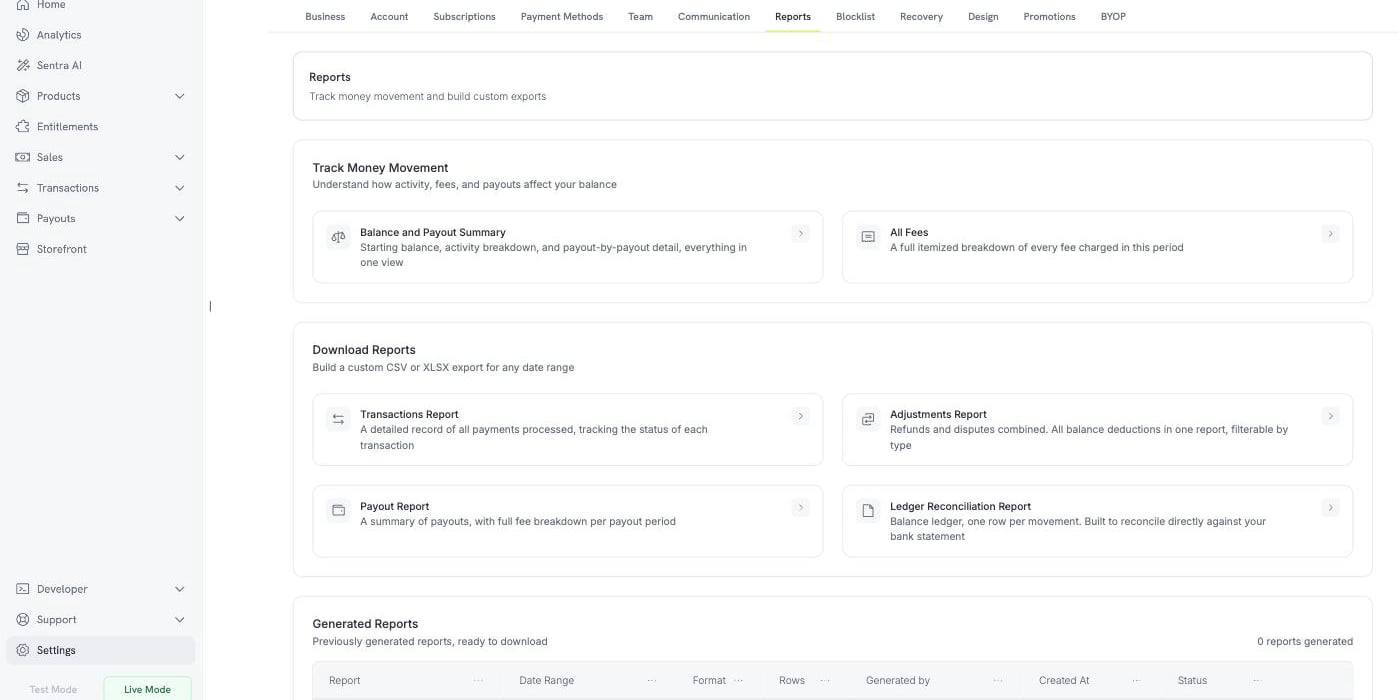
Analytics and Reporting dashboard overview

Introduction

Les Analytics & Reporting de Dodo Payments vous aident à suivre les performances de votre activité, à comprendre le comportement des clients et à prendre des décisions fondées sur les données. Home offre une vue d’ensemble soigneusement sélectionnée, consultable en un coup d’œil ; Analytics est l’espace dédié aux analyses approfondies et filtrables.

Home

Un aperçu quotidien (Today) ainsi qu’une vue d’ensemble personnalisable.

Business Analytics

Chiffre d’affaires, clients, abonnements, rétention, état des transactions et récupération pour l’ensemble de votre activité.

Product-Level Analytics

Analysez en détail les performances de chaque produit : chiffre d’affaires, clients, churn, abonnés et MRR.

Page Highlight Tiles

Des indicateurs récapitulatifs consultables en un coup d’œil sur vos produits, abonnements, paiements et autres pages de listes.

Exportable Reports

Téléchargez les paiements, remboursements, versements, litiges et autres données au format CSV pour des plages de dates personnalisées.
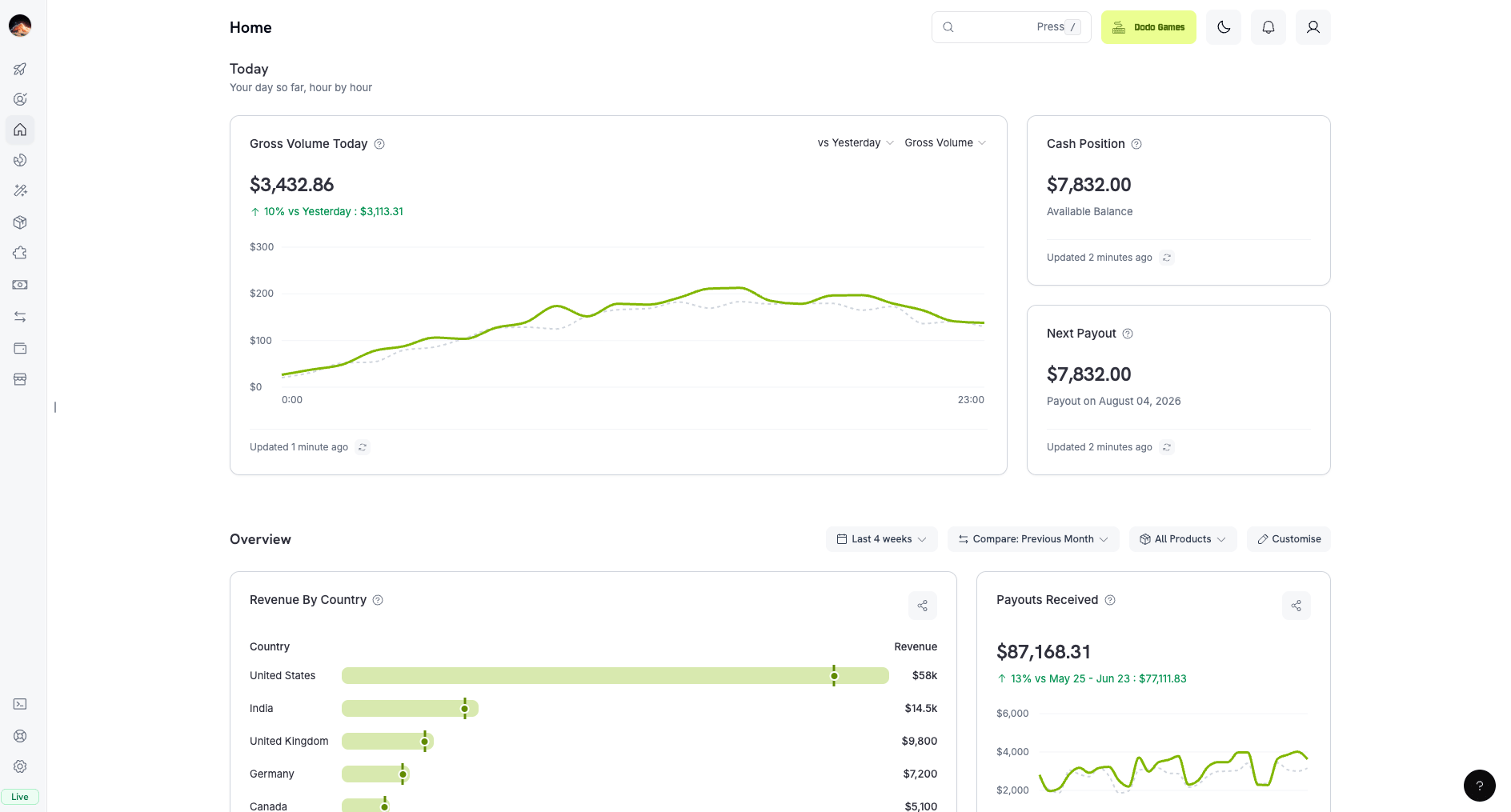
Page d’accueil Home d’Analytics du tableau de bord, affichant l’aperçu Today et une vue d’ensemble personnalisable des principaux indicateurs de l’activité

The Home dashboard: a daily pulse plus a customizable overview


Home

Home est votre page d’accueil dans la barre latérale. Elle comprend deux parties : Today et Your overview.

Today

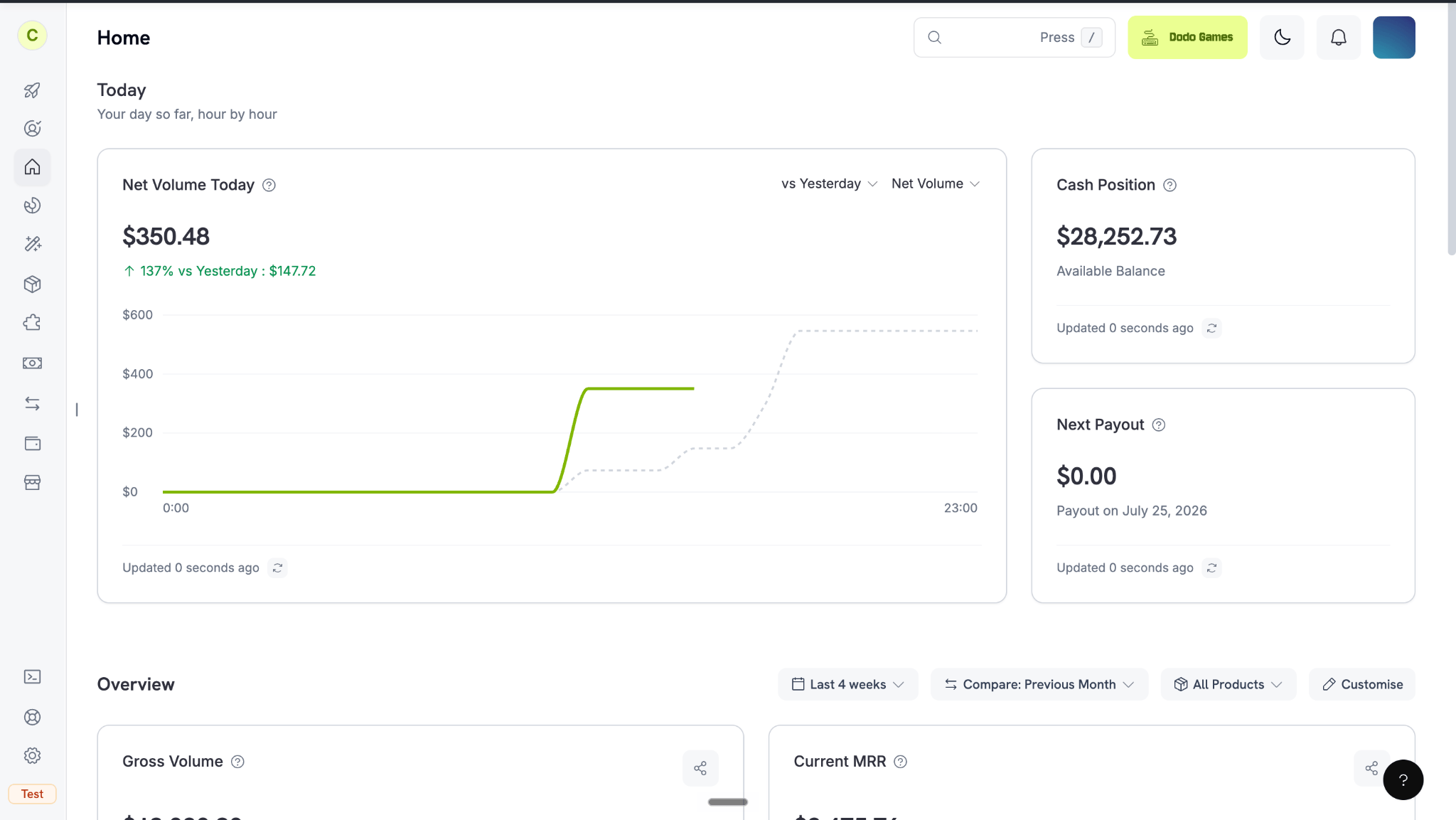
Vue Home Today avec un graphique du volume horaire, la position de trésorerie et les informations sur le prochain versement

Today: your day's pulse, hour by hour

L’état de votre activité, heure par heure.
  • Graphique principal : basculez entre Net volume et Gross volume (Net volume est sélectionné par défaut), représentés heure par heure par rapport à la courbe correspondant à la même heure hier.
  • Cash Position : le solde actuel de votre portefeuille et la date du prochain versement.
Les deux cartes affichent une infobulle d’information (ⓘ) et un horodatage « Updated Xs ago », afin que vous sachiez toujours de quand datent les données.

Your Overview

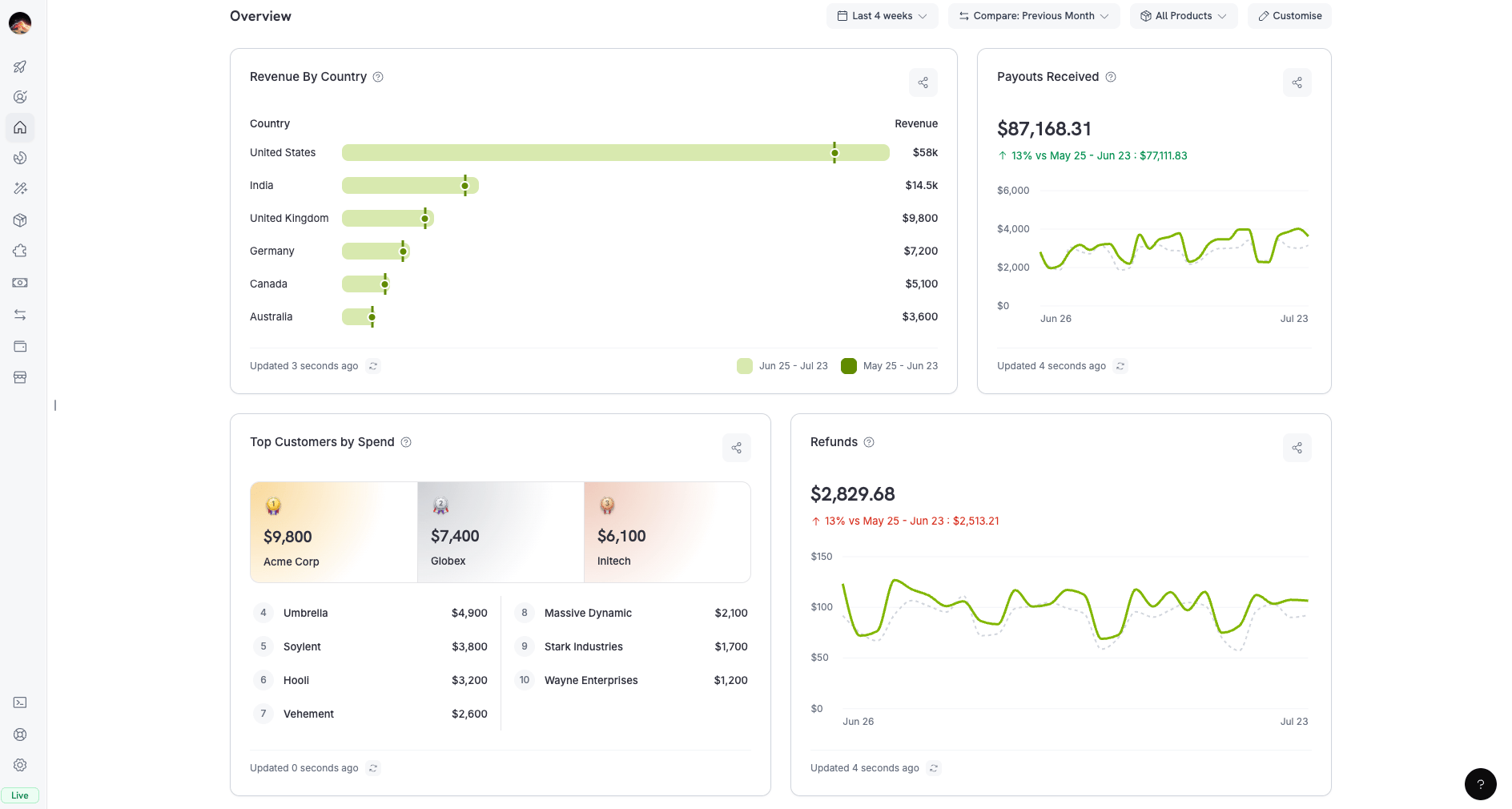
Vue Home Your overview avec des cartes personnalisables pour le chiffre d’affaires par pays, les versements reçus, les principaux clients par dépenses et les remboursements

Your overview: a fully customizable set of metric cards

Entièrement personnalisable : utilisez Customize pour sélectionner, réorganiser et supprimer des cartes.
  • Cartes par défaut : Net volume, Gross volume, Payments, Top customers by spend, New customers, Revenue by country et Refunds, ainsi que Average order value (pour les marchands proposant des produits ponctuels ou basés sur l’usage) ou MRR et Net New MRR (pour les marchands proposant des abonnements).
  • Commandes :
    • Period : Daily/Weekly ou une plage personnalisée.
    • Compare : période précédente ou mois précédent (activé par défaut).
    • Product : un seul produit ou un groupe.

Analytics

Accédez à Analytics depuis la barre latérale, directement sous Home, pour analyser en profondeur l’ensemble de votre activité. La section est organisée en six onglets, chacun disposant de ses propres filtres.

Revenue

Volumes brut et net, versements, remboursements, litiges et principaux marchés.

Customers

Clients actifs et nouveaux clients, ARPU, principaux clients et LTV modélisée.

Subscriptions

MRR, ARR projeté, abonnements actifs et ventilation complète du MRR.

Retention

Churn des clients et du chiffre d’affaires, NRR/GRR, cohortes et conversion des essais.

Success Rate

Taux de réussite des paiements et remboursements, avec analyse des motifs d’échec.

Recovery

Performances des nouvelles tentatives de paiement, du recouvrement et de la récupération des paniers abandonnés.

Filtrage et personnalisation

Chaque onglet possède sa propre barre de filtres :
  • Time Period : plages prédéfinies ou plage de dates personnalisée, avec regroupement Daily/Weekly.
  • Compare : période précédente ou mois précédent (activé par défaut).
  • Product : disponible dans les onglets Revenue, Subscriptions et Retention. La sélection de produits est multiple et définie par défaut sur All.
Utilisez les filtres pour analyser des produits, périodes ou modes de paiement spécifiques et obtenir des informations ciblées.

Onglet Revenue

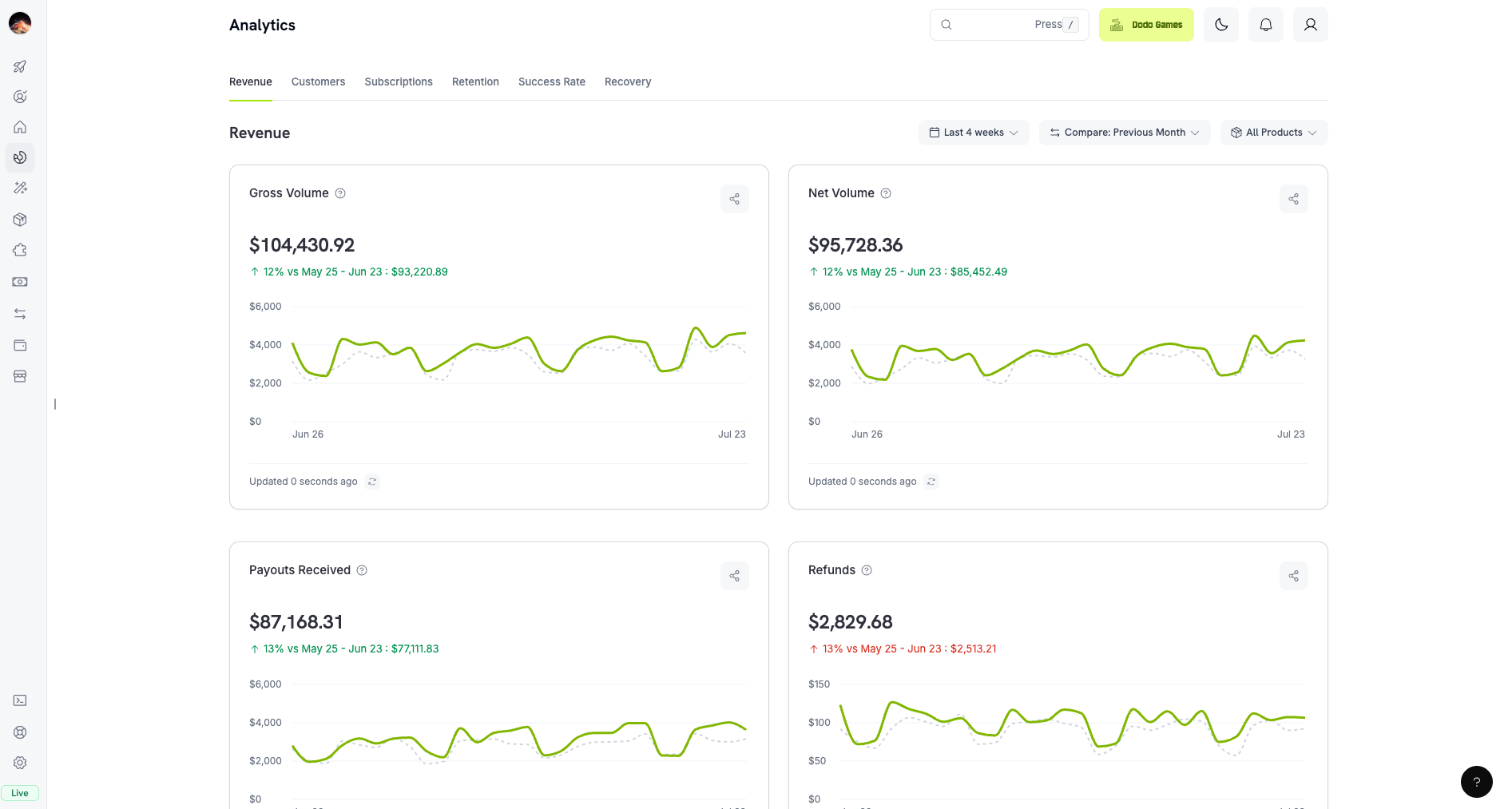
Onglet Revenue affichant les cartes Gross volume, Net volume, Payouts received et Refunds avec des graphiques de tendance

Revenue tab: gross/net volume, payouts, and refunds

Suivez vos revenus, vos versements et votre activité liée aux litiges pour comprendre les tendances du chiffre d’affaires et identifier vos marchés les plus performants. Utilisez la liste déroulante Gross/Net pour basculer le chiffre principal, le graphique et le classement par pays entre les valeurs brutes et nettes.

Onglet Customers

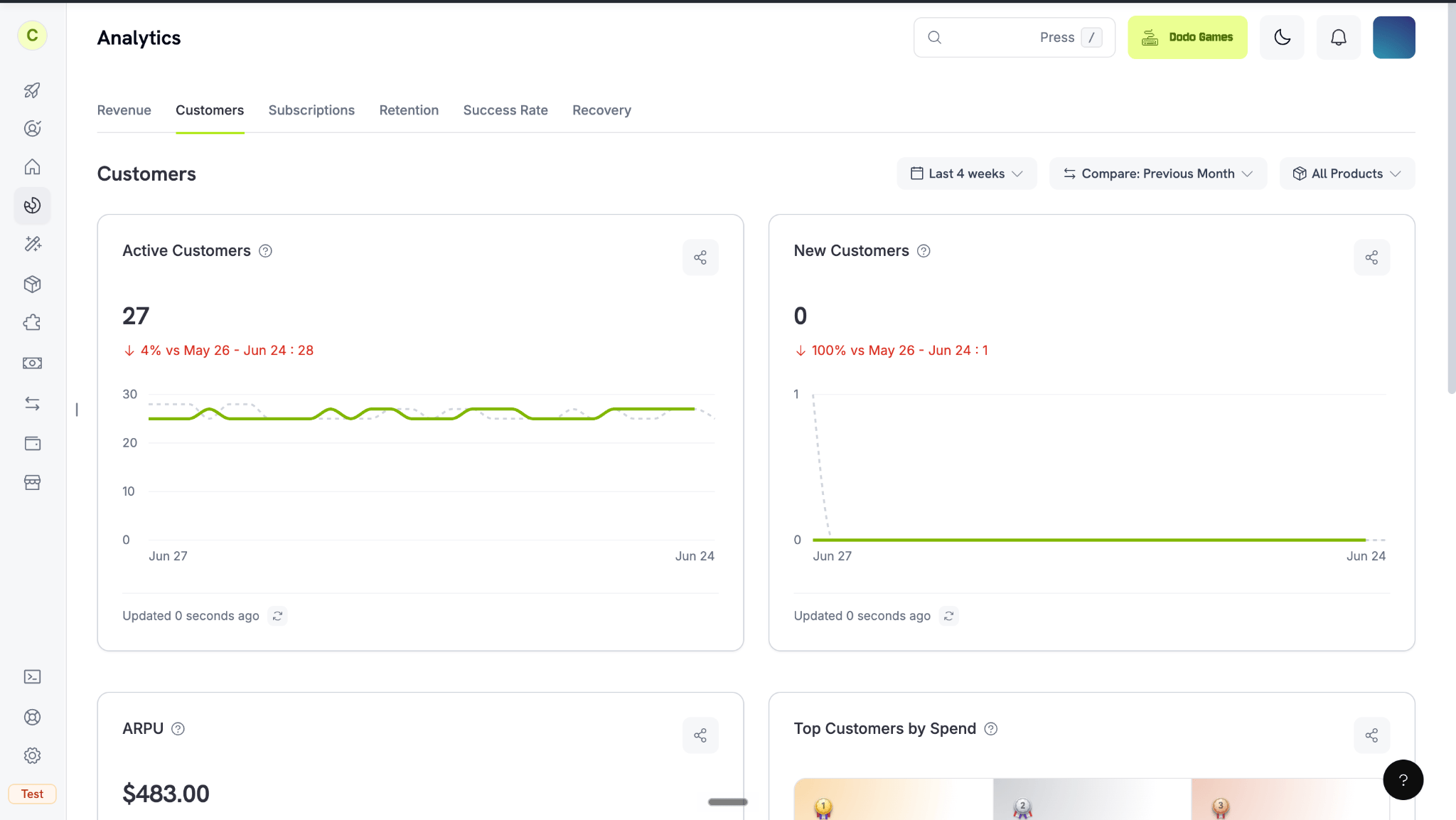
Onglet Customers affichant les clients actifs, les nouveaux clients, l’ARPU et les principaux clients par dépenses

Customers tab: active and new customers, ARPU, and top customers

Analysez l’acquisition, la rétention et les habitudes de dépenses des clients afin d’optimiser votre stratégie client.

Onglet Subscriptions

Surveillez vos revenus récurrents et comprenez l’évolution de votre Monthly Recurring Revenue (MRR) au fil du temps.
Le MRR prend en compte les abonnements simultanés (additionnés par client) et applique un prorata selon la période payée de chaque abonnement.

Onglet Retention

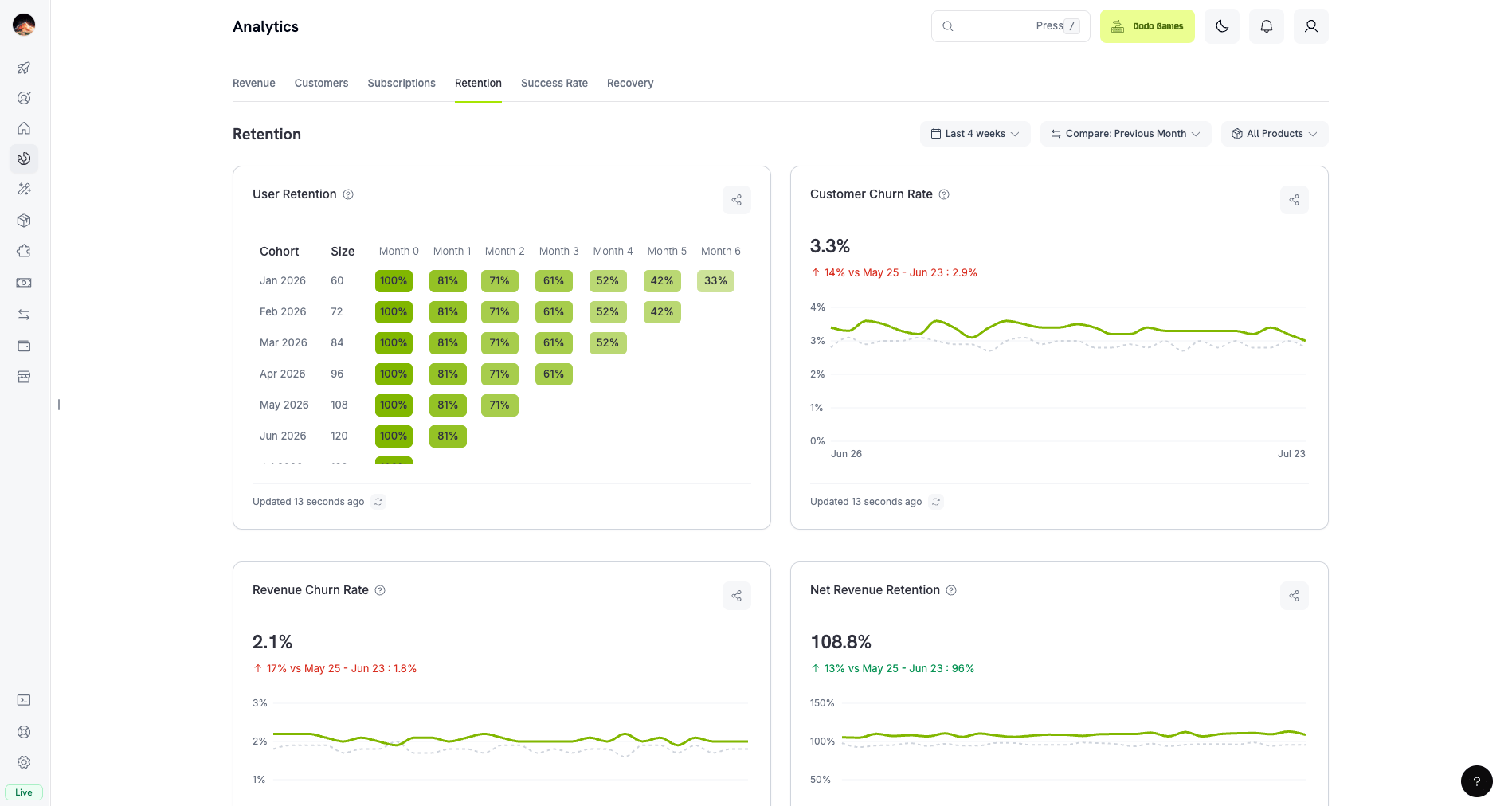
Onglet Retention affichant la matrice de cohortes de rétention des utilisateurs, le taux de churn des clients, le taux de churn du chiffre d’affaires et la rétention nette du chiffre d’affaires

Retention tab: churn rates, retention matrix, and NRR/GRR

Surveillez la rétention des clients et les tendances de churn.

Onglet Success Rate

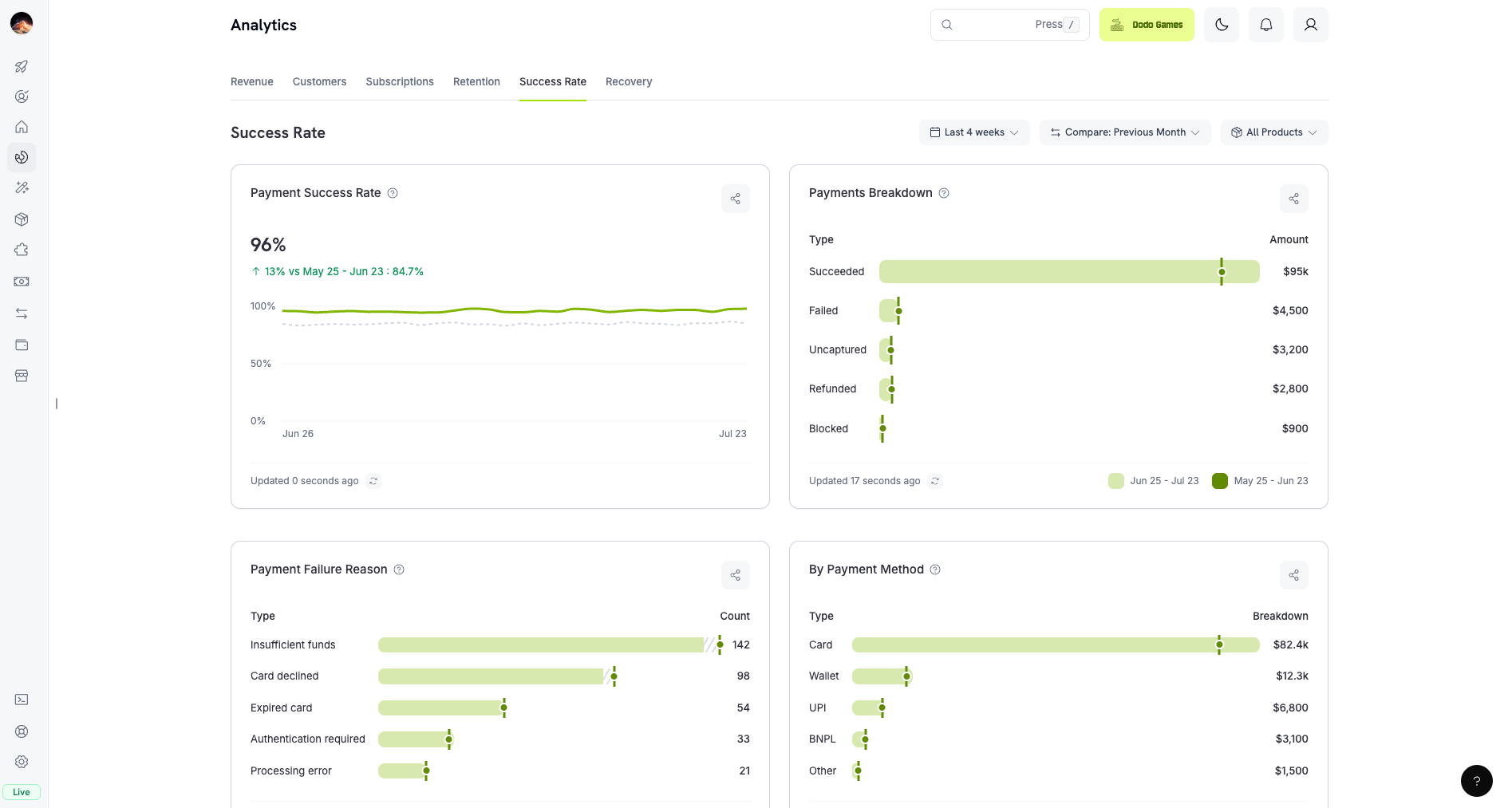
Onglet Success Rate affichant le taux de réussite des paiements, la ventilation des paiements, les motifs d’échec des paiements et la réussite par mode de paiement

Success Rate tab: payment and refund success rates with failure analysis

Surveillez les taux de réussite des paiements et des remboursements afin d’identifier et de résoudre rapidement les problèmes de transaction.

Transaction Failure Reference

Obtenez tous les codes d’échec de transaction possibles ainsi que leurs motifs.
Si vous constatez une baisse des taux de réussite ou une hausse des échecs, consultez les motifs d’échec et corrigez-les rapidement afin de limiter la perte de revenus.

Onglet Recovery

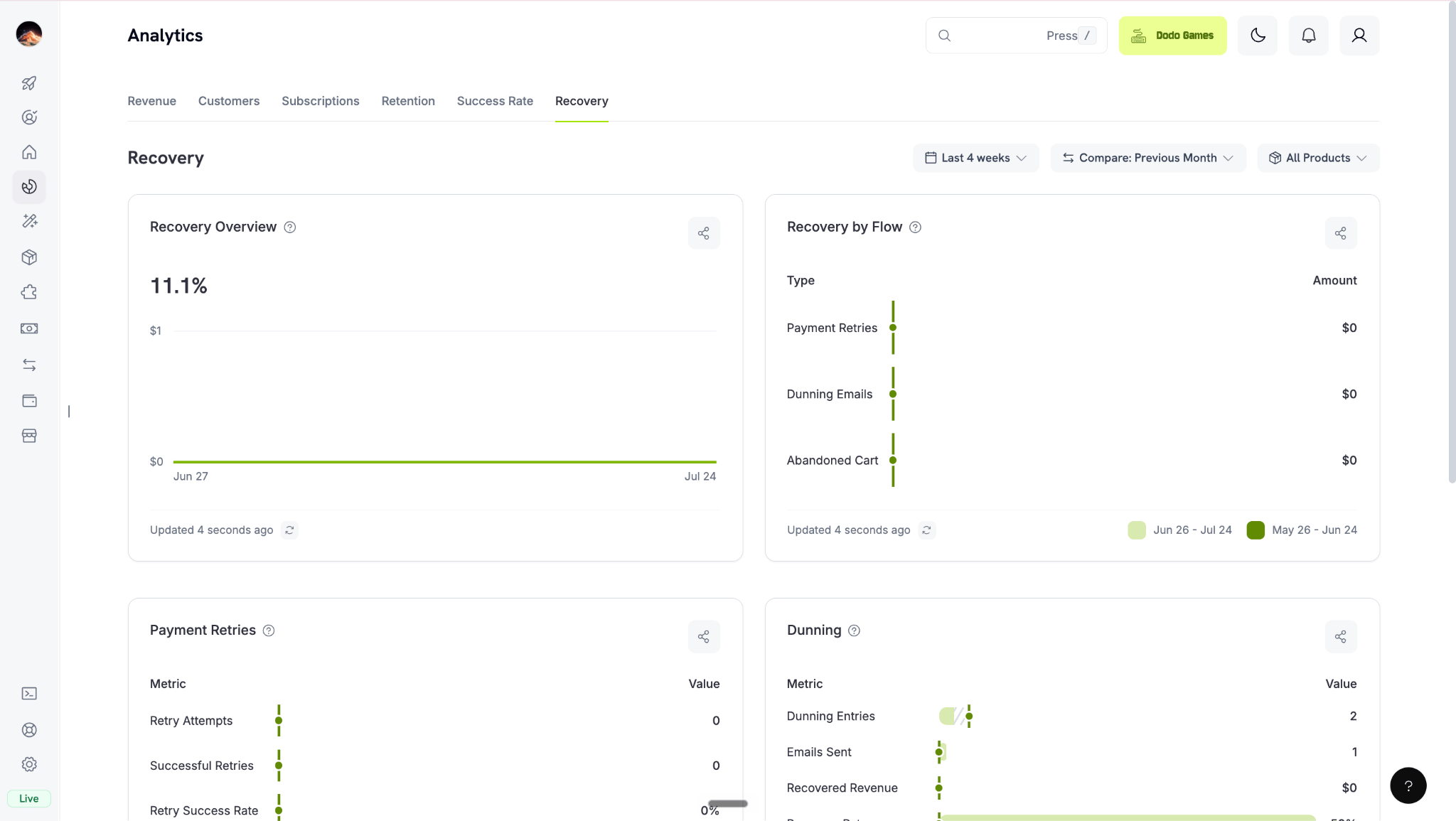
Onglet Recovery affichant la vue d’ensemble de la récupération, la récupération par flux, les nouvelles tentatives de paiement et les indicateurs de recouvrement

Recovery tab: retries, dunning, and abandoned cart recovery

Suivez le montant des revenus que Dodo Payments récupère pour votre compte grâce aux nouvelles tentatives automatisées, aux e-mails de recouvrement et à la récupération des paniers abandonnés.

Recovery Features

En savoir plus sur la configuration des nouvelles tentatives de paiement, du recouvrement et de la récupération des paniers abandonnés.

Analytics au niveau des produits

Au-delà des indicateurs de l’ensemble de l’activité, vous pouvez consulter des analyses détaillées pour chaque produit individuel. Accédez à Products > [Select a Product] pour ouvrir un tableau de bord Analytics dédié à ce produit.
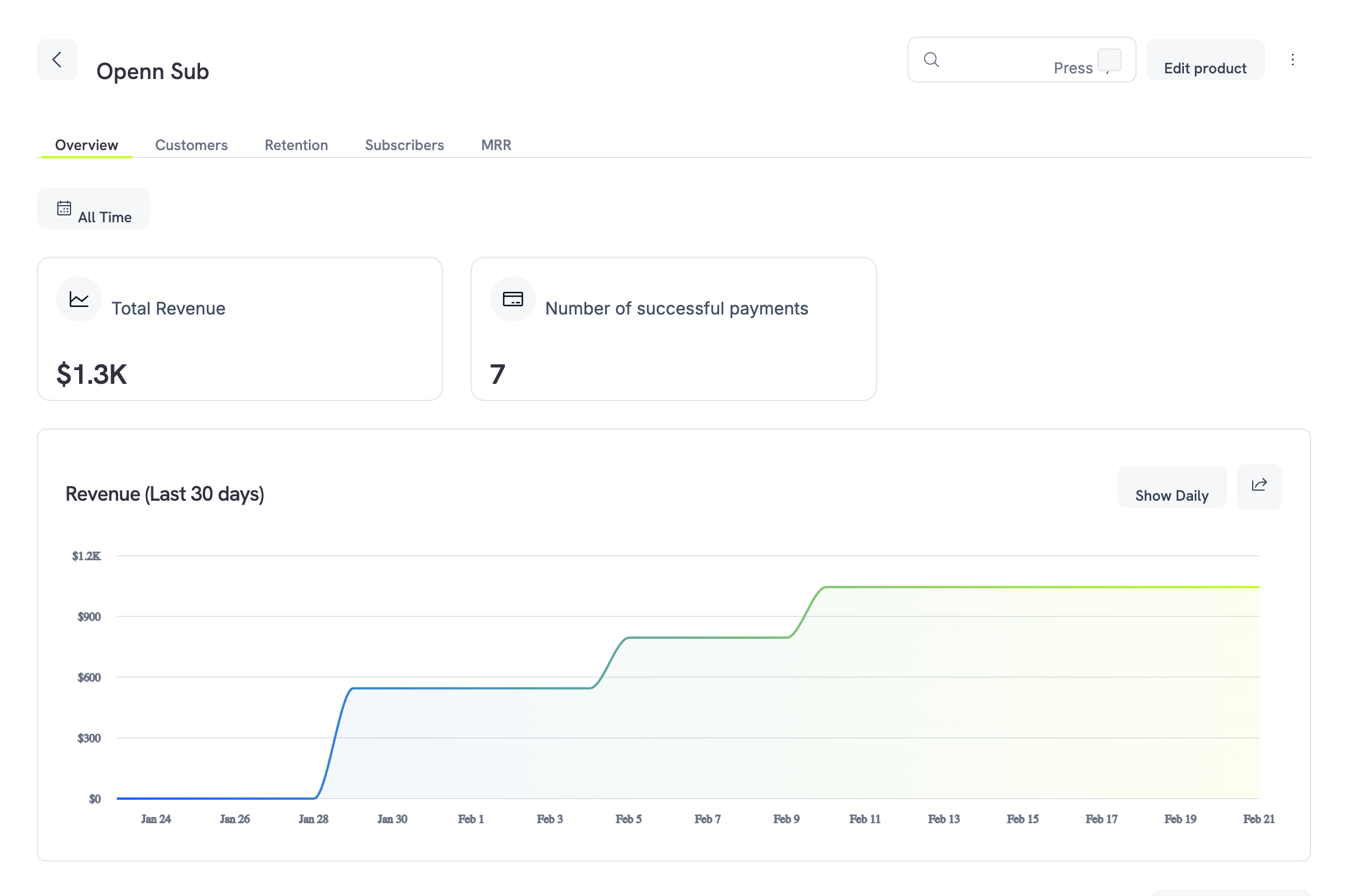
Onglet d’aperçu des Analytics du produit avec le chiffre d’affaires total, les paiements réussis et le graphique de tendance du chiffre d’affaires

Product analytics overview showing revenue summary and trend chart

Le tableau de bord Analytics du produit est organisé en cinq onglets :

Overview

Récapitulatif des revenus, graphique de tendance et historique des transactions.

Customers

Principaux clients classés par dépenses, avec un tableau de ventilation complet.

Retention

Taux de churn des clients et du chiffre d’affaires, avec analyse des tendances.

Subscribers

Tous les abonnements avec leur statut et leurs informations de facturation.

MRR

Ventilation du Monthly Recurring Revenue : nouveaux revenus, expansion, churn et montant net.
Tous les onglets prennent en charge un filtre de date (défini par défaut sur All Time), afin de vous permettre de vous concentrer sur n’importe quelle période.

Onglet Overview

L’onglet Overview fournit un aperçu général des performances financières du produit.
  • Total Revenue : chiffre d’affaires cumulé généré par ce produit.
  • Number of Successful Payments : nombre total de transactions réussies.
  • Revenue Trend Chart : graphique linéaire sur 30 jours présentant l’évolution du chiffre d’affaires. Basculez entre les vues cumulée et quotidienne à l’aide du bouton Show Daily.
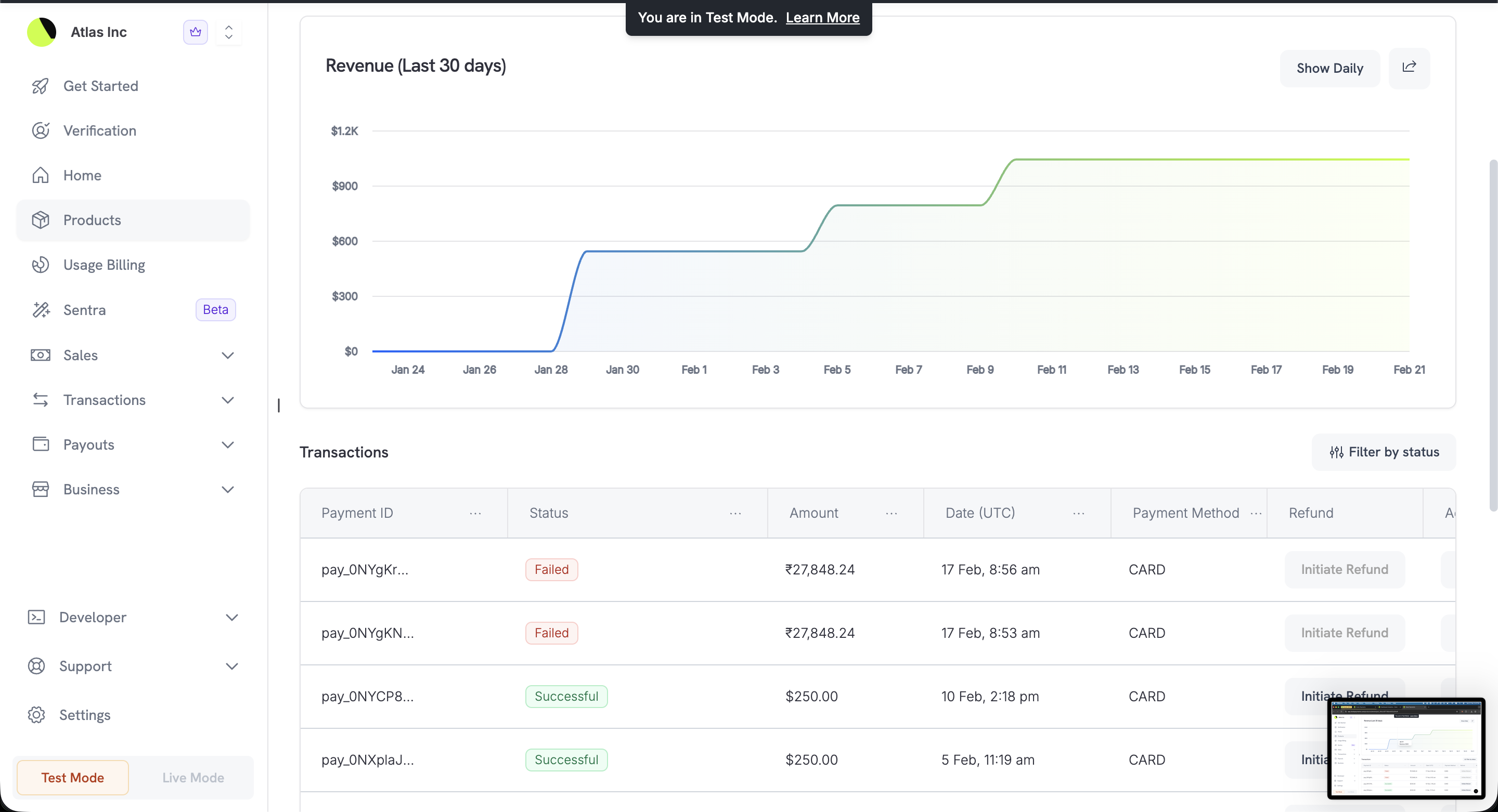
Sous le graphique, un tableau Transactions répertorie chaque paiement associé à ce produit :
Tableau des transactions du produit avec les identifiants de paiement, les statuts, les montants et les actions de remboursement

Transactions table showing payment history for the product

Utilisez le bouton Filter by status pour limiter la liste aux transactions réussies ou échouées.

Onglet Customers

Découvrez qui achète ce produit et combien ces clients dépensent.
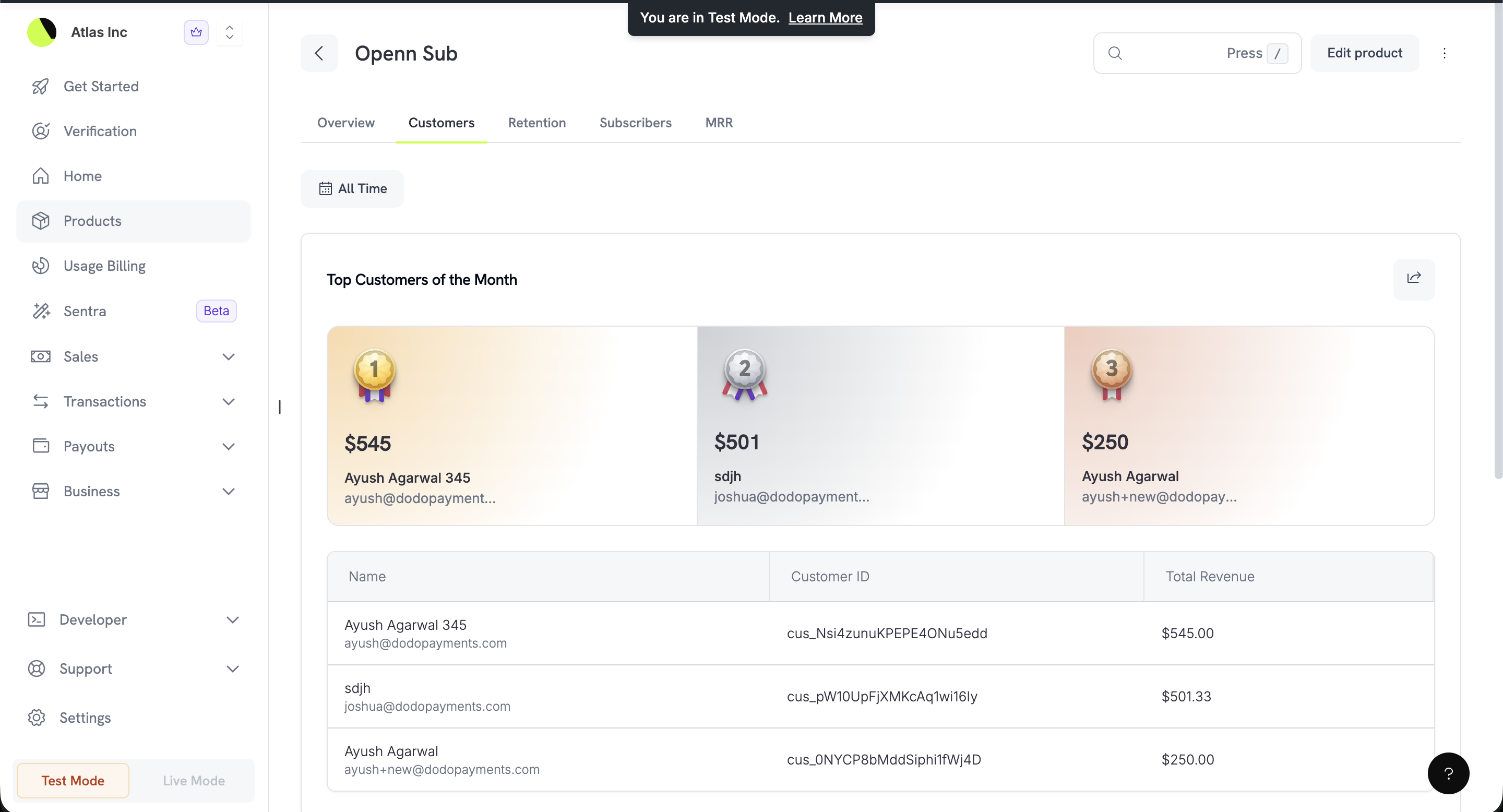
Onglet Customers affichant les 3 principaux clients classés par chiffre d’affaires, avec un tableau de ventilation détaillé

Top customers of the month with podium ranking and customer table

  • Top Customers of the Month : un podium visuel met en avant vos 3 principaux clients, classés selon leurs dépenses totales, avec le montant du chiffre d’affaires, le nom et l’adresse e-mail.
  • Customer Table : ventilation détaillée de tous les clients avec leur Customer ID et le chiffre d’affaires total généré par ce produit.

Onglet Retention

Découvrez dans quelle mesure ce produit fidélise ses abonnés.
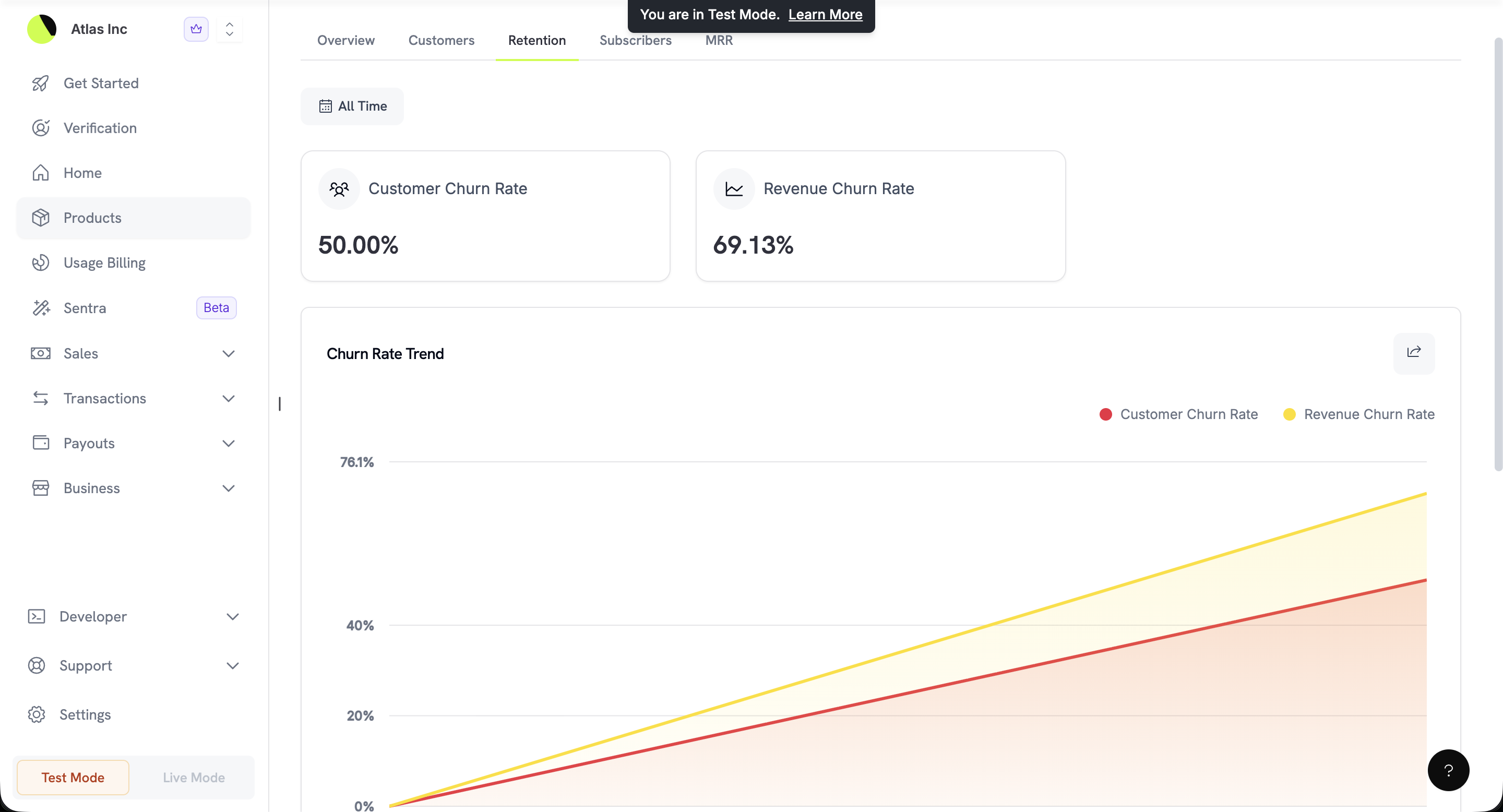
Onglet Retention affichant le taux de churn des clients, le taux de churn du chiffre d’affaires et le graphique de tendance du taux de churn

Customer and revenue churn rates with trend analysis

  • Customer Churn Rate : pourcentage d’abonnés ayant résilié leur abonnement.
  • Revenue Churn Rate : pourcentage de chiffre d’affaires perdu en raison des résiliations et des changements vers des offres inférieures.
  • Churn Rate Trend : graphique à deux courbes suivant les deux indicateurs au fil du temps pour vous aider à repérer les tendances et à prendre des mesures correctives.

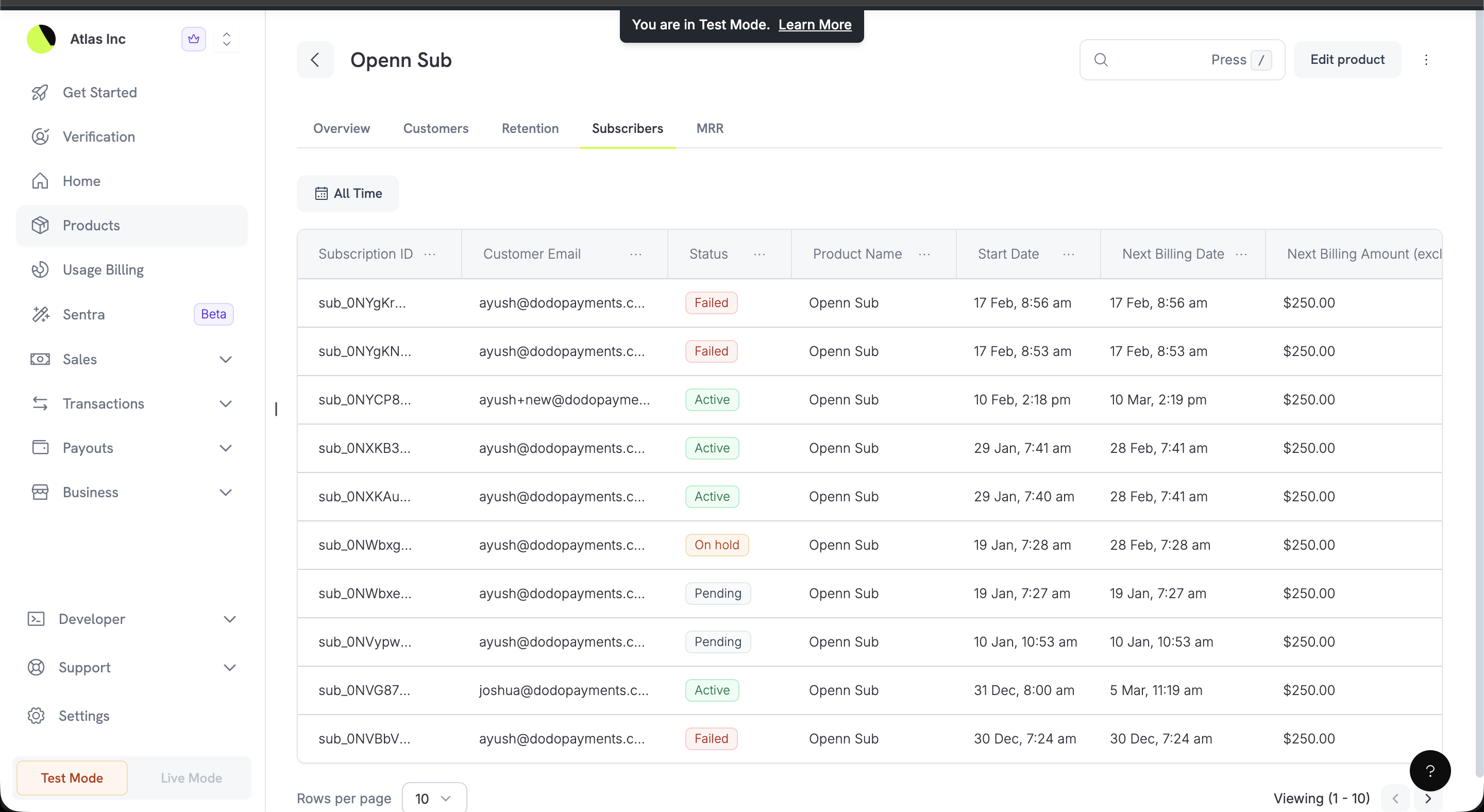
Onglet Subscribers

Liste complète de tous les abonnements associés à ce produit.
Onglet Subscribers avec les identifiants d’abonnement, les e-mails des clients, les statuts, les dates de début et les informations sur la prochaine facturation

Subscribers table showing all subscriptions with statuses and billing details

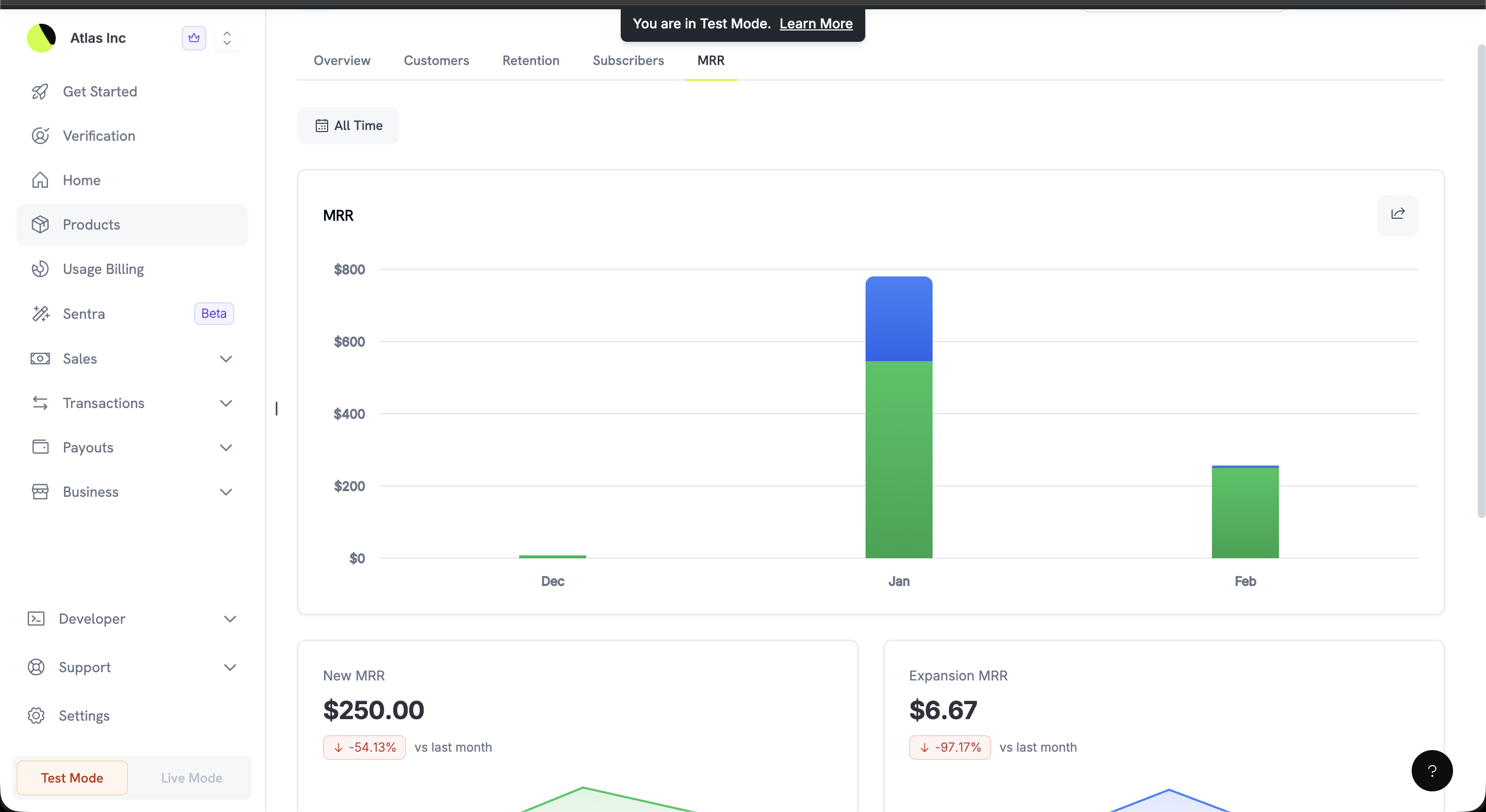
Onglet MRR

Ventilation détaillée du Monthly Recurring Revenue de votre produit.
Onglet MRR avec un graphique à barres empilées présentant le nouveau MRR, l’expansion du MRR et le MRR perdu par mois

MRR stacked bar chart showing monthly revenue composition
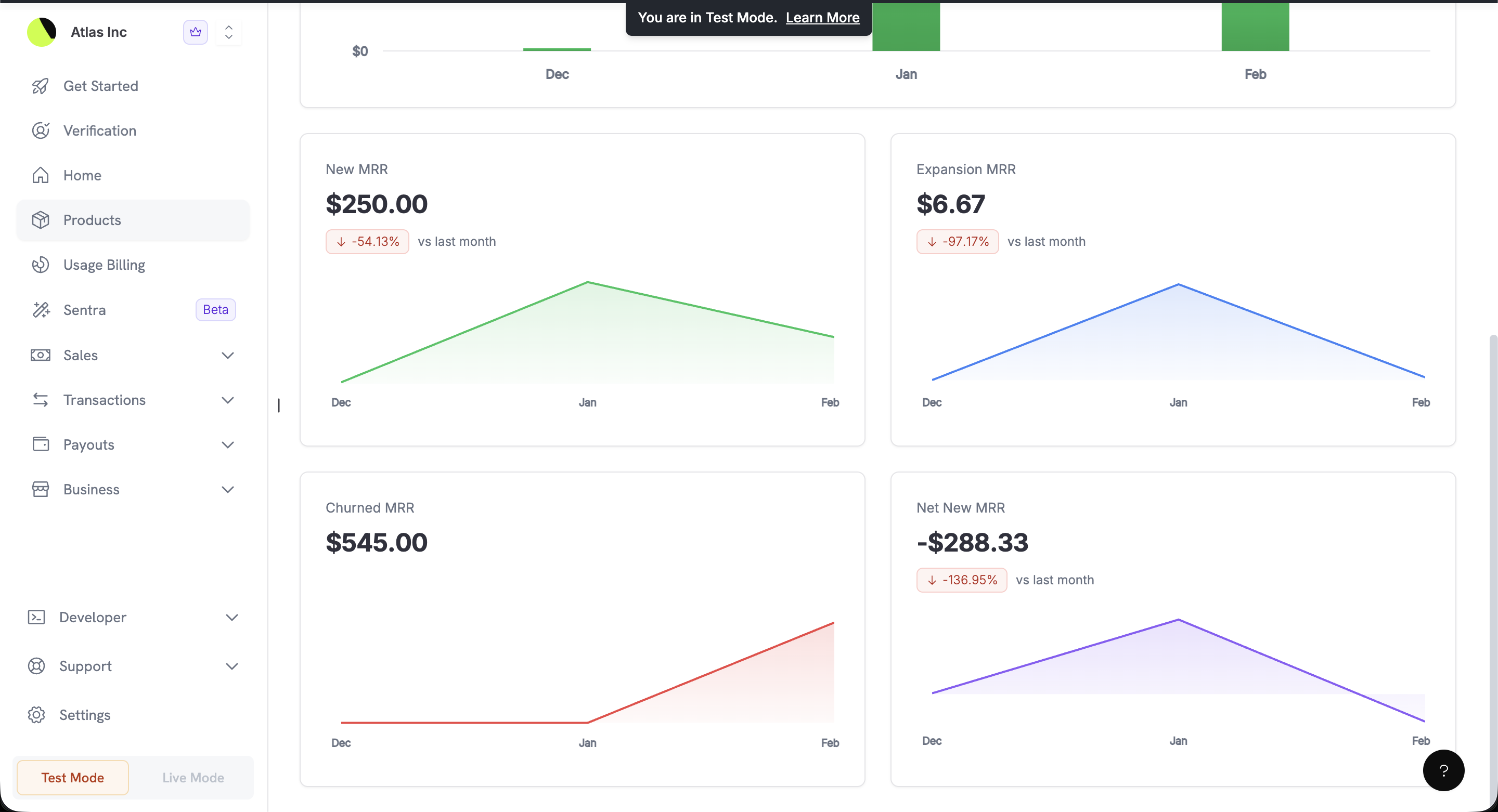
Le graphique MRR représente la composition de vos revenus récurrents mois par mois sous la forme d’un graphique à barres empilées. Sous le graphique, des cartes d’indicateurs fournissent des informations détaillées :
Ventilation du MRR présentant le New MRR, l’Expansion MRR, le Churned MRR et le Net New MRR avec des graphiques de tendance

Detailed MRR breakdown with New, Expansion, Churned, and Net New MRR

Chaque carte comprend un mini-graphique de tendance et un indicateur de variation en pourcentage par rapport au mois précédent.

Tuiles récapitulatives des pages

De nombreuses pages de listes de votre tableau de bord affichent désormais des tuiles récapitulatives en haut de page. Elles vous donnent en un coup d’œil les principaux indicateurs, sans avoir à ouvrir le tableau de bord Analytics complet. Les tuiles respectent les filtres actifs de la page.
Les produits, modules complémentaires, collections et compteurs « Active » sont ceux qui ont participé à au moins un paiement réussi.

Rapports

Chaque rapport dispose d’un bouton Build Report sur sa page correspondante. Accédez à la section concernée pour consulter et télécharger le rapport dont vous avez besoin. Chaque rapport peut être filtré (par mode de paiement, statut, type de produit, type d’échec, statut du litige ou devise, le cas échéant) et téléchargé au format CSV.
Fenêtre modale de création d’un Payment Report affichant la sélection de la période et les filtres de mode de paiement

Create a Payment Report with time period and filter options

Téléchargement des rapports

1

Navigate to the relevant page

Accédez à la page correspondant au rapport dont vous avez besoin en vous aidant du tableau ci-dessus.
2

Select a time period

Cliquez sur Build Report et choisissez une plage prédéfinie (Today, Last 7 days, Last 30 days, This month, etc.) ou sélectionnez une plage de dates personnalisée à l’aide du calendrier.
3

Download

Cliquez sur Download Report. Le rapport sera exporté au format CSV et enregistré sur votre appareil.
Les données de frais ne sont pas disponibles sous la forme d’un rapport autonome. Une ventilation des frais (frais de paiement, frais de remboursement et frais de versement) est accessible dans les options de filtre de l’Account Summary Report, sous Payouts → Balances.

Bonnes Pratiques

  • Examinez régulièrement vos analyses pour détecter les tendances et les anomalies tôt.
  • Utilisez les filtres pour comparer la performance entre les produits, les périodes, ou les zones géographiques.
  • Approfondir les analyses au niveau du produit pour comprendre quels produits génèrent le plus de revenus et lesquels ont le plus de désabonnements.
  • Si des données semblent incorrectes ou manquantes, vérifiez d’abord vos filtres et paramètres de plage de dates.
Si vous remarquez des écarts persistants ou des données manquantes, contactez support@dodopayments.com pour assistance.

Prochaines Étapes

Account Summary & Payout Wallet

Comprenez vos gains, déductions, et cycles de paiement.

Products

Créez et gérez vos produits.

Payments

Suivez et gérez toutes les transactions de paiement.

Refunds

Initiez et suivez les remboursements, et exportez des rapports de remboursement.
Dernière modification le 31 juillet 2026