

Présentation
Sentra ajoute des capacités d’intelligence et d’exécution aux stacks principales de Dodo Payments. Il s’agit d’un agent IA qui intègre, analyse et exécute des actions sur la facturation et les paiements. Sentra connecte les SDK, les API et les adaptateurs de votre stack (Auth, DB, CRM, etc.), met en évidence des informations sur les revenus, comme les moteurs de croissance, et exécute des actions client telles que les remboursements, les mises à niveau et les crédits.Installation
Sentra est disponible sous forme d’extension pour VS Code, Cursor et Windsurf. Choisissez votre IDE ci-dessous :- VS Code
- Cursor
- Windsurf
1
Open Extensions Marketplace
- Ouvrez VS Code.
- Cliquez sur l’icône Extensions dans la barre latérale (ou appuyez sur
Cmd+Shift+Xsur macOS /Ctrl+Shift+Xsur Windows/Linux). - Recherchez « Sentra by Dodo Payments » dans la marketplace.

2
Install the Extension
- Cliquez sur « Sentra by Dodo Payments » dans les résultats de recherche.
- Cliquez sur le bouton Installer.
- Attendez la fin de l’installation.
3
Restart VS Code
Après l’installation, redémarrez VS Code pour activer l’extension.
Configuration
Une fois l’installation terminée, vous devez configurer Sentra avec votre clé API Dodo Payments et les paramètres d’environnement.1
Get Your API Key
- Connectez-vous à votre tableau de bord Dodo Payments.
- Accédez à Developer › API Keys.
- Copiez votre clé API.
2
Configure Sentra
- Ouvrez votre IDE (VS Code, Cursor ou Windsurf).
- Ouvrez la palette de commandes (
Cmd+Shift+Psur macOS /Ctrl+Shift+Psur Windows/Linux). - Saisissez « Sentra: Configure » et sélectionnez cette commande.
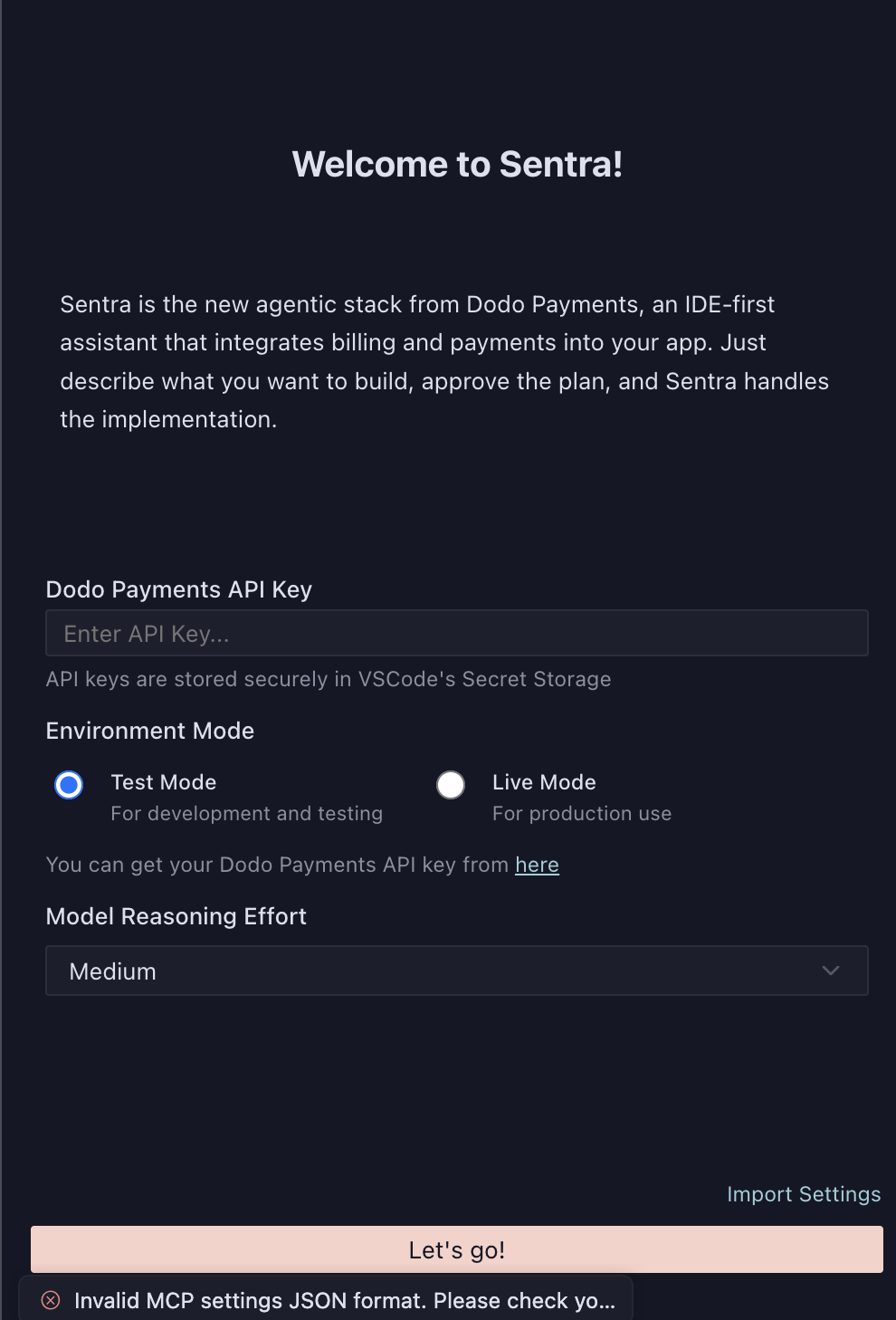
- Saisissez votre clé API Dodo Payments lorsque vous y êtes invité.
3
Select Environment Mode
Choisissez votre mode d’environnement :
- Test Mode : pour le développement et les tests
- Live Mode : pour une utilisation en production
4
Set Model Reasoning Effort
Sélectionnez le niveau d’effort de raisonnement de modèle que vous préférez :
- Low : réponses plus rapides, adaptées aux tâches simples
- Medium : performances équilibrées (recommandé)
- High : analyse plus approfondie, adaptée aux intégrations complexes
5
Complete Setup
Cliquez sur Let’s go! pour terminer la configuration et commencer à utiliser Sentra.
Vos clés API sont stockées de manière sécurisée dans le Secret Storage de votre IDE et ne sont jamais exposées dans votre code.
Fonctionnement
Sentra suit un processus simple en quatre étapes, de l’invite à la production :1
Prompt
Décrivez ce que vous souhaitez créer. Par exemple : « Ajoutez une facturation basée sur l’utilisation avec un essai gratuit pour mon forfait Pro. »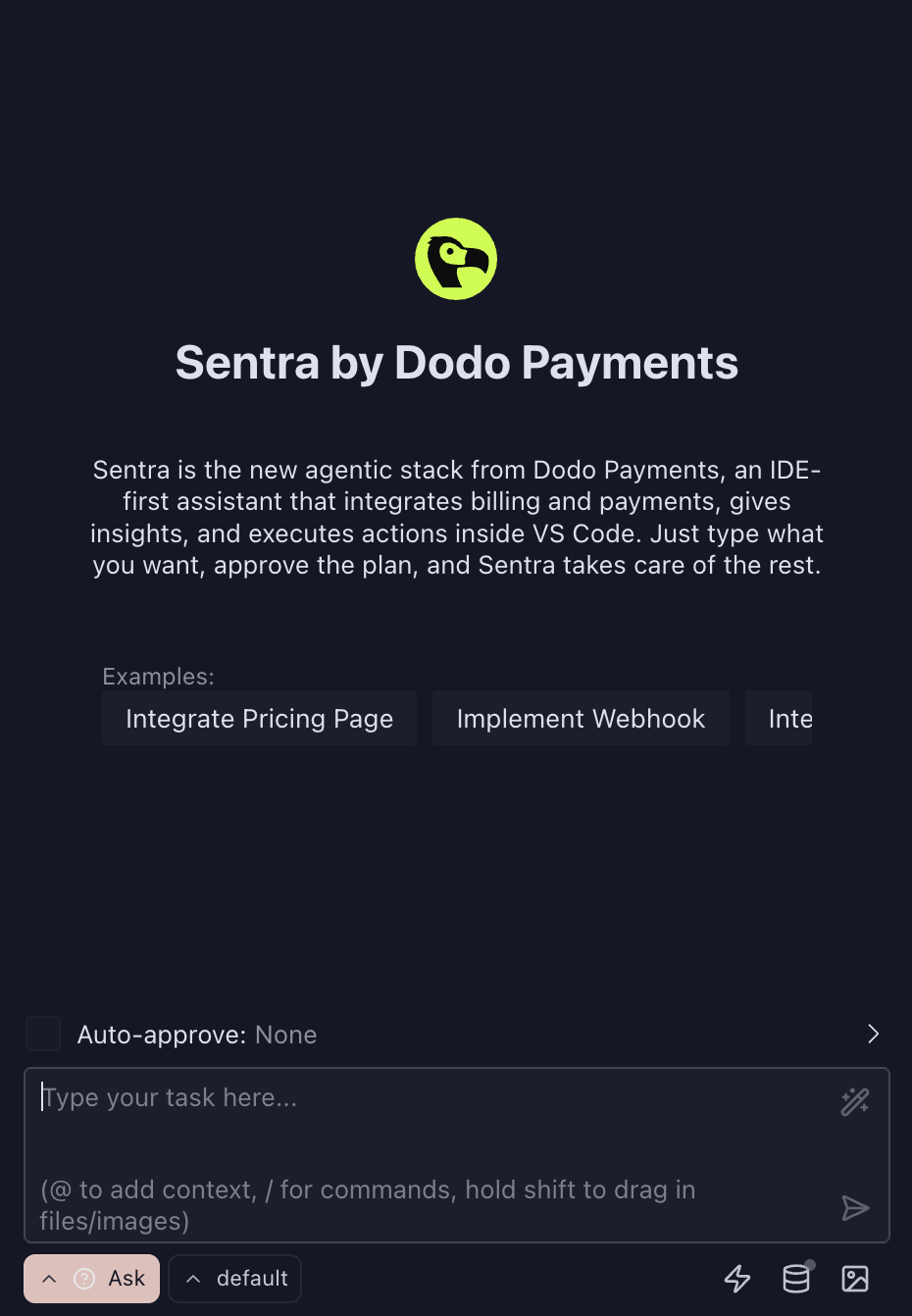
2
Plan
Sentra génère les modifications (hooks SDK, objets, configuration) et présente un plan pour vous permettre de l’examiner.
3
Approve
Examinez le plan généré et confirmez les modifications que vous souhaitez que Sentra implémente.
4
Execute
Sentra applique les modifications, les teste et confirme leur réussite.
Utiliser Sentra
Modes
Sentra propose trois modes d’interaction accessibles depuis l’interface :- Ask : posez des questions sur Dodo Payments, les modèles de facturation, l’utilisation des API et les bonnes pratiques
- Build : intégrez la facturation et l’interface utilisateur à votre application avec une assistance guidée
- Plan : concevez des architectures de facturation évolutives avec des conseils architecturaux
Exemples de tâches
Voici quelques tâches courantes que vous pouvez accomplir avec Sentra :- Intégrer une page de tarification : configurez une page de tarification complète avec des listes de produits et un checkout
- Implémenter un Webhook : configurez des gestionnaires de webhook pour les événements de paiement
- Ajouter un parcours d’abonnement : créez une gestion des abonnements avec des fonctionnalités de mise à niveau et de rétrogradation
- Configurer la facturation basée sur l’utilisation : configurez des compteurs et l’ingestion d’événements pour suivre l’utilisation
- Créer un Customer Portal : créez un portail en libre-service permettant aux clients de gérer leur facturation
Paramètres d’approbation automatique
Vous pouvez configurer les paramètres d’approbation automatique pour simplifier votre workflow :- None : examinez et approuvez manuellement toutes les modifications (recommandé pour la production)
- Low Risk : approuvez automatiquement les modifications simples et peu risquées
- All : approuvez automatiquement toutes les modifications (à utiliser avec prudence)
Modèles de facturation pris en charge
Sentra prend en charge tous les modèles de facturation Dodo Payments :- Paiements ponctuels : transactions correspondant à un achat unique
- Abonnements : facturation récurrente avec plusieurs intervalles
- Facturation basée sur l’utilisation : facturation mesurée en fonction de la consommation
- Facturation basée sur les résultats : modèles tarifaires où le paiement dépend du résultat
À qui s’adresse Sentra ?
Sentra fait le lien entre l’ingénierie et l’entreprise afin que chaque équipe puisse déployer la monétisation sans friction :- Développeurs : déployez la monétisation plus rapidement depuis votre IDE
- Fondateurs et PM : prototypez des modèles de facturation sans travail d’infrastructure approfondi
- RevOps et Finance : utilisez des actions encadrées sans avoir besoin de développeurs
- Support et Success : résolvez les cas de facturation en toute sécurité, avec des approbations lorsque cela est nécessaire
Résolution des problèmes
Extension not appearing after installation
Extension not appearing after installation
Si Sentra n’apparaît pas dans votre IDE après l’installation, essayez les étapes suivantes :
- Redémarrez votre éditeur : fermez complètement VS Code, Cursor ou Windsurf, puis rouvrez-le
- Vérifiez l’installation : vérifiez que l’extension est installée en accédant à Extensions et en recherchant « Sentra »
- Rechargez la fenêtre : utilisez la palette de commandes (
Cmd+Shift+P/Ctrl+Shift+P) et exécutez « Developer: Reload Window »
Le redémarrage de l’éditeur résout généralement le problème.
Invalid API key or authentication errors
Invalid API key or authentication errors
- Vérifiez que votre clé API est correcte et active dans le tableau de bord Dodo Payments
- Assurez-vous d’utiliser le mode d’environnement approprié (Test ou Live) correspondant à votre clé API
- Vérifiez que votre clé API dispose des autorisations nécessaires
- Essayez de régénérer votre clé API si le problème persiste
Configuration not saving
Configuration not saving
- Assurez-vous d’avoir rempli tous les champs obligatoires de l’écran de configuration
- Vérifiez que votre IDE est autorisé à accéder au Secret Storage
- Essayez de reconfigurer Sentra via la palette de commandes
Plan generation fails
Plan generation fails
- Vérifiez que votre clé API est valide et permet d’accéder aux ressources requises
- Vérifiez votre connexion Internet
- Assurez-vous d’utiliser un modèle de facturation pris en charge
- Essayez de reformuler votre invite avec des détails plus précis
Execution errors
Execution errors
- Examinez attentivement le plan généré avant de l’approuver
- Vérifiez que la structure de votre projet correspond aux attentes de Sentra
- Vérifiez que toutes les dépendances sont installées
- Consultez le panneau de sortie de l’IDE pour afficher les messages d’erreur détaillés
Ressources supplémentaires
Dodo Payments Docs
Découvrez-en davantage sur les fonctionnalités et les capacités de Dodo Payments.
API Reference
Consultez la référence complète de l’API Dodo Payments.
Webhook Setup
Découvrez comment configurer les webhooks pour les événements de paiement.
Build with AI Coding Agents
Utilisez l’Agent Plugin pour une intégration assistée par l’IA.