

Pour connaître les catégories de produits prises en charge et interdites, ainsi que les lieux d’activité acceptés, consultez la Merchant Acceptance Policy.
Vérification du compte
La section Verification de votre tableau de bord vous guide à travers quatre étapes : type de compte, informations sur le produit, vérification d’identité et informations de versement.Type de compte
Choisissez Individual ou Registered Entity avant de commencer.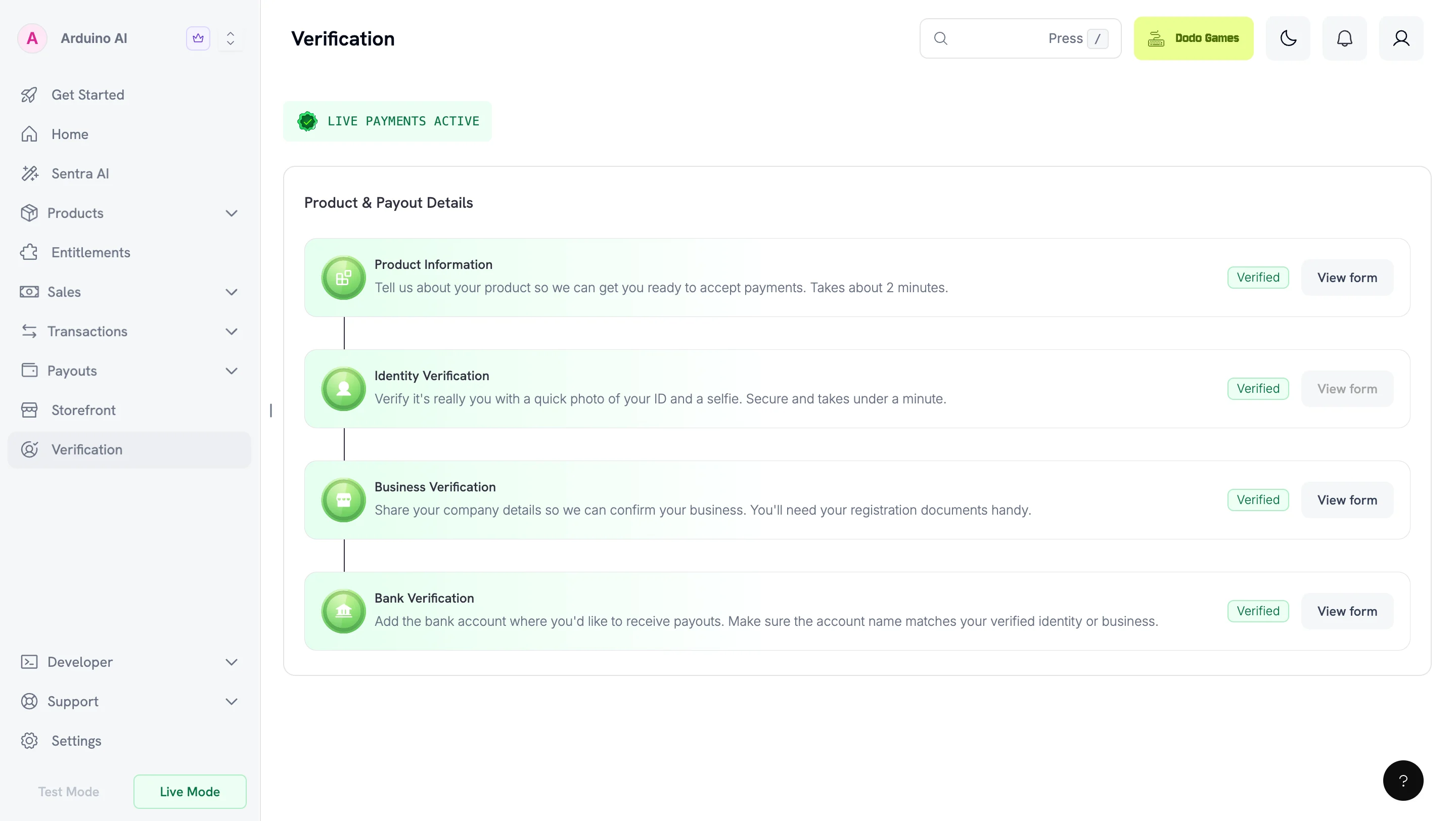
Étapes de vérification
1
Choose your account type
Sélectionnez Individual ou Registered Entity selon votre mode d’activité.
2
Submit product information
Remplissez le Product Information Form. Avant de l’envoyer, publiez votre site web et vérifiez qu’il correspond aux informations saisies. Consultez Préparer votre site web.
3
Verify your identity
Effectuez la vérification d’identité (KYC) avec une pièce d’identité officielle. Les entités enregistrées doivent également effectuer la vérification de l’entreprise (KYB).
4
Submit payout details
Fournissez les informations de votre compte bancaire. Les formulaires sont déverrouillés séquentiellement : remplissez chacun d’eux avant que le suivant n’apparaisse.
La plupart des examens sont terminés dans un délai de 1 à 3 jours ouvrés.
Formulaires requis
Les formulaires sont déverrouillés séquentiellement. Remplissez chacun d’eux avant que le suivant n’apparaisse.
Les entités enregistrées au Royaume-Uni doivent également envoyer le formulaire fiscal W-8BEN-E.
Modifier votre type de compte
Vous pouvez modifier votre type de compte tant que tous les formulaires sont en cours d’examen. Dès qu’un formulaire est approuvé, rejeté ou mis en attente, votre choix devient définitif. Si vous modifiez votre type de compte après avoir envoyé le formulaire bancaire, alors que vos formulaires sont toujours en cours d’examen, votre vérification bancaire est mise en attente et vous devez la renvoyer. Le passage de Individual à Registered Entity nécessite également le formulaire Business Verification. Vos formulaires Product Information et Identity Verification sont conservés.Product Information Form
Tous les marchands remplissent ce formulaire. Pour le terminer plus tard, sélectionnez Save as Draft. Save as Draft est également disponible dans les formulaires Bank Verification et Business Verification. Le formulaire recueille les informations suivantes :- Site web ou page de présentation du produit — l’endroit où les clients découvrent ou achètent votre produit
- Description du produit — une phrase expliquant son fonctionnement
- Catégorie du produit — SaaS, contenu numérique, services, marketplace ou biens physiques
- Mode de livraison — accès instantané, e-mail, abonnements, exécution manuelle, etc.
- Niveau d’automatisation — entièrement automatisé, partiellement automatisé ou géré par des personnes
- Domaines sensibles du point de vue de la conformité — tout type de produit réglementé, soumis à des restrictions ou présentant un risque élevé
- Méthode d’intégration — liens de paiement, sessions de checkout, APIs, SDKs, etc.
- Stade du produit et acquisition des clients — niveau de maturité et approche go-to-market
- Présence sur les réseaux sociaux — liens vers les profils de votre produit ou de ses fondateurs
- Confirmation — reconnaissance de l’exactitude des informations et de leur conformité aux politiques
Préparer votre site web
Votre formulaire est examiné en comparaison avec votre site web en production. Publiez votre site avant l’envoi. Une URL que l’équipe d’examen ne peut pas ouvrir est une cause fréquente de mise en attente. Avant l’envoi, vérifiez qu’un visiteur sans compte peut accéder à votre site et trouver les éléments suivants :- Tarifs — ce que vous facturez, y compris la périodicité de facturation des offres récurrentes
- Terms of Service — l’accord que les clients acceptent lorsqu’ils achètent
- Privacy Policy — la manière dont vous collectez, stockez et utilisez les données des clients
- Politique de remboursement et d’annulation — la manière dont les clients demandent un remboursement ou annulent un abonnement
- Moyen de contact — une adresse d’assistance surveillée ou un formulaire de contact
Vérification d’identité (KYC)
Nous utilisons Persona, un fournisseur mondial de services de vérification, pour vérifier votre pièce d’identité officielle et confirmer que vous êtes bien une personne vivante grâce à un selfie. Le processus se termine en quelques minutes. Votre pièce d’identité doit avoir été délivrée par un pays figurant sur notre liste des pays acceptés. Cela s’applique à vous en tant que particulier, ainsi qu’à chaque dirigeant et bénéficiaire effectif d’une entité enregistrée, quel que soit le lieu d’immatriculation de l’entité.Problèmes d’accès à la caméra
Si le message « Can’t access your camera » s’affiche, activez les autorisations de caméra pour votre appareil et votre navigateur :- Chrome : activez-les dans les paramètres du navigateur (ordinateur, iPhone et iPad ou Android)
- Safari : ordinateur — activez-les dans les préférences. Mobile — Réglages → Safari → Appareil photo, puis sélectionnez « Demander » ou « Autoriser »
- Applications iOS : Réglages → Apps → [Your App] → autorisez l’accès à la caméra. Vérifiez que le mode Isolement n’empêche pas l’application de fonctionner
- Applications Android : Paramètres → Applications → [Your App] → autorisez l’accès à la caméra
Si la vérification d’identité échoue
La vérification peut échouer même avec des documents authentiques si la capture ne fournit pas suffisamment d’informations à Persona. Causes fréquentes :- Votre photo ne correspond plus à votre pièce d’identité. Une pièce d’identité ancienne peut ne pas correspondre suffisamment à votre apparence actuelle lors de la vérification par selfie.
- Vous avez effectué la capture depuis un écran ou une photocopie. Utilisez le document physique original.
- La capture est floue, rognée ou présente des reflets. Chaque bord doit être visible et tout le texte doit être lisible.
- Votre document a expiré.
- Votre pièce d’identité provient d’un pays non pris en charge. Consultez la liste des pays acceptés.
Business Verification (KYB) — Uniquement pour les entités enregistrées
Requise uniquement pour les entités enregistrées. Effectuez cette étape avant Bank Verification.Informations requises
Company Registration Number
Company Registration Number
Fournissez votre numéro d’immatriculation de l’entreprise ainsi qu’un justificatif (Certificate of Incorporation ou document équivalent dans votre juridiction).
Tax ID (Optional)
Tax ID (Optional)
Si vous souhaitez faire figurer votre numéro fiscal sur les factures de versement pour bénéficier d’avantages fiscaux, fournissez un Tax ID et des documents valides. Exemples : EIN, CRN, VAT ID, GSTIN.
Directors and Beneficial Owners
Directors and Beneficial Owners
Fournissez les informations relatives à tous les dirigeants et bénéficiaires effectifs.Bénéficiaire(s) effectif(s) : toute personne physique qui détient ou est habilitée à détenir au moins 10 % des actions, du capital ou des bénéfices, ou qui exerce un contrôle par d’autres moyens (notamment le droit de nommer la majorité des administrateurs ou de contrôler la gestion ou les décisions relatives aux politiques). S’il existe plusieurs bénéficiaires effectifs, fournissez les documents de chacun d’eux.Dirigeant(s) de l’entreprise : personnes qui occupent actuellement un poste d’administrateur au conseil d’administration conformément aux lois locales. Fournissez les pièces d’identité officielles de tous les dirigeants.
Bank Verification
Fournissez les coordonnées de votre compte bancaire ainsi que vos informations de contact. Les informations du compte bancaire doivent correspondre à l’identité vérifiée ou au nom de l’entité enregistrée. Pour les particuliers, le nom du titulaire du compte doit correspondre à celui figurant sur le document de vérification d’identité. Pour les entités enregistrées, il doit correspondre à la dénomination légale de l’entreprise. Dodo Payments ne peut pas traiter de versements vers des comptes dont les informations ne correspondent pas ou vers des comptes de tiers.W-8BEN-E pour les entités britanniques
Les entités enregistrées au Royaume-Uni doivent envoyer le formulaire W-8BEN-E afin de respecter les réglementations internationales en matière de déclaration fiscale. Cela garantit un traitement fluide des versements et une documentation fiscale exacte.Download W-8BEN-E Form
Qu’est-ce que le W-8BEN-E ?
Le W-8BEN-E est un formulaire IRS que les entreprises étrangères remplissent pour vérifier leur pays de résidence à des fins fiscales et certifier qu’elles peuvent bénéficier d’un taux réduit de retenue à la source.Comment remplir le W-8BEN-E
Part I – Identification of Beneficial Owner
Part I – Identification of Beneficial Owner
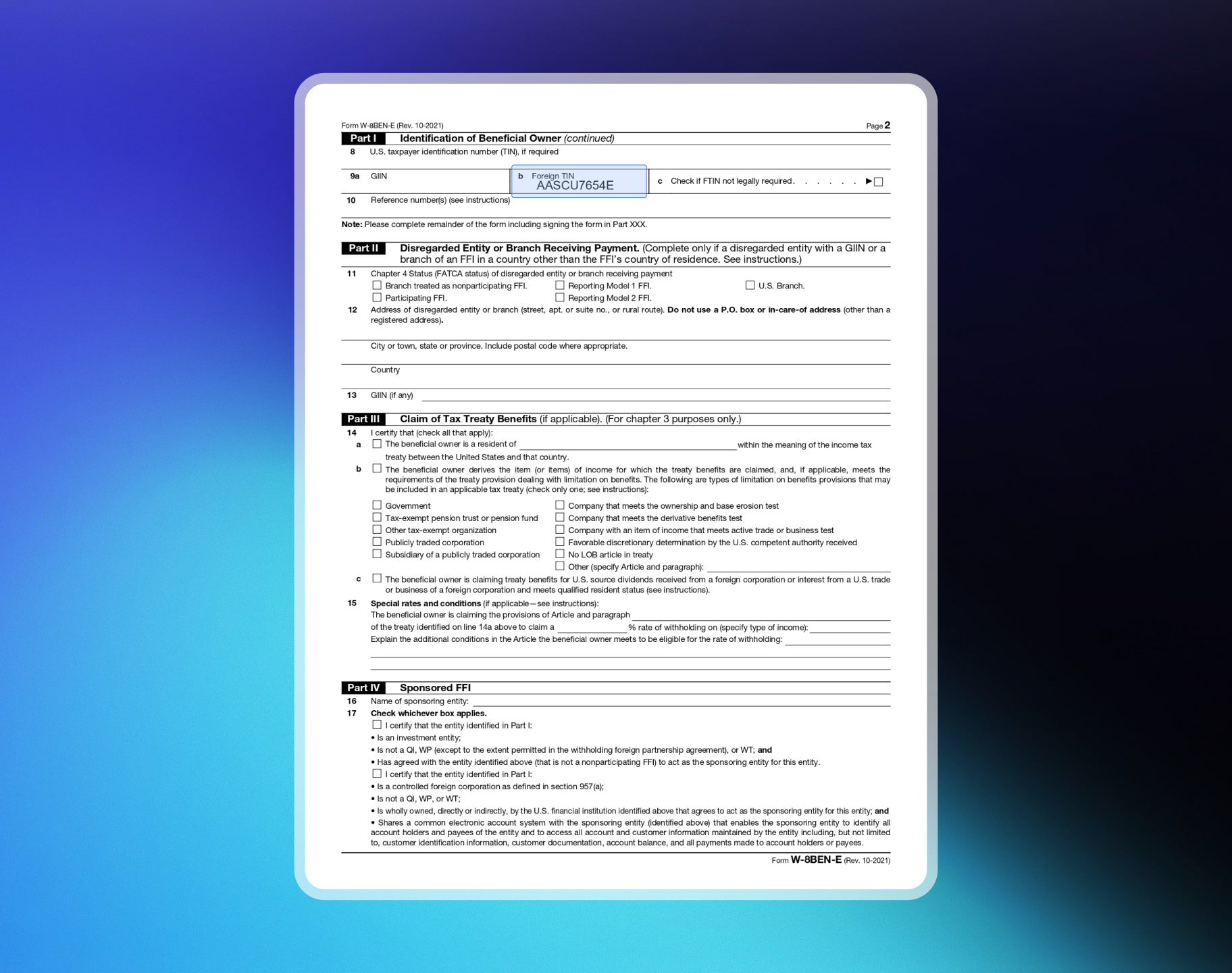
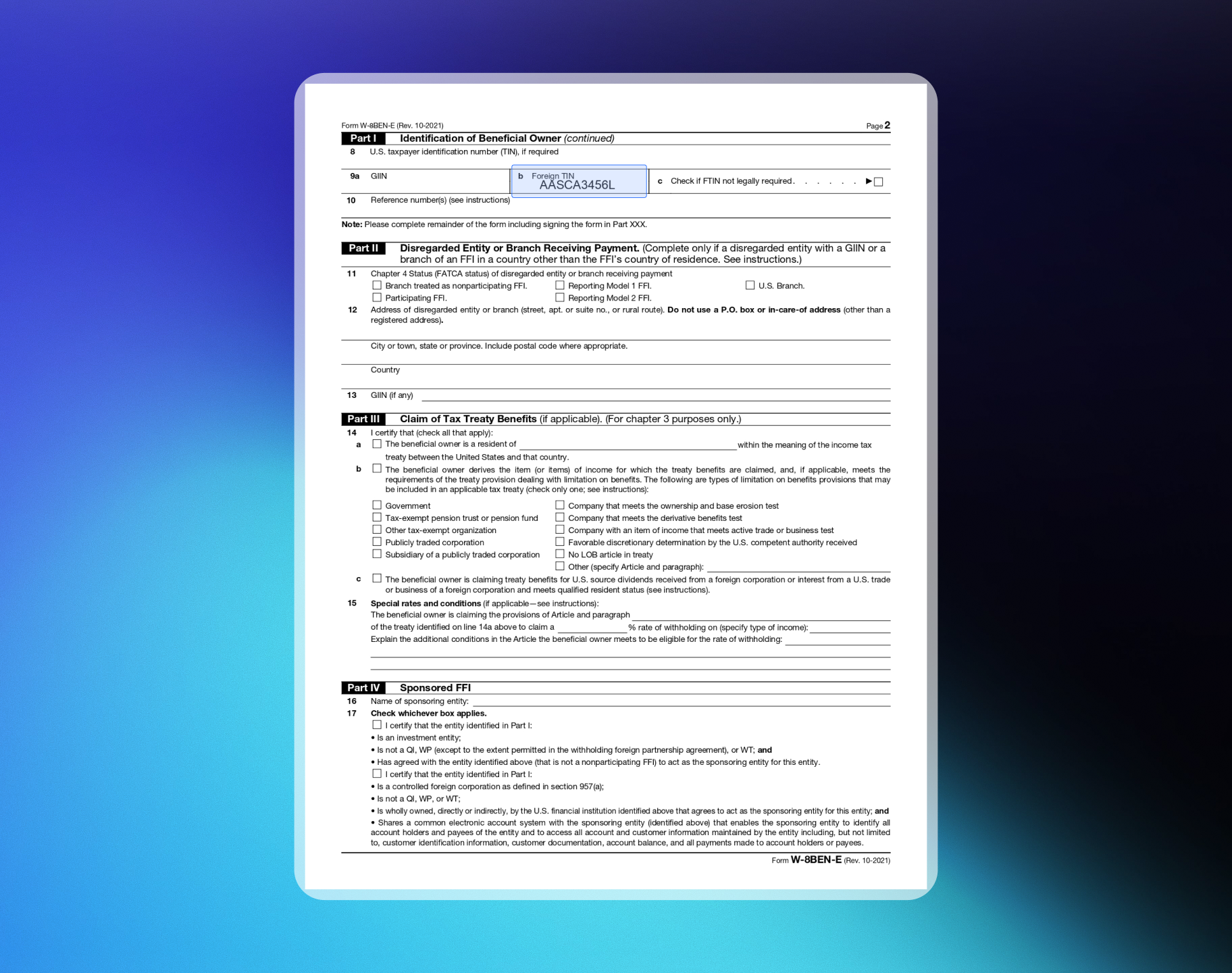
1. Name of OrganizationLe nom de votre entité.2. Country of Incorporation or OrganizationLe pays dans lequel votre entreprise est enregistrée. Pour une société, le pays d’incorporation. Pour les autres types d’entités, le pays dont les lois régissent votre création, votre organisation ou votre activité.3. Chapter 3 StatusLe plus souvent « Corporation » ou « Partnership ». Pour une Private Limited company, sélectionnez Corporation. Pour une Limited Liability Partnership, sélectionnez Partnership.4. Chapter 4 Status (FATCA Status)Pour les produits SaaS et numériques, sélectionnez « Active NFFE » (Active Non-Financial Foreign Entity).5. Permanent Residence AddressL’adresse permanente de votre entreprise dans le pays où vous déclarez votre résidence fiscale.8-10. Tax Identification InformationIndiquez votre FTIN (s’il est délivré par votre juridiction de résidence fiscale) à la ligne 9b pour bénéficier des avantages prévus par une convention fiscale.
Part XXV – Active NFFE
Part XXV – Active NFFE
Cochez la case 39 pour certifier que :
- L’entité est une entité étrangère qui n’est ni une banque ni un établissement financier.
- Moins de 50 % du revenu brut de l’année civile précédente provient de revenus passifs.
- Moins de 50 % des actifs détenus produisent ou sont détenus en vue de produire des revenus passifs.
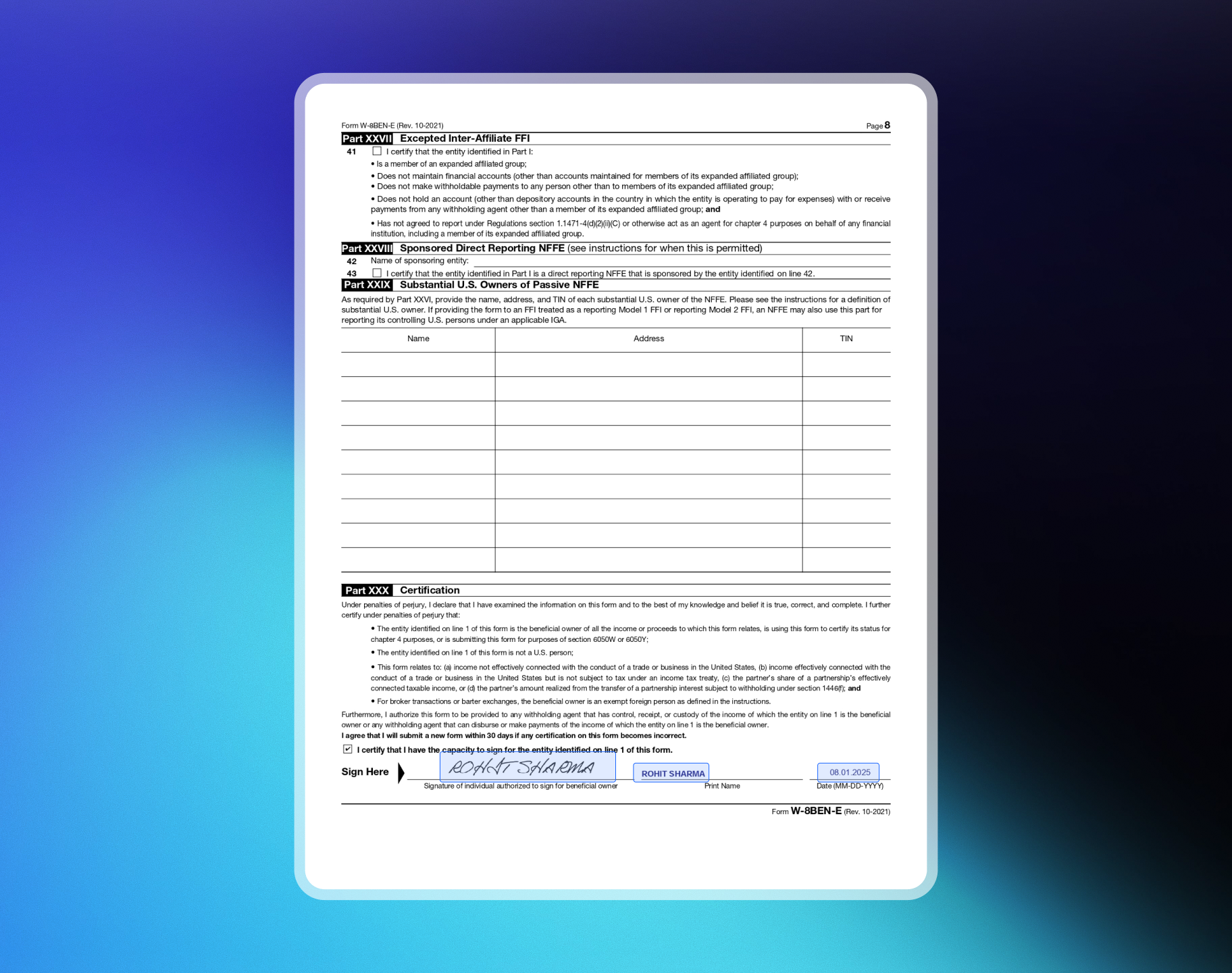
Part XXX – Certification
Part XXX – Certification
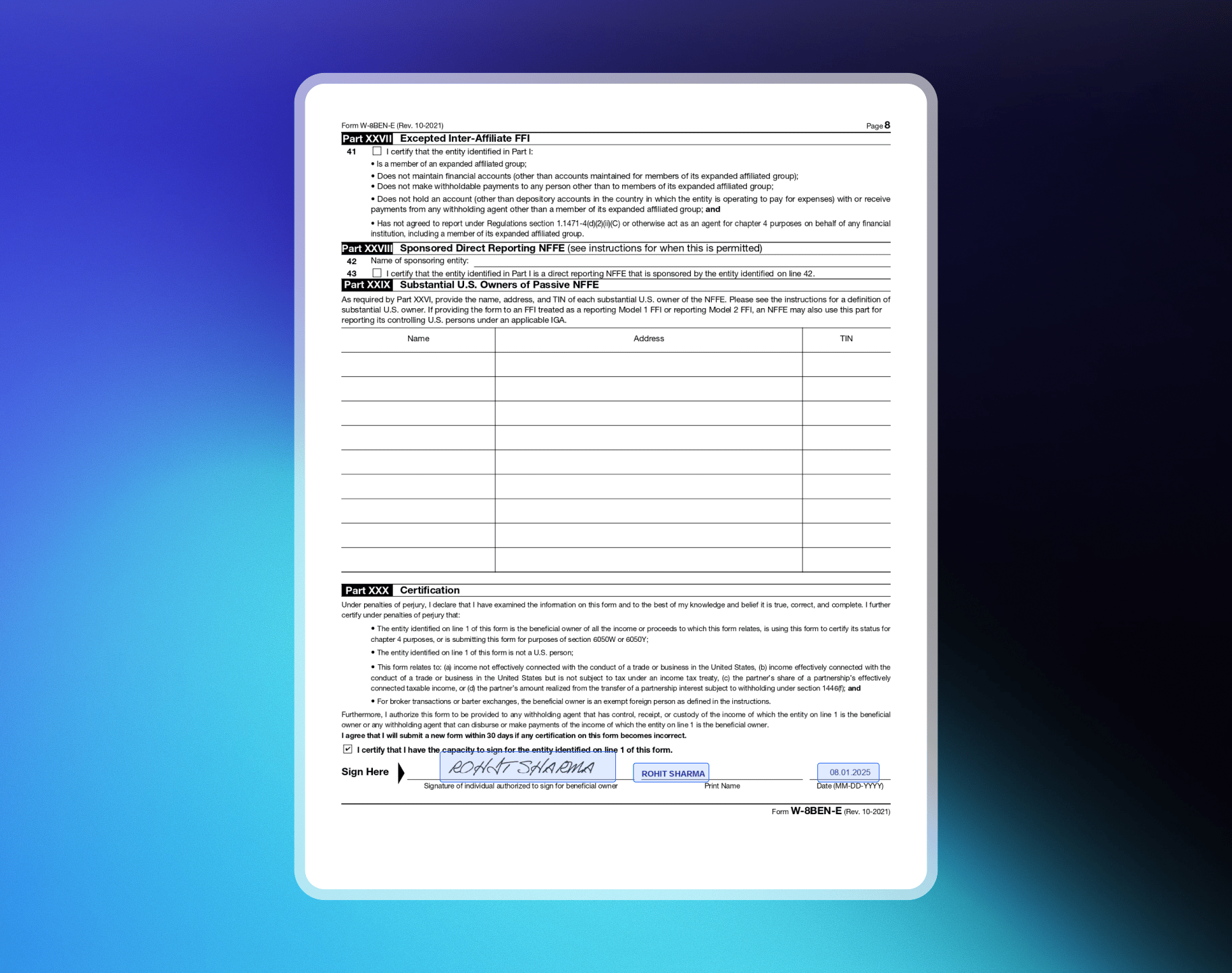
Signez et datez le formulaire. La personne qui signe doit être autorisée à signer au nom du bénéficiaire effectif.
Exemples de formulaires W-8BEN-E
Private Limited Company
Private Limited Company
Exemple : ABC Technologies PVT LTD, SaaS / Digital Products, Inde, TIN : PANPage 1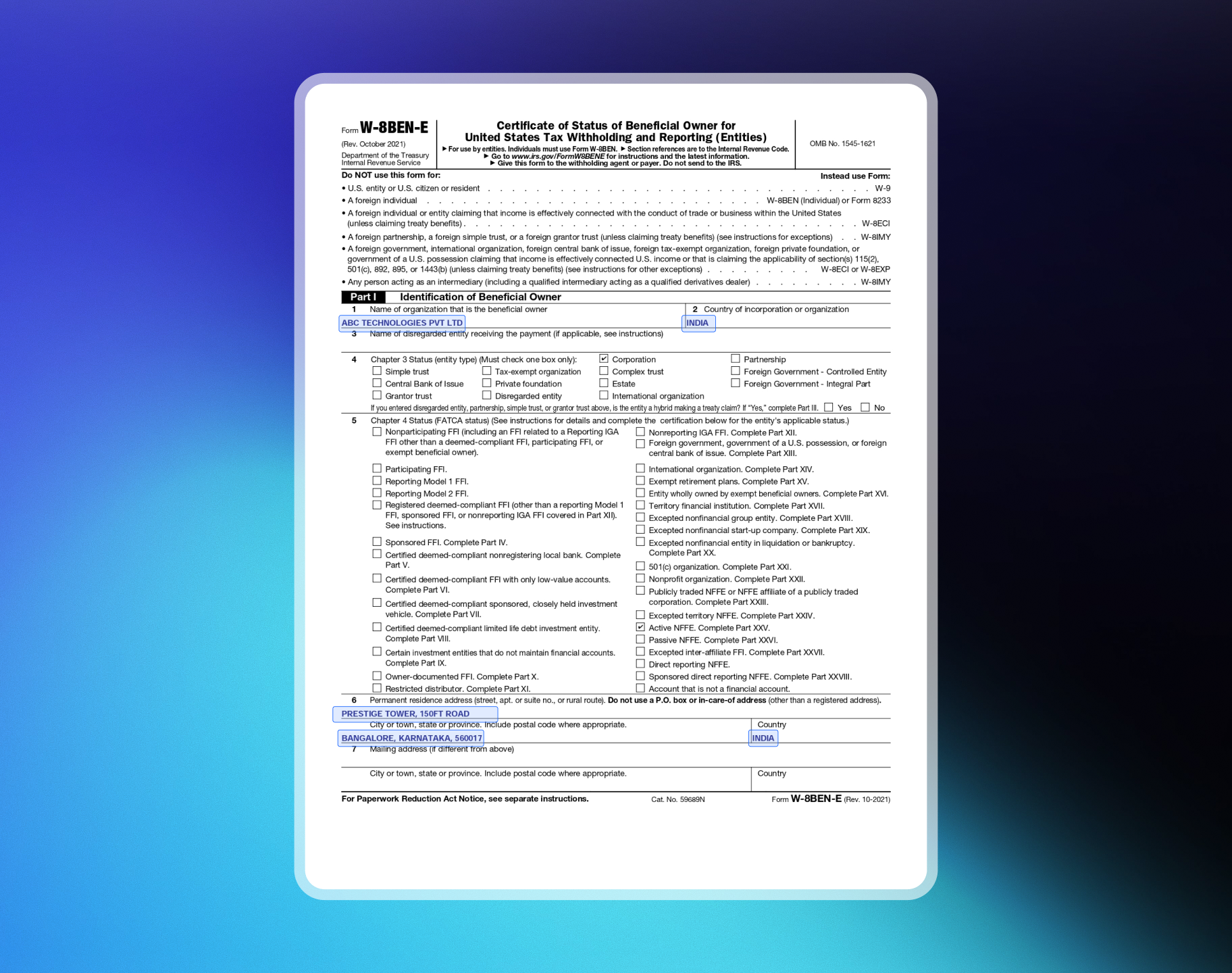
Limited Liability Partnership (LLP)
Limited Liability Partnership (LLP)
Exemple : ABC Technologies LLP, SaaS / Digital Products, Inde, TIN : PANPage 1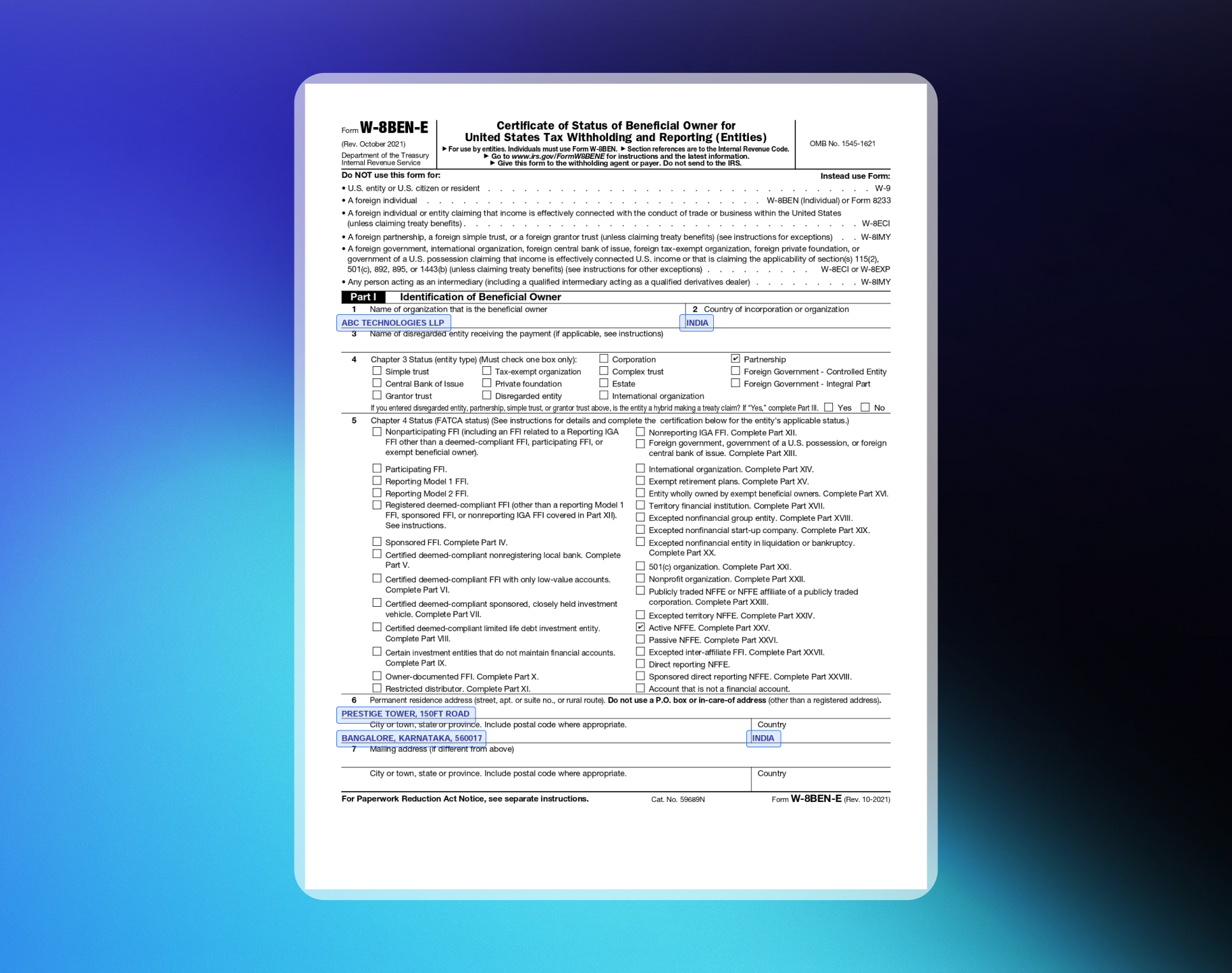
Examen de conformité
Une fois vos informations de versement approuvées, notre équipe de conformité effectue un Monitoring Review conformément à la Review & Monitoring Policy. Il s’agit d’un contrôle standard pour tous les marchands. Nous vérifions les éléments suivants :- Le respect de la Merchant Acceptance Policy
- Les règles des réseaux de cartes et les réglementations AML
- Les indicateurs potentiels de fraude ou les schémas d’activité inhabituels
Paiements en production et versements
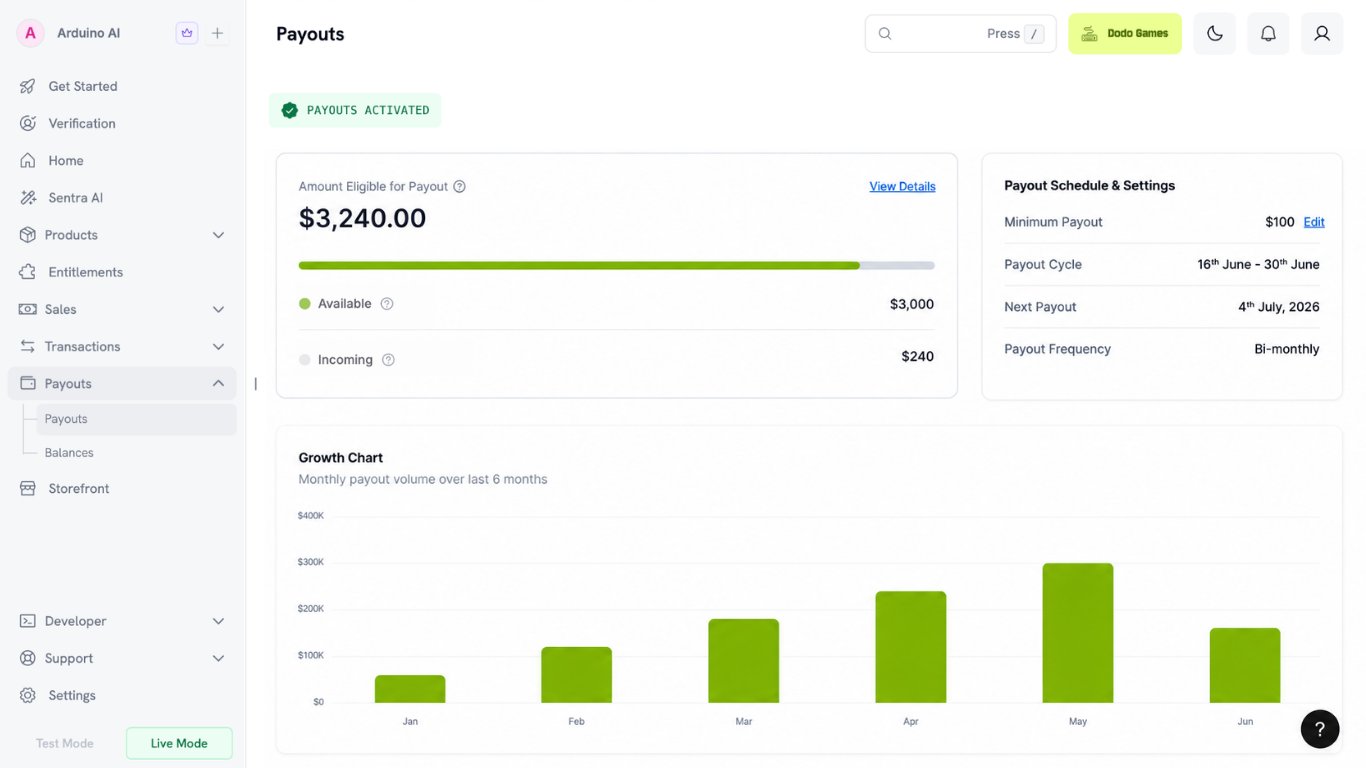
Les paiements en production et les versements sont activés séparément. Il est normal d’accepter des paiements en production alors que les versements sont encore désactivés. Les paiements en production nécessitent l’approbation de tous les formulaires requis pour votre type de compte. Consultez les Formulaires requis. Les versements nécessitent :- L’approbation de tous les formulaires requis, y compris Bank Verification
- Un Monitoring Review terminé
Surveillance continue
Dodo Payments effectue régulièrement une surveillance continue afin de maintenir la conformité des comptes au fil du temps. Si votre entreprise reste conforme, vous pouvez continuer à exercer votre activité sans inquiétude. Si nous avons des préoccupations, les mesures nécessaires sont prises conformément à la Review & Monitoring Policy.Demandes d’informations supplémentaires
Dans le cadre de la surveillance continue, notre équipe de conformité peut demander des informations supplémentaires. Ces demandes sont traitées depuis le tableau de bord et ne bloquent pas les paiements ni les versements, mais le fait de ne pas y répondre peut entraîner des suspensions du traitement, des examens supplémentaires ou des restrictions du compte. Consultez la Review Monitoring Policy pour plus de détails.Délais et assistance
- Délai de vérification habituel : 1 à 3 jours ouvrés (hors week-ends et jours fériés)
- Si un examen supplémentaire est nécessaire, vous en serez informé par e-mail et dans le tableau de bord
- Pour obtenir de l’aide, envoyez un e-mail à support@dodopayments.com
Renvoyer des documents
Si l’équipe de vérification détecte des problèmes dans vos documents, elle vous demandera de les renvoyer. Utilisez l’option Resubmit dans votre tableau de bord. Une fois un formulaire envoyé, vous ne pouvez pas le modifier ni le renvoyer vous-même. L’option Resubmit apparaît uniquement après son activation par l’équipe de vérification.Si un formulaire est mis en attente
Le statut On Hold signifie que notre équipe de conformité a besoin d’informations supplémentaires avant de terminer l’examen. Il ne s’agit pas d’un rejet : votre demande reste ouverte. Lorsqu’un formulaire est en attente, nous vous envoyons un e-mail et ajoutons un additional verification form dans la section Verification. Remplissez ce formulaire pour répondre à la mise en attente, et non l’option Resubmit. Votre tableau de bord peut indiquer que les renvois sont temporairement suspendus. Cela concerne votre formulaire d’origine, qui reste verrouillé. Si un formulaire de vérification supplémentaire a été ajouté, remplissez celui-ci à la place.1
Open the Verification section
Trouvez le formulaire marqué On Hold. La raison est affichée à côté.
2
Fix the underlying issue first
Résolvez la cause de la mise en attente avant de répondre. La raison la plus fréquente est que l’équipe d’examen n’a pas pu ouvrir votre site web — consultez Préparer votre site web pour obtenir la liste de contrôle.
3
Complete the additional verification form
Remplissez le formulaire de vérification supplémentaire et envoyez-le. Répondez à la question précise posée, plutôt que de renvoyer vos informations d’origine sans les modifier.
Si un formulaire est marqué Failed
Le statut Failed n’est pas équivalent à une demande de renvoi. Le renvoi n’est pas rouvert automatiquement, et l’option Resubmit n’est donc généralement pas disponible. Identity Verification fait exception : trois tentatives sont proposées. Consultez Si la vérification d’identité échoue. Pour un formulaire ayant échoué, faites appel depuis la section Verification :1
Read the failure reason
Ouvrez la section Verification pour voir pourquoi le formulaire a échoué.
2
Fix the underlying issue first
Résolvez la cause de l’échec avant de faire appel. Par exemple, dirigez l’URL de votre produit vers une page de présentation publique plutôt que vers un écran de connexion, ou vérifiez que votre site en production correspond à la description fournie dans le formulaire.
3
File your appeal
Envoyez votre recours avec une explication détaillée. Une réponse d’une seule ligne a peu de chances de modifier le résultat.
Lorsqu’un renvoi est demandé
Un renvoi est demandé dans les cas suivants :- Informations manquantes ou incomplètes — numéros d’identification, nom de l’entreprise ou autres données essentielles
- Incohérence entre les documents — les documents ne correspondent pas aux informations professionnelles ou personnelles fournies
- Documents illisibles ou expirés — fichiers envoyés peu clairs, illisibles ou expirés
- Clarification supplémentaire nécessaire — documents additionnels nécessaires pour clarifier l’identité ou les informations de l’entreprise
Comment renvoyer les documents
1
Check your dashboard
Recherchez une demande de renvoi (vous recevrez également une notification par e-mail).
2
Access the resubmit option
L’équipe de vérification activera l’option Resubmit.
3
Upload correct documents
Accédez à la section Verification et envoyez les documents corrects.
4
Submit for review
Cliquez sur Submit for Review.